CYANO
Topology-Aware Bed Preservation Engine
토폴로지 인식 Bed 보존 엔진
トポロジー認識型 Bed 保存エンジン
拓扑感知的 Bed 保留引擎
Motor de preservación del Bed basado en la topología
Moteur de préservation du Bed sensible à la topologie
CYANO divides every sample at the threshold: the Bed below it passes untouched, only the Crest above it is compressed. The foundation of your mix stays still while the peaks are brought under control.
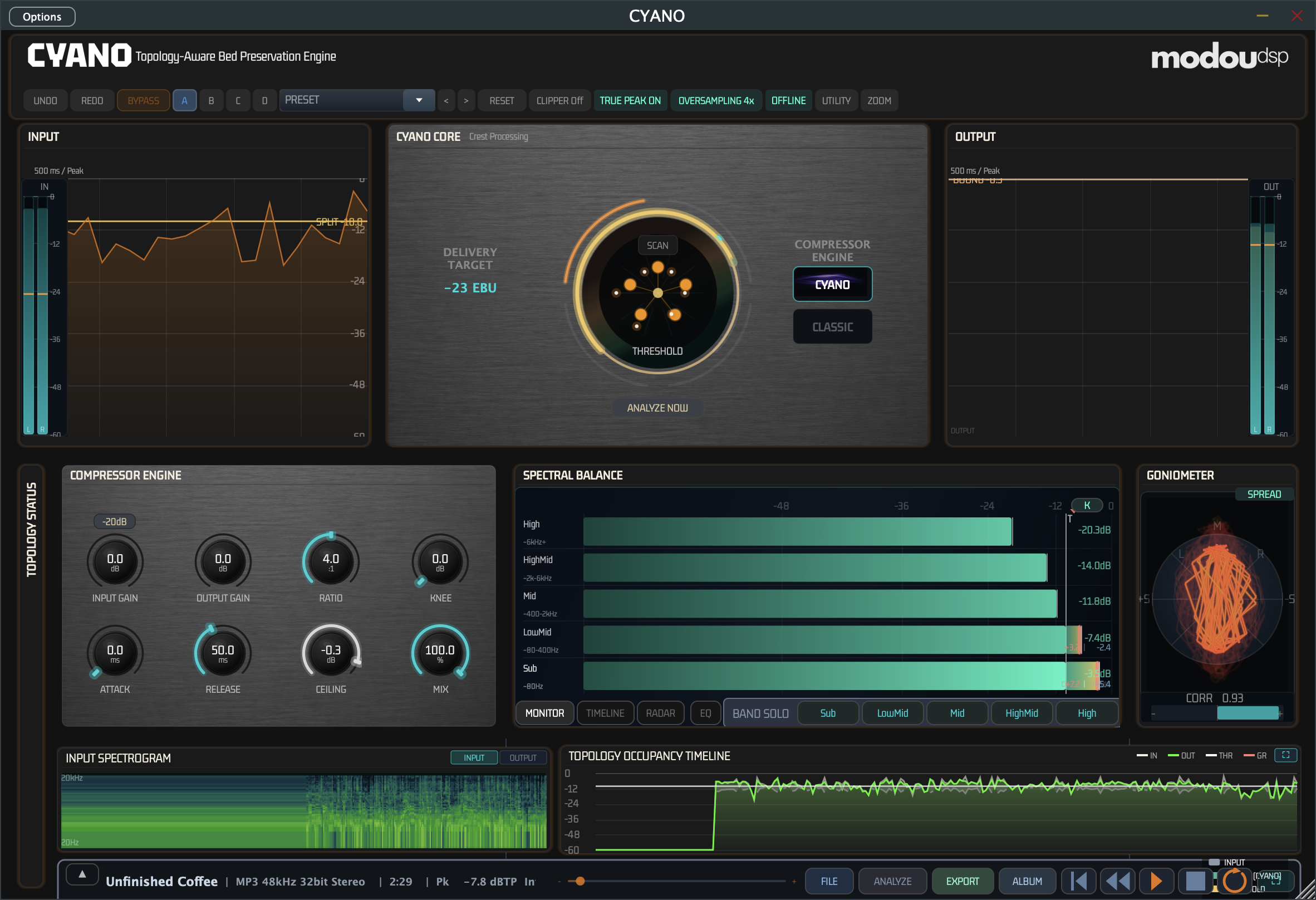
CYANO는 모든 샘플을 스레숄드에서 나눕니다. 그 아래의 Bed는 그대로 통과하고, 그 위의 Crest만 압축됩니다. 믹스의 토대는 흔들리지 않고, 피크만 제어됩니다.
CYANOは、すべてのサンプルをスレッショルドで分割します。その下にあるBedは手を加えずに通過し、上にあるCrestだけがコンプレッションされます。ミックスの土台はそのままに、ピークだけをコントロールできます。
CYANO 在阈值处把每一个采样一分为二:阈值以下的 Bed 原封不动地通过,只有阈值以上的 Crest 会被压缩。混音的根基保持稳定,峰值则得到控制。
CYANO divide cada muestra en el umbral: el Bed que queda por debajo pasa intacto y solo se comprime el Crest que queda por encima. La base de su mezcla permanece estable mientras se controlan los picos.
CYANO divise chaque échantillon au niveau du seuil : le Bed situé en dessous passe intact, seul le Crest situé au-dessus est compressé. La base de votre mix reste immobile pendant que les crêtes sont maîtrisées.
Introduction
소개
はじめに
简介
Introducción
Introduction
CYANO began with a belief that almost everyone shares: a compressor only turns down the part of the signal that rises above the threshold. It is how compression is usually explained — even in books used as textbooks. A real compressor does not work that way. CYANO is the compressor that makes that belief true.
You set the threshold with the THRESHOLD orb. Everything below it — the Bed — passes untouched. Only what rises above it — the Crest — is compressed, and the two are added back together sample by sample. Why CYANO explains the thinking behind it.
Key Idea
A conventional compressor measures the level, and when it crosses the threshold it turns the whole signal down — including everything below the threshold. CYANO splits each sample at ±THRESHOLD: the part inside that range (Bed) is never turned down; only the part outside it (Crest) is compressed with RATIO, KNEE, ATTACK and RELEASE. What most people think a compressor does is exactly what CYANO does.
Bed / Crest split
One THRESHOLD divides every sample into a part that stays and a part that is compressed. A CLASSIC engine is there for comparison.
Delivery targets
Six loudness targets from −27 to −15 LUFS, each with its own ceiling, and a readout that shows where your output sits.
Complete metering
EBU R128 loudness, true peak, LRA, crest factor, a five-band spectral balance, goniometer and stereo spread.
Master EQ
A four-band ±6 dB EQ drawn on the spectral balance, with a House Curve reference.
Offline mastering & album
Load a file, trim it, add fades, export WAV/AIFF/FLAC/AAC/MP3, assemble an album and render a CD/DDP master.
Four slots per mode
A–D comparison slots for Realtime and for Offline, 32-step UNDO, and factory and user presets.
CYANO is one of three products that share the same engine: CYANO (mastering, this manual's main subject), CYANO GLUE (a compact bus processor, see CYANO GLUE) and CYANO CH (a channel compressor with sidechain, see CYANO CH). All three run as VST3, AU (macOS), AAX and Standalone.
The name comes from cyanoacrylate, the instant glue: CYANO holds a mix together without squeezing the body of the music to do it.
The interface is shown in English. The names of buttons and knobs in this manual are the ones you see on screen.
CYANO는 거의 모든 사람이 공유하는 한 가지 믿음에서 시작했습니다. 컴프레서는 신호 가운데 스레숄드를 넘어선 부분만 줄인다. 컴프레션은 보통 이렇게 설명되며, 교과서로 쓰이는 책에서조차 그렇습니다. 하지만 실제 컴프레서는 그렇게 동작하지 않습니다. CYANO는 그 믿음을 사실로 만드는 컴프레서입니다.
스레숄드는 THRESHOLD 오브로 설정합니다. 그 아래에 있는 모든 것, 즉 Bed는 그대로 통과합니다. 그 위로 솟아오른 부분, 즉 Crest만 압축되며, 두 부분은 샘플 단위로 다시 더해집니다. 그 배경이 되는 생각은 만든 이유에서 설명합니다.
핵심 아이디어
일반적인 컴프레서는 레벨을 측정하다가 그 레벨이 스레숄드를 넘으면 신호 전체를 낮춥니다. 스레숄드 아래에 있는 부분까지 모두 포함해서입니다. CYANO는 각 샘플을 ±THRESHOLD에서 나눕니다. 그 범위 안의 부분(Bed)은 절대 낮아지지 않고, 범위 밖의 부분(Crest)만 RATIO, KNEE, ATTACK, RELEASE로 압축됩니다. 대부분의 사람들이 컴프레서가 한다고 생각하는 일을, CYANO는 정확히 그대로 합니다.
Bed / Crest 분리
하나의 THRESHOLD가 모든 샘플을 그대로 남는 부분과 압축되는 부분으로 나눕니다. 비교를 위한 CLASSIC 엔진도 있습니다.
딜리버리 타깃
−27~−15 LUFS의 라우드니스 타깃 6개가 각각 고유한 실링을 가지며, 출력이 어디에 있는지 리드아웃이 보여 줍니다.
완전한 미터링
EBU R128 라우드니스, 트루 피크, LRA, 크레스트 팩터, 5밴드 스펙트럼 밸런스, 고니오미터와 스테레오 스프레드.
마스터 EQ
스펙트럼 밸런스 위에 그려지는 4밴드 ±6 dB EQ와 House Curve 기준선.
오프라인 마스터링과 앨범
파일을 불러와 트림하고 페이드를 넣은 뒤 WAV/AIFF/FLAC/AAC/MP3로 익스포트하고, 앨범을 구성해 CD/DDP 마스터를 렌더링합니다.
모드마다 슬롯 4개
Realtime과 Offline 각각의 A–D 비교 슬롯, 32단계 UNDO, 팩토리 프리셋과 사용자 프리셋.
CYANO는 같은 엔진을 공유하는 세 제품 가운데 하나입니다. CYANO(마스터링, 이 매뉴얼의 주제), CYANO GLUE(간결한 버스 프로세서, CYANO GLUE 참고), CYANO CH(사이드체인을 갖춘 채널 컴프레서, CYANO CH 참고)입니다. 세 제품 모두 VST3, AU(macOS), AAX, Standalone으로 동작합니다.
이름은 순간접착제인 시아노아크릴레이트(cyanoacrylate)에서 왔습니다. CYANO는 음악의 몸통을 짓누르지 않고도 믹스를 하나로 붙잡아 줍니다.
인터페이스는 영어로 표시됩니다. 이 매뉴얼에 나오는 버튼과 노브 이름은 화면에 보이는 그대로입니다.
CYANOの出発点は、ほとんどの人が抱いているひとつの通念でした。コンプレッサーは、信号のうちスレッショルドを超えた部分だけを下げる。コンプレッションは一般にこう説明されており、教科書として使われる書籍でさえ例外ではありません。しかし、実際のコンプレッサーはそのようには動作しません。CYANOは、その通念を現実のものにするコンプレッサーです。
スレッショルドはTHRESHOLDオーブで設定します。それより下にあるすべて、つまりBedは手を加えずに通過します。それより上にはみ出した部分、つまりCrestだけがコンプレッションされ、両者はサンプル単位で再び足し合わされます。その背景にある考え方はCYANOを開発した理由で説明しています。
基本的な考え方
一般的なコンプレッサーはレベルを測定し、それがスレッショルドを超えると信号全体を下げます。スレッショルドより下にある部分も、すべて含めてです。CYANOは各サンプルを±THRESHOLDで分割します。その範囲内の部分(Bed)は決して下げられず、範囲外の部分(Crest)だけがRATIO、KNEE、ATTACK、RELEASEでコンプレッションされます。多くの人がコンプレッサーの働きだと考えていることを、CYANOはそのとおりに行います。
Bed / Crest の分割
ひとつのTHRESHOLDが、すべてのサンプルを残る部分とコンプレッションされる部分に分けます。比較用にCLASSICエンジンも備えています。
デリバリーターゲット
−27〜−15 LUFSの6種類のラウドネスターゲットにそれぞれ専用のシーリングがあり、出力がどこに位置するかをリードアウトで確認できます。
充実したメータリング
EBU R128ラウドネス、トゥルーピーク、LRA、クレストファクター、5バンドのスペクトルバランス、ゴニオメーター、ステレオスプレッド。
マスターEQ
スペクトルバランス上に描かれる4バンド±6 dBのEQで、House Curveのリファレンスも備えています。
オフラインマスタリングとアルバム
ファイルを読み込み、トリムし、フェードを付け、WAV/AIFF/FLAC/AAC/MP3で書き出し、アルバムを組み立ててCD/DDPマスターをレンダリングできます。
モードごとに4つのスロット
RealtimeとOfflineそれぞれにA〜Dの比較用スロット、32ステップのUNDO、ファクトリープリセットとユーザープリセットを備えています。
CYANOは、同じエンジンを共有する3つの製品のひとつです。CYANO(マスタリング用、本マニュアルの主な対象)、CYANO GLUE(コンパクトなバスプロセッサー、CYANO GLUEを参照)、CYANO CH(サイドチェイン付きのチャンネルコンプレッサー、CYANO CHを参照)の3つです。いずれもVST3、AU(macOS)、AAX、Standaloneとして動作します。
名前の由来は瞬間接着剤のシアノアクリレートです。CYANOは、音楽のボディを押しつぶすことなく、ミックスをひとつにまとめます。
インターフェースは英語で表示されます。本マニュアルに記載しているボタンやノブの名前は、画面に表示されるものと同じです。
CYANO 源自一个几乎人人都认同的观念:压缩器只会压低信号中高出阈值的那一部分。压缩通常就是这样被解释的——甚至被用作教科书的书籍也是如此。但真正的压缩器并不是这样工作的。CYANO 正是让这一观念成为现实的压缩器。
您用 THRESHOLD 球形控件来设定阈值。阈值以下的一切——Bed——原封不动地通过。只有高出阈值的部分——Crest——会被压缩,然后两者逐个采样地重新相加。其背后的想法请见 为什么选择 CYANO。
核心理念
传统压缩器会测量电平,一旦电平越过阈值,就把整个信号压低——包括阈值以下的所有部分。CYANO 在 ±THRESHOLD 处把每个采样一分为二:位于此范围之内的部分(Bed)从不被压低;只有超出此范围的部分(Crest)才由 RATIO、KNEE、ATTACK 和 RELEASE 进行压缩。大多数人以为压缩器所做的事,正是 CYANO 所做的事。
Bed / Crest 分离
一个 THRESHOLD 就能把每个采样分为保留的部分和被压缩的部分。另有 CLASSIC 引擎可供对比。
交付目标
从 −27 到 −15 LUFS 共六个响度目标,各自带有对应的输出上限,并有读数显示您的输出所处的位置。
完整的电平测量
EBU R128 响度、真峰值、LRA、峰值因数、五频段频谱平衡、相位示波器和立体声扩展度。
Master EQ
直接绘制在频谱平衡上的四频段 ±6 dB 均衡器,并带有 House Curve 参考曲线。
离线母带处理与专辑
载入文件、修剪、添加淡入淡出、导出 WAV/AIFF/FLAC/AAC/MP3、编排专辑,并渲染 CD/DDP 母版。
每种模式四个插槽
Realtime 和 Offline 各有 A–D 对比插槽,32 步 UNDO,以及出厂预设和用户预设。
CYANO 是共享同一引擎的三款产品之一:CYANO(母带处理,本手册的主要内容)、CYANO GLUE(紧凑型总线处理器,参见 CYANO GLUE)和 CYANO CH(带侧链的通道压缩器,参见 CYANO CH)。三款产品均提供 VST3、AU(macOS)、AAX 和 Standalone 版本。
这个名字来自 cyanoacrylate(氰基丙烯酸酯),也就是瞬间胶:CYANO 能把混音粘合在一起,却不必为此挤压音乐的主体。
界面以英文显示。本手册中的按钮和旋钮名称与您在屏幕上看到的名称一致。
CYANO nació de una creencia que comparte casi todo el mundo: un compresor solo baja la parte de la señal que sobrepasa el umbral. Así es como suele explicarse la compresión, incluso en obras que se utilizan como libros de texto. Un compresor real no funciona así. CYANO es el compresor que convierte esa creencia en realidad.
Usted fija el umbral con la esfera THRESHOLD. Todo lo que queda por debajo —el Bed— pasa intacto. Solo lo que sobresale por encima —el Crest— se comprime, y ambas partes se vuelven a sumar muestra a muestra. Por qué CYANO explica la idea que hay detrás.
Idea clave
Un compresor convencional mide el nivel y, cuando este cruza el umbral, baja la señal completa, incluido todo lo que está por debajo del umbral. CYANO divide cada muestra en ±THRESHOLD: la parte que queda dentro de ese rango (Bed) nunca se atenúa; solo la parte que queda fuera (Crest) se comprime con RATIO, KNEE, ATTACK y RELEASE. Lo que la mayoría cree que hace un compresor es exactamente lo que hace CYANO.
División Bed / Crest
Un único THRESHOLD divide cada muestra en una parte que se conserva y una parte que se comprime. Un motor CLASSIC está disponible para comparar.
Objetivos de entrega
Seis objetivos de sonoridad de −27 a −15 LUFS, cada uno con su propio techo, y un indicador que muestra dónde se sitúa su salida.
Medición completa
Sonoridad EBU R128, true peak, LRA, factor de cresta, un balance espectral de cinco bandas, goniómetro y amplitud estéreo.
Master EQ
Un ecualizador de cuatro bandas de ±6 dB dibujado sobre el balance espectral, con una curva de referencia House Curve.
Mastering offline y álbum
Cargue un archivo, recórtelo, añada fundidos, exporte en WAV/AIFF/FLAC/AAC/MP3, monte un álbum y genere un máster de CD/DDP.
Cuatro ranuras por modo
Ranuras de comparación A–D para Realtime y para Offline, UNDO de 32 pasos, y presets de fábrica y de usuario.
CYANO es uno de tres productos que comparten el mismo motor: CYANO (mastering, el tema principal de este manual), CYANO GLUE (un procesador de bus compacto, véase CYANO GLUE) y CYANO CH (un compresor de canal con sidechain, véase CYANO CH). Los tres funcionan como VST3, AU (macOS), AAX y Standalone.
El nombre procede del cianoacrilato, el pegamento instantáneo: CYANO mantiene unida una mezcla sin necesidad de aplastar el cuerpo de la música.
La interfaz se muestra en inglés. Los nombres de botones y mandos de este manual son los que usted ve en pantalla.
CYANO est né d'une croyance que presque tout le monde partage : un compresseur ne baisse que la partie du signal qui dépasse le seuil. C'est ainsi que l'on explique habituellement la compression — y compris dans des ouvrages utilisés comme manuels. Un vrai compresseur ne fonctionne pas ainsi. CYANO est le compresseur qui rend cette croyance vraie.
Vous fixez le seuil avec l'orbe THRESHOLD. Tout ce qui se trouve en dessous — le Bed — passe intact. Seul ce qui dépasse — le Crest — est compressé, et les deux sont ensuite réadditionnés échantillon par échantillon. Pourquoi CYANO explique la réflexion qui le sous-tend.
L'idée clé
Un compresseur conventionnel mesure le niveau et, lorsque celui-ci franchit le seuil, baisse le signal entier — y compris tout ce qui se trouve sous le seuil. CYANO divise chaque échantillon à ±THRESHOLD : la partie située à l'intérieur de cette plage (Bed) n'est jamais baissée ; seule la partie située à l'extérieur (Crest) est compressée avec RATIO, KNEE, ATTACK et RELEASE. Ce que la plupart des gens croient qu'un compresseur fait, c'est exactement ce que fait CYANO.
Séparation Bed / Crest
Un seul THRESHOLD divise chaque échantillon en une partie qui reste et une partie qui est compressée. Un moteur CLASSIC est disponible pour comparer.
Cibles de livraison
Six cibles de loudness de −27 à −15 LUFS, chacune avec son propre plafond, et un indicateur qui montre où se situe votre sortie.
Mesure complète
Loudness EBU R128, true peak, LRA, facteur de crête, équilibre spectral sur cinq bandes, goniomètre et largeur stéréo.
Master EQ
Un égaliseur quatre bandes ±6 dB dessiné sur l'équilibre spectral, avec une courbe de référence House Curve.
Mastering offline et album
Chargez un fichier, coupez-le, ajoutez des fondus, exportez en WAV/AIFF/FLAC/AAC/MP3, assemblez un album et générez un master CD/DDP.
Quatre emplacements par mode
Des emplacements de comparaison A–D pour Realtime et pour Offline, un UNDO sur 32 étapes, ainsi que des presets d'usine et utilisateur.
CYANO est l'un des trois produits qui partagent le même moteur : CYANO (mastering, sujet principal de ce manuel), CYANO GLUE (un processeur de bus compact, voir CYANO GLUE) et CYANO CH (un compresseur de voie avec sidechain, voir CYANO CH). Tous trois fonctionnent en VST3, AU (macOS), AAX et Standalone.
Le nom vient du cyanoacrylate, la colle instantanée : CYANO tient un mix ensemble sans avoir à écraser le corps de la musique pour y parvenir.
L'interface est affichée en anglais. Les noms des boutons et des potentiomètres utilisés dans ce manuel sont ceux que vous voyez à l'écran.
Why CYANO
만든 이유
CYANOを開発した理由
为什么选择 CYANO
Por qué CYANO
Pourquoi CYANO
Ask how a compressor works and the answer is almost always the same: the signal that goes above the threshold is reduced by the ratio, and the signal below it is left alone. Diagrams show a waveform with only its tips pressed down. Many well-known books — some used as textbooks — explain it this way.
It is a natural picture, and it is not what a compressor does.
What a Compressor Really Does
A compressor is a level detector driving a single gain control. The detector follows the level of the signal; when that level goes above the threshold, the compressor computes a gain reduction and applies it to the entire signal — every frequency, every instrument, the quiet parts as well as the peak that caused it. The parts of the waveform that were below the threshold are turned down too. When the level falls again, the gain recovers over the release time, and during that recovery the whole signal is still being held down.
- A kick crosses the threshold — the vocal, the pads and the room are lowered with it.
- The kick fades — everything comes back up with the release.
- The foundation of the mix rises and falls with every hit. Engineers call it pumping, breathing, or "the mix getting smaller".
The textbook picture is not wrong about what people want. It is wrong about what a compressor does.
Making the Belief True
CYANO starts from that gap. It was built on an exact understanding of how a real compressor behaves — the detector, the gain computer, attack, release and knee — and then asks a simple question: what if only the part above the threshold were processed, as everyone believes?
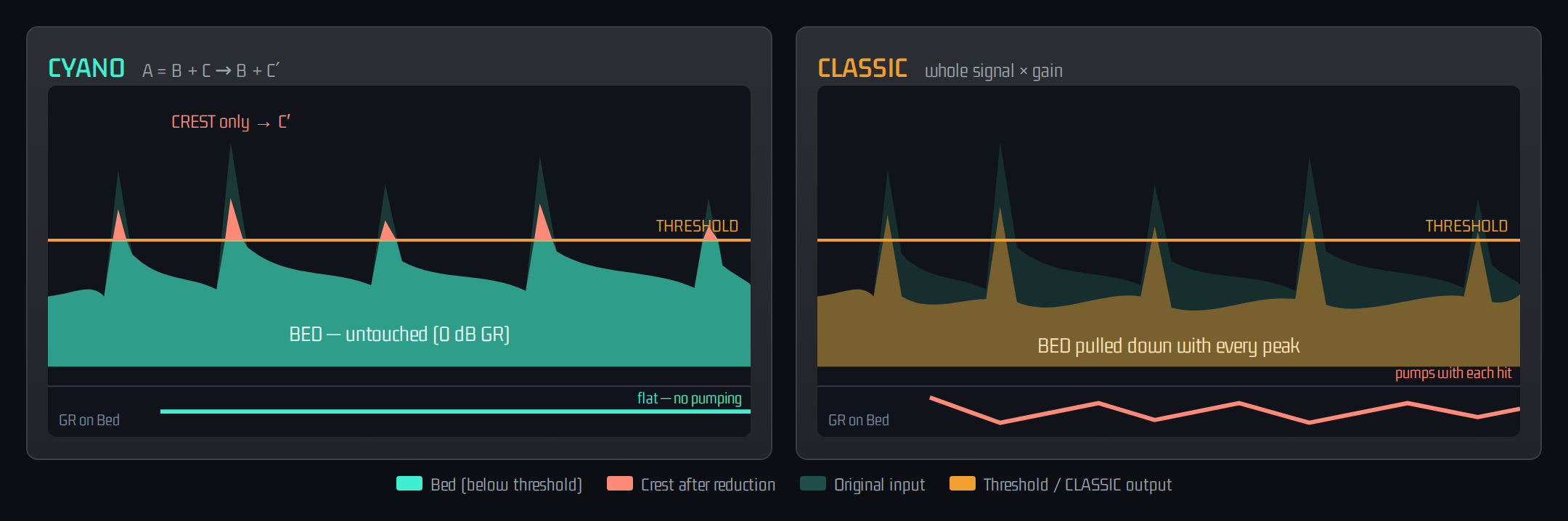
That is the Bed / Crest split. Every sample is divided at the threshold. The Bed — the waveform held inside ±THRESHOLD — is added back exactly as it was. Only the Crest — the part of the waveform beyond the threshold — goes through the compressor, with the RATIO, KNEE, ATTACK and RELEASE you already know. Below the threshold nothing is turned down, because nothing below the threshold is ever compressed.
How This Shaped the Design
- The familiar controls, with the meaning people expect. THRESHOLD, RATIO, KNEE, ATTACK and RELEASE work as described in the books — on the signal above the threshold only.
- A CLASSIC engine for honest comparison. One click gives you the same settings as a conventional compressor, so you can hear the difference between what compressors do and what CYANO does.
- The threshold is drawn. The SPLIT line on the INPUT display and the THR line in the OUTPUT graph show exactly where the Bed ends; the GR area appears only above it.
- Loudness is a separate step. Reaching a delivery target is a gain offset after the compressor, not harder compression.
- Everything needed to finish a master — metering, EQ, offline editing, export and album assembly — is in the same window.
Our hope
We would like CYANO to be the compressor that works the way you always pictured one working: the peaks come under control, and the music underneath them stays exactly where it was.
컴프레서가 어떻게 동작하느냐고 물으면 대답은 거의 언제나 같습니다. 스레숄드를 넘어선 신호는 설정한 비율만큼 줄어들고, 그 아래의 신호는 그대로 둔다. 그림에서도 파형의 끝부분만 눌려 있는 모습으로 그려집니다. 널리 알려진 많은 책이, 그 가운데에는 교과서로 쓰이는 책까지도 이렇게 설명합니다.
자연스러운 그림이지만, 컴프레서가 실제로 하는 일은 아닙니다.
컴프레서가 실제로 하는 일
컴프레서는 하나의 게인 컨트롤을 움직이는 레벨 검출기입니다. 검출기는 신호의 레벨을 따라가고, 그 레벨이 스레숄드를 넘으면 컴프레서는 게인 리덕션을 계산해 신호 전체에 적용합니다. 모든 주파수, 모든 악기, 그 피크를 일으킨 부분뿐 아니라 조용한 부분까지 함께입니다. 파형 가운데 스레숄드 아래에 있던 부분도 똑같이 낮아집니다. 레벨이 다시 내려가면 게인은 릴리스 타임에 걸쳐 회복되며, 그 회복이 진행되는 동안에도 신호 전체는 여전히 눌려 있습니다.
- 킥이 스레숄드를 넘으면 보컬, 패드, 룸도 함께 낮아집니다.
- 킥이 잦아들면 릴리스를 따라 모든 것이 다시 올라옵니다.
- 믹스의 토대가 타격마다 오르내립니다. 엔지니어들은 이를 펌핑, 브리딩, 또는 '믹스가 작아진다'고 부릅니다.
교과서의 그림은 사람들이 원하는 것에 대해서는 틀리지 않았습니다. 틀린 것은 컴프레서가 실제로 하는 일에 대한 설명입니다.
믿음을 사실로
CYANO는 바로 그 간극에서 출발합니다. 검출기, 게인 컴퓨터, 어택, 릴리스, 니까지 실제 컴프레서가 어떻게 동작하는지를 정확히 이해한 바탕 위에서 만들어졌고, 그 위에서 단순한 질문을 던집니다. 모두가 믿는 대로 스레숄드 위의 부분만 처리한다면 어떨까?
그 답이 Bed / Crest 분리입니다. 모든 샘플이 스레숄드에서 나뉩니다. ±THRESHOLD 안에 담긴 파형인 Bed는 원래 모습 그대로 다시 더해집니다. 파형에서 스레숄드를 넘어선 부분인 Crest만 컴프레서를 거치며, 이미 익숙한 RATIO, KNEE, ATTACK, RELEASE가 그대로 적용됩니다. 스레숄드 아래에서는 아무것도 낮아지지 않습니다. 스레숄드 아래의 것은 결코 압축되지 않기 때문입니다.
설계에 어떻게 반영됐나
- 익숙한 컨트롤, 사람들이 기대하는 의미 그대로. THRESHOLD, RATIO, KNEE, ATTACK, RELEASE는 책에서 설명하는 그대로, 스레숄드 위의 신호에만 작용합니다.
- 공정한 비교를 위한 CLASSIC 엔진. 클릭 한 번으로 같은 설정을 일반적인 컴프레서로 들어 볼 수 있으므로, 컴프레서가 하는 일과 CYANO가 하는 일의 차이를 직접 들어 볼 수 있습니다.
- 스레숄드가 그려집니다. INPUT 디스플레이의 SPLIT 선과 OUTPUT 그래프의 THR 선이 Bed가 정확히 어디에서 끝나는지 보여 주며, GR 영역은 그 위에서만 나타납니다.
- 라우드니스는 별도의 단계입니다. 딜리버리 타깃에 도달하는 일은 더 세게 압축하는 것이 아니라 컴프레서 뒤의 게인 오프셋이 맡습니다.
- 미터링, EQ, 오프라인 편집, 익스포트, 앨범 구성까지 마스터를 완성하는 데 필요한 모든 것이 한 창에 있습니다.
우리의 바람
CYANO가 여러분이 늘 머릿속에 그려 온 방식 그대로 동작하는 컴프레서가 되기를 바랍니다. 피크는 제어되고, 그 아래의 음악은 원래 있던 자리에 그대로 머무는 컴프레서입니다.
コンプレッサーの仕組みを尋ねると、返ってくる答えはほとんどいつも同じです。スレッショルドを超えた信号はレシオに従って下げられ、それより下の信号はそのまま残される。図でも、波形の先端だけが押し下げられた姿で描かれます。よく知られた多くの書籍が、なかには教科書として使われているものも含めて、このように説明しています。
自然なイメージですが、コンプレッサーが実際に行っていることではありません。
コンプレッサーが実際に行っていること
コンプレッサーとは、ひとつのゲインコントロールを動かすレベルディテクターです。ディテクターは信号のレベルを追いかけ、そのレベルがスレッショルドを超えると、コンプレッサーはゲインリダクションを計算して信号全体に適用します。すべての周波数、すべての楽器、そしてきっかけとなったピークだけでなく静かな部分にもかかります。波形のうちスレッショルドより下にあった部分も、同じように下げられます。レベルが再び下がると、ゲインはリリースタイムをかけて回復しますが、その回復の間も信号全体は押し下げられたままです。
- キックがスレッショルドを超えると、ボーカルもパッドも部屋の響きも一緒に下げられます。
- キックが減衰すると、リリースに合わせてすべてが元に戻ります。
- ミックスの土台がヒットのたびに上下します。エンジニアはこれをポンピング、ブリージング、あるいは「ミックスが小さくなる」と呼びます。
教科書のイメージは、人々が望んでいることについては間違っていません。間違っているのは、コンプレッサーが実際に行っていることについてです。
通念を現実に
CYANOは、そのギャップから出発しています。ディテクター、ゲインコンピューター、アタック、リリース、ニーといった実際のコンプレッサーの振る舞いを正確に理解したうえで設計し、そこからシンプルな問いを立てました。誰もが信じているとおり、スレッショルドより上の部分だけを処理したらどうなるか?
その答えがBed / Crestの分割です。すべてのサンプルはスレッショルドで分割されます。Bed、つまり±THRESHOLDの範囲内に収まる波形は、元のまま正確に足し戻されます。Crest、つまり波形のうちスレッショルドを超えた部分だけがコンプレッサーを通り、おなじみのRATIO、KNEE、ATTACK、RELEASEがそのまま適用されます。スレッショルドより下では何も下げられません。スレッショルドより下のものは、決してコンプレッションされないからです。
設計への反映
- おなじみのコントロールを、期待どおりの意味で。THRESHOLD、RATIO、KNEE、ATTACK、RELEASEは、書籍で説明されているとおり、スレッショルドより上の信号だけに作用します。
- 公平に比較するためのCLASSICエンジン。ワンクリックで同じ設定を一般的なコンプレッサーとして聴けるので、コンプレッサーが行っていることとCYANOが行っていることの違いを聴き比べられます。
- スレッショルドが描画されます。INPUTディスプレイのSPLITラインとOUTPUTグラフのTHRラインが、Bedがどこで終わるかを正確に示します。GR領域はその上にだけ表示されます。
- ラウドネスは別のステップです。デリバリーターゲットへの到達は、より強いコンプレッションではなく、コンプレッサーの後段のゲインオフセットで行います。
- マスターを仕上げるのに必要なすべて、つまりメータリング、EQ、オフライン編集、書き出し、アルバムの組み立てが、同じウィンドウの中にあります。
私たちの願い
CYANOが、皆さんがずっと思い描いてきたとおりに働くコンプレッサーであってほしいと願っています。ピークはコントロールされ、その下にある音楽は元の場所にそのまま留まる、そんなコンプレッサーです。
问起压缩器如何工作,得到的回答几乎总是一样的:高出阈值的信号按比率被压低,阈值以下的信号则保持不变。示意图里画的也是一段只有尖端被压下去的波形。许多知名书籍——其中一些被用作教科书——都是这样解释的。
这是一幅很自然的图景,但压缩器实际上并不是这样做的。
压缩器实际上做了什么
压缩器是一个驱动单一增益控制的电平检测器。检测器跟随信号的电平;当电平高出阈值时,压缩器计算出增益衰减,并把它施加到整个信号上——所有频率、所有乐器,不仅是引发它的那个峰值,安静的部分也一样。波形中原本位于阈值以下的部分同样被压低。电平再次回落后,增益会在释放时间内逐渐恢复,而在恢复期间,整个信号仍然处于被压低的状态。
- 底鼓越过阈值——人声、铺底音色和房间声随之一起被压低。
- 底鼓衰减——一切又随着释放回升。
- 混音的根基随着每一次敲击起伏。工程师们把它称为抽吸(pumping)、呼吸效应(breathing),或者“混音变小了”。
教科书里的图景,对人们想要什么的描述并没有错;错的是对压缩器实际做了什么的描述。
让观念成为现实
CYANO 正是从这一落差出发的。它建立在对真实压缩器行为的精确理解之上——检测器、增益计算器、启动、释放和拐点——然后提出一个简单的问题:如果像大家所相信的那样,只处理阈值以上的部分,会怎样?
这就是 Bed / Crest 分离。每个采样都在阈值处被一分为二。Bed——被限制在 ±THRESHOLD 之内的波形——按原样加回。只有 Crest——波形中超出阈值的部分——会经过压缩器,使用的正是您早已熟悉的 RATIO、KNEE、ATTACK 和 RELEASE。阈值以下没有任何东西被压低,因为阈值以下的任何部分都从不被压缩。
这一想法如何塑造了设计
- 熟悉的控制,人们所期待的含义。THRESHOLD、RATIO、KNEE、ATTACK 和 RELEASE 的作用与书中描述的一致——只作用于阈值以上的信号。
- 用于诚实对比的 CLASSIC 引擎。只需一次点击,您就能以传统压缩器的方式听到相同的设置,从而听出压缩器所做的与 CYANO 所做的有何不同。
- 阈值被绘制出来。INPUT 显示屏上的 SPLIT 线和 OUTPUT 图表中的 THR 线准确标示出 Bed 在哪里结束;GR 区域只出现在它的上方。
- 响度是单独的一步。达到交付目标靠的是压缩器之后的增益偏移,而不是更重的压缩。
- 完成母带所需的一切——电平测量、EQ、离线编辑、导出和专辑编排——都在同一个窗口中。
我们的期望
我们希望 CYANO 成为一台按照您一直以来所想象的方式工作的压缩器:峰值得到控制,而峰值之下的音乐始终留在原处。
Si pregunta cómo funciona un compresor, la respuesta es casi siempre la misma: la señal que supera el umbral se reduce según la relación de compresión, y la que queda por debajo se deja intacta. Los diagramas muestran una forma de onda a la que solo se le aplastan las puntas. Muchos libros conocidos —algunos utilizados como libros de texto— lo explican así.
Es una imagen natural, pero no es lo que hace un compresor.
Lo que hace realmente un compresor
Un compresor es un detector de nivel que gobierna un único control de ganancia. El detector sigue el nivel de la señal; cuando ese nivel supera el umbral, el compresor calcula una reducción de ganancia y la aplica a la señal completa: todas las frecuencias, todos los instrumentos, tanto las partes tranquilas como el pico que la provocó. Las partes de la forma de onda que estaban por debajo del umbral también se atenúan. Cuando el nivel vuelve a bajar, la ganancia se recupera a lo largo del tiempo de release, y durante esa recuperación toda la señal sigue atenuada.
- Un bombo cruza el umbral: la voz, los pads y la sala bajan con él.
- El bombo se desvanece: todo vuelve a subir con el release.
- La base de la mezcla sube y baja con cada golpe. Los ingenieros lo llaman bombeo, respiración o «la mezcla se hace más pequeña».
La imagen de los libros de texto no se equivoca sobre lo que la gente quiere. Se equivoca sobre lo que un compresor hace.
Convertir la creencia en realidad
CYANO parte de esa brecha. Se construyó sobre un conocimiento exacto de cómo se comporta un compresor real —el detector, el cálculo de ganancia, el ataque, el release y el codo— y después se plantea una pregunta sencilla: ¿y si solo se procesara la parte que está por encima del umbral, como todo el mundo cree?
Esa es la división Bed / Crest. Cada muestra se divide en el umbral. El Bed —la forma de onda contenida dentro de ±THRESHOLD— se vuelve a sumar exactamente como era. Solo el Crest —la parte de la forma de onda que sobrepasa el umbral— pasa por el compresor, con los mismos RATIO, KNEE, ATTACK y RELEASE que usted ya conoce. Por debajo del umbral nada se atenúa, porque nada de lo que está por debajo del umbral se comprime nunca.
Cómo influyó esto en el diseño
- Los controles de siempre, con el significado que se espera de ellos. THRESHOLD, RATIO, KNEE, ATTACK y RELEASE funcionan como se describe en los libros: solo sobre la señal que está por encima del umbral.
- Un motor CLASSIC para comparar con honestidad. Con un solo clic oye los mismos ajustes como un compresor convencional, de modo que puede escuchar la diferencia entre lo que hacen los compresores y lo que hace CYANO.
- El umbral se dibuja. La línea SPLIT de la pantalla INPUT y la línea THR del gráfico OUTPUT muestran exactamente dónde termina el Bed; el área GR solo aparece por encima de él.
- La sonoridad es un paso aparte. Alcanzar un objetivo de entrega se resuelve con un desplazamiento de ganancia después del compresor, no comprimiendo más.
- Todo lo necesario para terminar un máster —medición, ecualización, edición offline, exportación y montaje de álbum— está en la misma ventana.
Nuestro deseo
Nos gustaría que CYANO fuera el compresor que funciona tal como usted siempre imaginó que funcionaba uno: los picos quedan bajo control y la música que hay debajo se queda exactamente donde estaba.
Demandez comment fonctionne un compresseur, et la réponse est presque toujours la même : le signal qui dépasse le seuil est réduit selon le ratio, et le signal situé en dessous est laissé tel quel. Les schémas montrent une forme d'onde dont seules les pointes sont abaissées. De nombreux ouvrages réputés — dont certains servent de manuels — l'expliquent de cette façon.
C'est une image naturelle, mais ce n'est pas ce que fait un compresseur.
Ce que fait réellement un compresseur
Un compresseur est un détecteur de niveau qui pilote une commande de gain unique. Le détecteur suit le niveau du signal ; lorsque ce niveau dépasse le seuil, le compresseur calcule une réduction de gain et l'applique au signal entier — toutes les fréquences, tous les instruments, les passages calmes comme la crête qui l'a déclenchée. Les parties de la forme d'onde qui se trouvaient sous le seuil sont baissées elles aussi. Lorsque le niveau redescend, le gain remonte au rythme du temps de release, et pendant toute cette remontée le signal entier reste abaissé.
- Une grosse caisse franchit le seuil — la voix, les nappes et la pièce baissent avec elle.
- La grosse caisse s'estompe — tout remonte avec le release.
- La base du mix monte et descend à chaque frappe. Les ingénieurs parlent de pompage, de respiration ou d'un « mix qui rétrécit ».
L'image des manuels ne se trompe pas sur ce que l'on veut. Elle se trompe sur ce qu'un compresseur fait.
Rendre la croyance vraie
CYANO part de cet écart. Il a été conçu à partir d'une compréhension exacte du comportement d'un vrai compresseur — le détecteur, le calcul du gain, l'attaque, le release et le coude — puis il pose une question simple : et si seule la partie située au-dessus du seuil était traitée, comme tout le monde le croit ?
C'est la séparation Bed / Crest. Chaque échantillon est divisé au niveau du seuil. Le Bed — la forme d'onde maintenue à l'intérieur de ±THRESHOLD — est réadditionné exactement tel qu'il était. Seul le Crest — la partie de la forme d'onde au-delà du seuil — passe par le compresseur, avec les RATIO, KNEE, ATTACK et RELEASE que vous connaissez déjà. Sous le seuil, rien n'est baissé, car rien de ce qui se trouve sous le seuil n'est jamais compressé.
Comment cette idée a façonné la conception
- Les commandes familières, avec le sens qu'on leur prête. THRESHOLD, RATIO, KNEE, ATTACK et RELEASE fonctionnent comme le décrivent les livres — uniquement sur le signal situé au-dessus du seuil.
- Un moteur CLASSIC pour une comparaison honnête. En un clic, vous entendez les mêmes réglages sur un compresseur conventionnel, ce qui vous permet d'entendre la différence entre ce que font les compresseurs et ce que fait CYANO.
- Le seuil est dessiné. La ligne SPLIT de l'écran INPUT et la ligne THR du graphique OUTPUT montrent exactement où s'arrête le Bed ; la zone GR n'apparaît qu'au-dessus.
- La loudness est une étape distincte. Atteindre une cible de livraison est confié à un décalage de gain après le compresseur, et non à une compression plus forte.
- Tout ce qu'il faut pour finaliser un master — mesure, égalisation, édition offline, export et assemblage d'album — se trouve dans la même fenêtre.
Notre souhait
Nous aimerions que CYANO soit le compresseur qui fonctionne comme vous l'avez toujours imaginé : les crêtes sont maîtrisées, et la musique qui se trouve en dessous reste exactement là où elle était.
Quick Start
빠른 시작
クイックスタート
快速入门
Inicio rápido
Démarrage rapide
From a fresh install to a working master in a few minutes.
- Activate. Open modou Central, sign in and start your Trial or activate your Full license. Until then CYANO passes the audio through unprocessed (BYPASS locked on) — see License & Support.
- Insert it. Put CYANO on your master bus (VST3, AU or AAX) and open its window. In the Standalone app, use Options → Audio/MIDI Settings… to choose your audio device.
- Play the loudest part of the song and watch the INPUT display. Use INPUT GAIN (or the −20dB pad) so the peaks sit comfortably below 0 dB.
- Set the boundary. Drag the THRESHOLD orb up or down until the gold SPLIT line on the INPUT display sits just under the peaks you want to control. Or press ANALYZE NOW while the music plays and let CYANO place it for you (3-2-1-GO).
- Shape the Crest. RATIO sets how strongly the overshoot is reduced (default 8:1). ATTACK and RELEASE set how fast. Watch the salmon GR area in the OUTPUT graph: it only appears above the threshold.
- Set the level. Use OUTPUT GAIN to reach the loudness you want and watch the loudness readings in TOPOLOGY STATUS. CEILING (default −0.1 dB) and the CLIPPER mode protect the top.
- Compare. Click CLASSIC to hear the same settings as a conventional compressor, click BYPASS to hear the original, or use the A–D slots to compare four versions.
- Save. Open the preset menu and choose Save As….
Mastering a file instead?
Click REALTIME in the header so it reads OFFLINE, then load a file with FILE → LOAD AUDIO or drag it onto the window. See Offline Waveform.
새로 설치한 뒤 몇 분이면 마스터 작업을 시작할 수 있습니다.
- 활성화. modou Central을 열고 로그인해 트라이얼을 시작하거나 정식 라이선스를 활성화합니다. 그 전까지 CYANO는 오디오를 가공하지 않고 그대로 통과시킵니다(BYPASS 고정). 라이선스 및 지원을 참고하세요.
- 삽입. 마스터 버스에 CYANO를 넣고(VST3, AU 또는 AAX) 창을 엽니다. Standalone 앱에서는 Options → Audio/MIDI Settings…에서 오디오 장치를 선택합니다.
- 곡에서 가장 큰 부분을 재생하면서 INPUT 디스플레이를 봅니다. INPUT GAIN(또는 −20dB 패드)으로 피크가 0 dB보다 넉넉히 아래에 오도록 맞춥니다.
- 경계 설정. THRESHOLD 오브를 위아래로 끌어 INPUT 디스플레이의 금색 SPLIT 선이 제어하려는 피크 바로 아래에 오게 합니다. 또는 음악이 재생되는 동안 ANALYZE NOW를 누르면 CYANO가 대신 위치를 잡아 줍니다(3-2-1-GO).
- Crest 다듬기. RATIO는 넘친 부분을 얼마나 강하게 줄일지 정합니다(기본값 8:1). ATTACK과 RELEASE는 그 속도를 정합니다. OUTPUT 그래프의 연어색 GR 영역을 지켜보세요. 이 영역은 스레숄드 위에서만 나타납니다.
- 레벨 설정. OUTPUT GAIN으로 원하는 라우드니스에 맞추고 TOPOLOGY STATUS의 라우드니스 값을 확인합니다. CEILING(기본값 −0.1 dB)과 CLIPPER 모드가 맨 위를 보호합니다.
- 비교. CLASSIC을 클릭해 같은 설정을 일반적인 컴프레서로 들어 보거나, BYPASS를 클릭해 원본을 듣거나, A–D 슬롯으로 네 가지 버전을 비교합니다.
- 저장. 프리셋 메뉴를 열고 Save As…를 선택합니다.
파일을 마스터링하려면
상단의 REALTIME을 클릭해 OFFLINE으로 바꾼 다음, FILE → LOAD AUDIO로 파일을 불러오거나 창에 파일을 끌어다 놓습니다. 오프라인 파형을 참고하세요.
インストールしてから、数分でマスターが仕上がる状態になります。
- アクティベート。modou Centralを開いてサインインし、トライアルを開始するか、フルライセンスをアクティベートします。それまでCYANOはオーディオを処理せずにそのまま通過させます(BYPASSがオンに固定)。詳しくはライセンスとサポートをご覧ください。
- 挿入。マスターバスにCYANOを挿入し(VST3、AU、AAX)、ウィンドウを開きます。Standaloneアプリでは、Options → Audio/MIDI Settings…でオーディオデバイスを選択します。
- 曲のもっとも大きな部分を再生しながら、INPUTディスプレイを見ます。INPUT GAIN(または−20dBパッド)を使って、ピークが0 dBに対して十分な余裕をもって下に収まるようにします。
- 境界を設定。THRESHOLDオーブを上下にドラッグし、INPUTディスプレイ上の金色のSPLITラインが、コントロールしたいピークのすぐ下に来るようにします。または、音楽を再生しながらANALYZE NOWを押すと、CYANOが自動で配置します(3-2-1-GO)。
- Crestを整える。RATIOは、はみ出した部分をどれだけ強く抑えるかを決めます(デフォルト8:1)。ATTACKとRELEASEはその速さを決めます。OUTPUTグラフのサーモン色のGR領域を見てください。この領域はスレッショルドより上にだけ現れます。
- レベルを設定。OUTPUT GAINで目的のラウドネスに合わせ、TOPOLOGY STATUSのラウドネス表示を確認します。CEILING(デフォルト−0.1 dB)とCLIPPERモードが上限を保護します。
- 比較する。CLASSICをクリックすると同じ設定を一般的なコンプレッサーとして聴けます。BYPASSをクリックすると原音を聴けます。A〜Dのスロットを使えば4つのバージョンを比較できます。
- 保存する。プリセットメニューを開き、Save As…を選びます。
ファイルをマスタリングする場合は
ヘッダーのREALTIMEをクリックしてOFFLINE表示に切り替え、FILE → LOAD AUDIOでファイルを読み込むか、ウィンドウにドラッグします。オフライン波形をご覧ください。
从全新安装到可用的母带,只需几分钟。
- 激活。打开 modou Central,登录并开始试用,或激活完整许可证。在此之前,CYANO 会让音频不经处理直接通过(BYPASS 被锁定为开启),详见 许可证与支持。
- 插入。将 CYANO 插入到母带总线上(VST3、AU 或 AAX),然后打开其窗口。在 Standalone 应用中,使用 Options → Audio/MIDI Settings… 选择您的音频设备。
- 播放歌曲中最响的部分并观察 INPUT 显示屏。使用 INPUT GAIN(或 −20dB 衰减器),让峰值稳稳低于 0 dB。
- 设定边界。向上或向下拖动 THRESHOLD 球形控件,直到 INPUT 显示屏上金色的 SPLIT 线刚好位于您想控制的峰值之下。也可以在音乐播放时按下 ANALYZE NOW,让 CYANO 为您设定(3-2-1-GO)。
- 塑造 Crest。RATIO 决定超出部分被衰减的强度(默认 8:1)。ATTACK 和 RELEASE 决定速度。请观察 OUTPUT 图表中鲑鱼色的 GR 区域:它只会出现在阈值以上。
- 设定电平。使用 OUTPUT GAIN 达到您想要的响度,并观察 TOPOLOGY STATUS 中的响度读数。CEILING(默认 −0.1 dB)和 CLIPPER 模式会保护信号顶部。
- 对比。点击 CLASSIC 以传统压缩器的方式聆听相同的设置,点击 BYPASS 聆听原始信号,或使用 A–D 插槽对比四个版本。
- 保存。打开预设菜单,选择 Save As…。
要处理文件的母带?
点击顶部栏中的 REALTIME,使其显示为 OFFLINE,然后通过 FILE → LOAD AUDIO 载入文件,或将文件拖到窗口上。参见 离线波形。
De una instalación nueva a un máster en funcionamiento en pocos minutos.
- Active. Abra modou Central, inicie sesión y comience su periodo de prueba (Trial) o active su licencia Full. Hasta entonces, CYANO deja pasar el audio sin procesar (BYPASS bloqueado en activo); véase Licencia y soporte.
- Insértelo. Coloque CYANO en su bus máster (VST3, AU o AAX) y abra su ventana. En la aplicación Standalone, use Options → Audio/MIDI Settings… para elegir su dispositivo de audio.
- Reproduzca la parte más fuerte de la canción y observe la pantalla INPUT. Use INPUT GAIN (o el atenuador −20dB) para que los picos queden cómodamente por debajo de 0 dB.
- Fije el límite. Arrastre la esfera THRESHOLD hacia arriba o hacia abajo hasta que la línea dorada SPLIT de la pantalla INPUT quede justo por debajo de los picos que desea controlar. O pulse ANALYZE NOW mientras suena la música y deje que CYANO lo sitúe por usted (3-2-1-GO).
- Modele el Crest. RATIO determina con qué intensidad se reduce el exceso (por defecto 8:1). ATTACK y RELEASE determinan la velocidad. Observe el área GR de color salmón en el gráfico OUTPUT: solo aparece por encima del umbral.
- Ajuste el nivel. Use OUTPUT GAIN para alcanzar la sonoridad que desea y observe las lecturas de sonoridad en TOPOLOGY STATUS. CEILING (por defecto −0.1 dB) y el modo CLIPPER protegen la parte superior.
- Compare. Haga clic en CLASSIC para oír los mismos ajustes como un compresor convencional, haga clic en BYPASS para oír el original, o use las ranuras A–D para comparar cuatro versiones.
- Guarde. Abra el menú de presets y elija Save As….
¿Va a masterizar un archivo?
Haga clic en REALTIME en la cabecera para que indique OFFLINE y, a continuación, cargue un archivo con FILE → LOAD AUDIO o arrástrelo a la ventana. Véase Forma de onda offline.
D'une installation toute neuve à un master opérationnel en quelques minutes.
- Activez la licence. Ouvrez modou Central, connectez-vous, puis lancez votre période d'essai ou activez votre licence complète. D'ici là, CYANO laisse passer l'audio sans traitement (BYPASS verrouillé) — voir Licence et support.
- Insérez-le. Placez CYANO sur votre bus master (VST3, AU ou AAX) et ouvrez sa fenêtre. Dans l'application Standalone, utilisez Options → Audio/MIDI Settings… pour choisir votre interface audio.
- Lancez la lecture du passage le plus fort du morceau et observez l'écran INPUT. Utilisez INPUT GAIN (ou l'atténuateur −20dB) pour que les crêtes restent confortablement sous 0 dB.
- Fixez la frontière. Faites glisser l'orbe THRESHOLD vers le haut ou vers le bas jusqu'à ce que la ligne dorée SPLIT de l'écran INPUT se place juste sous les crêtes à contrôler. Ou appuyez sur ANALYZE NOW pendant la lecture et laissez CYANO la placer pour vous (3-2-1-GO).
- Façonnez le Crest. RATIO détermine la force avec laquelle le dépassement est réduit (8:1 par défaut). ATTACK et RELEASE déterminent la vitesse. Observez la zone GR saumon du graphique OUTPUT : elle n'apparaît qu'au-dessus du seuil.
- Réglez le niveau. Utilisez OUTPUT GAIN pour atteindre la loudness souhaitée et surveillez les valeurs de loudness dans TOPOLOGY STATUS. CEILING (−0.1 dB par défaut) et le mode CLIPPER protègent le haut du signal.
- Comparez. Cliquez sur CLASSIC pour entendre les mêmes réglages sur un compresseur conventionnel, sur BYPASS pour entendre l'original, ou utilisez les emplacements A–D pour comparer quatre versions.
- Enregistrez. Ouvrez le menu des presets et choisissez Save As….
Vous masterisez plutôt un fichier ?
Cliquez sur REALTIME dans l'en-tête pour qu'il affiche OFFLINE, puis chargez un fichier avec FILE → LOAD AUDIO ou faites-le glisser sur la fenêtre. Voir Forme d'onde offline.
Core Concept
핵심 개념
コアコンセプト
核心概念
Concepto central
Concept central
Bed and Crest
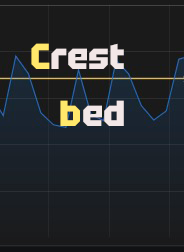
THRESHOLD is a level between −40 and −0.1 dBFS (default −4). CYANO uses it as a boundary that is applied to every sample of the audio, in both directions:
- Bed = the sample, held inside ±THRESHOLD. If the sample is quieter than the threshold, the Bed is the whole sample.
- Crest = whatever is left: the part of the sample beyond ±THRESHOLD. If the sample is quieter than the threshold, the Crest is zero.
Bed + Crest is always exactly the original sample. Nothing is filtered or estimated; the split is lossless.
Three Ideas
- Where the boundary is. THRESHOLD decides how much of the music is "foundation". A low threshold makes most of the signal Crest; a high one leaves only the tallest peaks to the compressor.
- What happens above it. Only the Crest is compressed. The compressor measures the total peak (threshold + overshoot) and reduces the overshoot so that the total follows RATIO, with a soft KNEE if you set one. When a sample has no Crest, there is nothing to compress and no gain reduction at all.
- What happens below it. Nothing. The Bed is added back unchanged. The stages after the compressor — delivery gain, EQ, OUTPUT GAIN, clipper and ceiling — act on the recombined signal, but the compressor itself never turns the Bed down.
Why this matters
Because the Bed is never compressed, the level of the quiet foundation does not depend on what the peaks are doing. You can control the peaks hard and still keep the mix's sense of space and movement.
Good to know
The split is made on the waveform, not on frequency bands. A Crest heard on its own would sound like the tips of the waveform cut off — it is not meant to be listened to separately. Listen to the result, and compare it with CLASSIC.
Bed와 Crest
THRESHOLD는 −40~−0.1 dBFS 사이의 레벨입니다(기본값 −4). CYANO는 이 값을 오디오의 모든 샘플에 양방향으로 적용되는 경계로 사용합니다.
- Bed = ±THRESHOLD 안에 담긴 샘플. 샘플이 스레숄드보다 작으면 샘플 전체가 Bed입니다.
- Crest = 나머지 전부, 즉 샘플 가운데 ±THRESHOLD를 넘어선 부분. 샘플이 스레숄드보다 작으면 Crest는 0입니다.
Bed + Crest는 언제나 정확히 원래 샘플과 같습니다. 필터링하거나 추정하는 것이 없으며, 분리는 무손실입니다.
세 가지 원리
- 경계가 어디에 있는가. THRESHOLD는 음악의 얼마만큼이 '토대'인지 정합니다. 스레숄드가 낮으면 신호의 대부분이 Crest가 되고, 높으면 가장 높은 피크만 컴프레서에 맡겨집니다.
- 그 위에서 무슨 일이 일어나는가. Crest만 압축됩니다. 컴프레서는 전체 피크(스레숄드 + 넘친 양)를 측정하고, 전체가 RATIO를 따르도록 넘친 부분을 줄이며, KNEE를 설정했다면 부드러운 니를 적용합니다. 샘플에 Crest가 없으면 압축할 것이 없으므로 게인 리덕션도 전혀 없습니다.
- 그 아래에서 무슨 일이 일어나는가. 아무 일도 일어나지 않습니다. Bed는 변하지 않은 채 다시 더해집니다. 컴프레서 뒤의 단계들, 즉 딜리버리 게인, EQ, OUTPUT GAIN, 클리퍼와 실링은 다시 합쳐진 신호에 작용하지만, 컴프레서 자체는 Bed를 결코 낮추지 않습니다.
왜 중요한가
Bed는 절대 압축되지 않으므로, 조용한 토대의 레벨은 피크가 무엇을 하든 영향을 받지 않습니다. 피크를 강하게 제어하면서도 믹스의 공간감과 움직임을 유지할 수 있습니다.
알아 두세요
분리는 주파수 밴드가 아니라 파형에서 이루어집니다. Crest만 따로 들으면 파형의 끝부분이 잘려 나간 소리처럼 들리며, 따로 듣기 위한 것이 아닙니다. 결과를 듣고, CLASSIC과 비교해 보세요.
BedとCrest
THRESHOLDは−40〜−0.1 dBFSの範囲のレベルです(デフォルト−4)。CYANOはこれを、オーディオのすべてのサンプルに対して正負の両方向に適用される境界として使います。
- Bed = ±THRESHOLDの範囲内に収めたサンプル。サンプルがスレッショルドより小さければ、Bedはサンプル全体になります。
- Crest = 残りの部分、つまりサンプルのうち±THRESHOLDを超えた部分。サンプルがスレッショルドより小さければ、Crestはゼロになります。
Bed + Crestは、常に元のサンプルと完全に一致します。フィルタリングも推定も行わないため、分割はロスレスです。
3つの考え方
- 境界がどこにあるか。THRESHOLDは、音楽のどれだけを「土台」とするかを決めます。スレッショルドが低いと信号の大部分がCrestになり、高いともっとも高いピークだけがコンプレッサーに渡されます。
- 境界より上で何が起こるか。コンプレッションされるのはCrestだけです。コンプレッサーはピーク全体(スレッショルド + はみ出し量)を測定し、その合計がRATIOに従うようにはみ出し量を減らします。KNEEを設定していればソフトニーがかかります。Crestのないサンプルには、コンプレッションするものがなく、ゲインリダクションは一切かかりません。
- 境界より下で何が起こるか。何も起こりません。Bedはそのまま足し戻されます。コンプレッサーより後段のステージ(デリバリーゲイン、EQ、OUTPUT GAIN、クリッパー、シーリング)は再結合された信号に作用しますが、コンプレッサー自体がBedを下げることは決してありません。
なぜこれが重要なのか
Bedは決してコンプレッションされないため、静かな土台のレベルはピークの動きに左右されません。ピークを強くコントロールしながら、ミックスの空間と動きの感覚を保つことができます。
知っておきたいこと
分割は周波数帯域ではなく、波形に対して行われます。Crestだけを単独で聴くと、波形の先端が切り取られたような音になります。単独で聴くためのものではありません。結果を聴き、CLASSICと比較してください。
Bed 与 Crest
THRESHOLD 是介于 −40 与 −0.1 dBFS 之间的一个电平(默认 −4)。CYANO 把它当作一条边界,在正负两个方向上作用于音频的每一个采样:
- Bed = 被限制在 ±THRESHOLD 之内的采样。如果采样比阈值更安静,Bed 就是整个采样。
- Crest = 剩下的部分:采样中超出 ±THRESHOLD 的部分。如果采样比阈值更安静,Crest 为零。
Bed + Crest 始终精确等于原始采样。没有任何滤波或估算;这种分离是无损的。
三个要点
- 边界在哪里。THRESHOLD 决定音乐中有多少属于“根基”。阈值低,信号的大部分都会成为 Crest;阈值高,则只把最高的峰值交给压缩器。
- 边界以上发生什么。只有 Crest 会被压缩。压缩器测量总峰值(阈值 + 超出量),并衰减超出量,使总量遵循 RATIO;如果设置了 KNEE,则带有软拐点。当某个采样没有 Crest 时,就没有可压缩的内容,也完全没有增益衰减。
- 边界以下发生什么。什么也不发生。Bed 被原样加回。压缩器之后的各级——交付增益、EQ、OUTPUT GAIN、削波器和输出上限——作用于重新合成的信号,但压缩器本身从不压低 Bed。
为什么这很重要
由于 Bed 从不被压缩,安静根基的电平并不取决于峰值在做什么。您可以对峰值进行强力控制,同时依然保留混音的空间感和律动感。
须知
分离是在波形上进行的,而不是按频段进行。单独听 Crest,听起来就像波形的尖端被削掉了——它本来就不是用来单独聆听的。请聆听最终结果,并将其与 CLASSIC 进行对比。
Bed y Crest
THRESHOLD es un nivel entre −40 y −0.1 dBFS (por defecto −4). CYANO lo usa como un límite que se aplica a cada muestra del audio, en ambas direcciones:
- Bed = la muestra, contenida dentro de ±THRESHOLD. Si la muestra es más débil que el umbral, el Bed es la muestra completa.
- Crest = lo que queda: la parte de la muestra que va más allá de ±THRESHOLD. Si la muestra es más débil que el umbral, el Crest es cero.
Bed + Crest es siempre exactamente la muestra original. No se filtra ni se estima nada; la división no tiene pérdidas.
Tres ideas
- Dónde está el límite. THRESHOLD decide qué parte de la música es «base». Un umbral bajo convierte la mayor parte de la señal en Crest; uno alto deja al compresor solo los picos más altos.
- Qué ocurre por encima. Solo se comprime el Crest. El compresor mide el pico total (umbral + exceso) y reduce el exceso para que el total siga a RATIO, con un KNEE suave si lo ha ajustado. Cuando una muestra no tiene Crest, no hay nada que comprimir y no se produce ninguna reducción de ganancia.
- Qué ocurre por debajo. Nada. El Bed se vuelve a sumar sin cambios. Las etapas posteriores al compresor —ganancia de entrega, EQ, OUTPUT GAIN, clipper y techo— actúan sobre la señal recombinada, pero el compresor en sí nunca atenúa el Bed.
Por qué es importante
Como el Bed nunca se comprime, el nivel de la base tranquila no depende de lo que estén haciendo los picos. Puede controlar los picos con firmeza y conservar la sensación de espacio y de movimiento de la mezcla.
Conviene saber
La división se realiza sobre la forma de onda, no sobre bandas de frecuencia. Un Crest escuchado por separado sonaría como las puntas recortadas de la forma de onda; no está pensado para escucharse aislado. Escuche el resultado y compárelo con CLASSIC.
Bed et Crest
THRESHOLD est un niveau compris entre −40 et −0.1 dBFS (−4 par défaut). CYANO l'utilise comme une frontière appliquée à chaque échantillon de l'audio, dans les deux sens :
- Bed = l'échantillon, maintenu à l'intérieur de ±THRESHOLD. Si l'échantillon est plus faible que le seuil, le Bed correspond à l'échantillon entier.
- Crest = tout ce qui reste : la partie de l'échantillon au-delà de ±THRESHOLD. Si l'échantillon est plus faible que le seuil, le Crest vaut zéro.
Bed + Crest est toujours exactement égal à l'échantillon d'origine. Rien n'est filtré ni estimé ; la séparation est sans perte.
Trois idées
- Où se situe la frontière. THRESHOLD détermine quelle part de la musique constitue la « base ». Un seuil bas fait de la majeure partie du signal du Crest ; un seuil élevé ne laisse au compresseur que les crêtes les plus hautes.
- Ce qui se passe au-dessus. Seul le Crest est compressé. Le compresseur mesure la crête totale (seuil + dépassement) et réduit le dépassement afin que le total suive RATIO, avec un KNEE doux si vous en réglez un. Lorsqu'un échantillon n'a pas de Crest, il n'y a rien à compresser et aucune réduction de gain.
- Ce qui se passe en dessous. Rien. Le Bed est réadditionné sans modification. Les étages situés après le compresseur — gain de livraison, EQ, OUTPUT GAIN, clipper et plafond — agissent sur le signal recombiné, mais le compresseur lui-même ne baisse jamais le Bed.
Pourquoi c'est important
Comme le Bed n'est jamais compressé, le niveau de la base calme ne dépend pas de ce que font les crêtes. Vous pouvez contrôler fermement les crêtes tout en conservant la sensation d'espace et de mouvement du mix.
Bon à savoir
La séparation se fait sur la forme d'onde, et non sur des bandes de fréquences. Écouté seul, un Crest sonnerait comme les pointes de la forme d'onde découpées : il n'est pas fait pour être écouté séparément. Écoutez le résultat et comparez-le avec CLASSIC.
What Makes It Different
차별점
CYANOならではの点
与众不同之处
Qué lo hace diferente
Ce qui le distingue
CYANO uses the same controls as a familiar compressor — THRESHOLD, RATIO, KNEE, ATTACK, RELEASE. The difference is what they act on: in a conventional compressor, the whole signal; in CYANO, only the part above the threshold — what the textbook picture always described.
| Aspect | A conventional compressor (CLASSIC) | CYANO |
|---|---|---|
| The common belief | "Only the level above the threshold is reduced" — not what actually happens | Exactly what happens |
| What is compressed | The whole signal | Only the Crest, the part beyond ±THRESHOLD |
| Below the threshold | Gain still recovering from the last peak | Untouched: no gain reduction at all |
| On a loud hit | Everything in the mix is turned down | Only the overshoot is reduced |
| THRESHOLD | Where compression starts | The boundary between Bed and Crest |
| RATIO | Output vs. input above the threshold | The same law, applied by reducing only the Crest |
| Typical side effect | Pumping, breathing, a smaller mix | The foundation stays still |
Both engines are built in. The CYANO and CLASSIC buttons in CYANO CORE switch between them with all other settings unchanged — see The Split and the Engines.
CYANO는 익숙한 컴프레서와 같은 컨트롤, 즉 THRESHOLD, RATIO, KNEE, ATTACK, RELEASE를 사용합니다. 차이는 이 컨트롤들이 무엇에 작용하느냐입니다. 일반적인 컴프레서에서는 신호 전체에, CYANO에서는 스레숄드 위의 부분에만 작용합니다. 교과서의 그림이 늘 설명해 온 바로 그 방식입니다.
| 항목 | 일반적인 컴프레서(CLASSIC) | CYANO |
|---|---|---|
| 흔한 믿음 | '스레숄드를 넘은 레벨만 줄어든다' — 실제로 일어나는 일은 아님 | 실제로 정확히 그렇게 동작함 |
| 압축되는 대상 | 신호 전체 | ±THRESHOLD를 넘어선 부분인 Crest만 |
| 스레숄드 아래 | 직전 피크에서 게인이 아직 회복되는 중 | 그대로 유지: 게인 리덕션이 전혀 없음 |
| 큰 타격이 올 때 | 믹스의 모든 것이 낮아짐 | 넘친 부분만 줄어듦 |
| THRESHOLD | 압축이 시작되는 지점 | Bed와 Crest 사이의 경계 |
| RATIO | 스레숄드 위에서의 입력 대비 출력 | 같은 법칙을 Crest만 줄여서 적용 |
| 흔한 부작용 | 펌핑, 브리딩, 작아진 믹스 | 토대가 흔들리지 않음 |
두 엔진 모두 내장되어 있습니다. CYANO CORE의 CYANO와 CLASSIC 버튼은 다른 설정을 모두 그대로 둔 채 두 엔진을 전환합니다. 분리와 엔진을 참고하세요.
CYANOは、THRESHOLD、RATIO、KNEE、ATTACK、RELEASEといったおなじみのコンプレッサーと同じコントロールを使います。違うのは、それらが何に作用するかです。一般的なコンプレッサーでは信号全体に、CYANOではスレッショルドより上の部分だけに作用します。教科書のイメージがずっと説明してきたとおりです。
| 項目 | 一般的なコンプレッサー(CLASSIC) | CYANO |
|---|---|---|
| 一般的な通念 | 「スレッショルドを超えたレベルだけが下げられる」:実際の動作とは異なる | まさにそのとおりに動作する |
| コンプレッションされるもの | 信号全体 | Crest、つまり±THRESHOLDを超えた部分だけ |
| スレッショルドより下 | 直前のピークからゲインがまだ回復中 | 手を加えない:ゲインリダクションは一切なし |
| 大きなヒットのとき | ミックス内のすべてが下げられる | はみ出した部分だけが抑えられる |
| THRESHOLD | コンプレッションが始まる位置 | BedとCrestの境界 |
| RATIO | スレッショルドより上での入力に対する出力 | 同じ法則を、Crestだけを抑えることで適用 |
| よくある副作用 | ポンピング、ブリージング、ミックスが小さくなる | 土台はそのまま |
両方のエンジンが内蔵されています。CYANO COREのCYANOボタンとCLASSICボタンで、他の設定を変えずに切り替えられます。分割とエンジンをご覧ください。
CYANO 使用与常见压缩器相同的控制——THRESHOLD、RATIO、KNEE、ATTACK、RELEASE。区别在于它们作用的对象:在传统压缩器中,是整个信号;在 CYANO 中,只是阈值以上的部分——也就是教科书里一直描述的那样。
| 方面 | 传统压缩器(CLASSIC) | CYANO |
|---|---|---|
| 普遍的观念 | “只有高出阈值的电平会被压低”——并非实际发生的情况 | 实际情况正是如此 |
| 压缩什么 | 整个信号 | 只压缩 Crest,即超出 ±THRESHOLD 的部分 |
| 阈值以下 | 增益仍在从上一个峰值中恢复 | 不作处理:完全没有增益衰减 |
| 遇到响亮的敲击时 | 混音中的所有内容都被压低 | 只衰减超出部分 |
| THRESHOLD | 压缩开始的位置 | Bed 与 Crest 之间的边界 |
| RATIO | 阈值以上输出与输入之比 | 同样的规律,只通过衰减 Crest 来实现 |
| 典型副作用 | 抽吸、呼吸效应、混音变小 | 根基保持稳定 |
两种引擎都已内置。CYANO CORE 中的 CYANO 和 CLASSIC 按钮可在两者之间切换,所有其他设置保持不变——参见 分离与引擎。
CYANO usa los mismos controles que un compresor conocido: THRESHOLD, RATIO, KNEE, ATTACK, RELEASE. La diferencia está en aquello sobre lo que actúan: en un compresor convencional, sobre la señal completa; en CYANO, solo sobre la parte que está por encima del umbral, que es justo lo que siempre describió la imagen de los libros de texto.
| Aspecto | Un compresor convencional (CLASSIC) | CYANO |
|---|---|---|
| La creencia común | «Solo se reduce el nivel que supera el umbral»: no es lo que ocurre en realidad | Es exactamente lo que ocurre |
| Qué se comprime | La señal completa | Solo el Crest, la parte que va más allá de ±THRESHOLD |
| Por debajo del umbral | La ganancia aún se está recuperando del último pico | Intacto: ninguna reducción de ganancia |
| En un golpe fuerte | Se atenúa todo lo que hay en la mezcla | Solo se reduce el exceso |
| THRESHOLD | Donde empieza la compresión | El límite entre Bed y Crest |
| RATIO | Salida frente a entrada por encima del umbral | La misma ley, aplicada reduciendo solo el Crest |
| Efecto secundario típico | Bombeo, respiración, una mezcla más pequeña | La base permanece estable |
Ambos motores están integrados. Los botones CYANO y CLASSIC de CYANO CORE cambian entre ellos sin modificar ningún otro ajuste; véase La división y los motores.
CYANO utilise les mêmes commandes qu'un compresseur familier — THRESHOLD, RATIO, KNEE, ATTACK, RELEASE. La différence tient à ce sur quoi elles agissent : dans un compresseur conventionnel, le signal entier ; dans CYANO, uniquement la partie située au-dessus du seuil — ce que l'image des manuels a toujours décrit.
| Aspect | Un compresseur conventionnel (CLASSIC) | CYANO |
|---|---|---|
| La croyance répandue | « Seul le niveau au-dessus du seuil est réduit » — ce n'est pas ce qui se passe réellement | C'est exactement ce qui se passe |
| Ce qui est compressé | Le signal entier | Uniquement le Crest, la partie au-delà de ±THRESHOLD |
| Sous le seuil | Le gain est encore en train de remonter après la dernière crête | Intact : aucune réduction de gain |
| Sur une frappe forte | Tout le mix est baissé | Seul le dépassement est réduit |
| THRESHOLD | Le point où la compression commence | La frontière entre Bed et Crest |
| RATIO | Sortie par rapport à l'entrée au-dessus du seuil | La même loi, appliquée en ne réduisant que le Crest |
| Effet secondaire typique | Pompage, respiration, mix qui rétrécit | La base reste immobile |
Les deux moteurs sont intégrés. Les boutons CYANO et CLASSIC de CYANO CORE permettent de passer de l'un à l'autre sans modifier aucun autre réglage — voir La séparation et les moteurs.
Signal Flow
신호 흐름
信号フロー
信号流程
Flujo de señal
Flux du signal
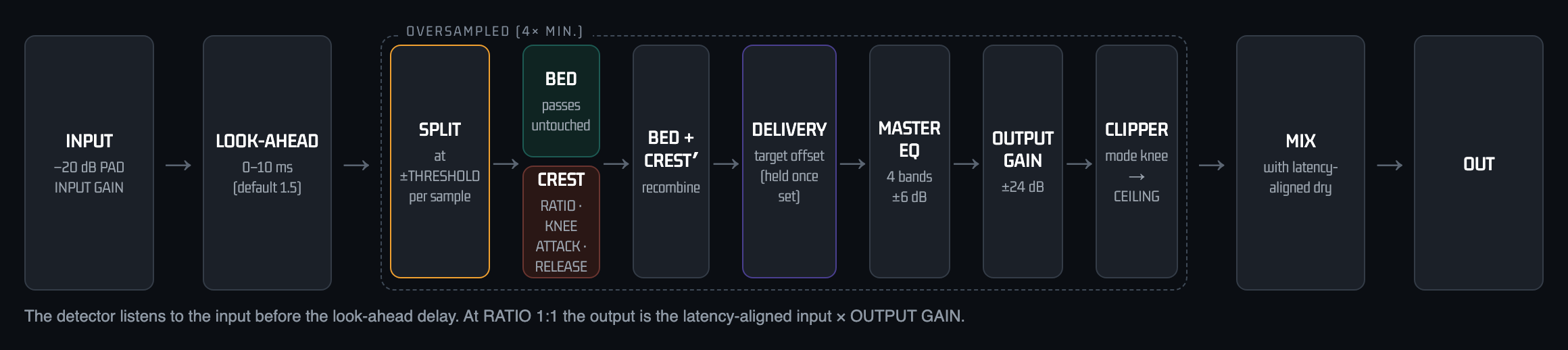
This is the order in which CYANO processes the audio.
Audio Path
- −20dB pad and INPUT GAIN (±24 dB). Everything after this — meters, ANALYZE NOW, the dry signal for MIX — sees the signal at this level.
- Look-ahead — the audio is delayed by 1.5 ms (adjustable 0–10 ms by automation), so the detector hears each peak before it arrives.
- Oversampling up (4× by default, never less than 4× in REALTIME or OFFLINE mode).
- Split at ±THRESHOLD into Bed and Crest.
- Crest compressor — RATIO, KNEE, ATTACK, RELEASE.
- Recombine — Bed + compressed Crest.
- Delivery gain — the fixed offset that brings the output to the delivery target, if one is set (see Delivery Target & Loudness).
- Master EQ — four bands, ±6 dB.
- OUTPUT GAIN (±24 dB). Because it comes before the clipper, raising it drives the clipper harder.
- Clipper (mode from the CLIPPER button) and a hard ceiling at CEILING.
- Oversampling down.
- BAND SOLO, if a band is soloed.
- MIX — blends the processed signal with the dry, latency-aligned input.
Key Path
The compressor's detector listens to the input before the look-ahead delay (when look-ahead is above 0), so it reacts in time for each peak. In CYANO it listens to the overshoot above the threshold; in CLASSIC to the whole signal. In CYANO CH the detector can instead listen to a sidechain — see CYANO CH.
Good to Know
- Latency = oversampling filter delay + look-ahead. At 48 kHz with 4× oversampling and the default 1.5 ms look-ahead this is 133 samples (about 2.8 ms). CYANO reports it to the host, which compensates for it.
- RATIO 1:1 is unity. When RATIO is 1:1, the EQ is flat (or off) and the input stays below CEILING, CYANO outputs the latency-aligned input × OUTPUT GAIN — bit-for-bit what went in. The delivery gain and MIX are not applied in this state.
- MIX below 100 %: the dry part is the input after INPUT GAIN. It does not pass through OUTPUT GAIN, the clipper or the ceiling, so at low MIX settings the output can exceed CEILING.
- BYPASS outputs the latency-aligned input. With BYPASS MODE set to GAIN (Utility panel), OUTPUT GAIN is applied to it as well.
- Silence. When the input is silent (below −80 dBFS) for longer than the latency, CYANO pauses its processing until the signal returns. It always lets the audio still inside it play out first, so nothing is cut.
CYANO가 오디오를 처리하는 순서는 다음과 같습니다.
오디오 경로
- −20dB 패드와 INPUT GAIN(±24 dB). 이후의 모든 것, 즉 미터, ANALYZE NOW, MIX에 쓰이는 드라이 신호가 이 레벨의 신호를 봅니다.
- 룩어헤드 — 오디오를 1.5 ms 지연시켜(오토메이션으로 0~10 ms 조정 가능) 검출기가 각 피크를 미리 듣게 합니다.
- 오버샘플링 업(기본 4×, REALTIME 또는 OFFLINE 모드에서는 4× 미만으로 내려가지 않음).
- ±THRESHOLD에서 Bed와 Crest로 분리.
- Crest 컴프레서 — RATIO, KNEE, ATTACK, RELEASE.
- 재결합 — Bed + 압축된 Crest.
- 딜리버리 게인 — 딜리버리 타깃이 설정되어 있으면 출력을 그 타깃에 맞추는 고정 오프셋(딜리버리 타깃과 라우드니스 참고).
- 마스터 EQ — 4밴드, ±6 dB.
- OUTPUT GAIN(±24 dB). 클리퍼 앞에 있으므로 올리면 클리퍼를 더 세게 밀어붙입니다.
- 클리퍼(CLIPPER 버튼의 모드)와 CEILING의 하드 실링.
- 오버샘플링 다운.
- 밴드가 솔로되어 있다면 BAND SOLO.
- MIX — 처리된 신호를 레이턴시가 맞춰진 드라이 입력과 섞습니다.
키 경로
컴프레서의 검출기는 룩어헤드 지연 앞의 입력을 듣습니다(룩어헤드가 0보다 클 때). 그래서 각 피크에 제때 반응합니다. CYANO에서는 스레숄드 위로 넘친 부분을 듣고, CLASSIC에서는 신호 전체를 듣습니다. CYANO CH에서는 검출기가 대신 사이드체인을 들을 수 있습니다. CYANO CH를 참고하세요.
알아 두세요
- 레이턴시 = 오버샘플링 필터 지연 + 룩어헤드. 48 kHz, 4× 오버샘플링, 기본 룩어헤드 1.5 ms에서는 133샘플(약 2.8 ms)입니다. CYANO는 이를 호스트에 보고하며 호스트가 보상합니다.
- RATIO 1:1은 유니티입니다. RATIO가 1:1이고 EQ가 플랫(또는 꺼짐)이며 입력이 CEILING 아래에 있으면, CYANO는 레이턴시가 맞춰진 입력 × OUTPUT GAIN을 출력합니다. 들어간 것과 비트 단위로 같습니다. 이 상태에서는 딜리버리 게인과 MIX가 적용되지 않습니다.
- MIX가 100 % 미만일 때: 드라이 부분은 INPUT GAIN을 거친 입력입니다. OUTPUT GAIN, 클리퍼, 실링을 거치지 않으므로 MIX를 낮게 설정하면 출력이 CEILING을 넘을 수 있습니다.
- BYPASS는 레이턴시가 맞춰진 입력을 출력합니다. BYPASS MODE를 GAIN으로 설정하면(유틸리티 패널) OUTPUT GAIN도 함께 적용됩니다.
- 무음. 입력이 레이턴시보다 오래 무음(−80 dBFS 미만)이면 CYANO는 신호가 돌아올 때까지 처리를 멈춥니다. 내부에 남아 있는 오디오는 항상 먼저 끝까지 재생하므로 잘리는 부분은 없습니다.
CYANOがオーディオを処理する順序は次のとおりです。
オーディオパス
- −20dBパッドとINPUT GAIN(±24 dB)。これより後段のすべて(メーター、ANALYZE NOW、MIX用のドライ信号)は、このレベルの信号を受け取ります。
- ルックアヘッド:オーディオを1.5 ms遅延させ(オートメーションで0〜10 msに調整可能)、ディテクターが各ピークを到達前に検出できるようにします。
- オーバーサンプリングのアップサンプリング(デフォルト4×、REALTIMEモードとOFFLINEモードでは4×未満になることはありません)。
- ±THRESHOLDでBedとCrestに分割。
- Crestコンプレッサー:RATIO、KNEE、ATTACK、RELEASE。
- 再結合:Bed + コンプレッションされたCrest。
- デリバリーゲイン:デリバリーターゲットが設定されている場合に、出力をターゲットに合わせる固定オフセット(デリバリーターゲットとラウドネスを参照)。
- マスターEQ:4バンド、±6 dB。
- OUTPUT GAIN(±24 dB)。クリッパーより前段にあるため、上げるとクリッパーへの入力が強くなります。
- クリッパー(モードはCLIPPERボタンで選択)と、CEILINGでのハードシーリング。
- オーバーサンプリングのダウンサンプリング。
- バンドがソロになっている場合はBAND SOLO。
- MIX:処理済みの信号と、レイテンシーを揃えたドライの入力をブレンドします。
キーパス
コンプレッサーのディテクターは、ルックアヘッド遅延の前の入力を聴いているため(ルックアヘッドが0より大きい場合)、各ピークに間に合うように反応します。CYANOエンジンではスレッショルドを超えたはみ出し量を、CLASSICエンジンでは信号全体を聴きます。CYANO CHでは、ディテクターが代わりにサイドチェインを聴くこともできます。CYANO CHをご覧ください。
知っておきたいこと
- レイテンシー = オーバーサンプリングフィルターの遅延 + ルックアヘッド。48 kHz、4×オーバーサンプリング、デフォルトの1.5 msルックアヘッドでは133サンプル(約2.8 ms)です。CYANOはこれをホストに報告し、ホストが補正します。
- RATIO 1:1はユニティです。RATIOが1:1で、EQがフラット(またはオフ)、入力がCEILINGより下に収まっているとき、CYANOはレイテンシーを揃えた入力 × OUTPUT GAINを出力します。入力されたものとビット単位で同一です。この状態では、デリバリーゲインとMIXは適用されません。
- MIXが100 %未満の場合:ドライ部分はINPUT GAIN後の入力です。OUTPUT GAIN、クリッパー、シーリングを通らないため、MIXを低く設定すると出力がCEILINGを超えることがあります。
- BYPASSは、レイテンシーを揃えた入力を出力します。BYPASS MODEがGAIN(ユーティリティパネル)に設定されている場合は、OUTPUT GAINも適用されます。
- 無音。入力が無音(−80 dBFS未満)の状態がレイテンシーより長く続くと、CYANOは信号が戻るまで処理を一時停止します。内部に残っているオーディオは必ず最後まで再生してから停止するため、音が途切れることはありません。
以下是 CYANO 处理音频的顺序。
音频路径
- −20dB 衰减器和 INPUT GAIN(±24 dB)。此后的一切——电平表、ANALYZE NOW、用于 MIX 的干信号——看到的都是这个电平的信号。
- 预读(look-ahead)——音频被延迟 1.5 ms(可通过自动化在 0–10 ms 之间调整),因此检测器能在每个峰值到达之前就听到它。
- 过采样升采样(默认 4×,在 REALTIME 或 OFFLINE 模式下从不低于 4×)。
- 在 ±THRESHOLD 处分离为 Bed 和 Crest。
- Crest 压缩器——RATIO、KNEE、ATTACK、RELEASE。
- 重新合成——Bed + 压缩后的 Crest。
- 交付增益——如果设置了交付目标,则是把输出带到该目标的固定偏移量(参见 交付目标与响度)。
- Master EQ——四个频段,±6 dB。
- OUTPUT GAIN(±24 dB)。由于它位于削波器之前,提高它会更强地推动削波器。
- 削波器(模式由 CLIPPER 按钮决定)以及位于 CEILING 处的硬性上限。
- 过采样降采样。
- BAND SOLO(如果有频段被独听)。
- MIX——将处理后的信号与经过延迟对齐的干输入信号混合。
键控路径
压缩器的检测器监听的是预读延迟之前的输入(预读大于 0 时),因此它能及时对每个峰值作出反应。在 CYANO 引擎中,它监听阈值以上的超出部分;在 CLASSIC 中则监听整个信号。在 CYANO CH 中,检测器也可以改为监听侧链——参见 CYANO CH。
须知
- 延迟 = 过采样滤波器延迟 + 预读。在 48 kHz、4× 过采样和默认 1.5 ms 预读的情况下,延迟为 133 个采样(约 2.8 ms)。CYANO 会把它报告给宿主,由宿主进行补偿。
- RATIO 1:1 即为 Unity。当 RATIO 为 1:1、EQ 平直(或关闭)且输入始终低于 CEILING 时,CYANO 输出经过延迟对齐的输入 × OUTPUT GAIN——与输入逐位一致。在此状态下不会应用交付增益和 MIX。
- MIX 低于 100 % 时:干信号部分是经过 INPUT GAIN 之后的输入。它不经过 OUTPUT GAIN、削波器或输出上限,因此在 MIX 设置较低时,输出可能超过 CEILING。
- BYPASS 输出经过延迟对齐的输入。如果 BYPASS MODE(Utility 面板)设为 GAIN,还会对其应用 OUTPUT GAIN。
- 静音。当输入保持静音(低于 −80 dBFS)的时间超过延迟时间时,CYANO 会暂停处理,直到信号恢复。它总会先把仍留在内部的音频播放完,因此不会有任何内容被切掉。
Este es el orden en que CYANO procesa el audio.
Ruta de audio
- Atenuador −20dB e INPUT GAIN (±24 dB). Todo lo que viene después —medidores, ANALYZE NOW, la señal seca para MIX— ve la señal a este nivel.
- Look-ahead (anticipación): el audio se retrasa 1.5 ms (ajustable de 0 a 10 ms mediante automatización), de modo que el detector oye cada pico antes de que llegue.
- Sobremuestreo ascendente (4× por defecto, nunca menos de 4× en modo REALTIME u OFFLINE).
- División en ±THRESHOLD en Bed y Crest.
- Compresor del Crest: RATIO, KNEE, ATTACK, RELEASE.
- Recombinación: Bed + Crest comprimido.
- Ganancia de entrega: el desplazamiento fijo que lleva la salida al objetivo de entrega, si se ha fijado uno (véase Objetivo de entrega y sonoridad).
- Master EQ: cuatro bandas, ±6 dB.
- OUTPUT GAIN (±24 dB). Como va antes del clipper, subirlo hace trabajar más al clipper.
- Clipper (modo según el botón CLIPPER) y un techo duro en CEILING.
- Sobremuestreo descendente.
- BAND SOLO, si hay una banda en solo.
- MIX: mezcla la señal procesada con la entrada seca, alineada en latencia.
Ruta de detección (key)
El detector del compresor escucha la entrada antes del retardo de look-ahead (cuando el look-ahead es mayor que 0), de modo que reacciona a tiempo ante cada pico. En CYANO escucha el exceso por encima del umbral; en CLASSIC, la señal completa. En CYANO CH, el detector puede escuchar en su lugar un sidechain; véase CYANO CH.
Conviene saber
- Latencia = retardo del filtro de sobremuestreo + look-ahead. A 48 kHz con sobremuestreo 4× y el look-ahead por defecto de 1.5 ms, son 133 muestras (unos 2.8 ms). CYANO la comunica al host, que la compensa.
- RATIO 1:1 es ganancia unitaria. Cuando RATIO es 1:1, el EQ es plano (o está desactivado) y la entrada se mantiene por debajo de CEILING, CYANO entrega la entrada alineada en latencia × OUTPUT GAIN: bit a bit lo que entró. En este estado no se aplican la ganancia de entrega ni MIX.
- MIX por debajo del 100 %: la parte seca es la entrada después de INPUT GAIN. No pasa por OUTPUT GAIN, el clipper ni el techo, de modo que con ajustes bajos de MIX la salida puede superar CEILING.
- BYPASS entrega la entrada alineada en latencia. Con BYPASS MODE en GAIN (panel Utility), también se le aplica OUTPUT GAIN.
- Silencio. Cuando la entrada está en silencio (por debajo de −80 dBFS) durante más tiempo que la latencia, CYANO pausa su procesamiento hasta que vuelve la señal. Siempre deja que el audio que aún está en su interior termine de sonar, de modo que no se corta nada.
Voici l'ordre dans lequel CYANO traite l'audio.
Chemin audio
- Atténuateur −20dB et INPUT GAIN (±24 dB). Tout ce qui suit — indicateurs de niveau, ANALYZE NOW, signal sec pour MIX — voit le signal à ce niveau.
- Look-ahead — l'audio est retardé de 1.5 ms (réglable de 0 à 10 ms par automation), afin que le détecteur entende chaque crête avant qu'elle n'arrive.
- Suréchantillonnage montant (4× par défaut, jamais moins de 4× en mode REALTIME ou OFFLINE).
- Séparation à ±THRESHOLD en Bed et Crest.
- Compresseur du Crest — RATIO, KNEE, ATTACK, RELEASE.
- Recombinaison — Bed + Crest compressé.
- Gain de livraison — le décalage fixe qui amène la sortie à la cible de livraison, si une cible est définie (voir Cible de livraison et loudness).
- Master EQ — quatre bandes, ±6 dB.
- OUTPUT GAIN (±24 dB). Comme il se situe avant le clipper, l'augmenter attaque le clipper plus fort.
- Clipper (mode choisi avec le bouton CLIPPER) et un plafond dur à CEILING.
- Suréchantillonnage descendant.
- BAND SOLO, si une bande est en solo.
- MIX — mélange le signal traité avec l'entrée sèche, alignée en latence.
Chemin du key
Le détecteur du compresseur écoute l'entrée avant le retard de look-ahead (lorsque le look-ahead est supérieur à 0), afin de réagir à temps à chaque crête. Dans CYANO, il écoute le dépassement au-dessus du seuil ; dans CLASSIC, le signal entier. Dans CYANO CH, le détecteur peut écouter un sidechain à la place — voir CYANO CH.
Bon à savoir
- Latence = retard du filtre de suréchantillonnage + look-ahead. À 48 kHz avec un suréchantillonnage 4× et le look-ahead par défaut de 1.5 ms, elle est de 133 échantillons (environ 2.8 ms). CYANO la signale à l'hôte, qui la compense.
- RATIO 1:1 correspond à l'unité. Lorsque RATIO vaut 1:1, que l'EQ est à plat (ou désactivé) et que l'entrée reste sous CEILING, CYANO restitue l'entrée alignée en latence × OUTPUT GAIN — exactement, bit pour bit, ce qui est entré. Le gain de livraison et MIX ne sont pas appliqués dans cet état.
- MIX inférieur à 100 % : la partie sèche est l'entrée après INPUT GAIN. Elle ne passe ni par OUTPUT GAIN, ni par le clipper, ni par le plafond ; avec des réglages de MIX bas, la sortie peut donc dépasser CEILING.
- BYPASS restitue l'entrée alignée en latence. Lorsque BYPASS MODE est réglé sur GAIN (panneau Utility), OUTPUT GAIN lui est également appliqué.
- Silence. Lorsque l'entrée est silencieuse (sous −80 dBFS) pendant plus longtemps que la latence, CYANO suspend son traitement jusqu'au retour du signal. Il laisse toujours d'abord s'écouler l'audio encore présent en interne : rien n'est coupé.
The Split and the Engines
분리와 엔진
分割とエンジン
分离与引擎
La división y los motores
La séparation et les moteurs
The THRESHOLD Orb
The large orb in the middle of CYANO CORE is the THRESHOLD control. Drag it up or down to move the boundary between −40 and −0.1 dBFS (default −4). Changes are smoothed over about 15 ms, so you can move it while the music plays without clicks. The current value is shown as the gold SPLIT line on the INPUT display and the THR line in the OUTPUT graph.
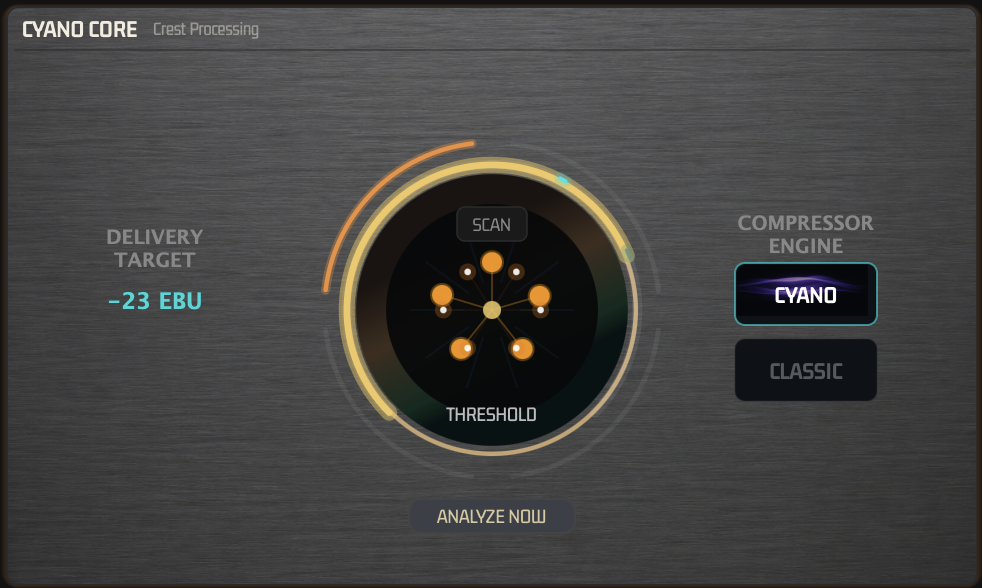
The Two Engines
| Engine | What it does |
|---|---|
| CYANO (default) | Splits every sample at ±THRESHOLD. The Bed passes untouched; only the Crest is compressed. The compressor works out the gain from the total peak and applies it to the Crest only, and does nothing at all while a sample has no Crest. |
| CLASSIC | A conventional feed-forward peak compressor at the same threshold: the whole signal is compressed. Use it to compare, or when you want the classic sound. |
Both engines use the same knobs and the same stages after the compressor. Switching does not change any other setting.
The Crest Compressor
- RATIO 1:1 to 20:1 (default 8:1). The display reads Inf:1 from 19.9 upward; the engine's maximum is 20:1. At 1:1 CYANO is exactly unity (see Signal Flow).
- KNEE 0–6 dB (default 0). A soft knee centred on the threshold.
- ATTACK 0.01–10 ms (default 0.01) and RELEASE 1–1000 ms (default 80) — the speed of the peak detector. A further fixed smoothing of about 4 ms keeps the gain reduction free of zipper noise.
- Each channel is detected on its own; there is no stereo link.
ANALYZE NOW
ANALYZE NOW (under the orb) places the threshold for you, from the music itself.
- Play the music and click ANALYZE NOW. OUTPUT GAIN is set to 0 dB and the meters restart.
- A countdown 3 – 2 – 1 runs over the orb for three seconds while CYANO measures the input loudness and its highest peak. The countdown only advances while audio is playing.
- At GO! the threshold is set to 0.3 × input loudness + 0.7 × highest peak + CP AUTO BIAS (limited to −40…−0.1 dB).
CP AUTO BIAS (Utility panel, 0–4 dB, default 2) moves the result up: 0 dB places the boundary lower and gives the compressor more to do; 4 dB places it higher and more conservatively.
The Orb Views
The small button at the top of the orb cycles its picture: SCAN (a pressure field of Bed and Crest nodes), FIELD (a circular spectrum from 20 Hz to 20 kHz) and RADAR (a circular history of input and output). The view does not affect the sound.
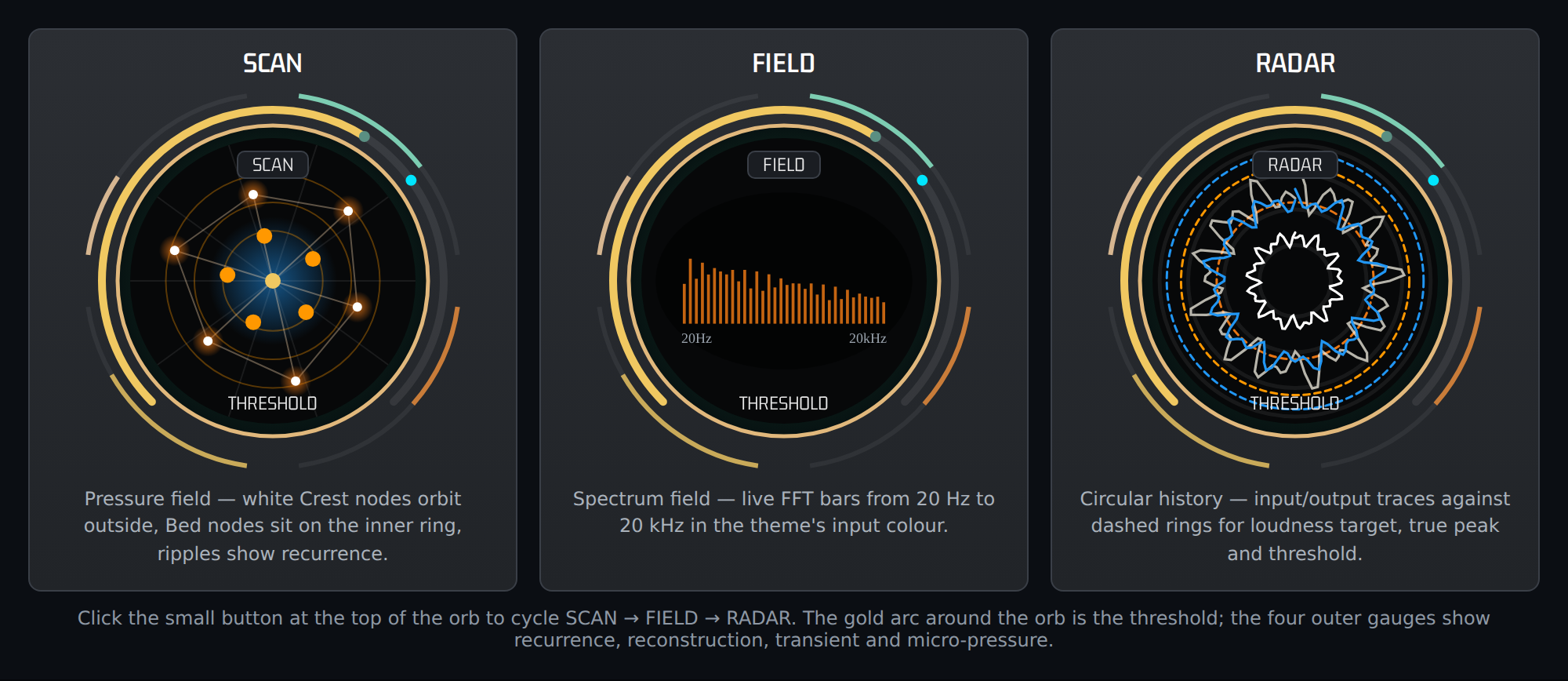
THRESHOLD 오브
CYANO CORE 가운데의 큰 오브가 THRESHOLD 컨트롤입니다. 위아래로 끌어 경계를 −40~−0.1 dBFS 사이에서 옮깁니다(기본값 −4). 변경은 약 15 ms에 걸쳐 부드럽게 적용되므로 음악이 재생되는 중에 움직여도 클릭이 생기지 않습니다. 현재 값은 INPUT 디스플레이의 금색 SPLIT 선과 OUTPUT 그래프의 THR 선으로 표시됩니다.
두 가지 엔진
| 엔진 | 하는 일 |
|---|---|
| CYANO(기본값) | 모든 샘플을 ±THRESHOLD에서 나눕니다. Bed는 그대로 통과하고 Crest만 압축됩니다. 컴프레서는 전체 피크로부터 게인을 계산해 Crest에만 적용하며, 샘플에 Crest가 없는 동안에는 아무것도 하지 않습니다. |
| CLASSIC | 같은 스레숄드에서 동작하는 일반적인 피드포워드 피크 컴프레서로, 신호 전체를 압축합니다. 비교할 때나 클래식한 사운드를 원할 때 사용합니다. |
두 엔진은 같은 노브와 컴프레서 뒤의 같은 단계를 사용합니다. 전환해도 다른 설정은 바뀌지 않습니다.
Crest 컴프레서
- RATIO 1:1~20:1(기본값 8:1). 19.9 이상에서는 Inf:1로 표시되며, 엔진의 최댓값은 20:1입니다. 1:1에서 CYANO는 정확히 유니티입니다(신호 흐름 참고).
- KNEE 0~6 dB(기본값 0). 스레숄드를 중심으로 한 소프트 니.
- ATTACK 0.01~10 ms(기본값 0.01)와 RELEASE 1~1000 ms(기본값 80) — 피크 검출기의 속도. 약 4 ms의 고정 스무딩이 추가로 적용되어 게인 리덕션에 지퍼 노이즈가 생기지 않습니다.
- 각 채널은 따로 검출되며, 스테레오 링크는 없습니다.
ANALYZE NOW
ANALYZE NOW(오브 아래)는 음악 자체를 바탕으로 스레숄드를 대신 잡아 줍니다.
- 음악을 재생하고 ANALYZE NOW를 클릭합니다. OUTPUT GAIN이 0 dB로 설정되고 미터가 다시 시작됩니다.
- CYANO가 입력 라우드니스와 최고 피크를 측정하는 동안 오브 위에서 3초간 3 – 2 – 1 카운트다운이 진행됩니다. 카운트다운은 오디오가 재생되는 동안에만 진행됩니다.
- GO!에서 스레숄드가 0.3 × 입력 라우드니스 + 0.7 × 최고 피크 + CP AUTO BIAS(−40…−0.1 dB로 제한)로 설정됩니다.
CP AUTO BIAS(유틸리티 패널, 0~4 dB, 기본값 2)는 결과를 위로 옮깁니다. 0 dB는 경계를 더 낮게 잡아 컴프레서가 할 일이 많아지고, 4 dB는 경계를 더 높고 보수적으로 잡습니다.
오브 보기
오브 맨 위의 작은 버튼으로 그림을 차례로 바꿉니다. SCAN(Bed와 Crest 노드의 압력장), FIELD(20 Hz~20 kHz의 원형 스펙트럼), RADAR(입력과 출력의 원형 히스토리)입니다. 보기는 사운드에 영향을 주지 않습니다.
THRESHOLDオーブ
CYANO COREの中央にある大きなオーブが、THRESHOLDのコントロールです。上下にドラッグすると、境界を−40〜−0.1 dBFSの範囲で動かせます(デフォルト−4)。変化は約15 msかけてスムージングされるため、音楽の再生中に動かしてもクリックノイズは発生しません。現在の値は、INPUTディスプレイ上の金色のSPLITラインと、OUTPUTグラフのTHRラインで示されます。
2つのエンジン
| エンジン | 動作 |
|---|---|
| CYANO(デフォルト) | すべてのサンプルを±THRESHOLDで分割します。Bedは手を加えずに通過し、Crestだけがコンプレッションされます。コンプレッサーはピーク全体からゲインを算出してCrestにだけ適用し、サンプルにCrestがない間は何もしません。 |
| CLASSIC | 同じスレッショルドで動作する一般的なフィードフォワード型ピークコンプレッサーで、信号全体をコンプレッションします。比較のため、またはクラシックなサウンドが欲しいときに使います。 |
どちらのエンジンも、同じノブとコンプレッサー後段の同じステージを使います。切り替えても他の設定は変わりません。
Crestコンプレッサー
- RATIO 1:1〜20:1(デフォルト8:1)。19.9以上では表示がInf:1になります。エンジンの最大値は20:1です。1:1ではCYANOは完全にユニティになります(信号フローを参照)。
- KNEE 0〜6 dB(デフォルト0)。スレッショルドを中心としたソフトニーです。
- ATTACK 0.01〜10 ms(デフォルト0.01)とRELEASE 1〜1000 ms(デフォルト80):ピークディテクターの速さです。さらに約4 msの固定スムージングにより、ゲインリダクションにジッパーノイズが生じないようにしています。
- 各チャンネルは個別に検出されます。ステレオリンクはありません。
ANALYZE NOW
ANALYZE NOW(オーブの下)は、音楽そのものからスレッショルドを自動で配置します。
- 音楽を再生し、ANALYZE NOWをクリックします。OUTPUT GAINが0 dBに設定され、メーターがリスタートします。
- オーブ上で3 – 2 – 1のカウントダウンが3秒間進み、その間にCYANOが入力のラウドネスと最大ピークを測定します。カウントダウンは、オーディオが再生されている間だけ進みます。
- GO!で、スレッショルドが0.3 × 入力ラウドネス + 0.7 × 最大ピーク + CP AUTO BIASに設定されます(−40…−0.1 dBに制限)。
CP AUTO BIAS(ユーティリティパネル、0〜4 dB、デフォルト2)は結果を上方向にずらします。0 dBでは境界が低めに置かれ、コンプレッサーの仕事が増えます。4 dBでは境界が高めに置かれ、より控えめになります。
オーブの表示
オーブ上部の小さなボタンで表示を切り替えます。SCAN(BedノードとCrestノードの圧力場)、FIELD(20 Hz〜20 kHzの円形スペクトル)、RADAR(入力と出力の円形の履歴)の3つです。表示はサウンドに影響しません。
THRESHOLD 球形控件
CYANO CORE 中央的大球形控件就是 THRESHOLD 控制。向上或向下拖动它,即可在 −40 与 −0.1 dBFS 之间移动边界(默认 −4)。更改会在约 15 ms 内平滑过渡,因此您可以在音乐播放时移动它而不会产生咔嗒声。当前数值显示为 INPUT 显示屏上金色的 SPLIT 线,以及 OUTPUT 图表中的 THR 线。
两种引擎
| 引擎 | 作用 |
|---|---|
| CYANO(默认) | 在 ±THRESHOLD 处分离每个采样。Bed 原封不动地通过;只有 Crest 被压缩。压缩器根据总峰值计算增益,并只将其应用于 Crest;当某个采样没有 Crest 时,它完全不起作用。 |
| CLASSIC | 在相同阈值下工作的传统前馈式峰值压缩器:整个信号都会被压缩。可用于对比,或在您想要经典声音时使用。 |
两种引擎使用相同的旋钮,以及压缩器之后相同的各级处理。切换引擎不会改变任何其他设置。
Crest 压缩器
- RATIO 1:1 至 20:1(默认 8:1)。从 19.9 起,显示为 Inf:1;引擎的最大值为 20:1。在 1:1 时,CYANO 精确为 Unity(参见 信号流程)。
- KNEE 0–6 dB(默认 0)。以阈值为中心的软拐点。
- ATTACK 0.01–10 ms(默认 0.01)和 RELEASE 1–1000 ms(默认 80)——峰值检测器的速度。另有约 4 ms 的固定平滑,使增益衰减不会产生拉链噪声(zipper noise)。
- 每个声道都单独检测;没有立体声联动。
ANALYZE NOW
ANALYZE NOW(位于球形控件下方)会根据音乐本身为您设定阈值。
- 播放音乐并点击 ANALYZE NOW。OUTPUT GAIN 会被设为 0 dB,电平表重新开始测量。
- 球形控件上会运行 3 – 2 – 1 倒计时,持续三秒,期间 CYANO 测量输入响度及其最高峰值。倒计时只在音频播放时才会推进。
- 到 GO! 时,阈值被设为 0.3 × 输入响度 + 0.7 × 最高峰值 + CP AUTO BIAS(限制在 −40…−0.1 dB 之间)。
CP AUTO BIAS(Utility 面板,0–4 dB,默认 2)会把结果向上移动:0 dB 时边界较低,压缩器需要处理的内容更多;4 dB 时边界较高,更为保守。
球形控件的视图
球形控件顶部的小按钮会循环切换其画面:SCAN(由 Bed 与 Crest 节点构成的压力场)、FIELD(从 20 Hz 到 20 kHz 的圆形频谱)和 RADAR(输入与输出的圆形历史)。视图不会影响声音。
La esfera THRESHOLD
La gran esfera del centro de CYANO CORE es el control THRESHOLD. Arrástrela hacia arriba o hacia abajo para mover el límite entre −40 y −0.1 dBFS (por defecto −4). Los cambios se suavizan durante unos 15 ms, de modo que puede moverla mientras suena la música sin producir clics. El valor actual se muestra como la línea dorada SPLIT en la pantalla INPUT y como la línea THR en el gráfico OUTPUT.
Los dos motores
| Motor | Qué hace |
|---|---|
| CYANO (por defecto) | Divide cada muestra en ±THRESHOLD. El Bed pasa intacto; solo se comprime el Crest. El compresor calcula la ganancia a partir del pico total y la aplica solo al Crest, y no hace absolutamente nada mientras una muestra no tiene Crest. |
| CLASSIC | Un compresor de picos feed-forward convencional con el mismo umbral: se comprime la señal completa. Úselo para comparar o cuando desee el sonido clásico. |
Ambos motores usan los mismos mandos y las mismas etapas posteriores al compresor. Cambiar de motor no modifica ningún otro ajuste.
El compresor del Crest
- RATIO de 1:1 a 20:1 (por defecto 8:1). La pantalla indica Inf:1 a partir de 19.9; el máximo del motor es 20:1. A 1:1, CYANO tiene exactamente ganancia unitaria (véase Flujo de señal).
- KNEE de 0 a 6 dB (por defecto 0). Un codo suave centrado en el umbral.
- ATTACK de 0.01 a 10 ms (por defecto 0.01) y RELEASE de 1 a 1000 ms (por defecto 80): la velocidad del detector de picos. Un suavizado fijo adicional de unos 4 ms mantiene la reducción de ganancia libre de ruido de cremallera (zipper noise).
- Cada canal se detecta por separado; no hay enlace estéreo.
ANALYZE NOW
ANALYZE NOW (debajo de la esfera) sitúa el umbral por usted, a partir de la propia música.
- Reproduzca la música y haga clic en ANALYZE NOW. OUTPUT GAIN se pone a 0 dB y los medidores se reinician.
- Una cuenta atrás 3 – 2 – 1 transcurre sobre la esfera durante tres segundos mientras CYANO mide la sonoridad de entrada y su pico más alto. La cuenta atrás solo avanza mientras se reproduce audio.
- Al llegar a GO!, el umbral se fija en 0.3 × sonoridad de entrada + 0.7 × pico más alto + CP AUTO BIAS (limitado a −40…−0.1 dB).
CP AUTO BIAS (panel Utility, de 0 a 4 dB, por defecto 2) desplaza el resultado hacia arriba: 0 dB sitúa el límite más abajo y da más trabajo al compresor; 4 dB lo sitúa más arriba, de forma más conservadora.
Las vistas de la esfera
El pequeño botón de la parte superior de la esfera alterna su imagen: SCAN (un campo de presión de nodos de Bed y Crest), FIELD (un espectro circular de 20 Hz a 20 kHz) y RADAR (un historial circular de entrada y salida). La vista no afecta al sonido.
L'orbe THRESHOLD
Le grand orbe au centre de CYANO CORE est la commande THRESHOLD. Faites-le glisser vers le haut ou vers le bas pour déplacer la frontière entre −40 et −0.1 dBFS (−4 par défaut). Les changements sont lissés sur environ 15 ms : vous pouvez donc le déplacer pendant la lecture sans clics. La valeur actuelle est représentée par la ligne dorée SPLIT de l'écran INPUT et par la ligne THR du graphique OUTPUT.
Les deux moteurs
| Moteur | Ce qu'il fait |
|---|---|
| CYANO (par défaut) | Divise chaque échantillon à ±THRESHOLD. Le Bed passe intact ; seul le Crest est compressé. Le compresseur calcule le gain à partir de la crête totale et l'applique uniquement au Crest, et ne fait absolument rien tant qu'un échantillon n'a pas de Crest. |
| CLASSIC | Un compresseur de crête feed-forward conventionnel au même seuil : le signal entier est compressé. Utilisez-le pour comparer, ou lorsque vous voulez le son classique. |
Les deux moteurs utilisent les mêmes potentiomètres et les mêmes étages après le compresseur. Passer de l'un à l'autre ne modifie aucun autre réglage.
Le compresseur du Crest
- RATIO de 1:1 à 20:1 (8:1 par défaut). L'affichage indique Inf:1 à partir de 19.9 ; le maximum du moteur est 20:1. À 1:1, CYANO est exactement à l'unité (voir Flux du signal).
- KNEE de 0 à 6 dB (0 par défaut). Un coude doux centré sur le seuil.
- ATTACK de 0.01 à 10 ms (0.01 par défaut) et RELEASE de 1 à 1000 ms (80 par défaut) — la vitesse du détecteur de crête. Un lissage fixe supplémentaire d'environ 4 ms évite tout bruit de « zipper » dans la réduction de gain.
- Chaque canal est détecté séparément ; il n'y a pas de couplage stéréo.
ANALYZE NOW
ANALYZE NOW (sous l'orbe) place le seuil pour vous, à partir de la musique elle-même.
- Lancez la lecture et cliquez sur ANALYZE NOW. OUTPUT GAIN est réglé sur 0 dB et les indicateurs de niveau redémarrent.
- Un compte à rebours 3 – 2 – 1 s'affiche sur l'orbe pendant trois secondes, tandis que CYANO mesure la loudness d'entrée et sa crête la plus élevée. Le compte à rebours n'avance que pendant la lecture de l'audio.
- À GO!, le seuil est réglé sur 0.3 × loudness d'entrée + 0.7 × crête la plus élevée + CP AUTO BIAS (limité à −40…−0.1 dB).
CP AUTO BIAS (panneau Utility, 0 à 4 dB, 2 par défaut) décale le résultat vers le haut : 0 dB place la frontière plus bas et donne davantage de travail au compresseur ; 4 dB la place plus haut, de façon plus conservatrice.
Les vues de l'orbe
Le petit bouton en haut de l'orbe fait défiler ses représentations : SCAN (un champ de pression de nœuds Bed et Crest), FIELD (un spectre circulaire de 20 Hz à 20 kHz) et RADAR (un historique circulaire de l'entrée et de la sortie). La vue n'a aucun effet sur le son.
Delivery Target & Loudness
딜리버리 타깃과 라우드니스
デリバリーターゲットとラウドネス
交付目标与响度
Objetivo de entrega y sonoridad
Cible de livraison et loudness
A delivery target is a loudness, in LUFS, that the master should reach, together with a ceiling. CYANO reaches it with a single gain offset after the compressor — it does not compress harder to get there.
The Targets
| Target | Loudness | Ceiling |
|---|---|---|
| NETFLIX/DISNEY+ | −27 LUFS | −2.0 dB |
| BROADCAST/ATSC | −24 LUFS | −2.0 dB |
| EBU R128 | −23 LUFS | −1.0 dB |
| PODCASTS | −19 LUFS | −1.0 dB |
| APPLE/TIKTOK/IG | −16 LUFS | −1.0 dB |
| DEEZER | −15 LUFS | −1.0 dB |
Choosing a target sets both the loudness and the CEILING. With no target (the state after RESET), the delivery gain stays at 0 dB and OUTPUT GAIN alone sets the level. A target can be stored in presets and slots and can be set by host automation (the Streaming Target parameter).
How the Offset Is Found
- CYANO measures the loudness of the processed signal (a 500 ms average, after the compressor and before EQ and OUTPUT GAIN).
- When the measurement has settled — at least about 0.7 s of audio, then eight blocks in a row that change by less than 0.1 LU — it computes offset = target − measured loudness, limited to ±24 dB.
- The delivery gain glides to that offset over 150 ms and then stays fixed.
The offset is set once
Changing THRESHOLD, RATIO or the EQ after the offset is set does not update it, so the output loudness moves away from the target. Choosing the target again, or pressing ANALYZE NOW, measures again. Moving THRESHOLD before the offset is set simply restarts the wait.
The DELIVERY TARGET Readout
The readout to the left of the orb shows where your output loudness sits on the ladder of known targets. It is a display, not a control.
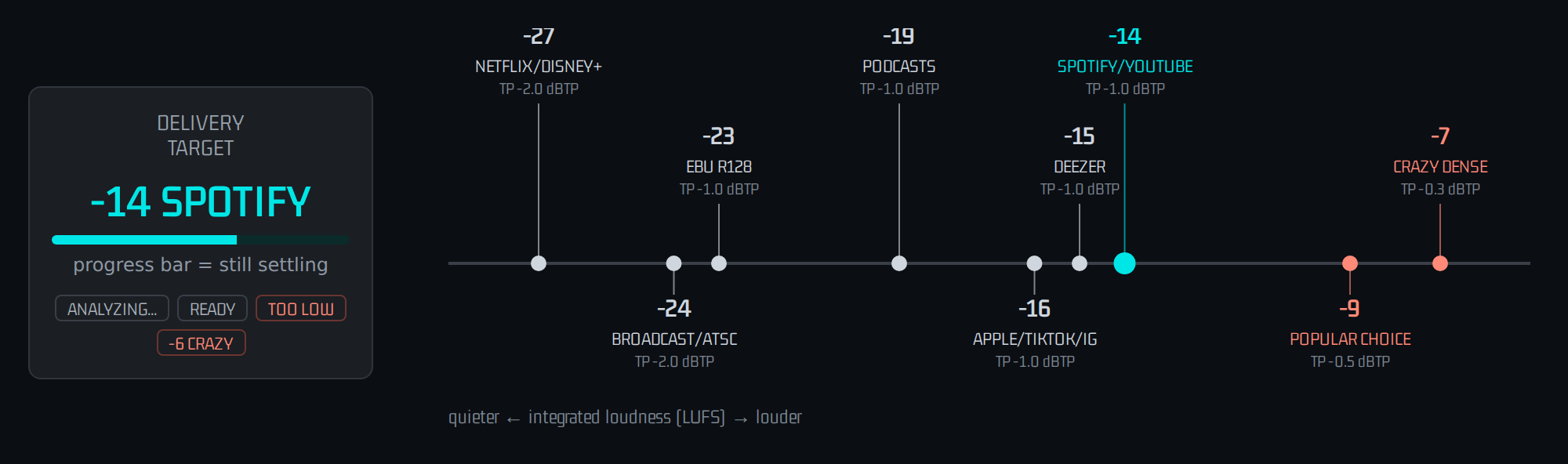
- When you move INPUT GAIN or OUTPUT GAIN, it follows the momentary output loudness for 400 ms (a progress bar shows it is still settling), then snaps to the nearest value on the ladder: −27 NETFLIX, −24 BROADCAST, −23 EBU, −19 PODCASTS, −16 APPLE, −15 DEEZER, −14 SPOTIFY, −9 POPULAR, −7 CRAZY.
- TOO LOW appears at −30 LUFS or below; a salmon CRAZY value at −6 LUFS or above.
- It shows −24 until there is signal.
Measuring Loudness
The loudness readings in TOPOLOGY STATUS follow EBU R128 on the final output: Momentary (400 ms), Short-Term (3 s) and Integrated (gated at −70 LUFS and −10 LU, over up to about the last ten minutes). Use the RESET button in TOPOLOGY STATUS to start the integrated measurement again.
딜리버리 타깃은 마스터가 도달해야 할 LUFS 단위의 라우드니스와 실링을 묶은 것입니다. CYANO는 컴프레서 뒤의 게인 오프셋 하나로 타깃에 도달하며, 그러기 위해 더 세게 압축하지 않습니다.
타깃
| 타깃 | 라우드니스 | 실링 |
|---|---|---|
| NETFLIX/DISNEY+ | −27 LUFS | −2.0 dB |
| BROADCAST/ATSC | −24 LUFS | −2.0 dB |
| EBU R128 | −23 LUFS | −1.0 dB |
| PODCASTS | −19 LUFS | −1.0 dB |
| APPLE/TIKTOK/IG | −16 LUFS | −1.0 dB |
| DEEZER | −15 LUFS | −1.0 dB |
타깃을 고르면 라우드니스와 CEILING이 함께 설정됩니다. 타깃이 없으면(RESET 후의 상태) 딜리버리 게인은 0 dB에 머물고 OUTPUT GAIN만으로 레벨이 정해집니다. 타깃은 프리셋과 슬롯에 저장할 수 있고, 호스트 오토메이션(Streaming Target 파라미터)으로 설정할 수도 있습니다.
오프셋을 찾는 방법
- CYANO는 처리된 신호의 라우드니스를 측정합니다(500 ms 평균, 컴프레서 뒤, EQ와 OUTPUT GAIN 앞).
- 측정값이 안정되면, 즉 최소 약 0.7초의 오디오가 지난 뒤 변화가 0.1 LU 미만인 블록이 8개 연속되면 오프셋 = 타깃 − 측정 라우드니스를 계산하며, ±24 dB로 제한됩니다.
- 딜리버리 게인은 150 ms에 걸쳐 그 오프셋으로 이동한 뒤 고정됩니다.
오프셋은 한 번만 정해집니다
오프셋이 정해진 뒤에 THRESHOLD, RATIO, EQ를 바꿔도 오프셋은 갱신되지 않으므로 출력 라우드니스가 타깃에서 벗어납니다. 타깃을 다시 고르거나 ANALYZE NOW를 누르면 다시 측정합니다. 오프셋이 정해지기 전에 THRESHOLD를 움직이면 대기만 다시 시작됩니다.
DELIVERY TARGET 리드아웃
오브 왼쪽의 리드아웃은 출력 라우드니스가 알려진 타깃들의 사다리에서 어디에 있는지 보여 줍니다. 컨트롤이 아니라 표시입니다.
- INPUT GAIN이나 OUTPUT GAIN을 움직이면 400 ms 동안 순간 출력 라우드니스를 따라가다가(아직 안정되는 중임을 진행 막대가 보여 줍니다) 사다리에서 가장 가까운 값에 맞춰집니다. −27 NETFLIX, −24 BROADCAST, −23 EBU, −19 PODCASTS, −16 APPLE, −15 DEEZER, −14 SPOTIFY, −9 POPULAR, −7 CRAZY.
- −30 LUFS 이하에서는 TOO LOW가, −6 LUFS 이상에서는 연어색 CRAZY 값이 나타납니다.
- 신호가 들어오기 전까지는 −24를 표시합니다.
라우드니스 측정
TOPOLOGY STATUS의 라우드니스 값은 최종 출력에 대해 EBU R128을 따릅니다. Momentary(400 ms), Short-Term(3초), Integrated(−70 LUFS와 −10 LU 게이팅, 최대 약 최근 10분)입니다. TOPOLOGY STATUS의 RESET 버튼으로 통합 측정을 다시 시작합니다.
デリバリーターゲットとは、マスターが到達すべきラウドネス(LUFS)とシーリングの組み合わせです。CYANOは、コンプレッサー後段の単一のゲインオフセットでそこに到達します。そのためにより強くコンプレッションすることはありません。
ターゲット
| ターゲット | ラウドネス | シーリング |
|---|---|---|
| NETFLIX/DISNEY+ | −27 LUFS | −2.0 dB |
| BROADCAST/ATSC | −24 LUFS | −2.0 dB |
| EBU R128 | −23 LUFS | −1.0 dB |
| PODCASTS | −19 LUFS | −1.0 dB |
| APPLE/TIKTOK/IG | −16 LUFS | −1.0 dB |
| DEEZER | −15 LUFS | −1.0 dB |
ターゲットを選ぶと、ラウドネスとCEILINGの両方が設定されます。ターゲットがない場合(RESET後の状態)、デリバリーゲインは0 dBのままで、レベルはOUTPUT GAINだけで決まります。ターゲットはプリセットとスロットに保存でき、ホストのオートメーション(Streaming Targetパラメーター)でも設定できます。
オフセットの求め方
- CYANOは、処理済み信号のラウドネスを測定します(500 msの平均値、コンプレッサーの後、EQとOUTPUT GAINの前)。
- 測定値が安定すると(少なくとも約0.7秒のオーディオの後、変化が0.1 LU未満のブロックが8つ連続したとき)、オフセット = ターゲット − 測定ラウドネスを計算します。範囲は±24 dBに制限されます。
- デリバリーゲインは150 msかけてそのオフセットへ移行し、その後は固定されたままになります。
オフセットは一度だけ設定されます
オフセットが設定された後にTHRESHOLD、RATIO、EQを変更してもオフセットは更新されないため、出力ラウドネスはターゲットからずれていきます。ターゲットを選び直すか、ANALYZE NOWを押すと、再度測定されます。オフセットが設定される前にTHRESHOLDを動かした場合は、待機がやり直されるだけです。
DELIVERY TARGETリードアウト
オーブの左にあるリードアウトは、出力ラウドネスが既知のターゲットの段階のどこに位置するかを示します。これは表示であり、コントロールではありません。
- INPUT GAINまたはOUTPUT GAINを動かすと、400 msの間はモーメンタリーの出力ラウドネスに追従し(まだ安定中であることをプログレスバーで示します)、その後、段階上のもっとも近い値にスナップします:−27 NETFLIX、−24 BROADCAST、−23 EBU、−19 PODCASTS、−16 APPLE、−15 DEEZER、−14 SPOTIFY、−9 POPULAR、−7 CRAZY。
- −30 LUFS以下ではTOO LOWが表示され、−6 LUFS以上ではサーモン色のCRAZY値が表示されます。
- 信号が入るまでは−24と表示されます。
ラウドネスの測定
TOPOLOGY STATUSのラウドネス表示は、最終出力に対してEBU R128に準拠しています:Momentary(400 ms)、Short-Term(3秒)、Integrated(−70 LUFSと−10 LUでゲート、最大で直近約10分間)。インテグレーテッドの測定をやり直すには、TOPOLOGY STATUSのRESETボタンを使います。
交付目标是母带应达到的响度(单位 LUFS),并附带一个输出上限。CYANO 通过压缩器之后的单一增益偏移来达到它——而不是为此进行更强的压缩。
目标
| 目标 | 响度 | 上限 |
|---|---|---|
| NETFLIX/DISNEY+ | −27 LUFS | −2.0 dB |
| BROADCAST/ATSC | −24 LUFS | −2.0 dB |
| EBU R128 | −23 LUFS | −1.0 dB |
| PODCASTS | −19 LUFS | −1.0 dB |
| APPLE/TIKTOK/IG | −16 LUFS | −1.0 dB |
| DEEZER | −15 LUFS | −1.0 dB |
选择一个目标会同时设定响度和 CEILING。没有目标时(即 RESET 之后的状态),交付增益保持为 0 dB,电平仅由 OUTPUT GAIN 决定。目标可以存储在预设和插槽中,也可以通过宿主自动化(Streaming Target 参数)进行设置。
偏移量如何确定
- CYANO 测量处理后信号的响度(500 ms 平均值,位于压缩器之后、EQ 和 OUTPUT GAIN 之前)。
- 当测量值稳定下来——至少约 0.7 s 的音频,然后连续八个数据块的变化都小于 0.1 LU——它会计算 偏移量 = 目标 − 测得响度,限制在 ±24 dB 之内。
- 交付增益在 150 ms 内平滑过渡到该偏移量,然后保持固定。
偏移量只设定一次
在偏移量设定之后更改 THRESHOLD、RATIO 或 EQ,不会更新偏移量,因此输出响度会偏离目标。重新选择该目标,或按下 ANALYZE NOW,即可重新测量。在偏移量设定之前移动 THRESHOLD,只会让等待重新开始。
DELIVERY TARGET 读数
球形控件左侧的读数显示您的输出响度在已知目标阶梯上所处的位置。它只是显示,而不是控制。
- 当您调整 INPUT GAIN 或 OUTPUT GAIN 时,它会在 400 ms 内跟随瞬时输出响度(进度条表示它仍在稳定中),然后吸附到阶梯上最接近的值:−27 NETFLIX、−24 BROADCAST、−23 EBU、−19 PODCASTS、−16 APPLE、−15 DEEZER、−14 SPOTIFY、−9 POPULAR、−7 CRAZY。
- 在 −30 LUFS 或更低时显示 TOO LOW;在 −6 LUFS 或更高时显示鲑鱼色的 CRAZY 数值。
- 在有信号之前,它显示 −24。
测量响度
TOPOLOGY STATUS 中的响度读数在最终输出上遵循 EBU R128:Momentary(400 ms)、Short-Term(3 s)和 Integrated(以 −70 LUFS 和 −10 LU 进行门限,最多覆盖约最近十分钟)。使用 TOPOLOGY STATUS 中的 RESET 按钮可重新开始积分测量。
Un objetivo de entrega es una sonoridad, en LUFS, que el máster debe alcanzar, junto con un techo. CYANO lo alcanza con un único desplazamiento de ganancia después del compresor; no comprime más para llegar a él.
Los objetivos
| Objetivo | Sonoridad | Techo |
|---|---|---|
| NETFLIX/DISNEY+ | −27 LUFS | −2.0 dB |
| BROADCAST/ATSC | −24 LUFS | −2.0 dB |
| EBU R128 | −23 LUFS | −1.0 dB |
| PODCASTS | −19 LUFS | −1.0 dB |
| APPLE/TIKTOK/IG | −16 LUFS | −1.0 dB |
| DEEZER | −15 LUFS | −1.0 dB |
Elegir un objetivo fija tanto la sonoridad como CEILING. Sin objetivo (el estado tras RESET), la ganancia de entrega se mantiene en 0 dB y solo OUTPUT GAIN determina el nivel. Un objetivo puede guardarse en presets y ranuras, y puede fijarse mediante automatización del host (el parámetro Streaming Target).
Cómo se calcula el desplazamiento
- CYANO mide la sonoridad de la señal procesada (un promedio de 500 ms, después del compresor y antes del EQ y de OUTPUT GAIN).
- Cuando la medición se ha estabilizado —al menos unos 0.7 s de audio y, después, ocho bloques seguidos que varían menos de 0.1 LU—, calcula desplazamiento = objetivo − sonoridad medida, limitado a ±24 dB.
- La ganancia de entrega se desliza hasta ese desplazamiento en 150 ms y después permanece fija.
El desplazamiento se fija una sola vez
Cambiar THRESHOLD, RATIO o el EQ después de fijar el desplazamiento no lo actualiza, de modo que la sonoridad de salida se aleja del objetivo. Volver a elegir el objetivo, o pulsar ANALYZE NOW, vuelve a medir. Mover THRESHOLD antes de que se fije el desplazamiento simplemente reinicia la espera.
El indicador DELIVERY TARGET
El indicador situado a la izquierda de la esfera muestra dónde se sitúa la sonoridad de su salida en la escala de objetivos conocidos. Es una indicación, no un control.
- Cuando mueve INPUT GAIN u OUTPUT GAIN, sigue la sonoridad momentánea de salida durante 400 ms (una barra de progreso indica que aún se está estabilizando) y después se ajusta al valor más cercano de la escala: −27 NETFLIX, −24 BROADCAST, −23 EBU, −19 PODCASTS, −16 APPLE, −15 DEEZER, −14 SPOTIFY, −9 POPULAR, −7 CRAZY.
- TOO LOW aparece a −30 LUFS o menos; un valor CRAZY en color salmón, a −6 LUFS o más.
- Muestra −24 hasta que hay señal.
Medición de la sonoridad
Las lecturas de sonoridad de TOPOLOGY STATUS siguen EBU R128 sobre la salida final: Momentary (400 ms), Short-Term (3 s) e Integrated (con compuerta a −70 LUFS y −10 LU, sobre aproximadamente los últimos diez minutos como máximo). Use el botón RESET de TOPOLOGY STATUS para volver a iniciar la medición integrada.
Une cible de livraison est une loudness, en LUFS, que le master doit atteindre, associée à un plafond. CYANO l'atteint avec un unique décalage de gain après le compresseur — il ne compresse pas davantage pour y parvenir.
Les cibles
| Cible | Loudness | Plafond |
|---|---|---|
| NETFLIX/DISNEY+ | −27 LUFS | −2.0 dB |
| BROADCAST/ATSC | −24 LUFS | −2.0 dB |
| EBU R128 | −23 LUFS | −1.0 dB |
| PODCASTS | −19 LUFS | −1.0 dB |
| APPLE/TIKTOK/IG | −16 LUFS | −1.0 dB |
| DEEZER | −15 LUFS | −1.0 dB |
Choisir une cible règle à la fois la loudness et CEILING. Sans cible (l'état après RESET), le gain de livraison reste à 0 dB et seul OUTPUT GAIN détermine le niveau. Une cible peut être enregistrée dans les presets et les emplacements, et peut être réglée par l'automation de l'hôte (le paramètre Streaming Target).
Comment le décalage est déterminé
- CYANO mesure la loudness du signal traité (une moyenne sur 500 ms, après le compresseur et avant l'EQ et OUTPUT GAIN).
- Une fois la mesure stabilisée — au moins environ 0.7 s d'audio, puis huit blocs consécutifs variant de moins de 0.1 LU —, il calcule décalage = cible − loudness mesurée, limité à ±24 dB.
- Le gain de livraison glisse vers ce décalage en 150 ms, puis reste fixe.
Le décalage est fixé une seule fois
Modifier THRESHOLD, RATIO ou l'EQ après que le décalage a été fixé ne le met pas à jour : la loudness de sortie s'éloigne donc de la cible. Choisir de nouveau la cible, ou appuyer sur ANALYZE NOW, relance la mesure. Déplacer THRESHOLD avant que le décalage soit fixé relance simplement l'attente.
L'indicateur DELIVERY TARGET
L'indicateur situé à gauche de l'orbe montre où se situe votre loudness de sortie sur l'échelle des cibles connues. C'est un affichage, pas une commande.
- Lorsque vous déplacez INPUT GAIN ou OUTPUT GAIN, il suit la loudness momentanée de sortie pendant 400 ms (une barre de progression indique qu'il est encore en cours de stabilisation), puis se cale sur la valeur la plus proche de l'échelle : −27 NETFLIX, −24 BROADCAST, −23 EBU, −19 PODCASTS, −16 APPLE, −15 DEEZER, −14 SPOTIFY, −9 POPULAR, −7 CRAZY.
- TOO LOW apparaît à −30 LUFS ou moins ; une valeur CRAZY saumon à −6 LUFS ou plus.
- Il affiche −24 tant qu'il n'y a pas de signal.
Mesurer la loudness
Les valeurs de loudness de TOPOLOGY STATUS suivent la norme EBU R128 sur la sortie finale : Momentary (400 ms), Short-Term (3 s) et Integrated (avec seuils de gating à −70 LUFS et −10 LU, sur environ les dix dernières minutes au maximum). Utilisez le bouton RESET de TOPOLOGY STATUS pour relancer la mesure intégrée.
Clipper, Ceiling & True Peak
클리퍼, 실링, 트루 피크
クリッパー、シーリング、トゥルーピーク
削波器、输出上限与真峰值
Clipper, techo y true peak
Clipper, plafond et true peak
The last stage protects the top of the signal. It runs at the oversampled rate, after OUTPUT GAIN.
CEILING
CEILING (−3 to 0 dB, default −0.1) is the highest level the processed signal may reach. A hard limit at ±CEILING is always active, whatever the clipper mode. Choosing a delivery target also sets CEILING.
CLIPPER
The CLIPPER button in the header opens a menu of five modes. Each mode bends the signal smoothly into the ceiling, starting a set distance below it:
| Mode | Curve starts below the ceiling | Character |
|---|---|---|
| Off | — | No curve; only the hard limit at CEILING |
| Transparent (default) | 0.3 dB | Almost invisible; only the very top is rounded |
| Soft | 1.5 dB | Gentle saturation of the loudest peaks |
| Medium | 3.0 dB | More density and colour |
| Hard | 0.05 dB | A nearly straight clip at the ceiling |
The button glows green while a mode other than Off is selected.
TRUE PEAK
TRUE PEAK ON / OFF chooses how the output peak is measured: with an inter-sample (true-peak) detector or as plain sample peaks. It changes the meters, not the audio.
Good to know
The ceiling limits the oversampled signal. After downsampling, inter-sample peaks can come out very slightly above CEILING. If a platform demands a strict true-peak limit, leave some margin — for example −1.0 dB — and check the True Peak readings.
마지막 단계는 신호의 맨 위를 보호합니다. OUTPUT GAIN 뒤에서 오버샘플링된 레이트로 동작합니다.
CEILING
CEILING(−3~0 dB, 기본값 −0.1)은 처리된 신호가 도달할 수 있는 최고 레벨입니다. ±CEILING의 하드 리밋은 클리퍼 모드와 관계없이 항상 동작합니다. 딜리버리 타깃을 고르면 CEILING도 설정됩니다.
CLIPPER
상단의 CLIPPER 버튼을 누르면 다섯 가지 모드의 메뉴가 열립니다. 각 모드는 실링보다 정해진 만큼 아래에서 시작해 신호를 실링 쪽으로 부드럽게 휘어 넣습니다.
| 모드 | 곡선이 시작되는 위치(실링 아래) | 성격 |
|---|---|---|
| Off | — | 곡선 없음, CEILING의 하드 리밋만 |
| Transparent(기본값) | 0.3 dB | 거의 드러나지 않음, 맨 위만 둥글게 |
| Soft | 1.5 dB | 가장 큰 피크의 부드러운 새추레이션 |
| Medium | 3.0 dB | 더 많은 밀도와 색채 |
| Hard | 0.05 dB | 실링에서 거의 직선으로 클리핑 |
Off 이외의 모드가 선택되어 있는 동안 버튼이 초록색으로 빛납니다.
TRUE PEAK
TRUE PEAK ON / OFF는 출력 피크를 어떻게 측정할지 정합니다. 인터샘플(트루 피크) 검출기로 측정하거나 일반 샘플 피크로 측정합니다. 오디오가 아니라 미터를 바꿉니다.
알아 두세요
실링은 오버샘플링된 신호를 제한합니다. 다운샘플링 뒤에는 인터샘플 피크가 CEILING을 아주 조금 넘을 수 있습니다. 플랫폼이 엄격한 트루 피크 한도를 요구한다면 여유를 두고(예: −1.0 dB) True Peak 값을 확인하세요.
最終ステージは信号の上限を保護します。OUTPUT GAINの後、オーバーサンプリングされたレートで動作します。
CEILING
CEILING(−3〜0 dB、デフォルト−0.1)は、処理済みの信号が到達できる最大レベルです。クリッパーのモードにかかわらず、±CEILINGでのハードリミットは常に有効です。デリバリーターゲットを選ぶとCEILINGも設定されます。
CLIPPER
ヘッダーのCLIPPERボタンを押すと、5つのモードのメニューが開きます。各モードは、シーリングから一定の距離だけ下の位置から、信号をシーリングに向かってなめらかに曲げていきます。
| モード | カーブが始まる位置(シーリングから下) | キャラクター |
|---|---|---|
| Off | — | カーブなし。CEILINGでのハードリミットのみ |
| Transparent(デフォルト) | 0.3 dB | ほとんどわからない。ごく上端だけが丸められる |
| Soft | 1.5 dB | もっとも大きなピークにかかる穏やかなサチュレーション |
| Medium | 3.0 dB | より高い密度と色付け |
| Hard | 0.05 dB | シーリングでほぼ直線的にクリップ |
Off以外のモードが選択されている間、ボタンは緑色に点灯します。
TRUE PEAK
TRUE PEAK ON / OFFは、出力ピークをどのように測定するかを選びます。インターサンプル(トゥルーピーク)ディテクターで測定するか、単純なサンプルピークで測定するかです。変わるのはメーターであり、オーディオではありません。
知っておきたいこと
シーリングはオーバーサンプリングされた信号を制限します。ダウンサンプリング後、インターサンプルピークがCEILINGをごくわずかに上回ることがあります。プラットフォームが厳密なトゥルーピーク制限を求める場合は、たとえば−1.0 dBのように余裕を残し、True Peakの表示を確認してください。
最后一级保护信号的顶部。它以过采样速率运行,位于 OUTPUT GAIN 之后。
CEILING
CEILING(−3 至 0 dB,默认 −0.1)是处理后信号可达到的最高电平。无论削波器处于何种模式,位于 ±CEILING 的硬性限幅始终有效。选择交付目标也会设定 CEILING。
CLIPPER
顶部栏中的 CLIPPER 按钮会打开一个包含五种模式的菜单。每种模式都从上限以下的一定距离处开始,把信号平滑地弯向上限:
| 模式 | 曲线起点(低于上限) | 特性 |
|---|---|---|
| Off | — | 没有曲线;只有位于 CEILING 的硬性限幅 |
| Transparent(默认) | 0.3 dB | 几乎察觉不到;只有最顶端被圆滑处理 |
| Soft | 1.5 dB | 对最响的峰值进行柔和的饱和 |
| Medium | 3.0 dB | 更多的密度和染色 |
| Hard | 0.05 dB | 在上限处近乎直线的削波 |
选择 Off 以外的模式时,按钮会亮起绿色。
TRUE PEAK
TRUE PEAK ON / OFF 决定输出峰值的测量方式:使用采样间(真峰值)检测器,或按普通采样峰值测量。它改变的是电平表,而不是音频。
须知
上限作用于过采样信号。降采样之后,采样间峰值可能会略微高于 CEILING。如果某个平台要求严格的真峰值限制,请留出一些余量——例如 −1.0 dB——并检查 True Peak 读数。
La última etapa protege la parte superior de la señal. Funciona a la frecuencia sobremuestreada, después de OUTPUT GAIN.
CEILING
CEILING (de −3 a 0 dB, por defecto −0.1) es el nivel más alto que puede alcanzar la señal procesada. Siempre hay activo un límite duro en ±CEILING, sea cual sea el modo del clipper. Elegir un objetivo de entrega también fija CEILING.
CLIPPER
El botón CLIPPER de la cabecera abre un menú de cinco modos. Cada modo curva la señal suavemente hacia el techo, empezando a una distancia determinada por debajo de él:
| Modo | La curva empieza por debajo del techo | Carácter |
|---|---|---|
| Off | — | Sin curva; solo el límite duro en CEILING |
| Transparent (por defecto) | 0.3 dB | Casi imperceptible; solo se redondea la parte más alta |
| Soft | 1.5 dB | Saturación suave de los picos más fuertes |
| Medium | 3.0 dB | Más densidad y color |
| Hard | 0.05 dB | Un recorte casi recto en el techo |
El botón se ilumina en verde mientras está seleccionado un modo distinto de Off.
TRUE PEAK
TRUE PEAK ON / OFF elige cómo se mide el pico de salida: con un detector entre muestras (true peak) o como picos de muestra simples. Cambia los medidores, no el audio.
Conviene saber
El techo limita la señal sobremuestreada. Después del submuestreo, los picos entre muestras pueden quedar muy ligeramente por encima de CEILING. Si una plataforma exige un límite estricto de true peak, deje algo de margen —por ejemplo −1.0 dB— y compruebe las lecturas de True Peak.
Le dernier étage protège le haut du signal. Il fonctionne à la fréquence suréchantillonnée, après OUTPUT GAIN.
CEILING
CEILING (−3 à 0 dB, −0.1 par défaut) est le niveau le plus élevé que le signal traité peut atteindre. Une limite dure à ±CEILING est toujours active, quel que soit le mode du clipper. Choisir une cible de livraison règle également CEILING.
CLIPPER
Le bouton CLIPPER de l'en-tête ouvre un menu de cinq modes. Chaque mode courbe le signal en douceur jusqu'au plafond, en commençant à une distance donnée en dessous de celui-ci :
| Mode | Début de la courbe sous le plafond | Caractère |
|---|---|---|
| Off | — | Pas de courbe ; uniquement la limite dure à CEILING |
| Transparent (par défaut) | 0.3 dB | Presque invisible ; seul le tout haut est arrondi |
| Soft | 1.5 dB | Saturation douce des crêtes les plus fortes |
| Medium | 3.0 dB | Davantage de densité et de couleur |
| Hard | 0.05 dB | Un écrêtage presque franc au niveau du plafond |
Le bouton s'allume en vert lorsqu'un mode autre que Off est sélectionné.
TRUE PEAK
TRUE PEAK ON / OFF détermine comment la crête de sortie est mesurée : avec un détecteur inter-échantillons (true peak) ou en simples crêtes d'échantillons. Cela modifie les indicateurs de niveau, pas l'audio.
Bon à savoir
Le plafond limite le signal suréchantillonné. Après le sous-échantillonnage, des crêtes inter-échantillons peuvent dépasser très légèrement CEILING. Si une plateforme exige une limite true peak stricte, gardez une marge — par exemple −1.0 dB — et vérifiez les valeurs True Peak.
Processing Modes & Oversampling
처리 모드와 오버샘플링
処理モードとオーバーサンプリング
处理模式与过采样
Modos de procesamiento y sobremuestreo
Modes de traitement et suréchantillonnage
REALTIME and OFFLINE
The REALTIME / OFFLINE button in the header switches between two working modes. The label turns orange in OFFLINE.
| Mode | Use it for | What changes |
|---|---|---|
| REALTIME | Working on a live master bus in your DAW | TOPOLOGY STATUS reads Low-Latency · Live. |
| OFFLINE | Mastering a file inside CYANO | The offline waveform, EXPORT and ALBUM become available. In the Standalone app the live input is muted and only the loaded file plays. TOPOLOGY STATUS reads Analysis · Full File Scan. |
The audio processing is the same in both modes. Each mode keeps its own A–D slots: switching modes stores the slots of the mode you leave and recalls those of the other, including which slot was active. The Standalone app starts in OFFLINE.
Oversampling
The OVERSAMPLING button offers 1x, 2x, 4x and 8x (default 4x). CYANO uses linear-phase (FIR) oversampling filters. In REALTIME and OFFLINE the engine never runs below 4x, so 1x and 2x behave like 4x; 8x doubles the processing rate again for the cleanest clipping. Changing the factor mutes the output for a moment while the filters are rebuilt, and changes the latency.
REALTIME과 OFFLINE
상단의 REALTIME / OFFLINE 버튼은 두 작업 모드를 전환합니다. OFFLINE에서는 라벨이 주황색이 됩니다.
| 모드 | 용도 | 달라지는 점 |
|---|---|---|
| REALTIME | DAW의 마스터 버스에서 실시간으로 작업 | TOPOLOGY STATUS에 Low-Latency · Live가 표시됩니다. |
| OFFLINE | CYANO 안에서 파일을 마스터링 | 오프라인 파형, EXPORT, ALBUM을 쓸 수 있습니다. Standalone 앱에서는 실시간 입력이 뮤트되고 불러온 파일만 재생됩니다. TOPOLOGY STATUS에 Analysis · Full File Scan이 표시됩니다. |
오디오 처리는 두 모드에서 같습니다. 각 모드는 자신만의 A–D 슬롯을 가집니다. 모드를 전환하면 떠나는 모드의 슬롯이 저장되고 다른 모드의 슬롯이 불러와지며, 어느 슬롯이 활성 상태였는지도 함께 복원됩니다. Standalone 앱은 OFFLINE으로 시작합니다.
오버샘플링
OVERSAMPLING 버튼은 1x, 2x, 4x, 8x를 제공합니다(기본값 4x). CYANO는 선형 위상(FIR) 오버샘플링 필터를 사용합니다. REALTIME과 OFFLINE에서 엔진은 4x 미만으로 동작하지 않으므로 1x와 2x는 4x처럼 동작하며, 8x는 가장 깨끗한 클리핑을 위해 처리 레이트를 다시 두 배로 높입니다. 배수를 바꾸면 필터를 다시 만드는 동안 잠시 출력이 뮤트되고, 레이턴시가 달라집니다.
REALTIMEとOFFLINE
ヘッダーのREALTIME / OFFLINEボタンで、2つの作業モードを切り替えます。OFFLINEではラベルがオレンジ色になります。
| モード | 用途 | 変わること |
|---|---|---|
| REALTIME | DAWのライブのマスターバスでの作業 | TOPOLOGY STATUSにLow-Latency · Liveと表示されます。 |
| OFFLINE | CYANO内でのファイルのマスタリング | オフライン波形、EXPORT、ALBUMが使えるようになります。Standaloneアプリではライブ入力がミュートされ、読み込んだファイルだけが再生されます。TOPOLOGY STATUSにAnalysis · Full File Scanと表示されます。 |
オーディオ処理はどちらのモードでも同じです。各モードはそれぞれ独自のA〜Dスロットを持ちます。モードを切り替えると、離れるモードのスロットが保存され、もう一方のモードのスロットが、どのスロットがアクティブだったかも含めて呼び出されます。StandaloneアプリはOFFLINEで起動します。
オーバーサンプリング
OVERSAMPLINGボタンでは1x、2x、4x、8xを選べます(デフォルト4x)。CYANOはリニアフェーズ(FIR)のオーバーサンプリングフィルターを使用します。REALTIMEとOFFLINEでは、エンジンが4x未満で動作することはないため、1xと2xは4xと同じように動作します。8xでは処理レートがさらに2倍になり、もっともクリーンなクリッピングが得られます。倍率を変更すると、フィルターの再構築中に出力が一瞬ミュートされ、レイテンシーが変わります。
REALTIME 与 OFFLINE
顶部栏中的 REALTIME / OFFLINE 按钮可在两种工作模式之间切换。在 OFFLINE 模式下,标签会变为橙色。
| 模式 | 用途 | 有哪些变化 |
|---|---|---|
| REALTIME | 在 DAW 中处理实时的母带总线 | TOPOLOGY STATUS 显示 Low-Latency · Live。 |
| OFFLINE | 在 CYANO 内部对文件进行母带处理 | 离线波形、EXPORT 和 ALBUM 变为可用。在 Standalone 应用中,实时输入会被静音,只播放已载入的文件。TOPOLOGY STATUS 显示 Analysis · Full File Scan。 |
两种模式下的音频处理完全相同。每种模式都拥有各自的 A–D 插槽:切换模式时,会存储您离开的模式的插槽,并调出另一模式的插槽,包括当时激活的是哪个插槽。Standalone 应用以 OFFLINE 模式启动。
过采样
OVERSAMPLING 按钮提供 1x、2x、4x 和 8x(默认 4x)。CYANO 使用线性相位(FIR)过采样滤波器。在 REALTIME 和 OFFLINE 模式下,引擎从不以低于 4x 的倍率运行,因此 1x 和 2x 的表现与 4x 相同;8x 会把处理速率再提高一倍,以获得最干净的削波。更改倍率时,输出会在滤波器重建期间短暂静音,并且延迟会随之改变。
REALTIME y OFFLINE
El botón REALTIME / OFFLINE de la cabecera cambia entre dos modos de trabajo. La etiqueta se vuelve naranja en OFFLINE.
| Modo | Úselo para | Qué cambia |
|---|---|---|
| REALTIME | Trabajar en un bus máster en directo en su DAW | TOPOLOGY STATUS indica Low-Latency · Live. |
| OFFLINE | Masterizar un archivo dentro de CYANO | Pasan a estar disponibles la forma de onda offline, EXPORT y ALBUM. En la aplicación Standalone, la entrada en directo se silencia y solo suena el archivo cargado. TOPOLOGY STATUS indica Analysis · Full File Scan. |
El procesamiento de audio es el mismo en ambos modos. Cada modo conserva sus propias ranuras A–D: al cambiar de modo se guardan las ranuras del modo que abandona y se recuperan las del otro, incluida la ranura que estaba activa. La aplicación Standalone se inicia en OFFLINE.
Sobremuestreo
El botón OVERSAMPLING ofrece 1x, 2x, 4x y 8x (por defecto 4x). CYANO usa filtros de sobremuestreo de fase lineal (FIR). En REALTIME y OFFLINE, el motor nunca funciona por debajo de 4x, de modo que 1x y 2x se comportan como 4x; 8x vuelve a duplicar la frecuencia de procesamiento para obtener el recorte más limpio. Cambiar el factor silencia la salida un instante mientras se reconstruyen los filtros, y cambia la latencia.
REALTIME et OFFLINE
Le bouton REALTIME / OFFLINE de l'en-tête permet de passer d'un mode de travail à l'autre. Le libellé devient orange en OFFLINE.
| Mode | Utilisation | Ce qui change |
|---|---|---|
| REALTIME | Travailler sur un bus master en direct dans votre DAW | TOPOLOGY STATUS affiche Low-Latency · Live. |
| OFFLINE | Masteriser un fichier dans CYANO | La forme d'onde offline, EXPORT et ALBUM deviennent disponibles. Dans l'application Standalone, l'entrée en direct est coupée et seul le fichier chargé est lu. TOPOLOGY STATUS affiche Analysis · Full File Scan. |
Le traitement audio est identique dans les deux modes. Chaque mode conserve ses propres emplacements A–D : changer de mode enregistre les emplacements du mode que vous quittez et rappelle ceux de l'autre, y compris l'emplacement qui était actif. L'application Standalone démarre en OFFLINE.
Suréchantillonnage
Le bouton OVERSAMPLING propose 1x, 2x, 4x et 8x (4x par défaut). CYANO utilise des filtres de suréchantillonnage à phase linéaire (FIR). En REALTIME et en OFFLINE, le moteur ne descend jamais sous 4x : 1x et 2x se comportent donc comme 4x ; 8x double encore la fréquence de traitement pour l'écrêtage le plus propre. Changer le facteur coupe brièvement la sortie pendant la reconstruction des filtres, et modifie la latence.
Rack View
랙 뷰
ラックビュー
机架视图
Vista Rack
Vue Rack
Full CYANO opens in the Console window described above. RACK in its header bar switches to the Rack view — the same controls as one 2U hardware rack unit; CONSOLE, next to the IN / BYPASS selector on the plate, switches back. Every time the plugin window opens it starts in the Console; RACK switches only the window that is open. Both views use the same parameters, so switching never changes the sound. The Rack view is in full CYANO only; GLUE and CH keep their own windows.
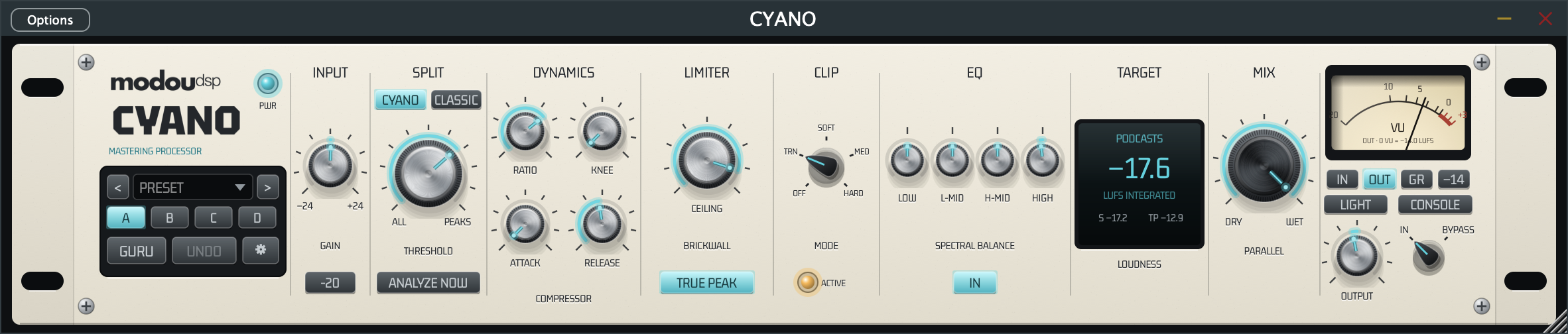
The Plate, Left to Right
| Section | Controls |
|---|---|
| Recall block | Preset menu with < >, slots A–D, UNDO / REDO, GURU and ⚙ (window size) |
| INPUT | GAIN (−24 … +24 dB) and the −20 pad |
| SPLIT | CYANO and CLASSIC above the THRESHOLD knob — exactly one is lit, click the other to switch engines. ANALYZE NOW below the knob runs CP Auto and counts down 3-2-1-GO, as in the Console |
| DYNAMICS | RATIO, KNEE, ATTACK, RELEASE |
| LIMITER | CEILING and TRUE PEAK (LOOK-AHEAD is in Guru) |
| CLIP | Mode selector: OFF, TRN, SOFT, MED, HARD |
| EQ | LOW, L-MID, H-MID and HIGH gain of the Master EQ, and IN |
| TARGET | LED panel, centred in the section: the delivery target, integrated loudness, short-term loudness (S) and true peak (TP) |
| MIX | Parallel blend from DRY to WET |
| OUTPUT | VU meter with IN / OUT / GR and the reference button, the OUTPUT knob, the IN / BYPASS selector, LIGHT / DARK and CONSOLE |
Knobs turn by dragging; double-click resets them. On a selector, click toward a position to select it, click the centre to step to the next one, or drag to sweep.
Plate: LIGHT / DARK
The rack is 1180 wide at 100 %, the same width as the Console, so switching between RACK and CONSOLE only changes the window height. The LIGHT / DARK button under the VU meter, next to CONSOLE, shows the current plate finish: ivory (LIGHT) or black matte plastic (DARK). Click it to switch. The choice is remembered and changes nothing in the sound.
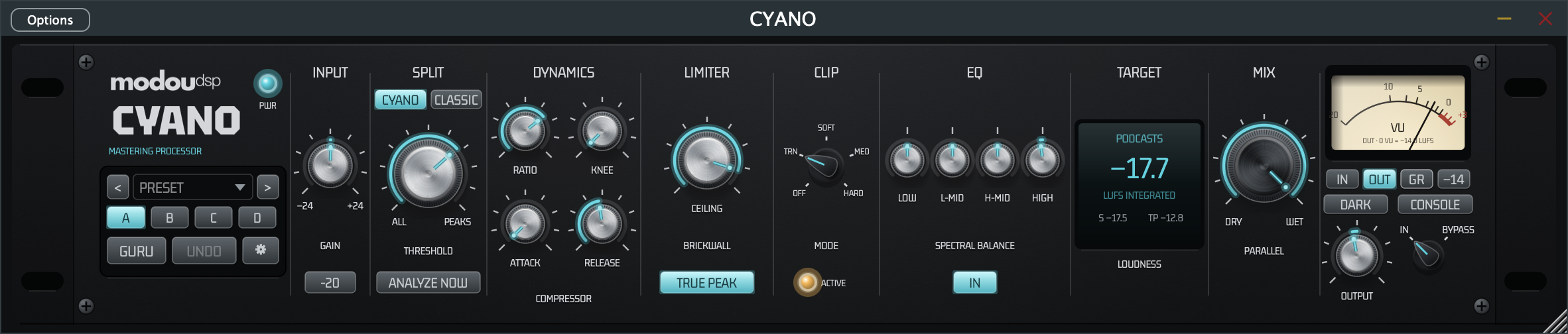
VU Meter
The needle has standard VU movement (IEC 60268-17): it reaches 99 % of a steady reading in 300 ms with about 1.5 % overshoot, and falls at the same rate.
- IN / OUT — input or output momentary loudness against the reference. The reference button steps through −23, −20, −18, −16, −14, −11 and −9 LUFS at 0 VU, and TGT, which uses the Loudness Target.
- GR — the gain reduction in dB. The reference button is not used.
Guru
Click any section of the plate, or GURU, to open its detailed controls and live views in a glass window over the rack — see Guru Mode.
CYANO 풀버전은 앞에서 설명한 콘솔 창으로 열립니다. 콘솔 상단 바의 RACK을 클릭하면 2U 하드웨어 랙 유닛 한 대의 모습인 랙 뷰로 바뀌고, 플레이트의 IN / BYPASS 셀렉터 옆 CONSOLE을 클릭하면 돌아옵니다. 플러그인 창은 열 때마다 콘솔로 시작하며, RACK은 지금 열린 창에만 적용됩니다. 두 뷰는 같은 파라미터를 쓰므로 뷰를 바꿔도 소리는 바뀌지 않습니다. 랙 뷰는 CYANO 풀버전에만 있으며, GLUE와 CH는 각자의 창을 유지합니다.
플레이트 구성 (왼쪽부터)
| 섹션 | 컨트롤 |
|---|---|
| 리콜 블록 | < >가 있는 프리셋 메뉴, 슬롯 A–D, UNDO / REDO, GURU, ⚙(창 크기) |
| INPUT | GAIN(−24 … +24 dB)과 −20 패드 |
| SPLIT | THRESHOLD 노브 위의 CYANO와 CLASSIC — 항상 하나만 켜지며, 다른 쪽을 클릭하면 엔진이 바뀝니다. 노브 아래의 ANALYZE NOW는 CP Auto를 실행하고, 콘솔과 같이 3-2-1-GO를 표시합니다 |
| DYNAMICS | RATIO, KNEE, ATTACK, RELEASE |
| LIMITER | CEILING, TRUE PEAK(LOOK-AHEAD는 Guru에 있음) |
| CLIP | 모드 셀렉터: OFF, TRN, SOFT, MED, HARD |
| EQ | 마스터 EQ의 LOW, L-MID, H-MID, HIGH 게인과 IN |
| TARGET | 섹션 가운데의 LED 패널: 딜리버리 타겟, 통합 라우드니스, 단기 라우드니스(S), 트루 피크(TP) |
| MIX | DRY부터 WET까지의 병렬 블렌드 |
| OUTPUT | IN / OUT / GR와 기준 버튼이 있는 VU 미터, OUTPUT 노브, IN / BYPASS 셀렉터, LIGHT / DARK, CONSOLE |
노브는 드래그로 돌리고 더블클릭하면 초기화됩니다. 셀렉터는 원하는 위치 쪽을 클릭하면 그 위치가 선택되고, 가운데를 클릭하면 다음 위치로 넘어가며, 드래그하면 연속으로 돌릴 수 있습니다.
플레이트: LIGHT / DARK
랙은 100 %에서 폭이 1180으로 콘솔과 같아서, RACK과 CONSOLE을 오가도 창 높이만 바뀝니다. VU 미터 아래 CONSOLE 옆의 LIGHT / DARK 버튼에 현재 플레이트 마감이 표시됩니다. LIGHT는 아이보리, DARK는 검은 무광 플라스틱이며, 버튼을 누르면 바뀝니다. 선택은 기억되며 소리에는 영향이 없습니다.
VU 미터
바늘은 표준 VU 무브먼트(IEC 60268-17)로 움직입니다. 일정한 신호에서 300 ms 안에 99 %에 도달하고 오버슈트는 약 1.5 %이며, 내려갈 때도 같은 속도입니다.
- IN / OUT — 입력 또는 출력의 모멘터리 라우드니스를 기준과 비교해 보여 줍니다. 기준 버튼은 0 VU의 값을 −23, −20, −18, −16, −14, −11, −9 LUFS와 라우드니스 타겟을 쓰는 TGT 순으로 바꿉니다.
- GR — 게인 리덕션(dB). 기준 버튼은 쓰이지 않습니다.
Guru
플레이트의 섹션이나 GURU를 클릭하면 세부 컨트롤과 실시간 화면이 랙 위의 유리 창에 열립니다. Guru 모드를 참고하세요.
CYANOフル版は前述のコンソールウィンドウで開きます。コンソールのヘッダーバーのRACKで2Uのハードウェア・ラックユニット1台の姿であるラックビューに切り替わり、プレート上のIN / BYPASSセレクター横のCONSOLEで戻ります。プラグインウィンドウは開くたびにコンソールで始まり、RACKは開いているウィンドウだけに適用されます。両ビューは同じパラメーターを使うため、切り替えても音は変わりません。ラックビューはCYANOフル版のみで、GLUEとCHはそれぞれのウィンドウのままです。
プレートの構成(左から)
| セクション | コントロール |
|---|---|
| リコールブロック | < >付きのプリセットメニュー、スロットA–D、UNDO / REDO、GURU、⚙(ウィンドウサイズ) |
| INPUT | GAIN(−24 … +24 dB)と−20パッド |
| SPLIT | THRESHOLDノブ上のCYANOとCLASSIC — 常にどちらか一方だけが点灯し、もう一方をクリックするとエンジンが切り替わります。ノブ下のANALYZE NOWはCP Autoを実行し、コンソールと同じく3-2-1-GOを表示します |
| DYNAMICS | RATIO、KNEE、ATTACK、RELEASE |
| LIMITER | CEILING、TRUE PEAK(LOOK-AHEADはGuruにあります) |
| CLIP | モードセレクター:OFF、TRN、SOFT、MED、HARD |
| EQ | マスターEQのLOW、L-MID、H-MID、HIGHのゲインとIN |
| TARGET | セクション中央のLEDパネル:デリバリーターゲット、インテグレーテッド・ラウドネス、ショートターム・ラウドネス(S)、トゥルーピーク(TP) |
| MIX | DRYからWETまでのパラレルブレンド |
| OUTPUT | IN / OUT / GRと基準ボタン付きのVUメーター、OUTPUTノブ、IN / BYPASSセレクター、LIGHT / DARK、CONSOLE |
ノブはドラッグで回し、ダブルクリックでリセットします。セレクターは、選びたい位置の方向をクリックするとその位置になり、中央をクリックすると次の位置に進み、ドラッグで連続して回せます。
プレート:LIGHT / DARK
ラックは100 %で幅1180とコンソールと同じなので、RACKとCONSOLEを切り替えてもウィンドウの高さだけが変わります。VUメーター下、CONSOLE横のLIGHT / DARKボタンに現在のプレートの仕上げが表示されます。LIGHTはアイボリー、DARKは黒のマット樹脂で、クリックすると切り替わります。選択は記憶され、音には影響しません。
VUメーター
針は標準VUムーブメント(IEC 60268-17)で動きます。一定の信号で300 msで99 %に達し、オーバーシュートは約1.5 %、戻りも同じ速さです。
- IN / OUT — 入力または出力のモーメンタリー・ラウドネスを基準と比べて表示します。基準ボタンは0 VUの値を−23、−20、−18、−16、−14、−11、−9 LUFS、そしてラウドネスターゲットを使うTGTの順に切り替えます。
- GR — ゲインリダクション(dB)。基準ボタンは使われません。
Guru
プレートのセクションまたはGURUをクリックすると、詳細なコントロールとリアルタイム表示がラック上のガラスウィンドウに開きます。Guruモードを参照してください。
CYANO 完整版以上文介绍的 Console 窗口打开。点击其顶部栏的 RACK 切换到机架视图,显示为一台 2U 硬件机架设备;点击面板上 IN / BYPASS 选择器旁的 CONSOLE 切回。插件窗口每次打开都以 Console 开始;RACK 只作用于当前打开的窗口。两种视图使用相同的参数,切换视图不会改变声音。机架视图仅用于 CYANO 完整版;GLUE 和 CH 保持各自的窗口。
面板(从左到右)
| 区域 | 控件 |
|---|---|
| 调用区 | 带 < > 的预设菜单、插槽 A–D、UNDO / REDO、GURU 和 ⚙(窗口大小) |
| INPUT | GAIN(−24 … +24 dB)和 −20 衰减器 |
| SPLIT | THRESHOLD 旋钮上方的 CYANO 和 CLASSIC——始终只有一个点亮,点击另一个即切换引擎。旋钮下方的 ANALYZE NOW 运行 CP Auto,并像 Console 中一样显示 3-2-1-GO 倒数 |
| DYNAMICS | RATIO、KNEE、ATTACK、RELEASE |
| LIMITER | CEILING 和 TRUE PEAK(LOOK-AHEAD 位于 Guru) |
| CLIP | 模式选择器:OFF、TRN、SOFT、MED、HARD |
| EQ | Master EQ 的 LOW、L-MID、H-MID、HIGH 增益和 IN |
| TARGET | 位于区域中央的 LED 面板:交付目标、综合响度、短期响度(S)和真峰值(TP) |
| MIX | 从 DRY 到 WET 的并行混合 |
| OUTPUT | 带 IN / OUT / GR 和参考按钮的 VU 表、OUTPUT 旋钮、IN / BYPASS 选择器、LIGHT / DARK 和 CONSOLE |
拖动旋钮即可转动,双击可复位。对于选择器,点击某个位置的方向即选中该位置,点击中央跳到下一个位置,拖动可连续转动。
面板:LIGHT / DARK
机架在 100 % 时宽 1180,与 Console 相同,因此在 RACK 和 CONSOLE 之间切换只改变窗口高度。VU 表下方 CONSOLE 旁的 LIGHT / DARK 按钮显示当前面板外观:LIGHT 为象牙色,DARK 为黑色哑光塑料。点击即可切换。选择会被记住,不影响声音。
VU 表
指针采用标准 VU 动态(IEC 60268-17):对稳定信号在 300 ms 内达到读数的 99 %,过冲约 1.5 %,回落速度相同。
- IN / OUT——以参考值为基准显示输入或输出的瞬时响度。参考按钮依次切换 0 VU 对应的 −23、−20、−18、−16、−14、−11、−9 LUFS,以及使用响度目标的 TGT。
- GR——增益衰减(dB),此时不使用参考按钮。
Guru
点击面板上的任一区域或 GURU,即可在机架上方的玻璃窗口中打开详细控件和实时视图——参见 Guru 模式。
CYANO completo se abre en la ventana Console descrita antes. RACK, en su barra superior, cambia a la vista Rack, como una unidad de rack de hardware de 2U; CONSOLE, junto al selector IN / BYPASS de la placa, vuelve a Console. Cada vez que se abre la ventana del plugin empieza en Console; RACK solo cambia la ventana abierta. Ambas vistas usan los mismos parámetros, así que cambiar de vista nunca cambia el sonido. La vista Rack existe solo en CYANO completo; GLUE y CH conservan sus propias ventanas.
La placa, de izquierda a derecha
| Sección | Controles |
|---|---|
| Bloque de recuperación | Menú de presets con < >, ranuras A–D, UNDO / REDO, GURU y ⚙ (tamaño de ventana) |
| INPUT | GAIN (−24 … +24 dB) y el atenuador −20 |
| SPLIT | CYANO y CLASSIC sobre el mando THRESHOLD: siempre hay exactamente uno encendido; haga clic en el otro para cambiar de motor. ANALYZE NOW, bajo el mando, ejecuta CP Auto y muestra la cuenta 3-2-1-GO, como en la consola |
| DYNAMICS | RATIO, KNEE, ATTACK, RELEASE |
| LIMITER | CEILING y TRUE PEAK (LOOK-AHEAD está en Guru) |
| CLIP | Selector de modo: OFF, TRN, SOFT, MED, HARD |
| EQ | Ganancia LOW, L-MID, H-MID y HIGH del Master EQ, e IN |
| TARGET | Panel LED centrado en la sección: el objetivo de entrega, la sonoridad integrada, la sonoridad a corto plazo (S) y el true peak (TP) |
| MIX | Mezcla paralela de DRY a WET |
| OUTPUT | Vúmetro con IN / OUT / GR y el botón de referencia, el mando OUTPUT, el selector IN / BYPASS, LIGHT / DARK y CONSOLE |
Los mandos se giran arrastrando; con doble clic vuelven a su valor por defecto. En un selector, haga clic hacia una posición para elegirla, en el centro para pasar a la siguiente, o arrastre para recorrerlas.
Placa: LIGHT / DARK
El rack mide 1180 de ancho al 100 %, igual que la consola, así que al cambiar entre RACK y CONSOLE solo cambia la altura de la ventana. El botón LIGHT / DARK, bajo el vúmetro junto a CONSOLE, muestra el acabado actual de la placa: marfil (LIGHT) o plástico negro mate (DARK). Haga clic para cambiarlo. La elección se recuerda y no cambia el sonido.
Vúmetro
La aguja tiene el movimiento VU estándar (IEC 60268-17): alcanza el 99 % de una lectura estable en 300 ms con un sobreimpulso de aproximadamente 1,5 %, y cae a la misma velocidad.
- IN / OUT: sonoridad momentánea de la entrada o de la salida frente a la referencia. El botón de referencia recorre −23, −20, −18, −16, −14, −11 y −9 LUFS a 0 VU, y TGT, que usa el objetivo de sonoridad.
- GR: la reducción de ganancia en dB. El botón de referencia no se usa.
Guru
Haga clic en cualquier sección de la placa, o en GURU, para abrir sus controles detallados y vistas en vivo en una ventana de cristal sobre el rack: consulte Modo Guru.
CYANO complet s'ouvre dans la fenêtre Console décrite plus haut. RACK, dans sa barre d'en-tête, passe à la vue Rack, comme une unité de rack matérielle 2U ; CONSOLE, à côté du sélecteur IN / BYPASS de la façade, revient à la Console. À chaque ouverture, la fenêtre du plugin démarre dans la Console ; RACK ne change que la fenêtre ouverte. Les deux vues utilisent les mêmes paramètres : changer de vue ne change jamais le son. La vue Rack n'existe que dans CYANO complet ; GLUE et CH gardent leurs propres fenêtres.
La façade, de gauche à droite
| Section | Commandes |
|---|---|
| Bloc de rappel | Menu des presets avec < >, emplacements A–D, UNDO / REDO, GURU et ⚙ (taille de la fenêtre) |
| INPUT | GAIN (−24 … +24 dB) et l'atténuateur −20 |
| SPLIT | CYANO et CLASSIC au-dessus du potentiomètre THRESHOLD : un seul est toujours allumé ; cliquez sur l'autre pour changer de moteur. ANALYZE NOW, sous le potentiomètre, lance CP Auto et affiche le décompte 3-2-1-GO, comme dans la console |
| DYNAMICS | RATIO, KNEE, ATTACK, RELEASE |
| LIMITER | CEILING et TRUE PEAK (LOOK-AHEAD se trouve dans Guru) |
| CLIP | Sélecteur de mode : OFF, TRN, SOFT, MED, HARD |
| EQ | Gains LOW, L-MID, H-MID et HIGH du Master EQ, et IN |
| TARGET | Panneau LED centré dans la section : la cible de livraison, la sonie intégrée, la sonie court terme (S) et le true peak (TP) |
| MIX | Mélange parallèle de DRY à WET |
| OUTPUT | Vumètre avec IN / OUT / GR et le bouton de référence, le potentiomètre OUTPUT, le sélecteur IN / BYPASS, LIGHT / DARK et CONSOLE |
Les potentiomètres se tournent en les faisant glisser ; un double-clic les réinitialise. Sur un sélecteur, cliquez vers une position pour la choisir, au centre pour passer à la suivante, ou faites glisser pour les parcourir.
Façade : LIGHT / DARK
Le rack mesure 1180 de large à 100 %, comme la console : passer de RACK à CONSOLE ne change que la hauteur de la fenêtre. Le bouton LIGHT / DARK, sous le vumètre à côté de CONSOLE, affiche la finition actuelle de la façade : ivoire (LIGHT) ou plastique noir mat (DARK). Cliquez dessus pour changer. Le choix est mémorisé et ne change rien au son.
Vumètre
L'aiguille a la balistique VU standard (IEC 60268-17) : elle atteint 99 % d'une lecture stable en 300 ms avec un dépassement d'environ 1,5 %, et redescend à la même vitesse.
- IN / OUT — la sonie momentanée de l'entrée ou de la sortie par rapport à la référence. Le bouton de référence passe par −23, −20, −18, −16, −14, −11 et −9 LUFS à 0 VU, puis TGT, qui utilise la cible de sonie.
- GR — la réduction de gain en dB. Le bouton de référence n'est pas utilisé.
Guru
Cliquez sur une section de la façade, ou sur GURU, pour ouvrir ses commandes détaillées et ses vues en direct dans une fenêtre de verre au-dessus du rack — voir Mode Guru.
Guru Mode
Guru 모드
Guruモード
Guru 模式
Modo Guru
Mode Guru
Guru is the Rack view's detail layer: a glass window that opens over the rack with every control of a section and the live view that shows what it does. It uses the same parameters as the plate and the Console, so everything you change there is undoable, saved with the session and heard immediately.
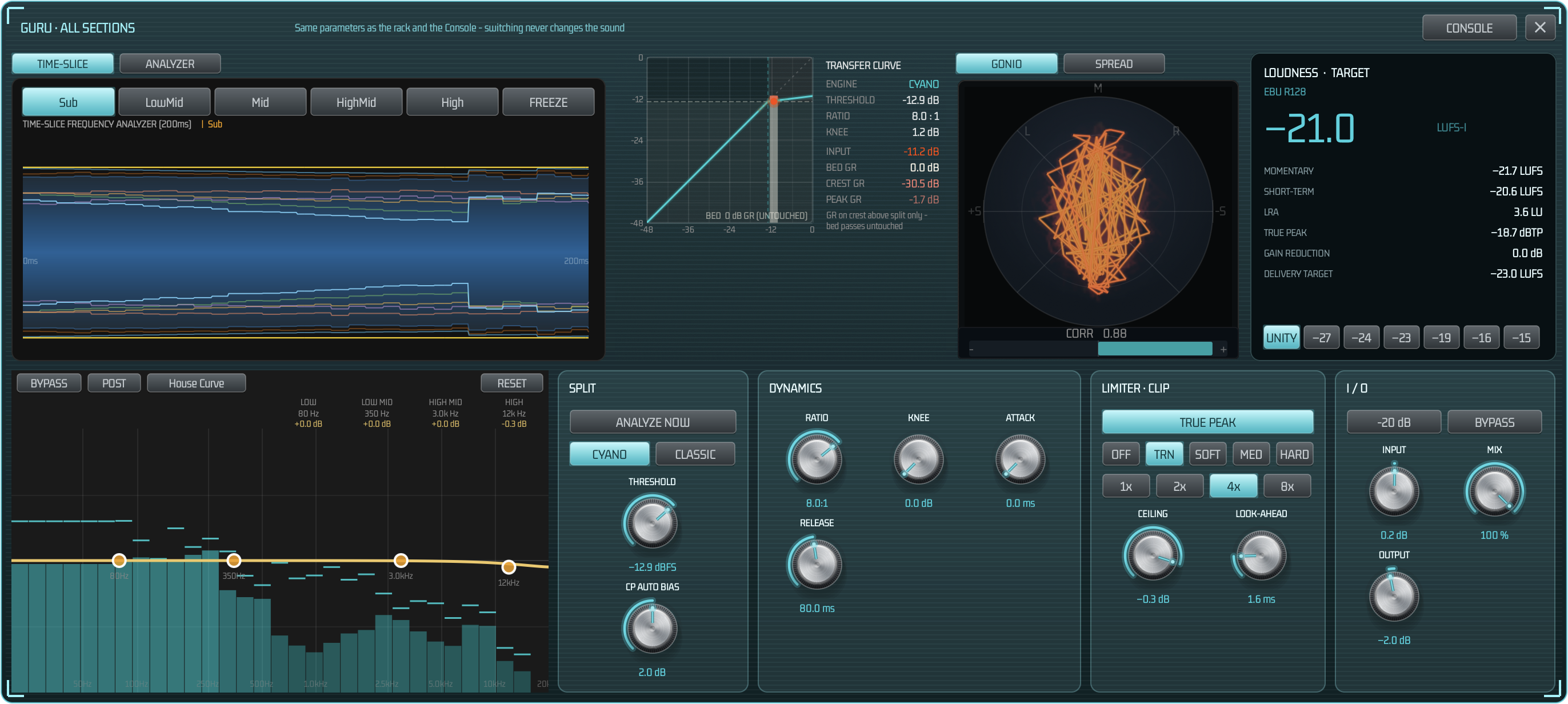
Opening and Closing
- One section — move the mouse over the plate: a section highlights and the cursor becomes a hand. Click it to open GURU · SECTION.
- All sections — click GURU in the recall block to open GURU · ALL SECTIONS; the button stays lit while it is open.
- Close — click ✕, click the same section or GURU again, or click an empty part of the plate. CONSOLE in the window's title bar switches to the Console view.
The window opens above the rack (below it when the screen has no room above), is scaled like the plugin window and follows it when you move the host window. It closes with the plugin window.
GURU · ALL SECTIONS
- Top row, live views: the waveform view with two tabs — TIME-SLICE (the time-slice frequency analyzer over 200 ms with Sub, LowMid, Mid, HighMid, High and FREEZE) and ANALYZER (the Console analyzer with MONITOR, TIMELINE 2D / 3D, RADAR, EQ and BAND SOLO) — the compressor transfer curve with the moving operating point (the same graph as COMP CURVE in CH and GLUE: ENGINE, THRESHOLD, RATIO, KNEE, INPUT and BED / CREST / PEAK GR), the stereo view with GONIO (Lissajous with CORR) and SPREAD (stereo spread across frequency, with CORR kept below), and the LOUDNESS · TARGET panel.
- Bottom row: the Spectral Balance EQ (drag the band nodes; BYPASS, PRE / POST, House Curve and RESET, as in the Console) and the control cards SPLIT, DYNAMICS, LIMITER · CLIP and I / O.
Section by Section
| Section | Live view | Controls in Guru |
|---|---|---|
| INPUT | Waveform view | −20 dB PAD, GAIN |
| SPLIT | Transfer curve | CYANO / CLASSIC, ANALYZE NOW, THRESHOLD, CP AUTO BIAS |
| DYNAMICS | Transfer curve | RATIO, KNEE, ATTACK, RELEASE |
| LIMITER | Waveform view | TRUE PEAK, OVERSAMPLING (1x, 2x, 4x, 8x), CEILING, LOOK-AHEAD |
| CLIP | Waveform view | Clipper mode (OFF, TRANSP., SOFT, MEDIUM, HARD), TRUE PEAK, CEILING |
| EQ | Spectral Balance EQ | EQ IN, band on / off (LOW, LM, HM, HIGH), gain and frequency of each band |
| TARGET | LOUDNESS · TARGET | K-system scale (K-20, K-14, K-12), OUTPUT |
| MIX | GONIO / SPREAD | PARALLEL |
| OUTPUT | Waveform view | BYPASS, OUTPUT |
Every Guru knob shows its name above and its live value below. ANALYZE NOW in Guru shows the same 3-2-1-GO countdown as the plate. The tab you choose in the waveform view and in the stereo view stays selected while the plugin is open.
LOUDNESS · TARGET Panel
- Integrated loudness in large figures (LUFS-I), with a status word: READY before there is a reading, the nearest delivery standard while you play, TOO LOW at −30 LUFS or below and CRAZY at −6 LUFS or above.
- MOMENTARY, SHORT-TERM, LRA, TRUE PEAK, GAIN REDUCTION and DELIVERY TARGET.
- Target buttons: UNITY (analysis only, no delivery target), −27, −24, −23, −19, −16, −15 LUFS. Choosing one sets the delivery target exactly as the Console's target wheel does (see Delivery Target & Loudness).
Guru는 랙 뷰의 세부 화면입니다. 랙 위에 유리 창이 열리고, 섹션의 모든 컨트롤과 그 동작을 보여 주는 실시간 화면이 함께 나타납니다. 플레이트·콘솔과 같은 파라미터를 쓰므로 여기서 바꾼 값은 실행 취소할 수 있고, 세션에 저장되며, 바로 소리에 반영됩니다.
열고 닫기
- 한 섹션 — 마우스를 플레이트 위로 옮기면 섹션이 강조되고 커서가 손 모양으로 바뀝니다. 클릭하면 GURU · 섹션 창이 열립니다.
- 모든 섹션 — 리콜 블록의 GURU를 클릭하면 GURU · ALL SECTIONS가 열리고, 열려 있는 동안 버튼이 켜져 있습니다.
- 닫기 — ✕를 클릭하거나, 같은 섹션이나 GURU를 다시 클릭하거나, 플레이트의 빈 곳을 클릭합니다. 창 제목 줄의 CONSOLE은 콘솔 뷰로 전환합니다.
창은 랙 위쪽에 열리며(위에 공간이 없으면 아래쪽), 플러그인 창과 같은 배율로 표시되고 호스트 창을 옮기면 따라 움직입니다. 플러그인 창을 닫으면 함께 닫힙니다.
GURU · ALL SECTIONS
- 위쪽 줄, 실시간 화면: 파형 화면(탭 두 개: TIME-SLICE는 200 ms 타임슬라이스 주파수 분석기로 Sub, LowMid, Mid, HighMid, High, FREEZE, ANALYZER는 콘솔 분석기로 MONITOR, TIMELINE 2D / 3D, RADAR, EQ, BAND SOLO), 동작점이 움직이는 컴프레서 전달 곡선(CH·GLUE의 COMP CURVE와 같은 그래프: ENGINE, THRESHOLD, RATIO, KNEE, INPUT, BED / CREST / PEAK GR), GONIO(CORR가 있는 리사주)와 SPREAD(주파수별 스테레오 폭, 아래에 CORR 유지) 탭이 있는 스테레오 화면, LOUDNESS · TARGET 패널.
- 아래쪽 줄: Spectral Balance EQ(밴드 노드 드래그, BYPASS, PRE / POST, House Curve, RESET — 콘솔과 같음)와 SPLIT, DYNAMICS, LIMITER · CLIP, I / O 컨트롤 카드.
섹션별 구성
| 섹션 | 실시간 화면 | Guru의 컨트롤 |
|---|---|---|
| INPUT | 파형 화면 | −20 dB PAD, GAIN |
| SPLIT | 전달 곡선 | CYANO / CLASSIC, ANALYZE NOW, THRESHOLD, CP AUTO BIAS |
| DYNAMICS | 전달 곡선 | RATIO, KNEE, ATTACK, RELEASE |
| LIMITER | 파형 화면 | TRUE PEAK, OVERSAMPLING(1x, 2x, 4x, 8x), CEILING, LOOK-AHEAD |
| CLIP | 파형 화면 | 클리퍼 모드(OFF, TRANSP., SOFT, MEDIUM, HARD), TRUE PEAK, CEILING |
| EQ | Spectral Balance EQ | EQ IN, 밴드 켜기 / 끄기(LOW, LM, HM, HIGH), 각 밴드의 게인과 주파수 |
| TARGET | LOUDNESS · TARGET | K-시스템 스케일(K-20, K-14, K-12), OUTPUT |
| MIX | GONIO / SPREAD | PARALLEL |
| OUTPUT | 파형 화면 | BYPASS, OUTPUT |
Guru의 노브는 위에 이름, 아래에 현재 값을 표시합니다. Guru의 ANALYZE NOW도 플레이트와 같은 3-2-1-GO 카운트다운을 보여 줍니다. 파형 화면과 스테레오 화면에서 고른 탭은 플러그인이 열려 있는 동안 유지됩니다.
LOUDNESS · TARGET 패널
- 큰 글씨의 통합 라우드니스(LUFS-I)와 상태 표시: 측정값이 없을 때는 READY, 재생 중에는 가장 가까운 딜리버리 규격, −30 LUFS 이하에서는 TOO LOW, −6 LUFS 이상에서는 CRAZY.
- MOMENTARY, SHORT-TERM, LRA, TRUE PEAK, GAIN REDUCTION, DELIVERY TARGET.
- 타겟 버튼: UNITY(분석만, 딜리버리 타겟 없음), −27, −24, −23, −19, −16, −15 LUFS. 고르면 콘솔의 타겟 휠과 똑같이 딜리버리 타겟이 설정됩니다(딜리버리 타겟과 라우드니스 참고).
Guruはラックビューの詳細レイヤーです。ラックの上にガラスウィンドウが開き、セクションのすべてのコントロールと、その動作を示すリアルタイム表示が並びます。プレートやコンソールと同じパラメーターを使うため、ここで変えた値は取り消しができ、セッションに保存され、すぐに音に反映されます。
開く・閉じる
- 1つのセクション — マウスをプレートに重ねるとセクションがハイライトされ、カーソルが手の形になります。クリックするとGURU · セクションが開きます。
- 全セクション — リコールブロックのGURUをクリックするとGURU · ALL SECTIONSが開き、開いている間ボタンが点灯します。
- 閉じる — ✕をクリックするか、同じセクションまたはGURUをもう一度クリックするか、プレートの空いた部分をクリックします。ウィンドウのタイトルバーのCONSOLEはコンソールビューに切り替えます。
ウィンドウはラックの上に開き(上に余裕がないときは下)、プラグインウィンドウと同じ倍率で表示され、ホストのウィンドウを動かすと追従します。プラグインウィンドウを閉じると一緒に閉じます。
GURU · ALL SECTIONS
- 上段、リアルタイム表示:波形表示(2つのタブ:TIME-SLICEは200 msのタイムスライス周波数アナライザーでSub、LowMid、Mid、HighMid、High、FREEZE、ANALYZERはコンソールのアナライザーでMONITOR、TIMELINE 2D / 3D、RADAR、EQ、BAND SOLO)、動作点が動くコンプレッサーの伝達カーブ(CH・GLUEのCOMP CURVEと同じグラフ:ENGINE、THRESHOLD、RATIO、KNEE、INPUT、BED / CREST / PEAK GR)、GONIO(CORR付きリサージュ)とSPREAD(周波数ごとのステレオ幅、下にCORRを表示)のタブを持つステレオ表示、LOUDNESS · TARGETパネル。
- 下段:Spectral Balance EQ(バンドノードのドラッグ、BYPASS、PRE / POST、House Curve、RESET — コンソールと同じ)と、SPLIT、DYNAMICS、LIMITER · CLIP、I / Oのコントロールカード。
セクションごとの構成
| セクション | リアルタイム表示 | Guruのコントロール |
|---|---|---|
| INPUT | 波形表示 | −20 dB PAD、GAIN |
| SPLIT | 伝達カーブ | CYANO / CLASSIC、ANALYZE NOW、THRESHOLD、CP AUTO BIAS |
| DYNAMICS | 伝達カーブ | RATIO、KNEE、ATTACK、RELEASE |
| LIMITER | 波形表示 | TRUE PEAK、OVERSAMPLING(1x、2x、4x、8x)、CEILING、LOOK-AHEAD |
| CLIP | 波形表示 | クリッパーモード(OFF、TRANSP.、SOFT、MEDIUM、HARD)、TRUE PEAK、CEILING |
| EQ | Spectral Balance EQ | EQ IN、バンドのオン / オフ(LOW、LM、HM、HIGH)、各バンドのゲインと周波数 |
| TARGET | LOUDNESS · TARGET | Kシステムスケール(K-20、K-14、K-12)、OUTPUT |
| MIX | GONIO / SPREAD | PARALLEL |
| OUTPUT | 波形表示 | BYPASS、OUTPUT |
Guruのノブは上に名前、下に現在値を表示します。GuruのANALYZE NOWもプレートと同じ3-2-1-GOのカウントダウンを表示します。波形表示とステレオ表示で選んだタブは、プラグインを開いている間保持されます。
LOUDNESS · TARGETパネル
- 大きな数字のインテグレーテッド・ラウドネス(LUFS-I)と状態表示:測定値がないときはREADY、再生中は最も近いデリバリー規格、−30 LUFS以下はTOO LOW、−6 LUFS以上はCRAZY。
- MOMENTARY、SHORT-TERM、LRA、TRUE PEAK、GAIN REDUCTION、DELIVERY TARGET。
- ターゲットボタン:UNITY(分析のみ、デリバリーターゲットなし)、−27、−24、−23、−19、−16、−15 LUFS。選ぶとコンソールのターゲットホイールと同じようにデリバリーターゲットが設定されます(デリバリーターゲットとラウドネスを参照)。
Guru 是机架视图的细节层:一个在机架上方打开的玻璃窗口,包含某个区域的全部控件以及显示其作用的实时视图。它与面板和 Console 使用相同的参数,因此在此所做的更改可撤销、随会话保存,并立即生效。
打开与关闭
- 单个区域——将鼠标移到面板上,区域会高亮,光标变为手形。点击即可打开 GURU · 区域。
- 全部区域——点击调用区中的 GURU 打开 GURU · ALL SECTIONS;窗口打开期间按钮保持点亮。
- 关闭——点击 ✕,再次点击同一区域或 GURU,或点击面板的空白处。窗口标题栏中的 CONSOLE 切换到 Console 视图。
窗口在机架上方打开(上方空间不足时在下方),缩放比例与插件窗口相同,并在移动宿主窗口时跟随移动。关闭插件窗口时它也一同关闭。
GURU · ALL SECTIONS
- 上排,实时视图:波形视图(两个标签:TIME-SLICE 为 200 ms 时间切片频率分析器,含 Sub、LowMid、Mid、HighMid、High 和 FREEZE;ANALYZER 为 Console 分析器,含 MONITOR、TIMELINE 2D / 3D、RADAR、EQ 和 BAND SOLO)、带移动工作点的压缩器传递曲线(与 CH 和 GLUE 中的 COMP CURVE 相同:ENGINE、THRESHOLD、RATIO、KNEE、INPUT 及 BED / CREST / PEAK GR)、带 GONIO(带 CORR 的李萨如图)和 SPREAD(按频率的立体声宽度,下方保留 CORR)标签的立体声视图,以及 LOUDNESS · TARGET 面板。
- 下排:Spectral Balance EQ(拖动频段节点;BYPASS、PRE / POST、House Curve 和 RESET,与 Console 相同)以及 SPLIT、DYNAMICS、LIMITER · CLIP 和 I / O 控件卡片。
各区域
| 区域 | 实时视图 | Guru 中的控件 |
|---|---|---|
| INPUT | 波形视图 | −20 dB PAD、GAIN |
| SPLIT | 传递曲线 | CYANO / CLASSIC、ANALYZE NOW、THRESHOLD、CP AUTO BIAS |
| DYNAMICS | 传递曲线 | RATIO、KNEE、ATTACK、RELEASE |
| LIMITER | 波形视图 | TRUE PEAK、OVERSAMPLING(1x、2x、4x、8x)、CEILING、LOOK-AHEAD |
| CLIP | 波形视图 | 削波器模式(OFF、TRANSP.、SOFT、MEDIUM、HARD)、TRUE PEAK、CEILING |
| EQ | Spectral Balance EQ | EQ IN、频段开 / 关(LOW、LM、HM、HIGH)、各频段的增益和频率 |
| TARGET | LOUDNESS · TARGET | K 系统刻度(K-20、K-14、K-12)、OUTPUT |
| MIX | GONIO / SPREAD | PARALLEL |
| OUTPUT | 波形视图 | BYPASS、OUTPUT |
每个 Guru 旋钮上方显示名称,下方显示当前值。Guru 中的 ANALYZE NOW 显示与面板相同的 3-2-1-GO 倒数。波形视图和立体声视图中选择的标签在插件打开期间保持不变。
LOUDNESS · TARGET 面板
- 大字显示的综合响度(LUFS-I)及状态:尚无读数时为 READY,播放时为最接近的交付标准,−30 LUFS 及以下为 TOO LOW,−6 LUFS 及以上为 CRAZY。
- MOMENTARY、SHORT-TERM、LRA、TRUE PEAK、GAIN REDUCTION 和 DELIVERY TARGET。
- 目标按钮:UNITY(仅分析,无交付目标)、−27、−24、−23、−19、−16、−15 LUFS。选择后与 Console 的目标转盘一样设置交付目标(参见交付目标与响度)。
Guru es la capa de detalle de la vista Rack: una ventana de cristal que se abre sobre el rack con todos los controles de una sección y la vista en vivo que muestra lo que hace. Usa los mismos parámetros que la placa y la consola, así que todo lo que cambie ahí se puede deshacer, se guarda con la sesión y se oye al instante.
Abrir y cerrar
- Una sección: pase el ratón por la placa; la sección se resalta y el cursor se convierte en una mano. Haga clic para abrir GURU · SECCIÓN.
- Todas las secciones: haga clic en GURU en el bloque de recuperación para abrir GURU · ALL SECTIONS; el botón queda encendido mientras está abierta.
- Cerrar: haga clic en ✕, vuelva a hacer clic en la misma sección o en GURU, o haga clic en una zona vacía de la placa. CONSOLE, en la barra de título de la ventana, cambia a la vista Console.
La ventana se abre encima del rack (debajo si no hay sitio arriba), se escala como la ventana del plugin y la sigue cuando mueve la ventana del host. Se cierra con la ventana del plugin.
GURU · ALL SECTIONS
- Fila superior, vistas en vivo: la vista de forma de onda con dos pestañas —TIME-SLICE (el analizador de frecuencia por segmentos de 200 ms con Sub, LowMid, Mid, HighMid, High y FREEZE) y ANALYZER (el analizador de la consola con MONITOR, TIMELINE 2D / 3D, RADAR, EQ y BAND SOLO)—, la curva de transferencia del compresor con el punto de trabajo en movimiento (el mismo gráfico que COMP CURVE en CH y GLUE: ENGINE, THRESHOLD, RATIO, KNEE, INPUT y BED / CREST / PEAK GR), la vista estéreo con GONIO (Lissajous con CORR) y SPREAD (anchura estéreo por frecuencia, con CORR debajo) y el panel LOUDNESS · TARGET.
- Fila inferior: el Spectral Balance EQ (arrastre los nodos de banda; BYPASS, PRE / POST, House Curve y RESET, como en la consola) y las tarjetas de control SPLIT, DYNAMICS, LIMITER · CLIP e I / O.
Sección por sección
| Sección | Vista en vivo | Controles en Guru |
|---|---|---|
| INPUT | Vista de forma de onda | −20 dB PAD, GAIN |
| SPLIT | Curva de transferencia | CYANO / CLASSIC, ANALYZE NOW, THRESHOLD, CP AUTO BIAS |
| DYNAMICS | Curva de transferencia | RATIO, KNEE, ATTACK, RELEASE |
| LIMITER | Vista de forma de onda | TRUE PEAK, OVERSAMPLING (1x, 2x, 4x, 8x), CEILING, LOOK-AHEAD |
| CLIP | Vista de forma de onda | Modo del clipper (OFF, TRANSP., SOFT, MEDIUM, HARD), TRUE PEAK, CEILING |
| EQ | Spectral Balance EQ | EQ IN, activar / desactivar banda (LOW, LM, HM, HIGH), ganancia y frecuencia de cada banda |
| TARGET | LOUDNESS · TARGET | Escala K-System (K-20, K-14, K-12), OUTPUT |
| MIX | GONIO / SPREAD | PARALLEL |
| OUTPUT | Vista de forma de onda | BYPASS, OUTPUT |
Cada mando de Guru muestra su nombre arriba y su valor actual abajo. ANALYZE NOW en Guru muestra la misma cuenta atrás 3-2-1-GO que la placa. La pestaña elegida en la vista de forma de onda y en la vista estéreo se mantiene mientras el plugin está abierto.
Panel LOUDNESS · TARGET
- Sonoridad integrada en cifras grandes (LUFS-I), con una palabra de estado: READY antes de haber lectura, el estándar de entrega más cercano mientras reproduce, TOO LOW a −30 LUFS o menos y CRAZY a −6 LUFS o más.
- MOMENTARY, SHORT-TERM, LRA, TRUE PEAK, GAIN REDUCTION y DELIVERY TARGET.
- Botones de objetivo: UNITY (solo análisis, sin objetivo de entrega), −27, −24, −23, −19, −16, −15 LUFS. Elegir uno fija el objetivo de entrega igual que la rueda de objetivo de la consola (consulte Objetivo de entrega y sonoridad).
Guru est la couche de détail de la vue Rack : une fenêtre de verre qui s'ouvre au-dessus du rack avec toutes les commandes d'une section et la vue en direct qui montre leur effet. Elle utilise les mêmes paramètres que la façade et la console : tout ce que vous y changez peut être annulé, est enregistré avec la session et s'entend immédiatement.
Ouvrir et fermer
- Une section — survolez la façade : la section s'éclaire et le curseur devient une main. Cliquez pour ouvrir GURU · SECTION.
- Toutes les sections — cliquez sur GURU dans le bloc de rappel pour ouvrir GURU · ALL SECTIONS ; le bouton reste allumé tant qu'elle est ouverte.
- Fermer — cliquez sur ✕, cliquez à nouveau sur la même section ou sur GURU, ou cliquez sur une partie vide de la façade. CONSOLE, dans la barre de titre de la fenêtre, passe à la vue Console.
La fenêtre s'ouvre au-dessus du rack (en dessous si la place manque), suit l'échelle de la fenêtre du plugin et la suit quand vous déplacez la fenêtre de l'hôte. Elle se ferme avec la fenêtre du plugin.
GURU · ALL SECTIONS
- Rangée du haut, vues en direct : la vue de forme d'onde avec deux onglets — TIME-SLICE (l'analyseur de fréquence par tranches de 200 ms avec Sub, LowMid, Mid, HighMid, High et FREEZE) et ANALYZER (l'analyseur de la console avec MONITOR, TIMELINE 2D / 3D, RADAR, EQ et BAND SOLO) —, la courbe de transfert du compresseur avec le point de fonctionnement mobile (le même graphique que COMP CURVE dans CH et GLUE : ENGINE, THRESHOLD, RATIO, KNEE, INPUT et BED / CREST / PEAK GR), la vue stéréo avec GONIO (Lissajous avec CORR) et SPREAD (largeur stéréo par fréquence, CORR conservé en dessous) et le panneau LOUDNESS · TARGET.
- Rangée du bas : le Spectral Balance EQ (faites glisser les nœuds de bande ; BYPASS, PRE / POST, House Curve et RESET, comme dans la console) et les cartes de commandes SPLIT, DYNAMICS, LIMITER · CLIP et I / O.
Section par section
| Section | Vue en direct | Commandes dans Guru |
|---|---|---|
| INPUT | Vue de forme d'onde | −20 dB PAD, GAIN |
| SPLIT | Courbe de transfert | CYANO / CLASSIC, ANALYZE NOW, THRESHOLD, CP AUTO BIAS |
| DYNAMICS | Courbe de transfert | RATIO, KNEE, ATTACK, RELEASE |
| LIMITER | Vue de forme d'onde | TRUE PEAK, OVERSAMPLING (1x, 2x, 4x, 8x), CEILING, LOOK-AHEAD |
| CLIP | Vue de forme d'onde | Mode du clipper (OFF, TRANSP., SOFT, MEDIUM, HARD), TRUE PEAK, CEILING |
| EQ | Spectral Balance EQ | EQ IN, activation des bandes (LOW, LM, HM, HIGH), gain et fréquence de chaque bande |
| TARGET | LOUDNESS · TARGET | Échelle K-System (K-20, K-14, K-12), OUTPUT |
| MIX | GONIO / SPREAD | PARALLEL |
| OUTPUT | Vue de forme d'onde | BYPASS, OUTPUT |
Chaque potentiomètre de Guru affiche son nom au-dessus et sa valeur actuelle en dessous. ANALYZE NOW dans Guru affiche le même décompte 3-2-1-GO que la façade. L'onglet choisi dans la vue de forme d'onde et dans la vue stéréo reste sélectionné tant que le plugin est ouvert.
Panneau LOUDNESS · TARGET
- La sonie intégrée en grands chiffres (LUFS-I), avec un mot d'état : READY avant toute mesure, le standard de livraison le plus proche pendant la lecture, TOO LOW à −30 LUFS ou moins et CRAZY à −6 LUFS ou plus.
- MOMENTARY, SHORT-TERM, LRA, TRUE PEAK, GAIN REDUCTION et DELIVERY TARGET.
- Boutons de cible : UNITY (analyse seule, sans cible de livraison), −27, −24, −23, −19, −16, −15 LUFS. En choisir un règle la cible de livraison exactement comme la molette de cible de la console (voir Cible de livraison et sonie).
UI Overview
인터페이스 개요
UIの概要
界面概览
Resumen de la interfaz
Aperçu de l'interface
This section describes the Console view. Full CYANO opens here; click RACK in the header bar to switch to the Rack view, and CONSOLE on the plate to come back.
CYANO opens as a single window of 1180 × 786 pixels. Drag the lower-right corner to resize it; the shape stays fixed and the size can go from 75 % to 200 %. The ZOOM menu sets it directly: 75 %, 100 %, 125 %, 150 % or 200 %.
The window has four rows:
- Header bar — buttons for bypass, undo, slots, presets and the global settings.
- Top row — INPUT, CYANO CORE and OUTPUT.
- Middle row — TOPOLOGY STATUS, COMPRESSOR ENGINE, SPECTRAL BALANCE and GONIOMETER. The dividers between the last three panels can be dragged.
- Bottom strip — the spectrogram and the topology timeline, replaced by the offline waveform in OFFLINE mode.
Header Bar
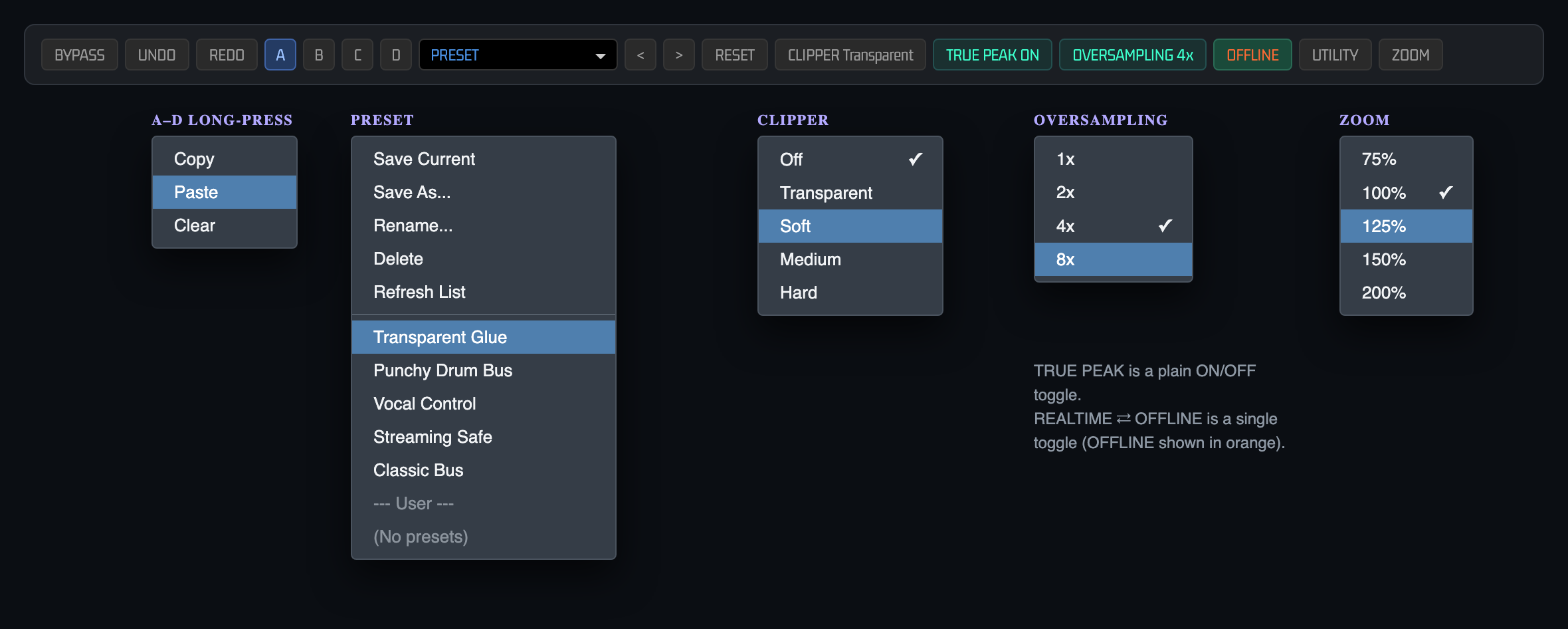
| 1 | BYPASS — outputs the latency-aligned input unprocessed. Without a valid license it is locked on and dimmed (see License & Support). |
| 2 | UNDO / REDO — step through the last 32 changes. Cmd/Ctrl + Z undoes; Cmd/Ctrl + Shift + Z or Cmd/Ctrl + Y redoes. |
| 3 | A B C D — four comparison slots. Click to switch (the active slot is blue). Hold for half a second for Copy, Paste and Clear. See Presets, Slots & Undo. |
| 4 | Preset menu and < > — open, save, rename and delete presets, and step through them. |
| 5 | RESET — click to reset the current slot; hold for half a second to reset all four slots and every feature. |
| 6 | CLIPPER — Off, Transparent, Soft, Medium, Hard (see Clipper, Ceiling & True Peak). |
| 7 | TRUE PEAK ON / OFF — true-peak or sample-peak metering. |
| 8 | OVERSAMPLING — 1x, 2x, 4x, 8x (at least 4x is always used). |
| 9 | REALTIME / OFFLINE — the working mode (see Processing Modes). |
| 10 | UTILITY — opens the Utility panel. |
| 11 | ZOOM — the window size. |
Top Row
- INPUT — the input level over the last 500 ms with the gold SPLIT line, and the IN meter on its left edge. See Monitoring.
- CYANO CORE — the DELIVERY TARGET readout, the THRESHOLD orb, ANALYZE NOW and the CYANO / CLASSIC engine buttons. See The Split and the Engines.
- OUTPUT — the IN / OUT / THR / GR graph and the OUT meter on its right edge.
Middle Row
- TOPOLOGY STATUS — a fold-out column of readings on the far left. Click its title strip to open or close it.
- COMPRESSOR ENGINE — the eight knobs and the −20dB pad.
- SPECTRAL BALANCE — five-band meter, timeline and radar views, the Master EQ and BAND SOLO.
- GONIOMETER — stereo image and correlation, or the stereo spread.
Bottom Strip

- INPUT SPECTROGRAM / OUTPUT SPECTROGRAM — a scrolling spectrogram from 20 Hz to 20 kHz. The INPUT and OUTPUT buttons choose which signal it shows.
- TOPOLOGY OCCUPANCY TIMELINE — the IN, OUT, THR and GR history. The ⛶ button expands it over the COMPRESSOR ENGINE and SPECTRAL BALANCE panels.
- The divider between the two halves can be dragged.
- In OFFLINE mode with a file loaded, the offline waveform slides up over this strip.
Keyboard
| Key | Action |
|---|---|
| Cmd/Ctrl + Z | Undo |
| Cmd/Ctrl + Shift + Z, Cmd/Ctrl + Y | Redo |
| Space | Play / stop the offline file (when one is loaded) |
| Esc | Leave TRIM mode without applying |
While a text field has keyboard focus, keys go to the field. In the Standalone app, the Options button at the top left opens Audio/MIDI Settings…, Save current state…, Load a saved state… and Reset to default state.
이 섹션은 콘솔 뷰를 설명합니다. CYANO 풀버전은 이 화면으로 열리며, 상단 바의 RACK을 클릭하면 랙 뷰로, 플레이트의 CONSOLE을 클릭하면 다시 이 화면으로 돌아옵니다.
CYANO는 1180 × 786 픽셀의 단일 창으로 열립니다. 오른쪽 아래 모서리를 끌어 크기를 바꿀 수 있으며, 비율은 고정된 채 75 %에서 200 %까지 조절됩니다. ZOOM 메뉴로 75 %, 100 %, 125 %, 150 %, 200 %를 바로 설정할 수도 있습니다.
창은 네 줄로 구성됩니다.
- 상단 바 — 바이패스, 언두, 슬롯, 프리셋, 전역 설정 버튼.
- 위쪽 줄 — INPUT, CYANO CORE, OUTPUT.
- 가운데 줄 — TOPOLOGY STATUS, COMPRESSOR ENGINE, SPECTRAL BALANCE, GONIOMETER. 마지막 세 패널 사이의 구분선은 끌어서 옮길 수 있습니다.
- 아래쪽 스트립 — 스펙트로그램과 토폴로지 타임라인. OFFLINE 모드에서는 오프라인 파형으로 바뀝니다.
상단 바
| 1 | BYPASS — 레이턴시가 맞춰진 입력을 가공 없이 출력합니다. 유효한 라이선스가 없으면 켜진 채로 고정되고 흐리게 표시됩니다(라이선스 및 지원 참고). |
| 2 | UNDO / REDO — 최근 32번의 변경을 오갑니다. Cmd/Ctrl + Z는 실행 취소, Cmd/Ctrl + Shift + Z 또는 Cmd/Ctrl + Y는 다시 실행입니다. |
| 3 | A B C D — 비교 슬롯 4개. 클릭하면 전환됩니다(활성 슬롯은 파란색). 0.5초 동안 누르고 있으면 Copy, Paste, Clear가 나타납니다. 프리셋, 슬롯, 언두를 참고하세요. |
| 4 | 프리셋 메뉴와 < > — 프리셋을 열고, 저장하고, 이름을 바꾸고, 삭제하며, 차례로 넘깁니다. |
| 5 | RESET — 클릭하면 현재 슬롯을 초기화하고, 0.5초 동안 누르고 있으면 네 슬롯과 모든 기능을 초기화합니다. |
| 6 | CLIPPER — Off, Transparent, Soft, Medium, Hard(클리퍼, 실링, 트루 피크 참고). |
| 7 | TRUE PEAK ON / OFF — 트루 피크 또는 샘플 피크 미터링. |
| 8 | OVERSAMPLING — 1x, 2x, 4x, 8x(항상 최소 4x가 사용됨). |
| 9 | REALTIME / OFFLINE — 작업 모드(처리 모드 참고). |
| 10 | UTILITY — 유틸리티 패널을 엽니다. |
| 11 | ZOOM — 창 크기. |
위쪽 줄
- INPUT — 최근 500 ms의 입력 레벨과 금색 SPLIT 선, 왼쪽 가장자리의 IN 미터. 모니터링을 참고하세요.
- CYANO CORE — DELIVERY TARGET 리드아웃, THRESHOLD 오브, ANALYZE NOW, CYANO / CLASSIC 엔진 버튼. 분리와 엔진을 참고하세요.
- OUTPUT — IN / OUT / THR / GR 그래프와 오른쪽 가장자리의 OUT 미터.
가운데 줄
- TOPOLOGY STATUS — 맨 왼쪽의 접히는 측정값 열. 제목 스트립을 클릭해 열거나 닫습니다.
- COMPRESSOR ENGINE — 노브 8개와 −20dB 패드.
- SPECTRAL BALANCE — 5밴드 미터, 타임라인과 레이더 보기, 마스터 EQ, BAND SOLO.
- GONIOMETER — 스테레오 이미지와 코릴레이션, 또는 스테레오 스프레드.
아래쪽 스트립
- INPUT SPECTROGRAM / OUTPUT SPECTROGRAM — 20 Hz~20 kHz의 스크롤 스펙트로그램. INPUT과 OUTPUT 버튼으로 어떤 신호를 보여 줄지 고릅니다.
- TOPOLOGY OCCUPANCY TIMELINE — IN, OUT, THR, GR의 히스토리. ⛶ 버튼을 누르면 COMPRESSOR ENGINE과 SPECTRAL BALANCE 패널 위로 확장됩니다.
- 두 부분 사이의 구분선은 끌어서 옮길 수 있습니다.
- OFFLINE 모드에서 파일을 불러오면 오프라인 파형이 이 스트립 위로 올라옵니다.
키보드
| 키 | 동작 |
|---|---|
| Cmd/Ctrl + Z | 실행 취소 |
| Cmd/Ctrl + Shift + Z, Cmd/Ctrl + Y | 다시 실행 |
| Space | 오프라인 파일 재생 / 정지(파일을 불러온 경우) |
| Esc | 적용하지 않고 TRIM 모드 종료 |
텍스트 필드에 키보드 포커스가 있는 동안에는 키 입력이 그 필드로 갑니다. Standalone 앱에서는 왼쪽 위의 Options 버튼으로 Audio/MIDI Settings…, Save current state…, Load a saved state…, Reset to default state를 엽니다.
このセクションではコンソールビューを説明します。CYANOフル版はこの画面で開きます。ヘッダーバーのRACKでラックビューに、プレートのCONSOLEでこの画面に戻ります。
CYANOは1180 × 786ピクセルの単一ウィンドウで開きます。右下の角をドラッグするとサイズを変更できます。縦横比は固定で、サイズは75 %〜200 %の範囲で変えられます。ZOOMメニューでは、75 %、100 %、125 %、150 %、200 %を直接設定できます。
ウィンドウは4つの行で構成されています。
- ヘッダーバー:バイパス、アンドゥ、スロット、プリセット、全体設定のボタン。
- 上段:INPUT、CYANO CORE、OUTPUT。
- 中段:TOPOLOGY STATUS、COMPRESSOR ENGINE、SPECTRAL BALANCE、GONIOMETER。後ろの3つのパネルの間の区切りはドラッグできます。
- 下段のストリップ:スペクトログラムとトポロジータイムライン。OFFLINEモードではオフライン波形に置き換わります。
ヘッダーバー
| 1 | BYPASS:レイテンシーを揃えた入力を処理せずに出力します。有効なライセンスがない場合はオンに固定され、暗く表示されます(ライセンスとサポートを参照)。 |
| 2 | UNDO / REDO:直近32回の変更をたどります。Cmd/Ctrl + Zでアンドゥ、Cmd/Ctrl + Shift + ZまたはCmd/Ctrl + Yでリドゥします。 |
| 3 | A B C D:4つの比較用スロット。クリックで切り替えます(アクティブなスロットは青色)。0.5秒長押しするとCopy、Paste、Clearが表示されます。プリセット、スロット、アンドゥをご覧ください。 |
| 4 | プリセットメニューと< >:プリセットを開く、保存する、名前を変更する、削除する、順に切り替える。 |
| 5 | RESET:クリックすると現在のスロットをリセットします。0.5秒長押しすると4つのスロットすべてと全機能をリセットします。 |
| 6 | CLIPPER:Off、Transparent、Soft、Medium、Hard(クリッパー、シーリング、トゥルーピークを参照)。 |
| 7 | TRUE PEAK ON / OFF:トゥルーピークまたはサンプルピークによるメータリング。 |
| 8 | OVERSAMPLING:1x、2x、4x、8x(常に4x以上が使われます)。 |
| 9 | REALTIME / OFFLINE:作業モード(処理モードを参照)。 |
| 10 | UTILITY:ユーティリティパネルを開きます。 |
| 11 | ZOOM:ウィンドウのサイズ。 |
上段
- INPUT:直近500 msの入力レベルを金色のSPLITラインとともに表示し、左端にINメーターがあります。モニタリングをご覧ください。
- CYANO CORE:DELIVERY TARGETリードアウト、THRESHOLDオーブ、ANALYZE NOW、CYANO / CLASSICエンジンボタン。分割とエンジンをご覧ください。
- OUTPUT:IN / OUT / THR / GRのグラフと、右端のOUTメーター。
中段
- TOPOLOGY STATUS:左端にある、折りたたみ式の測定値の列。タイトル部分をクリックすると開閉します。
- COMPRESSOR ENGINE:8つのノブと−20dBパッド。
- SPECTRAL BALANCE:5バンドのメーター、タイムライン表示とレーダー表示、マスターEQ、BAND SOLO。
- GONIOMETER:ステレオイメージと相関、またはステレオスプレッド。
下段のストリップ
- INPUT SPECTROGRAM / OUTPUT SPECTROGRAM:20 Hz〜20 kHzのスクロール式スペクトログラム。INPUTボタンとOUTPUTボタンで、どちらの信号を表示するかを選びます。
- TOPOLOGY OCCUPANCY TIMELINE:IN、OUT、THR、GRの履歴。⛶ボタンを押すと、COMPRESSOR ENGINEパネルとSPECTRAL BALANCEパネルの上に拡大表示されます。
- 2つの部分の間の区切りはドラッグできます。
- OFFLINEモードでファイルを読み込んでいる場合は、オフライン波形がこのストリップの上にスライドして表示されます。
キーボード
| キー | 操作 |
|---|---|
| Cmd/Ctrl + Z | アンドゥ |
| Cmd/Ctrl + Shift + Z, Cmd/Ctrl + Y | リドゥ |
| Space | オフラインファイルの再生/停止(ファイルが読み込まれている場合) |
| Esc | 適用せずにTRIMモードを終了 |
テキストフィールドにキーボードフォーカスがある間は、キー入力はそのフィールドに送られます。Standaloneアプリでは、左上のOptionsボタンからAudio/MIDI Settings…、Save current state…、Load a saved state…、Reset to default stateを開けます。
本节介绍 Console 视图。CYANO 完整版以此视图打开;点击顶部栏的 RACK 进入机架视图,点击面板上的 CONSOLE 返回此视图。
CYANO 以 1180 × 786 像素的单一窗口打开。拖动右下角可调整其大小;窗口比例保持固定,尺寸可在 75 % 到 200 % 之间变化。ZOOM 菜单可直接设定尺寸:75 %、100 %、125 %、150 % 或 200 %。
窗口分为四行:
- 顶部栏——旁通、撤销、插槽、预设以及全局设置的按钮。
- 顶行——INPUT、CYANO CORE 和 OUTPUT。
- 中间一行——TOPOLOGY STATUS、COMPRESSOR ENGINE、SPECTRAL BALANCE 和 GONIOMETER。后三个面板之间的分隔线可以拖动。
- 底部条——频谱图和拓扑时间线;在 OFFLINE 模式下由离线波形取代。
顶部栏
| 1 | BYPASS——输出经过延迟对齐、未经处理的输入。没有有效许可证时,它被锁定为开启并显示为暗色(参见 许可证与支持)。 |
| 2 | UNDO / REDO——在最近 32 次更改之间逐步回退和重做。Cmd/Ctrl + Z 为撤销;Cmd/Ctrl + Shift + Z 或 Cmd/Ctrl + Y 为重做。 |
| 3 | A B C D——四个对比插槽。点击即可切换(当前激活的插槽为蓝色)。按住半秒可使用 Copy、Paste 和 Clear。参见 预设、插槽与撤销。 |
| 4 | 预设菜单和 < >——打开、保存、重命名和删除预设,并逐个切换预设。 |
| 5 | RESET——点击可重置当前插槽;按住半秒可重置全部四个插槽及所有功能。 |
| 6 | CLIPPER——Off、Transparent、Soft、Medium、Hard(参见 削波器、输出上限与真峰值)。 |
| 7 | TRUE PEAK ON / OFF——真峰值或采样峰值测量。 |
| 8 | OVERSAMPLING——1x、2x、4x、8x(实际始终至少使用 4x)。 |
| 9 | REALTIME / OFFLINE——工作模式(参见 处理模式)。 |
| 10 | UTILITY——打开 Utility 面板。 |
| 11 | ZOOM——窗口尺寸。 |
顶行
- INPUT——最近 500 ms 的输入电平以及金色的 SPLIT 线,左边缘为 IN 电平表。参见 监测。
- CYANO CORE——DELIVERY TARGET 读数、THRESHOLD 球形控件、ANALYZE NOW 以及 CYANO / CLASSIC 引擎按钮。参见 分离与引擎。
- OUTPUT——IN / OUT / THR / GR 图表,右边缘为 OUT 电平表。
中间一行
- TOPOLOGY STATUS——最左侧可展开的一列读数。点击其标题条即可打开或关闭。
- COMPRESSOR ENGINE——八个旋钮和 −20dB 衰减器。
- SPECTRAL BALANCE——五频段电平表、时间线和雷达视图、Master EQ 以及 BAND SOLO。
- GONIOMETER——立体声声像和相关度,或立体声扩展度。
底部条
- INPUT SPECTROGRAM / OUTPUT SPECTROGRAM——从 20 Hz 到 20 kHz 的滚动频谱图。INPUT 和 OUTPUT 按钮用于选择显示哪个信号。
- TOPOLOGY OCCUPANCY TIMELINE——IN、OUT、THR 和 GR 的历史记录。⛶ 按钮可将其展开,覆盖 COMPRESSOR ENGINE 和 SPECTRAL BALANCE 面板。
- 左右两半之间的分隔线可以拖动。
- 在 OFFLINE 模式下载入文件后,离线波形会向上滑出,覆盖这一条。
键盘
| 按键 | 操作 |
|---|---|
| Cmd/Ctrl + Z | 撤销 |
| Cmd/Ctrl + Shift + Z, Cmd/Ctrl + Y | 重做 |
| Space | 播放 / 停止离线文件(已载入文件时) |
| Esc | 不应用更改并退出 TRIM 模式 |
当某个文本框拥有键盘焦点时,按键输入会进入该文本框。在 Standalone 应用中,左上角的 Options 按钮可打开 Audio/MIDI Settings…、Save current state…、Load a saved state… 和 Reset to default state。
Esta sección describe la vista Console. CYANO completo se abre aquí; haga clic en RACK en la barra superior para pasar a la vista Rack y en CONSOLE en la placa para volver.
CYANO se abre como una única ventana de 1180 × 786 píxeles. Arrastre la esquina inferior derecha para cambiar su tamaño; la proporción se mantiene fija y el tamaño puede ir del 75 % al 200 %. El menú ZOOM lo fija directamente: 75 %, 100 %, 125 %, 150 % o 200 %.
La ventana tiene cuatro filas:
- Barra de cabecera: botones de bypass, deshacer, ranuras, presets y los ajustes globales.
- Fila superior: INPUT, CYANO CORE y OUTPUT.
- Fila central: TOPOLOGY STATUS, COMPRESSOR ENGINE, SPECTRAL BALANCE y GONIOMETER. Los divisores entre los tres últimos paneles se pueden arrastrar.
- Franja inferior: el espectrograma y la línea de tiempo de topología, sustituidos por la forma de onda offline en el modo OFFLINE.
Barra de cabecera
| 1 | BYPASS: entrega la entrada alineada en latencia sin procesar. Sin una licencia válida, queda bloqueado en activo y atenuado (véase Licencia y soporte). |
| 2 | UNDO / REDO: recorre los últimos 32 cambios. Cmd/Ctrl + Z deshace; Cmd/Ctrl + Shift + Z o Cmd/Ctrl + Y rehace. |
| 3 | A B C D: cuatro ranuras de comparación. Haga clic para cambiar (la ranura activa se ve en azul). Mantenga pulsado medio segundo para Copy, Paste y Clear. Véase Presets, ranuras y deshacer. |
| 4 | Menú de presets y < >: abrir, guardar, renombrar y eliminar presets, y recorrerlos. |
| 5 | RESET: haga clic para restablecer la ranura actual; mantenga pulsado medio segundo para restablecer las cuatro ranuras y todas las funciones. |
| 6 | CLIPPER: Off, Transparent, Soft, Medium, Hard (véase Clipper, techo y true peak). |
| 7 | TRUE PEAK ON / OFF: medición de true peak o de pico de muestra. |
| 8 | OVERSAMPLING: 1x, 2x, 4x, 8x (siempre se usa al menos 4x). |
| 9 | REALTIME / OFFLINE: el modo de trabajo (véase Modos de procesamiento). |
| 10 | UTILITY: abre el panel Utility. |
| 11 | ZOOM: el tamaño de la ventana. |
Fila superior
- INPUT: el nivel de entrada de los últimos 500 ms con la línea dorada SPLIT, y el medidor IN en su borde izquierdo. Véase Monitorización.
- CYANO CORE: el indicador DELIVERY TARGET, la esfera THRESHOLD, ANALYZE NOW y los botones de motor CYANO / CLASSIC. Véase La división y los motores.
- OUTPUT: el gráfico IN / OUT / THR / GR y el medidor OUT en su borde derecho.
Fila central
- TOPOLOGY STATUS: una columna desplegable de lecturas en el extremo izquierdo. Haga clic en su franja de título para abrirla o cerrarla.
- COMPRESSOR ENGINE: los ocho mandos y el atenuador −20dB.
- SPECTRAL BALANCE: vistas de medidor de cinco bandas, línea de tiempo y radar, el Master EQ y BAND SOLO.
- GONIOMETER: imagen estéreo y correlación, o la amplitud estéreo.
Franja inferior
- INPUT SPECTROGRAM / OUTPUT SPECTROGRAM: un espectrograma con desplazamiento de 20 Hz a 20 kHz. Los botones INPUT y OUTPUT eligen qué señal muestra.
- TOPOLOGY OCCUPANCY TIMELINE: el historial de IN, OUT, THR y GR. El botón ⛶ lo expande sobre los paneles COMPRESSOR ENGINE y SPECTRAL BALANCE.
- El divisor entre las dos mitades se puede arrastrar.
- En el modo OFFLINE con un archivo cargado, la forma de onda offline se desliza hacia arriba sobre esta franja.
Teclado
| Tecla | Acción |
|---|---|
| Cmd/Ctrl + Z | Deshacer |
| Cmd/Ctrl + Shift + Z, Cmd/Ctrl + Y | Rehacer |
| Space | Reproducir / detener el archivo offline (cuando hay uno cargado) |
| Esc | Salir del modo TRIM sin aplicar |
Mientras un campo de texto tiene el foco del teclado, las teclas van a ese campo. En la aplicación Standalone, el botón Options de la parte superior izquierda abre Audio/MIDI Settings…, Save current state…, Load a saved state… y Reset to default state.
Cette section décrit la vue Console. CYANO complet s'ouvre ici ; cliquez sur RACK dans la barre d'en-tête pour passer à la vue Rack, et sur CONSOLE sur la façade pour revenir.
CYANO s'ouvre dans une fenêtre unique de 1180 × 786 pixels. Faites glisser le coin inférieur droit pour la redimensionner ; ses proportions restent fixes et sa taille peut aller de 75 % à 200 %. Le menu ZOOM la règle directement : 75 %, 100 %, 125 %, 150 % ou 200 %.
La fenêtre comporte quatre rangées :
- Barre d'en-tête — les boutons de bypass, d'annulation, d'emplacements, de presets et des réglages globaux.
- Rangée du haut — INPUT, CYANO CORE et OUTPUT.
- Rangée du milieu — TOPOLOGY STATUS, COMPRESSOR ENGINE, SPECTRAL BALANCE et GONIOMETER. Les séparateurs entre les trois derniers panneaux peuvent être déplacés.
- Bande du bas — le spectrogramme et la timeline de topologie, remplacés par la forme d'onde offline en mode OFFLINE.
Barre d'en-tête
| 1 | BYPASS — restitue l'entrée alignée en latence, sans traitement. Sans licence valide, il est verrouillé et grisé (voir Licence et support). |
| 2 | UNDO / REDO — parcourt les 32 dernières modifications. Cmd/Ctrl + Z annule ; Cmd/Ctrl + Shift + Z ou Cmd/Ctrl + Y rétablit. |
| 3 | A B C D — quatre emplacements de comparaison. Cliquez pour changer d'emplacement (l'emplacement actif est en bleu). Maintenez une demi-seconde pour Copy, Paste et Clear. Voir Presets, emplacements et annulation. |
| 4 | Menu des presets et < > — ouvrez, enregistrez, renommez et supprimez des presets, et parcourez-les. |
| 5 | RESET — cliquez pour réinitialiser l'emplacement actuel ; maintenez une demi-seconde pour réinitialiser les quatre emplacements et toutes les fonctions. |
| 6 | CLIPPER — Off, Transparent, Soft, Medium, Hard (voir Clipper, plafond et true peak). |
| 7 | TRUE PEAK ON / OFF — mesure en true peak ou en crête d'échantillon. |
| 8 | OVERSAMPLING — 1x, 2x, 4x, 8x (au moins 4x est toujours utilisé). |
| 9 | REALTIME / OFFLINE — le mode de travail (voir Modes de traitement). |
| 10 | UTILITY — ouvre le panneau Utility. |
| 11 | ZOOM — la taille de la fenêtre. |
Rangée du haut
- INPUT — le niveau d'entrée sur les 500 dernières ms avec la ligne dorée SPLIT, et l'indicateur IN sur son bord gauche. Voir Monitoring.
- CYANO CORE — l'indicateur DELIVERY TARGET, l'orbe THRESHOLD, ANALYZE NOW et les boutons de moteur CYANO / CLASSIC. Voir La séparation et les moteurs.
- OUTPUT — le graphique IN / OUT / THR / GR et l'indicateur OUT sur son bord droit.
Rangée du milieu
- TOPOLOGY STATUS — une colonne dépliable de valeurs à l'extrême gauche. Cliquez sur sa bande de titre pour l'ouvrir ou la fermer.
- COMPRESSOR ENGINE — les huit potentiomètres et l'atténuateur −20dB.
- SPECTRAL BALANCE — vues indicateur cinq bandes, timeline et radar, le Master EQ et BAND SOLO.
- GONIOMETER — image stéréo et corrélation, ou largeur stéréo.
Bande du bas
- INPUT SPECTROGRAM / OUTPUT SPECTROGRAM — un spectrogramme défilant de 20 Hz à 20 kHz. Les boutons INPUT et OUTPUT choisissent le signal affiché.
- TOPOLOGY OCCUPANCY TIMELINE — l'historique IN, OUT, THR et GR. Le bouton ⛶ l'agrandit par-dessus les panneaux COMPRESSOR ENGINE et SPECTRAL BALANCE.
- Le séparateur entre les deux moitiés peut être déplacé.
- En mode OFFLINE, lorsqu'un fichier est chargé, la forme d'onde offline glisse par-dessus cette bande.
Clavier
| Touche | Action |
|---|---|
| Cmd/Ctrl + Z | Annuler |
| Cmd/Ctrl + Shift + Z, Cmd/Ctrl + Y | Rétablir |
| Space | Lecture / arrêt du fichier offline (lorsqu'un fichier est chargé) |
| Esc | Quitter le mode TRIM sans appliquer |
Lorsqu'un champ de texte a le focus clavier, les touches sont envoyées à ce champ. Dans l'application Standalone, le bouton Options en haut à gauche ouvre Audio/MIDI Settings…, Save current state…, Load a saved state… et Reset to default state.
Compressor Engine Panel
컴프레서 엔진 패널
COMPRESSOR ENGINEパネル
压缩器引擎面板
Panel Compressor Engine
Panneau Compressor Engine
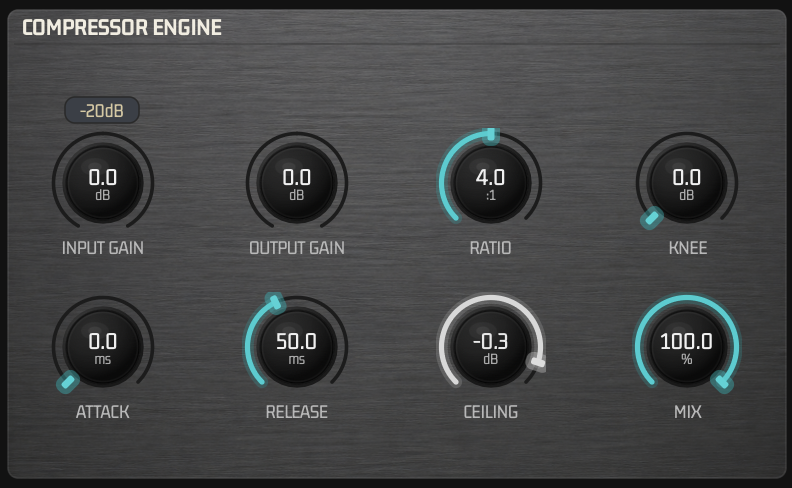
| Control | Range | Default | What it does |
|---|---|---|---|
| −20dB | on / off | off | Lowers the input by 20 dB before INPUT GAIN — for very hot sources. |
| INPUT GAIN | −24 … +24 dB | 0 dB | Level into the engine. Raising it pushes more of the signal above THRESHOLD. |
| OUTPUT GAIN | −24 … +24 dB | 0 dB | Level after the EQ, before the clipper and ceiling. |
| RATIO | 1:1 … 20:1 | 8:1 | How strongly the Crest is reduced. 1:1 is exact unity. |
| KNEE | 0 … 6 dB | 0 dB | Soft knee around the threshold. |
| ATTACK | 0.01 … 10 ms | 0.01 ms | How fast the compressor reacts to a peak. |
| RELEASE | 1 … 1000 ms | 80 ms | How fast it recovers. |
| CEILING | −3 … 0 dB | −0.1 dB | The output ceiling. |
| MIX | 0 … 100 % | 100 % | Blend of processed and dry signal (parallel compression). |
- The value is shown inside each knob.
- Double-click a knob to type a value; Enter confirms, Esc cancels. Double-clicking INPUT GAIN or OUTPUT GAIN also returns it to 0 dB.
- The RATIO OPTION menu in the Utility panel sets RATIO to 2:1, 4:1 or 8:1 in one step.
| 컨트롤 | 범위 | 기본값 | 하는 일 |
|---|---|---|---|
| −20dB | on / off | off | INPUT GAIN 앞에서 입력을 20 dB 낮춥니다. 매우 뜨거운 소스용입니다. |
| INPUT GAIN | −24 … +24 dB | 0 dB | 엔진으로 들어가는 레벨. 올리면 신호의 더 많은 부분이 THRESHOLD 위로 올라갑니다. |
| OUTPUT GAIN | −24 … +24 dB | 0 dB | EQ 뒤, 클리퍼와 실링 앞의 레벨. |
| RATIO | 1:1 … 20:1 | 8:1 | Crest를 얼마나 강하게 줄일지. 1:1은 정확한 유니티입니다. |
| KNEE | 0 … 6 dB | 0 dB | 스레숄드 주변의 소프트 니. |
| ATTACK | 0.01 … 10 ms | 0.01 ms | 컴프레서가 피크에 반응하는 속도. |
| RELEASE | 1 … 1000 ms | 80 ms | 회복하는 속도. |
| CEILING | −3 … 0 dB | −0.1 dB | 출력 실링. |
| MIX | 0 … 100 % | 100 % | 처리된 신호와 드라이 신호의 혼합(패럴렐 컴프레션). |
- 값은 각 노브 안에 표시됩니다.
- 노브를 더블클릭하면 값을 입력할 수 있습니다. Enter로 확정하고 Esc로 취소합니다. INPUT GAIN이나 OUTPUT GAIN을 더블클릭하면 0 dB로도 돌아갑니다.
- 유틸리티 패널의 RATIO OPTION 메뉴로 RATIO를 한 번에 2:1, 4:1, 8:1로 설정할 수 있습니다.
| コントロール | 範囲 | デフォルト | 機能 |
|---|---|---|---|
| −20dB | オン / オフ | オフ | INPUT GAINの前で入力を20 dB下げます。非常にレベルの高いソース向けです。 |
| INPUT GAIN | −24 … +24 dB | 0 dB | エンジンへの入力レベル。上げると、信号のより多くの部分がTHRESHOLDを超えます。 |
| OUTPUT GAIN | −24 … +24 dB | 0 dB | EQの後、クリッパーとシーリングの前のレベル。 |
| RATIO | 1:1 … 20:1 | 8:1 | Crestをどれだけ強く抑えるか。1:1で完全なユニティになります。 |
| KNEE | 0 … 6 dB | 0 dB | スレッショルド周辺のソフトニー。 |
| ATTACK | 0.01 … 10 ms | 0.01 ms | コンプレッサーがピークに反応する速さ。 |
| RELEASE | 1 … 1000 ms | 80 ms | 回復する速さ。 |
| CEILING | −3 … 0 dB | −0.1 dB | 出力のシーリング。 |
| MIX | 0 … 100 % | 100 % | 処理済み信号とドライ信号のブレンド(パラレルコンプレッション)。 |
- 値は各ノブの内側に表示されます。
- ノブをダブルクリックすると値を入力できます。Enterで確定、Escでキャンセルします。INPUT GAINまたはOUTPUT GAINをダブルクリックすると、0 dBにも戻ります。
- ユーティリティパネルのRATIO OPTIONメニューで、RATIOをワンステップで2:1、4:1、8:1に設定できます。
| 控制 | 范围 | 默认值 | 作用 |
|---|---|---|---|
| −20dB | 开 / 关 | 关 | 在 INPUT GAIN 之前把输入降低 20 dB——用于电平非常高的音源。 |
| INPUT GAIN | −24 … +24 dB | 0 dB | 进入引擎的电平。提高它会把更多信号推到 THRESHOLD 以上。 |
| OUTPUT GAIN | −24 … +24 dB | 0 dB | EQ 之后、削波器和输出上限之前的电平。 |
| RATIO | 1:1 … 20:1 | 8:1 | Crest 被衰减的强度。1:1 为精确的 Unity。 |
| KNEE | 0 … 6 dB | 0 dB | 阈值附近的软拐点。 |
| ATTACK | 0.01 … 10 ms | 0.01 ms | 压缩器对峰值作出反应的速度。 |
| RELEASE | 1 … 1000 ms | 80 ms | 压缩器恢复的速度。 |
| CEILING | −3 … 0 dB | −0.1 dB | 输出上限。 |
| MIX | 0 … 100 % | 100 % | 处理后信号与干信号的混合比例(并行压缩)。 |
- 每个旋钮内部都会显示其数值。
- 双击旋钮可输入数值;Enter 确认,Esc 取消。双击 INPUT GAIN 或 OUTPUT GAIN 还会使其回到 0 dB。
- Utility 面板中的 RATIO OPTION 菜单可一步将 RATIO 设为 2:1、4:1 或 8:1。
| Control | Rango | Por defecto | Qué hace |
|---|---|---|---|
| −20dB | activado / desactivado | desactivado | Baja la entrada 20 dB antes de INPUT GAIN, para fuentes muy calientes. |
| INPUT GAIN | −24 … +24 dB | 0 dB | Nivel de entrada al motor. Subirlo lleva una mayor parte de la señal por encima de THRESHOLD. |
| OUTPUT GAIN | −24 … +24 dB | 0 dB | Nivel después del EQ, antes del clipper y del techo. |
| RATIO | 1:1 … 20:1 | 8:1 | Con qué intensidad se reduce el Crest. 1:1 es ganancia unitaria exacta. |
| KNEE | 0 … 6 dB | 0 dB | Codo suave alrededor del umbral. |
| ATTACK | 0.01 … 10 ms | 0.01 ms | Con qué rapidez reacciona el compresor ante un pico. |
| RELEASE | 1 … 1000 ms | 80 ms | Con qué rapidez se recupera. |
| CEILING | −3 … 0 dB | −0.1 dB | El techo de salida. |
| MIX | 0 … 100 % | 100 % | Mezcla de señal procesada y seca (compresión en paralelo). |
- El valor se muestra dentro de cada mando.
- Haga doble clic en un mando para escribir un valor; Enter confirma, Esc cancela. Hacer doble clic en INPUT GAIN u OUTPUT GAIN también lo devuelve a 0 dB.
- El menú RATIO OPTION del panel Utility fija RATIO en 2:1, 4:1 u 8:1 en un solo paso.
| Commande | Plage | Par défaut | Ce qu'elle fait |
|---|---|---|---|
| −20dB | on / off | off | Baisse l'entrée de 20 dB avant INPUT GAIN — pour les sources très chaudes. |
| INPUT GAIN | −24 … +24 dB | 0 dB | Niveau envoyé au moteur. L'augmenter fait passer une plus grande part du signal au-dessus de THRESHOLD. |
| OUTPUT GAIN | −24 … +24 dB | 0 dB | Niveau après l'EQ, avant le clipper et le plafond. |
| RATIO | 1:1 … 20:1 | 8:1 | La force avec laquelle le Crest est réduit. 1:1 correspond exactement à l'unité. |
| KNEE | 0 … 6 dB | 0 dB | Coude doux autour du seuil. |
| ATTACK | 0.01 … 10 ms | 0.01 ms | La vitesse à laquelle le compresseur réagit à une crête. |
| RELEASE | 1 … 1000 ms | 80 ms | La vitesse à laquelle il revient au repos. |
| CEILING | −3 … 0 dB | −0.1 dB | Le plafond de sortie. |
| MIX | 0 … 100 % | 100 % | Mélange du signal traité et du signal sec (compression parallèle). |
- La valeur s'affiche à l'intérieur de chaque potentiomètre.
- Double-cliquez sur un potentiomètre pour saisir une valeur ; Enter valide, Esc annule. Double-cliquer sur INPUT GAIN ou OUTPUT GAIN le ramène également à 0 dB.
- Le menu RATIO OPTION du panneau Utility règle RATIO sur 2:1, 4:1 ou 8:1 en une seule fois.
Monitoring
모니터링
モニタリング
监测
Monitorización
Monitoring
INPUT Display and IN Meter
The INPUT display draws the input level as a filled curve over the last 500 ms, from 0 dB at the top to −60 dB at the bottom. The gold SPLIT line marks the threshold: everything that reaches above it is Crest. The IN meter on the left edge shows the left and right peaks (teal bars) and the loudness (amber line).
OUTPUT Graph and OUT Meter
The OUTPUT graph draws a short history of four lines:
| Line | Meaning |
|---|---|
| IN | Input peak, aligned in time with the output |
| OUT | Output peak |
| THR (gold) | The threshold |
| GR (salmon) | Gain reduction. In CYANO it is drawn only above the threshold; in CLASSIC across the whole signal. |
- Zoom: the mouse wheel over the graph zooms in 3 dB steps around the threshold; the percentage is shown at the lower left. At 100 % the graph uses the same 0 to −60 dB scale as the INPUT display. Double-click returns to 100 %.
- When nothing is being processed (an offline file is stopped), the graph holds still instead of drawing silence, and continues when you play again.
- With BYPASS on, OUT shows the signal that is actually heard — the input — so IN and OUT coincide.
The OUT meter on the right edge shows the output peaks (teal), the input peak as a dim ghost bar, and the output loudness (amber line). With RATIO at 1:1 and nothing else changing the signal, the IN and OUT meters read the same.
TOPOLOGY STATUS
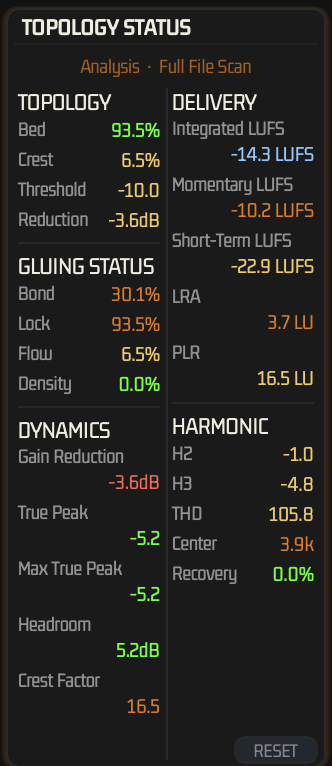
TOPOLOGY STATUS is the narrow column at the far left of the middle row. It starts closed each time; click its strip (or use Utility → TOPOLOGY STATUS) to open it. The line at the top shows the mode: Low-Latency · Live in REALTIME, Analysis · Full File Scan in OFFLINE.
| Group | Reading | Meaning |
|---|---|---|
| TOPOLOGY | Bed / Crest | How the level range from −80 dBFS to the input peak divides at the threshold, in % |
| Threshold | The current threshold | |
| Reduction | The current gain reduction | |
| GLUING STATUS | Bond, Lock, Flow, Density | Bond follows the gain reduction (12 dB = 100 %); Lock is the Bed %; Flow is the Crest % |
| DYNAMICS | Gain Reduction, True Peak, Max True Peak, Headroom, Crest Factor | Output dynamics |
| DELIVERY | Integrated, Momentary and Short-Term LUFS, LRA, PLR | Loudness of the output (EBU R128). LRA and PLR are quick approximations meant for guidance. |
| HARMONIC | H2, H3, THD, Center, Recovery | Harmonic content and spectral centre of the output |
The small RESET button at the bottom restarts the loudness measurements.
INPUT 디스플레이와 IN 미터
INPUT 디스플레이는 최근 500 ms의 입력 레벨을 채워진 곡선으로 그립니다. 맨 위가 0 dB, 맨 아래가 −60 dB입니다. 금색 SPLIT 선은 스레숄드를 나타내며, 그 위로 올라가는 모든 것이 Crest입니다. 왼쪽 가장자리의 IN 미터는 왼쪽과 오른쪽 피크(청록색 막대)와 라우드니스(호박색 선)를 보여 줍니다.
OUTPUT 그래프와 OUT 미터
OUTPUT 그래프는 네 개의 선으로 짧은 히스토리를 그립니다.
| 선 | 의미 |
|---|---|
| IN | 출력과 시간을 맞춘 입력 피크 |
| OUT | 출력 피크 |
| THR(금색) | 스레숄드 |
| GR(연어색) | 게인 리덕션. CYANO에서는 스레숄드 위에서만, CLASSIC에서는 신호 전체에 걸쳐 그려집니다. |
- 확대/축소: 그래프 위에서 마우스 휠을 돌리면 스레숄드를 중심으로 3 dB 단위로 확대됩니다. 비율은 왼쪽 아래에 표시됩니다. 100 %에서는 INPUT 디스플레이와 같은 0~−60 dB 눈금을 씁니다. 더블클릭하면 100 %로 돌아갑니다.
- 처리되는 것이 없을 때(오프라인 파일이 정지된 상태) 그래프는 무음을 그리는 대신 그대로 멈춰 있다가 다시 재생하면 이어서 그립니다.
- BYPASS가 켜져 있으면 OUT은 실제로 들리는 신호, 즉 입력을 보여 주므로 IN과 OUT이 겹칩니다.
오른쪽 가장자리의 OUT 미터는 출력 피크(청록색), 흐린 고스트 막대로 입력 피크, 출력 라우드니스(호박색 선)를 보여 줍니다. RATIO가 1:1이고 신호를 바꾸는 다른 요소가 없으면 IN 미터와 OUT 미터의 값이 같습니다.
TOPOLOGY STATUS
TOPOLOGY STATUS는 가운데 줄 맨 왼쪽의 좁은 열입니다. 매번 닫힌 상태로 시작하며, 스트립을 클릭하거나 Utility → TOPOLOGY STATUS를 사용해 엽니다. 맨 위의 줄은 모드를 보여 줍니다. REALTIME에서는 Low-Latency · Live, OFFLINE에서는 Analysis · Full File Scan입니다.
| 그룹 | 측정값 | 의미 |
|---|---|---|
| TOPOLOGY | Bed / Crest | −80 dBFS부터 입력 피크까지의 레벨 범위가 스레숄드에서 어떻게 나뉘는지(%) |
| Threshold | 현재 스레숄드 | |
| Reduction | 현재 게인 리덕션 | |
| GLUING STATUS | Bond, Lock, Flow, Density | Bond는 게인 리덕션을 따릅니다(12 dB = 100 %). Lock은 Bed %, Flow는 Crest %입니다. |
| DYNAMICS | Gain Reduction, True Peak, Max True Peak, Headroom, Crest Factor | 출력 다이내믹스 |
| DELIVERY | Integrated, Momentary, Short-Term LUFS, LRA, PLR | 출력의 라우드니스(EBU R128). LRA와 PLR은 참고용의 빠른 근삿값입니다. |
| HARMONIC | H2, H3, THD, Center, Recovery | 출력의 배음 성분과 스펙트럼 중심 |
맨 아래의 작은 RESET 버튼은 라우드니스 측정을 다시 시작합니다.
INPUTディスプレイとINメーター
INPUTディスプレイは、直近500 msの入力レベルを塗りつぶしたカーブで描きます。上端が0 dB、下端が−60 dBです。金色のSPLITラインはスレッショルドを示し、それより上に達する部分はすべてCrestです。左端のINメーターは、左右のピーク(ティール色のバー)とラウドネス(アンバー色のライン)を表示します。
OUTPUTグラフとOUTメーター
OUTPUTグラフは、4本のラインの短い履歴を描きます。
| ライン | 意味 |
|---|---|
| IN | 入力ピーク(出力と時間を揃えたもの) |
| OUT | 出力ピーク |
| THR(金色) | スレッショルド |
| GR(サーモン色) | ゲインリダクション。CYANOエンジンではスレッショルドより上にだけ描かれ、CLASSICエンジンでは信号全体にわたって描かれます。 |
- ズーム:グラフ上でマウスホイールを回すと、スレッショルドを中心に3 dB単位でズームします。倍率は左下に表示されます。100 %では、グラフはINPUTディスプレイと同じ0〜−60 dBのスケールを使います。ダブルクリックで100 %に戻ります。
- 何も処理されていないとき(オフラインファイルが停止しているとき)は、無音を描く代わりにグラフが静止し、再び再生すると続きから描画します。
- BYPASSがオンのとき、OUTには実際に聴こえている信号、つまり入力が表示されるため、INとOUTが一致します。
右端のOUTメーターは、出力ピーク(ティール色)、薄く表示されるゴーストバーとしての入力ピーク、出力ラウドネス(アンバー色のライン)を表示します。RATIOが1:1で、ほかに信号を変えるものがない場合、INメーターとOUTメーターは同じ値を示します。
TOPOLOGY STATUS
TOPOLOGY STATUSは、中段の左端にある細い列です。毎回閉じた状態で始まります。開くには、その帯をクリックします(またはUtility → TOPOLOGY STATUSを使います)。上部の行にはモードが表示されます。REALTIMEではLow-Latency · Live、OFFLINEではAnalysis · Full File Scanです。
| グループ | 測定値 | 意味 |
|---|---|---|
| TOPOLOGY | Bed / Crest | −80 dBFSから入力ピークまでのレベル範囲が、スレッショルドでどのように分かれるか(%) |
| Threshold | 現在のスレッショルド | |
| Reduction | 現在のゲインリダクション | |
| GLUING STATUS | Bond、Lock、Flow、Density | Bondはゲインリダクションに追従します(12 dB = 100 %)。LockはBedの%、FlowはCrestの%です |
| DYNAMICS | Gain Reduction、True Peak、Max True Peak、Headroom、Crest Factor | 出力のダイナミクス |
| DELIVERY | Integrated、Momentary、Short-Term LUFS、LRA、PLR | 出力のラウドネス(EBU R128)。LRAとPLRは目安として使うための簡易的な近似値です。 |
| HARMONIC | H2、H3、THD、Center、Recovery | 出力の倍音成分とスペクトルの重心 |
下部にある小さなRESETボタンで、ラウドネスの測定をやり直します。
INPUT 显示屏与 IN 电平表
INPUT 显示屏以填充曲线绘制最近 500 ms 的输入电平,从顶部的 0 dB 到底部的 −60 dB。金色的 SPLIT 线标示阈值:凡是高于这条线的部分都属于 Crest。左边缘的 IN 电平表显示左右声道的峰值(水鸭色电平条)和响度(琥珀色线条)。
OUTPUT 图表与 OUT 电平表
OUTPUT 图表绘制四条线的短时历史:
| 线条 | 含义 |
|---|---|
| IN | 输入峰值,在时间上与输出对齐 |
| OUT | 输出峰值 |
| THR(金色) | 阈值 |
| GR(鲑鱼色) | 增益衰减。在 CYANO 引擎中只绘制在阈值以上;在 CLASSIC 中则覆盖整个信号。 |
- 缩放:在图表上滚动鼠标滚轮,会以阈值为中心按 3 dB 步进缩放;百分比显示在左下角。在 100 % 时,图表使用与 INPUT 显示屏相同的 0 至 −60 dB 刻度。双击可回到 100 %。
- 当没有任何内容在处理时(离线文件已停止),图表会保持静止,而不是绘制静音;再次播放时会继续绘制。
- BYPASS 开启时,OUT 显示实际听到的信号——即输入——因此 IN 和 OUT 重合。
右边缘的 OUT 电平表显示输出峰值(水鸭色)、以暗淡虚影条显示的输入峰值,以及输出响度(琥珀色线条)。当 RATIO 为 1:1 且没有其他因素改变信号时,IN 和 OUT 电平表的读数相同。
TOPOLOGY STATUS
TOPOLOGY STATUS 是中间一行最左侧的窄列。它每次都以关闭状态开始;点击其标题条(或使用 Utility → TOPOLOGY STATUS)即可打开。顶部一行显示模式:REALTIME 下为 Low-Latency · Live,OFFLINE 下为 Analysis · Full File Scan。
| 组 | 读数 | 含义 |
|---|---|---|
| TOPOLOGY | Bed / Crest | 从 −80 dBFS 到输入峰值的电平范围在阈值处如何划分,单位 % |
| Threshold | 当前阈值 | |
| Reduction | 当前增益衰减 | |
| GLUING STATUS | Bond, Lock, Flow, Density | Bond 跟随增益衰减(12 dB = 100 %);Lock 为 Bed 的百分比;Flow 为 Crest 的百分比 |
| DYNAMICS | Gain Reduction, True Peak, Max True Peak, Headroom, Crest Factor | 输出的动态 |
| DELIVERY | Integrated、Momentary 和 Short-Term LUFS,LRA,PLR | 输出的响度(EBU R128)。LRA 和 PLR 为快速近似值,仅供参考。 |
| HARMONIC | H2, H3, THD, Center, Recovery | 输出的谐波成分和频谱重心 |
底部的小 RESET 按钮会重新开始响度测量。
Pantalla INPUT y medidor IN
La pantalla INPUT dibuja el nivel de entrada como una curva rellena de los últimos 500 ms, desde 0 dB arriba hasta −60 dB abajo. La línea dorada SPLIT marca el umbral: todo lo que llega por encima de ella es Crest. El medidor IN del borde izquierdo muestra los picos izquierdo y derecho (barras verde azulado) y la sonoridad (línea ámbar).
Gráfico OUTPUT y medidor OUT
El gráfico OUTPUT dibuja un breve historial de cuatro líneas:
| Línea | Significado |
|---|---|
| IN | Pico de entrada, alineado en el tiempo con la salida |
| OUT | Pico de salida |
| THR (dorada) | El umbral |
| GR (salmón) | Reducción de ganancia. En CYANO se dibuja solo por encima del umbral; en CLASSIC, sobre toda la señal. |
- Zoom: la rueda del ratón sobre el gráfico hace zoom en pasos de 3 dB alrededor del umbral; el porcentaje se muestra abajo a la izquierda. Al 100 %, el gráfico usa la misma escala de 0 a −60 dB que la pantalla INPUT. Un doble clic vuelve al 100 %.
- Cuando no se está procesando nada (un archivo offline está detenido), el gráfico se queda quieto en lugar de dibujar silencio, y continúa cuando vuelve a reproducir.
- Con BYPASS activado, OUT muestra la señal que realmente se oye —la entrada—, de modo que IN y OUT coinciden.
El medidor OUT del borde derecho muestra los picos de salida (verde azulado), el pico de entrada como una barra fantasma tenue y la sonoridad de salida (línea ámbar). Con RATIO en 1:1 y nada más que modifique la señal, los medidores IN y OUT indican lo mismo.
TOPOLOGY STATUS
TOPOLOGY STATUS es la columna estrecha del extremo izquierdo de la fila central. Empieza cerrada cada vez; haga clic en su franja (o use Utility → TOPOLOGY STATUS) para abrirla. La línea superior muestra el modo: Low-Latency · Live en REALTIME, Analysis · Full File Scan en OFFLINE.
| Grupo | Lectura | Significado |
|---|---|---|
| TOPOLOGY | Bed / Crest | Cómo se divide en el umbral el rango de nivel desde −80 dBFS hasta el pico de entrada, en % |
| Threshold | El umbral actual | |
| Reduction | La reducción de ganancia actual | |
| GLUING STATUS | Bond, Lock, Flow, Density | Bond sigue a la reducción de ganancia (12 dB = 100 %); Lock es el % de Bed; Flow es el % de Crest |
| DYNAMICS | Gain Reduction, True Peak, Max True Peak, Headroom, Crest Factor | Dinámica de la salida |
| DELIVERY | Integrated, Momentary y Short-Term LUFS, LRA, PLR | Sonoridad de la salida (EBU R128). LRA y PLR son aproximaciones rápidas pensadas como orientación. |
| HARMONIC | H2, H3, THD, Center, Recovery | Contenido armónico y centro espectral de la salida |
El pequeño botón RESET de la parte inferior reinicia las mediciones de sonoridad.
Écran INPUT et indicateur IN
L'écran INPUT dessine le niveau d'entrée sous forme de courbe remplie sur les 500 dernières ms, de 0 dB en haut à −60 dB en bas. La ligne dorée SPLIT marque le seuil : tout ce qui la dépasse est du Crest. L'indicateur IN sur le bord gauche affiche les crêtes gauche et droite (barres bleu-vert) et la loudness (ligne ambre).
Graphique OUTPUT et indicateur OUT
Le graphique OUTPUT dessine un court historique de quatre lignes :
| Ligne | Signification |
|---|---|
| IN | Crête d'entrée, alignée dans le temps sur la sortie |
| OUT | Crête de sortie |
| THR (doré) | Le seuil |
| GR (saumon) | Réduction de gain. Dans CYANO, elle n'est dessinée qu'au-dessus du seuil ; dans CLASSIC, sur l'ensemble du signal. |
- Zoom : la molette de la souris au-dessus du graphique zoome par pas de 3 dB autour du seuil ; le pourcentage s'affiche en bas à gauche. À 100 %, le graphique utilise la même échelle de 0 à −60 dB que l'écran INPUT. Un double-clic revient à 100 %.
- Lorsque rien n'est traité (un fichier offline est à l'arrêt), le graphique se fige au lieu de dessiner du silence, et reprend lorsque vous relancez la lecture.
- Lorsque BYPASS est activé, OUT affiche le signal réellement entendu — l'entrée —, si bien que IN et OUT coïncident.
L'indicateur OUT sur le bord droit affiche les crêtes de sortie (bleu-vert), la crête d'entrée sous forme de barre fantôme atténuée, et la loudness de sortie (ligne ambre). Avec RATIO à 1:1 et rien d'autre qui modifie le signal, les indicateurs IN et OUT affichent la même valeur.
TOPOLOGY STATUS
TOPOLOGY STATUS est l'étroite colonne à l'extrême gauche de la rangée du milieu. Elle démarre fermée à chaque fois ; cliquez sur sa bande (ou utilisez Utility → TOPOLOGY STATUS) pour l'ouvrir. La ligne du haut indique le mode : Low-Latency · Live en REALTIME, Analysis · Full File Scan en OFFLINE.
| Groupe | Valeur | Signification |
|---|---|---|
| TOPOLOGY | Bed / Crest | La façon dont la plage de niveau, de −80 dBFS à la crête d'entrée, se répartit de part et d'autre du seuil, en % |
| Threshold | Le seuil actuel | |
| Reduction | La réduction de gain actuelle | |
| GLUING STATUS | Bond, Lock, Flow, Density | Bond suit la réduction de gain (12 dB = 100 %) ; Lock est le % de Bed ; Flow est le % de Crest |
| DYNAMICS | Gain Reduction, True Peak, Max True Peak, Headroom, Crest Factor | Dynamique de la sortie |
| DELIVERY | LUFS Integrated, Momentary et Short-Term, LRA, PLR | Loudness de la sortie (EBU R128). LRA et PLR sont des approximations rapides, données à titre indicatif. |
| HARMONIC | H2, H3, THD, Center, Recovery | Contenu harmonique et centre spectral de la sortie |
Le petit bouton RESET en bas relance les mesures de loudness.
Spectral Balance & Master EQ
스펙트럼 밸런스와 마스터 EQ
スペクトルバランスとマスターEQ
频谱平衡与 Master EQ
Balance espectral y Master EQ
Spectral Balance et Master EQ
Spectral balance — how much energy each part of the frequency range carries — is one of the most important keys to understanding a sound. Two masters at the same loudness can feel completely different because their energy is distributed differently between the low end, the middle and the top. The SPECTRAL BALANCE panel divides the output into five bands and shows the amount in each one as a cross-section of the sound at this moment, and over time.
Choose the view with the buttons along the bottom edge: MONITOR, TIMELINE, RADAR and EQ. The same row holds BAND SOLO.
| Band | Range | What lives there |
|---|---|---|
| Sub | below 120 Hz | Kick and bass fundamentals, the weight of the mix |
| LowMid | 120–500 Hz | Body and warmth; too much sounds muddy |
| Mid | 500 Hz–2 kHz | The core of vocals and instruments |
| HighMid | 2–8 kHz | Presence, attack and intelligibility; too much sounds harsh |
| High | above 8 kHz | Air, cymbals, detail |
MONITOR
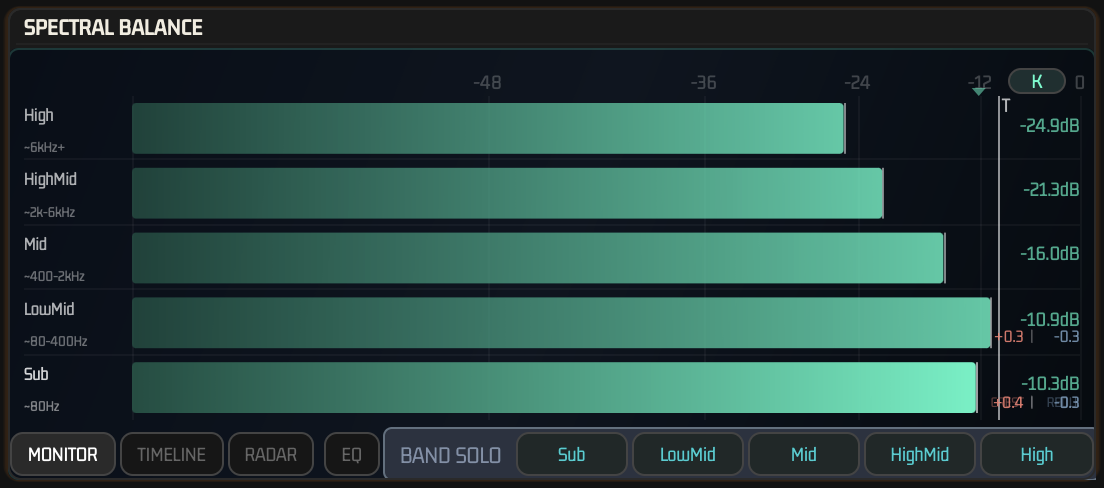
The cross-section of the sound right now: one horizontal bar per band — High at the top, Sub at the bottom — on a −60 to 0 dB scale, with a T marker at the threshold and per-band Crest and reduction readings on the right. Read the bars as a balance: which band dominates, which one is missing, and which ones reach above the threshold and are being compressed.
K-Weighted Band Levels
The K button above the scale adds a second, yellow bar to every band: the band's level after K-weighting (ITU-R BS.1770), the filter that loudness meters (LUFS) use to model how the ear weights frequencies. K-weighting lowers the very lowest frequencies and lifts everything above about 1.7 kHz by about 4 dB.
- The teal bar is the band's level as it is in the signal; the yellow bar is how much that band counts in the measured loudness.
- Comparing the two shows where your loudness really comes from: a heavy Sub band reads lower in yellow — it costs headroom but adds less to LUFS than it seems — while HighMid and High read higher, so a little extra presence quickly raises the loudness reading.
- Use it when a master meets its LUFS target but still sounds thin or harsh, or loud but not big: the balance between the yellow bars tells you which band is driving the number.
- Click K again to hide the yellow bars. The K button appears only in the MONITOR view.
TIMELINE
The same five bands over time, so you can see how the balance moves with the music. The header reads ENVELOPE | CYANO or ENVELOPE | CLASSIC, depending on the engine.
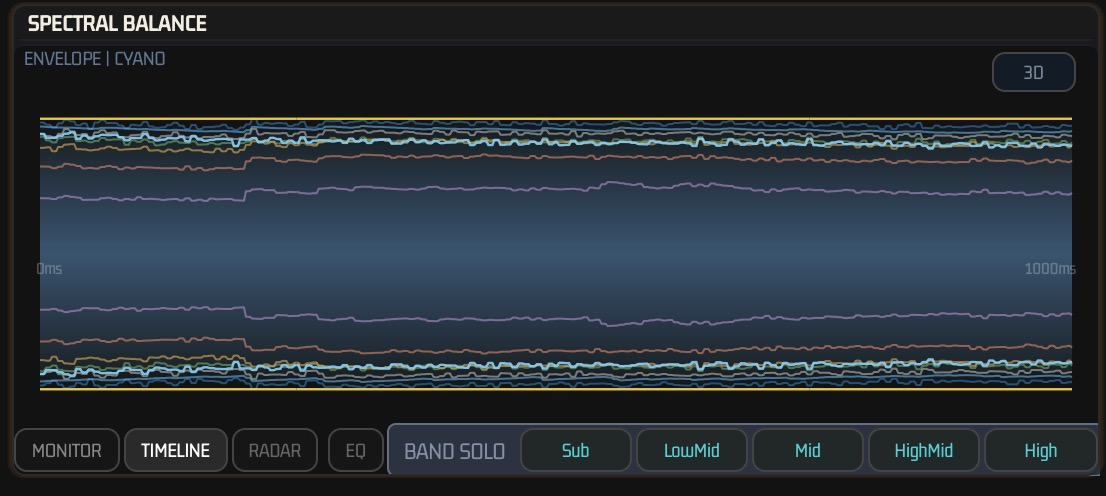
2D draws the envelope of each band as a coloured line, mirrored above and below the centre, from 0 ms (left) to 1000 ms (right). The gold lines mark the threshold. Lines that touch them are where the Crest begins.
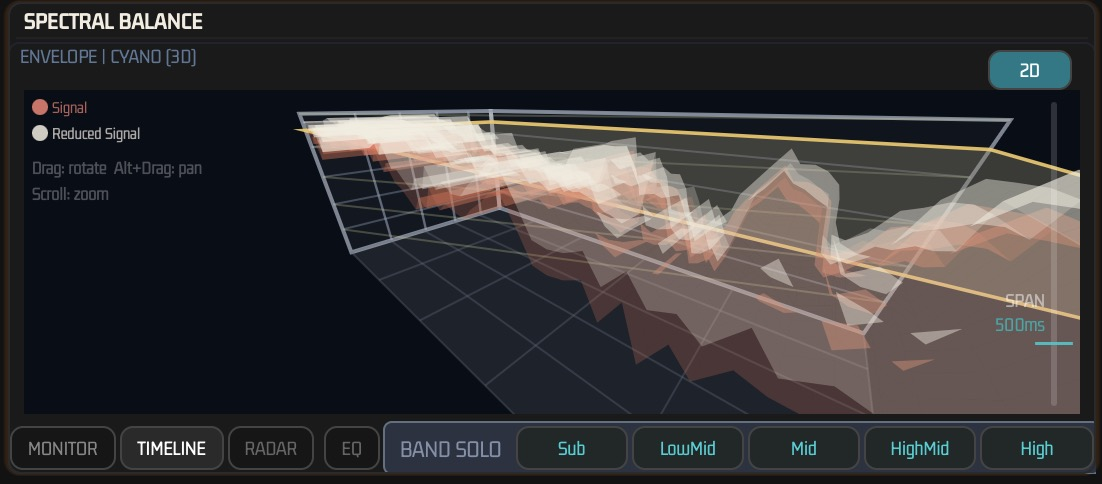
3D draws the same history as a landscape in perspective: the Signal in salmon and the Reduced Signal in white, with the gold threshold plane running through them. Where the white surface sits below the salmon one, the compressor is working. Drag to rotate, Alt-drag to tilt, scroll to zoom. The SPAN slider on the right sets the time span from 100 to 2000 ms (default 500). The 3D / 2D button at the top right switches between the two.
RADAR
A five-band polar picture of the current balance next to a circular history — the same cross-section as MONITOR, drawn as a shape, so a change in balance shows as a change in form.
BAND SOLO
Click a band to hear only that part of the output; click it again to hear all bands. The bands are split at 120 Hz, 500 Hz, 2 kHz and 8 kHz: Sub below 120 Hz, LowMid 120–500 Hz, Mid 500 Hz–2 kHz, HighMid 2–8 kHz, High above 8 kHz. BAND SOLO is for listening only and is not part of the master.
Master EQ
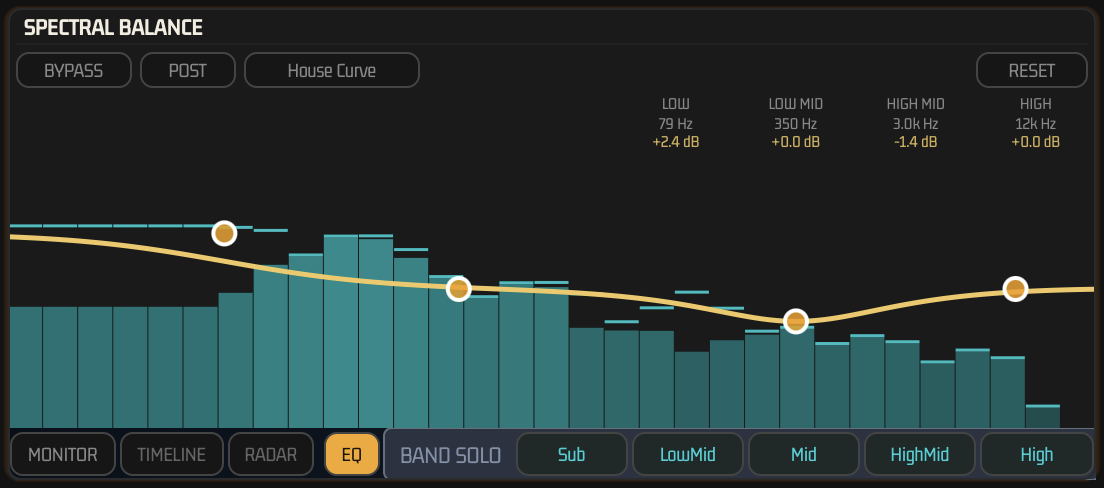
Click EQ to edit the four-band Master EQ directly on the spectrum. It works at the oversampled rate, after the compressor and the delivery gain and before OUTPUT GAIN.
| Band | Type | Frequency | Default | Gain |
|---|---|---|---|---|
| LOW | Shelf | 30–180 Hz | 80 Hz | ±6 dB |
| LOW MID | Bell | 150–1200 Hz | 350 Hz | ±6 dB |
| HIGH MID | Bell | 800–8000 Hz | 3000 Hz | ±6 dB |
| HIGH | Shelf | 4–20 kHz | 12 kHz | ±6 dB |
- Drag a node to change frequency and gain. Double-click a node to return its gain to 0 dB. Right-click it, or hold it for half a second, to switch that band off or on.
- Drag a band's frequency readout sideways to fine-tune the frequency.
- The band widths (Q) are fixed and chosen for broad, musical moves. Changes glide over 12 ms.
- BYPASS switches the whole EQ off. RESET returns it to flat with the default frequencies.
- POST / PRE chooses what the spectrum display shows: the signal after the EQ (POST) or before it (PRE). The EQ itself stays in the same place in the signal path.
House Curve
The House Curve button draws a reference curve over the spectrum — a gentle tilt from +3 dB at 20 Hz to −3 dB at 20 kHz — to compare your balance against. It is a picture only and never changes the sound.
- Click to show or hide it.
- Hold to step its reference loudness through −6, −8, −9, −10, −12, −14, −16, −18 and −20 LUFS (default −14). The legend shows the value, for example House −14.
- Right-click to switch between a fixed reference and one that follows the output loudness.
스펙트럼 밸런스, 즉 주파수 대역의 각 부분이 얼마만큼의 에너지를 담고 있는지는 소리를 이해하는 가장 중요한 열쇠 중 하나입니다. 라우드니스가 같은 두 마스터라도 저역, 중역, 고역 사이에 에너지가 어떻게 분포되어 있느냐에 따라 전혀 다르게 느껴질 수 있습니다. SPECTRAL BALANCE 패널은 출력을 다섯 개 밴드로 나누고, 각 밴드에 담긴 양을 지금 이 순간과 시간의 흐름에 따른 소리의 단면으로 보여 줍니다.
보기는 아래쪽 가장자리의 버튼으로 고릅니다. MONITOR, TIMELINE, RADAR, EQ입니다. 같은 줄에 BAND SOLO도 있습니다.
| 밴드 | 범위 | 담기는 소리 |
|---|---|---|
| Sub | 120 Hz 아래 | 킥과 베이스의 기음, 믹스의 무게감 |
| LowMid | 120–500 Hz | 바디와 따뜻함. 지나치면 탁하게 들립니다 |
| Mid | 500 Hz–2 kHz | 보컬과 악기의 핵심 |
| HighMid | 2–8 kHz | 존재감, 어택, 명료도. 지나치면 거칠게 들립니다 |
| High | 8 kHz 위 | 공기감, 심벌, 디테일 |
MONITOR
지금 이 순간 소리의 단면입니다. 밴드마다 −60~0 dB 눈금의 가로 막대가 하나씩 있으며(위쪽이 High, 아래쪽이 Sub), 스레숄드 위치에 T 마커가, 오른쪽에 밴드별 Crest와 리덕션 값이 표시됩니다. 막대들은 하나의 밸런스로 읽으면 됩니다. 어느 밴드가 두드러지는지, 어느 밴드가 비어 있는지, 어느 밴드가 스레숄드를 넘어 압축되고 있는지가 보입니다.
K 가중 밴드 레벨
눈금 위의 K 버튼을 누르면 모든 밴드에 두 번째 노란색 막대가 더해집니다. 이 막대는 K 가중(ITU-R BS.1770)을 거친 뒤의 밴드 레벨로, 라우드니스 미터(LUFS)가 귀가 주파수에 두는 가중치를 모델링하는 데 쓰는 필터입니다. K 가중은 가장 낮은 주파수를 낮추고, 약 1.7 kHz 위의 모든 대역을 약 4 dB 올립니다.
- 청록색 막대는 신호에 있는 그대로의 밴드 레벨이고, 노란색 막대는 그 밴드가 측정된 라우드니스에서 얼마나 큰 비중을 차지하는지를 나타냅니다.
- 둘을 비교하면 라우드니스가 실제로 어디에서 오는지 알 수 있습니다. 무거운 Sub 밴드는 노란색에서 더 낮게 읽힙니다. 헤드룸은 차지하지만 보이는 것만큼 LUFS에 더해지지는 않습니다. 반면 HighMid와 High는 더 높게 읽히므로, 존재감을 조금만 더해도 라우드니스 수치가 빠르게 올라갑니다.
- 마스터가 LUFS 타깃은 맞추지만 여전히 얇거나 거칠게 들릴 때, 또는 크지만 웅장하지 않을 때 사용하세요. 노란색 막대들 사이의 밸런스가 어느 밴드가 그 수치를 끌어올리는지 알려 줍니다.
- K를 다시 클릭하면 노란색 막대가 숨겨집니다. K 버튼은 MONITOR 보기에서만 나타납니다.
TIMELINE
같은 다섯 밴드를 시간에 따라 보여 주므로, 음악에 따라 밸런스가 어떻게 움직이는지 볼 수 있습니다. 헤더에는 엔진에 따라 ENVELOPE | CYANO 또는 ENVELOPE | CLASSIC이 표시됩니다.
2D는 각 밴드의 엔벨로프를 색 선으로 그립니다. 선은 중앙을 기준으로 위아래 대칭이며 0 ms(왼쪽)부터 1000 ms(오른쪽)까지 이어집니다. 금색 선은 스레숄드를 나타냅니다. 선이 금색 선에 닿는 곳에서 Crest가 시작됩니다.
3D는 같은 히스토리를 원근감 있는 지형으로 그립니다. Signal은 연어색, Reduced Signal은 흰색이며, 그 사이를 금색 스레숄드 평면이 가로지릅니다. 흰색 면이 연어색 면보다 아래에 있는 곳에서는 컴프레서가 동작하고 있습니다. 끌어서 회전하고, Alt를 누른 채 끌어서 기울이고, 스크롤로 확대/축소합니다. 오른쪽의 SPAN 슬라이더는 시간 범위를 100~2000 ms로 설정합니다(기본값 500). 오른쪽 위의 3D / 2D 버튼으로 두 보기를 전환합니다.
RADAR
현재 밸런스를 보여 주는 5밴드 극좌표 그림과 그 옆의 원형 히스토리입니다. MONITOR와 같은 단면을 하나의 모양으로 그리므로, 밸런스의 변화가 형태의 변화로 드러납니다.
BAND SOLO
밴드를 클릭하면 출력의 그 부분만 들리고, 다시 클릭하면 모든 밴드가 들립니다. 밴드는 120 Hz, 500 Hz, 2 kHz, 8 kHz에서 나뉩니다. Sub는 120 Hz 아래, LowMid는 120~500 Hz, Mid는 500 Hz~2 kHz, HighMid는 2~8 kHz, High는 8 kHz 위입니다. BAND SOLO는 듣기 전용이며 마스터에는 포함되지 않습니다.
마스터 EQ
EQ를 클릭하면 스펙트럼 위에서 4밴드 마스터 EQ를 직접 편집할 수 있습니다. 컴프레서와 딜리버리 게인 뒤, OUTPUT GAIN 앞에서 오버샘플링된 레이트로 동작합니다.
| 밴드 | 타입 | 주파수 | 기본값 | 게인 |
|---|---|---|---|---|
| LOW | 셸프 | 30–180 Hz | 80 Hz | ±6 dB |
| LOW MID | 벨 | 150–1200 Hz | 350 Hz | ±6 dB |
| HIGH MID | 벨 | 800–8000 Hz | 3000 Hz | ±6 dB |
| HIGH | 셸프 | 4–20 kHz | 12 kHz | ±6 dB |
- 노드를 끌어 주파수와 게인을 바꿉니다. 노드를 더블클릭하면 게인이 0 dB로 돌아갑니다. 노드를 오른쪽 클릭하거나 0.5초 동안 누르고 있으면 그 밴드를 끄거나 켭니다.
- 밴드의 주파수 리드아웃을 옆으로 끌면 주파수를 미세 조정할 수 있습니다.
- 밴드 폭(Q)은 고정되어 있으며 넓고 음악적인 조정에 맞게 정해져 있습니다. 변경은 12 ms에 걸쳐 부드럽게 적용됩니다.
- BYPASS는 EQ 전체를 끕니다. RESET은 기본 주파수의 플랫 상태로 되돌립니다.
- POST / PRE는 스펙트럼 디스플레이에 무엇을 보여 줄지 정합니다. EQ 뒤의 신호(POST) 또는 앞의 신호(PRE)입니다. EQ 자체는 신호 경로에서 같은 위치에 그대로 있습니다.
House Curve
House Curve 버튼은 밸런스를 비교할 수 있도록 스펙트럼 위에 기준 곡선을 그립니다. 20 Hz에서 +3 dB, 20 kHz에서 −3 dB로 완만하게 기울어진 곡선입니다. 그림일 뿐이며 사운드를 절대 바꾸지 않습니다.
- 클릭하면 보이거나 숨겨집니다.
- 누르고 있으면 기준 라우드니스가 −6, −8, −9, −10, −12, −14, −16, −18, −20 LUFS로 차례로 바뀝니다(기본값 −14). 범례에 House −14처럼 값이 표시됩니다.
- 오른쪽 클릭하면 고정 기준과 출력 라우드니스를 따라가는 기준 사이를 전환합니다.
スペクトルバランス、つまり周波数帯域の各部分がどれだけのエネルギーを持っているかは、サウンドを理解するうえで最も重要な鍵のひとつです。同じラウドネスの2つのマスターでも、低域・中域・高域へのエネルギーの配分が違えば、まったく異なる印象になります。SPECTRAL BALANCEパネルは出力を5つのバンドに分け、各バンドの量を、今この瞬間と時間の流れの両方で、サウンドの断面として表示します。
表示は下端に並ぶボタンで選びます:MONITOR、TIMELINE、RADAR、EQ。同じ列にBAND SOLOもあります。
| バンド | 範囲 | 含まれるもの |
|---|---|---|
| Sub | 120 Hz未満 | キックとベースの基音、ミックスの重み |
| LowMid | 120–500 Hz | ボディと温かみ。多すぎるとこもって聴こえます |
| Mid | 500 Hz–2 kHz | ボーカルや楽器の中核 |
| HighMid | 2–8 kHz | 存在感、アタック、明瞭度。多すぎると耳障りに聴こえます |
| High | 8 kHz以上 | 空気感、シンバル、ディテール |
MONITOR
今この瞬間のサウンドの断面です。バンドごとに1本の横バー(上がHigh、下がSub)を−60〜0 dBのスケールで表示し、スレッショルドの位置にTマーカー、右側にバンドごとのCrestとリダクションの値を示します。バーは全体のバランスとして読みます。どのバンドが優勢か、どのバンドが足りないか、どのバンドがスレッショルドを超えてコンプレッションされているかがわかります。
Kウェイトのバンドレベル
スケールの上にあるKボタンを押すと、すべてのバンドに2本目の黄色のバーが加わります。これはKウェイト(ITU-R BS.1770)をかけた後のバンドのレベルで、ラウドネスメーター(LUFS)が耳による周波数の重み付けをモデル化するために使うフィルターです。Kウェイトは最も低い周波数を下げ、約1.7 kHzより上をすべて約4 dB持ち上げます。
- ティール色のバーは信号の中にあるそのままのバンドのレベル、黄色のバーはそのバンドが測定されるラウドネスにどれだけ寄与するかを示します。
- 2つを比べると、ラウドネスが実際にどこから来ているかがわかります。重いSubバンドは黄色では低く表示されます。ヘッドルームを使う割に、見た目ほどLUFSには加わりません。一方、HighMidとHighは高く表示されるため、存在感を少し足すだけでラウドネスの数値はすぐに上がります。
- マスターがLUFSターゲットを満たしているのに、まだ薄い・耳障りに聴こえる、あるいは音量は大きいのに広がりがない、というときに使います。黄色のバー同士のバランスから、どのバンドがその数値を押し上げているかがわかります。
- もう一度Kをクリックすると黄色のバーが非表示になります。KボタンはMONITOR表示でのみ表示されます。
TIMELINE
同じ5つのバンドを時間に沿って表示するので、音楽とともにバランスがどう動くかを見ることができます。ヘッダーには、エンジンに応じてENVELOPE | CYANOまたはENVELOPE | CLASSICと表示されます。
2Dは、各バンドのエンベロープを色付きの線で、中央の上下に対称に、0 ms(左)から1000 ms(右)まで描きます。金色の線はスレッショルドを示します。線がそこに触れるところから、Crestが始まります。
3Dは同じ履歴を遠近法の地形として描きます:Signalはサーモン色、Reduced Signalは白で、その間を金色のスレッショルド面が通ります。白い面がサーモン色の面より下にあるところでは、コンプレッサーが働いています。ドラッグで回転、Altを押しながらドラッグで傾き、スクロールでズームします。右側のSPANスライダーで、時間の範囲を100〜2000 msに設定します(デフォルト500)。右上の3D / 2Dボタンで2つの表示を切り替えます。
RADAR
現在のバランスを示す5バンドの極座標図と、その横の円形の履歴です。MONITORと同じ断面を形として描くので、バランスの変化が形の変化として現れます。
BAND SOLO
バンドをクリックすると、出力のその部分だけを聴けます。もう一度クリックすると全バンドが聴こえます。バンドは120 Hz、500 Hz、2 kHz、8 kHzで分割されています:Subは120 Hz未満、LowMidは120〜500 Hz、Midは500 Hz〜2 kHz、HighMidは2〜8 kHz、Highは8 kHz以上です。BAND SOLOは試聴専用で、マスターには含まれません。
マスターEQ
EQをクリックすると、4バンドのマスターEQをスペクトル上で直接編集できます。EQはオーバーサンプリングされたレートで、コンプレッサーとデリバリーゲインの後、OUTPUT GAINの前で動作します。
| バンド | タイプ | 周波数 | デフォルト | ゲイン |
|---|---|---|---|---|
| LOW | シェルフ | 30–180 Hz | 80 Hz | ±6 dB |
| LOW MID | ベル | 150–1200 Hz | 350 Hz | ±6 dB |
| HIGH MID | ベル | 800–8000 Hz | 3000 Hz | ±6 dB |
| HIGH | シェルフ | 4–20 kHz | 12 kHz | ±6 dB |
- ノードをドラッグすると、周波数とゲインが変わります。ノードをダブルクリックすると、ゲインが0 dBに戻ります。右クリックするか0.5秒長押しすると、そのバンドのオン/オフを切り替えます。
- バンドの周波数表示を左右にドラッグすると、周波数を微調整できます。
- バンド幅(Q)は固定で、幅広く音楽的な調整ができるように選ばれています。変化は12 msかけてなめらかに移行します。
- BYPASSでEQ全体をオフにします。RESETでデフォルトの周波数のフラットな状態に戻します。
- POST / PREは、スペクトル表示に何を表示するかを選びます。EQ後の信号(POST)か、EQ前の信号(PRE)かです。EQ自体の信号経路上の位置は変わりません。
House Curve
House Curveボタンを押すと、スペクトル上にリファレンスカーブ(20 Hzで+3 dBから20 kHzで−3 dBへのゆるやかな傾き)が描かれ、ご自身のバランスと比較できます。表示のみで、サウンドが変わることはありません。
- クリックで表示/非表示を切り替えます。
- 長押しすると、リファレンスのラウドネスが−6、−8、−9、−10、−12、−14、−16、−18、−20 LUFSと順に切り替わります(デフォルト−14)。凡例に値が表示されます(例:House −14)。
- 右クリックで、固定のリファレンスと、出力ラウドネスに追従するリファレンスを切り替えます。
频谱平衡——频率范围内各个部分承载了多少能量——是理解一个声音最重要的关键之一。响度相同的两个母带,可能因为能量在低频、中频和高频之间的分布不同,而听起来截然不同。SPECTRAL BALANCE 面板将输出分为五个频段,并以声音的横截面显示每个频段中的量,既显示此刻,也显示随时间的变化。
通过底边的按钮选择视图:MONITOR、TIMELINE、RADAR 和 EQ。同一行中还有 BAND SOLO。
| 频段 | 范围 | 包含的内容 |
|---|---|---|
| Sub | 低于 120 Hz | 底鼓和贝斯的基音,混音的分量感 |
| LowMid | 120–500 Hz | 厚度与温暖感;过多会显得浑浊 |
| Mid | 500 Hz–2 kHz | 人声和乐器的核心 |
| HighMid | 2–8 kHz | 临场感、起音和清晰度;过多会显得刺耳 |
| High | 高于 8 kHz | 空气感、镲片、细节 |
MONITOR
此刻声音的横截面:每个频段一条水平电平条——High 在顶部,Sub 在底部——刻度为 −60 至 0 dB,阈值处有 T 标记,右侧为各频段的 Crest 和衰减读数。请把这些电平条作为一个整体的平衡来读:哪个频段占主导,哪个频段缺失,哪些频段超过阈值、正在被压缩。
K 加权频段电平
刻度上方的 K 按钮会为每个频段增加第二条黄色电平条:即经过 K 加权(ITU-R BS.1770)后的频段电平。K 加权是响度表(LUFS)用来模拟人耳对各频率加权方式的滤波器。它会降低最低端的频率,并将约 1.7 kHz 以上的所有频率提升约 4 dB。
- 青绿色电平条是频段在信号中的实际电平;黄色电平条表示该频段在测得的响度中所占的分量。
- 对比两者,可以看出响度真正来自哪里:厚重的 Sub 频段在黄色中读数较低——它占用余量,但对 LUFS 的贡献比看上去要少;而 HighMid 和 High 读数较高,因此稍微增加一点临场感,响度读数就会很快上升。
- 当母带达到了 LUFS 目标,听起来却仍然单薄或刺耳,或者响亮却不够宏大时,就可以使用它:黄色电平条之间的平衡会告诉您是哪个频段在推高这个数值。
- 再次点击 K 即可隐藏黄色电平条。K 按钮仅在 MONITOR 视图中出现。
TIMELINE
同样的五个频段随时间的变化,让您看到平衡如何随音乐而变动。标题栏会根据引擎显示 ENVELOPE | CYANO 或 ENVELOPE | CLASSIC。
2D 以彩色线条绘制每个频段的包络,在中线上下对称,从 0 ms(左)到 1000 ms(右)。金色线标示阈值。线条触及金色线的地方,就是 Crest 开始的地方。
3D 将同样的历史绘制成透视地形:Signal 为鲑鱼色,Reduced Signal 为白色,金色阈值平面从中穿过。白色表面低于鲑鱼色表面的地方,就是压缩器正在工作的地方。拖动可旋转,按住 Alt 拖动可倾斜,滚动可缩放。右侧的 SPAN 滑块把时间跨度设在 100 到 2000 ms 之间(默认 500)。右上角的 3D / 2D 按钮用于在两种视图之间切换。
RADAR
当前平衡的五频段极坐标图,旁边是一个圆形历史记录。它与 MONITOR 显示的是同一个横截面,只是绘制成一个形状,因此平衡的变化会表现为形状的变化。
BAND SOLO
点击某个频段,只聆听输出中的这一部分;再次点击则聆听全部频段。各频段的分频点为 120 Hz、500 Hz、2 kHz 和 8 kHz:Sub 低于 120 Hz,LowMid 120–500 Hz,Mid 500 Hz–2 kHz,HighMid 2–8 kHz,High 高于 8 kHz。BAND SOLO 仅用于聆听,不属于母带的一部分。
Master EQ
点击 EQ,即可直接在频谱上编辑四频段 Master EQ。它以过采样速率工作,位于压缩器和交付增益之后、OUTPUT GAIN 之前。
| 频段 | 类型 | 频率 | 默认值 | 增益 |
|---|---|---|---|---|
| LOW | 搁架式 | 30–180 Hz | 80 Hz | ±6 dB |
| LOW MID | 钟形 | 150–1200 Hz | 350 Hz | ±6 dB |
| HIGH MID | 钟形 | 800–8000 Hz | 3000 Hz | ±6 dB |
| HIGH | 搁架式 | 4–20 kHz | 12 kHz | ±6 dB |
- 拖动节点可更改频率和增益。双击节点可使其增益回到 0 dB。右键点击节点,或按住半秒,可关闭或打开该频段。
- 横向拖动频段的频率读数,可微调频率。
- 频段宽度(Q)是固定的,专为宽广、音乐化的调整而选定。更改会在 12 ms 内平滑过渡。
- BYPASS 关闭整个 EQ。RESET 使其恢复平直,并回到默认频率。
- POST / PRE 决定频谱显示的内容:EQ 之后的信号(POST)或之前的信号(PRE)。EQ 本身在信号路径中的位置不变。
House Curve
House Curve 按钮会在频谱上绘制一条参考曲线——从 20 Hz 的 +3 dB 平缓倾斜到 20 kHz 的 −3 dB——供您对照自己的平衡。它只是一幅图,从不改变声音。
- 点击可显示或隐藏它。
- 按住可依次切换其参考响度:−6、−8、−9、−10、−12、−14、−16、−18 和 −20 LUFS(默认 −14)。图例会显示该数值,例如 House −14。
- 右键点击可在固定参考和跟随输出响度的参考之间切换。
El balance espectral —cuánta energía contiene cada parte del rango de frecuencias— es una de las claves más importantes para entender un sonido. Dos másteres con la misma sonoridad pueden sentirse completamente distintos porque su energía se reparte de otra manera entre los graves, los medios y los agudos. El panel SPECTRAL BALANCE divide la salida en cinco bandas y muestra la cantidad de cada una como un corte transversal del sonido, en este instante y a lo largo del tiempo.
Elija la vista con los botones del borde inferior: MONITOR, TIMELINE, RADAR y EQ. La misma fila contiene BAND SOLO.
| Banda | Rango | Qué contiene |
|---|---|---|
| Sub | por debajo de 120 Hz | Fundamentales del bombo y del bajo, el peso de la mezcla |
| LowMid | 120–500 Hz | Cuerpo y calidez; en exceso suena embarrado |
| Mid | 500 Hz–2 kHz | El núcleo de las voces y los instrumentos |
| HighMid | 2–8 kHz | Presencia, ataque e inteligibilidad; en exceso suena áspero |
| High | por encima de 8 kHz | Aire, platillos, detalle |
MONITOR
El corte transversal del sonido en este momento: una barra horizontal por banda —High arriba, Sub abajo— en una escala de −60 a 0 dB, con un marcador T en el umbral y lecturas de Crest y de reducción por banda a la derecha. Lea las barras como un balance: qué banda domina, cuál falta y cuáles superan el umbral y se están comprimiendo.
Niveles de banda con ponderación K
El botón K, encima de la escala, añade a cada banda una segunda barra amarilla: el nivel de la banda tras la ponderación K (ITU-R BS.1770), el filtro que usan los medidores de sonoridad (LUFS) para modelar cómo pondera el oído las frecuencias. La ponderación K atenúa las frecuencias más graves y eleva unos 4 dB todo lo que está por encima de aproximadamente 1.7 kHz.
- La barra turquesa es el nivel de la banda tal como está en la señal; la barra amarilla indica cuánto cuenta esa banda en la sonoridad medida.
- Comparar ambas muestra de dónde viene realmente su sonoridad: una banda Sub cargada se lee más baja en amarillo —consume margen, pero aporta a los LUFS menos de lo que parece—, mientras que HighMid y High se leen más altas, de modo que un poco más de presencia eleva rápidamente la lectura de sonoridad.
- Úselo cuando un máster alcanza su objetivo de LUFS pero sigue sonando delgado o áspero, o fuerte pero sin cuerpo: el balance entre las barras amarillas le indica qué banda está empujando la cifra.
- Haga clic de nuevo en K para ocultar las barras amarillas. El botón K solo aparece en la vista MONITOR.
TIMELINE
Las mismas cinco bandas a lo largo del tiempo, para ver cómo se mueve el balance con la música. La cabecera muestra ENVELOPE | CYANO o ENVELOPE | CLASSIC, según el motor.
2D dibuja la envolvente de cada banda como una línea de color, reflejada por encima y por debajo del centro, de 0 ms (izquierda) a 1000 ms (derecha). Las líneas doradas marcan el umbral. Donde las líneas de las bandas las tocan es donde empieza el Crest.
3D dibuja el mismo historial como un paisaje en perspectiva: la Signal en salmón y la Reduced Signal en blanco, atravesadas por el plano dorado del umbral. Donde la superficie blanca queda por debajo de la salmón, el compresor está actuando. Arrastre para girar, arrastre con Alt para inclinar, desplace la rueda para hacer zoom. El control deslizante SPAN de la derecha fija el intervalo de tiempo de 100 a 2000 ms (por defecto 500). El botón 3D / 2D de arriba a la derecha cambia entre ambas vistas.
RADAR
Una imagen polar de cinco bandas del balance actual junto a un historial circular: el mismo corte transversal que MONITOR, dibujado como una forma, de modo que un cambio de balance se ve como un cambio de forma.
BAND SOLO
Haga clic en una banda para oír solo esa parte de la salida; vuelva a hacer clic para oír todas las bandas. Las bandas se dividen en 120 Hz, 500 Hz, 2 kHz y 8 kHz: Sub por debajo de 120 Hz, LowMid de 120 a 500 Hz, Mid de 500 Hz a 2 kHz, HighMid de 2 a 8 kHz, High por encima de 8 kHz. BAND SOLO sirve solo para escuchar y no forma parte del máster.
Master EQ
Haga clic en EQ para editar el Master EQ de cuatro bandas directamente sobre el espectro. Funciona a la frecuencia sobremuestreada, después del compresor y de la ganancia de entrega y antes de OUTPUT GAIN.
| Banda | Tipo | Frecuencia | Por defecto | Ganancia |
|---|---|---|---|---|
| LOW | Shelf | 30–180 Hz | 80 Hz | ±6 dB |
| LOW MID | Campana | 150–1200 Hz | 350 Hz | ±6 dB |
| HIGH MID | Campana | 800–8000 Hz | 3000 Hz | ±6 dB |
| HIGH | Shelf | 4–20 kHz | 12 kHz | ±6 dB |
- Arrastre un nodo para cambiar la frecuencia y la ganancia. Haga doble clic en un nodo para devolver su ganancia a 0 dB. Haga clic derecho en él, o manténgalo pulsado medio segundo, para desactivar o activar esa banda.
- Arrastre lateralmente la lectura de frecuencia de una banda para ajustar la frecuencia con precisión.
- Los anchos de banda (Q) son fijos y están elegidos para movimientos amplios y musicales. Los cambios se deslizan durante 12 ms.
- BYPASS desactiva todo el EQ. RESET lo devuelve a plano con las frecuencias por defecto.
- POST / PRE elige qué muestra la pantalla del espectro: la señal después del EQ (POST) o antes de él (PRE). El EQ en sí permanece en el mismo lugar de la ruta de señal.
House Curve
El botón House Curve dibuja una curva de referencia sobre el espectro —una inclinación suave de +3 dB a 20 Hz a −3 dB a 20 kHz— con la que comparar su balance. Es solo una imagen y nunca cambia el sonido.
- Haga clic para mostrarla u ocultarla.
- Mantenga pulsado para recorrer su sonoridad de referencia por −6, −8, −9, −10, −12, −14, −16, −18 y −20 LUFS (por defecto −14). La leyenda muestra el valor, por ejemplo House −14.
- Haga clic derecho para cambiar entre una referencia fija y una que sigue la sonoridad de salida.
L'équilibre spectral — la quantité d'énergie que porte chaque partie de la plage de fréquences — est l'une des clés les plus importantes pour comprendre un son. Deux masters de même loudness peuvent sembler totalement différents parce que leur énergie se répartit autrement entre le grave, le médium et l'aigu. Le panneau SPECTRAL BALANCE divise la sortie en cinq bandes et montre la quantité présente dans chacune sous la forme d'une coupe du son, à cet instant et dans le temps.
Choisissez la vue avec les boutons situés le long du bord inférieur : MONITOR, TIMELINE, RADAR et EQ. La même rangée contient BAND SOLO.
| Bande | Plage | Ce qu'on y trouve |
|---|---|---|
| Sub | sous 120 Hz | Fondamentales de la grosse caisse et de la basse, le poids du mix |
| LowMid | 120–500 Hz | Corps et chaleur ; en excès, le son devient boueux |
| Mid | 500 Hz–2 kHz | Le cœur des voix et des instruments |
| HighMid | 2–8 kHz | Présence, attaque et intelligibilité ; en excès, le son devient agressif |
| High | au-dessus de 8 kHz | Air, cymbales, détail |
MONITOR
La coupe du son à cet instant : une barre horizontale par bande — High en haut, Sub en bas — sur une échelle de −60 à 0 dB, avec un repère T au niveau du seuil et, à droite, les valeurs de Crest et de réduction de chaque bande. Lisez les barres comme un équilibre : quelle bande domine, laquelle manque, et lesquelles dépassent le seuil et sont compressées.
Niveaux de bande pondérés K
Le bouton K, au-dessus de l'échelle, ajoute à chaque bande une seconde barre jaune : le niveau de la bande après pondération K (ITU-R BS.1770), le filtre qu'utilisent les loudness-mètres (LUFS) pour modéliser la façon dont l'oreille pondère les fréquences. La pondération K abaisse les fréquences les plus basses et relève d'environ 4 dB tout ce qui se trouve au-dessus d'environ 1.7 kHz.
- La barre bleu-vert est le niveau de la bande tel qu'il est dans le signal ; la barre jaune indique combien cette bande compte dans la loudness mesurée.
- Comparer les deux montre d'où vient réellement votre loudness : une bande Sub chargée apparaît plus basse en jaune — elle consomme de la marge mais ajoute moins aux LUFS qu'il n'y paraît —, tandis que HighMid et High apparaissent plus haut, si bien qu'un peu de présence en plus fait vite monter la valeur de loudness.
- Utilisez-le lorsqu'un master atteint sa cible LUFS mais sonne encore maigre ou dur, ou fort mais sans ampleur : l'équilibre entre les barres jaunes vous dit quelle bande pousse la valeur.
- Cliquez à nouveau sur K pour masquer les barres jaunes. Le bouton K n'apparaît que dans la vue MONITOR.
TIMELINE
Les mêmes cinq bandes dans le temps, pour voir comment l'équilibre évolue avec la musique. L'en-tête affiche ENVELOPE | CYANO ou ENVELOPE | CLASSIC, selon le moteur.
2D trace l'enveloppe de chaque bande sous forme de ligne colorée, en miroir au-dessus et au-dessous du centre, de 0 ms (à gauche) à 1000 ms (à droite). Les lignes dorées marquent le seuil. Là où les courbes les touchent, le Crest commence.
3D représente le même historique sous forme de paysage en perspective : le Signal en saumon et le Reduced Signal en blanc, traversés par le plan doré du seuil. Là où la surface blanche passe sous la surface saumon, le compresseur travaille. Faites glisser pour faire pivoter la vue, faites glisser avec Alt pour l'incliner, utilisez la molette pour zoomer. Le curseur SPAN à droite règle la durée affichée de 100 à 2000 ms (500 par défaut). Le bouton 3D / 2D en haut à droite bascule entre les deux vues.
RADAR
Une représentation polaire sur cinq bandes de l'équilibre actuel, à côté d'un historique circulaire — la même coupe que MONITOR, dessinée comme une forme, si bien qu'un changement d'équilibre se traduit par un changement de forme.
BAND SOLO
Cliquez sur une bande pour n'entendre que cette partie de la sortie ; cliquez de nouveau pour entendre toutes les bandes. Les bandes sont séparées à 120 Hz, 500 Hz, 2 kHz et 8 kHz : Sub sous 120 Hz, LowMid de 120 à 500 Hz, Mid de 500 Hz à 2 kHz, HighMid de 2 à 8 kHz, High au-dessus de 8 kHz. BAND SOLO sert uniquement à l'écoute et ne fait pas partie du master.
Master EQ
Cliquez sur EQ pour modifier le Master EQ quatre bandes directement sur le spectre. Il fonctionne à la fréquence suréchantillonnée, après le compresseur et le gain de livraison, et avant OUTPUT GAIN.
| Bande | Type | Fréquence | Par défaut | Gain |
|---|---|---|---|---|
| LOW | Shelf | 30–180 Hz | 80 Hz | ±6 dB |
| LOW MID | Cloche | 150–1200 Hz | 350 Hz | ±6 dB |
| HIGH MID | Cloche | 800–8000 Hz | 3000 Hz | ±6 dB |
| HIGH | Shelf | 4–20 kHz | 12 kHz | ±6 dB |
- Faites glisser un nœud pour modifier la fréquence et le gain. Double-cliquez sur un nœud pour ramener son gain à 0 dB. Faites un clic droit dessus, ou maintenez-le une demi-seconde, pour désactiver ou activer cette bande.
- Faites glisser latéralement la valeur de fréquence d'une bande pour affiner la fréquence.
- Les largeurs de bande (Q) sont fixes et choisies pour des corrections larges et musicales. Les changements glissent sur 12 ms.
- BYPASS désactive l'ensemble de l'EQ. RESET le remet à plat avec les fréquences par défaut.
- POST / PRE choisit ce que montre l'affichage du spectre : le signal après l'EQ (POST) ou avant (PRE). L'EQ lui-même reste à la même place dans le chemin du signal.
House Curve
Le bouton House Curve dessine une courbe de référence sur le spectre — une légère inclinaison de +3 dB à 20 Hz à −3 dB à 20 kHz — à laquelle comparer votre équilibre. Il s'agit uniquement d'un repère visuel, qui ne modifie jamais le son.
- Cliquez pour l'afficher ou la masquer.
- Maintenez le bouton pour faire défiler sa loudness de référence parmi −6, −8, −9, −10, −12, −14, −16, −18 et −20 LUFS (−14 par défaut). La légende indique la valeur, par exemple House −14.
- Faites un clic droit pour basculer entre une référence fixe et une référence qui suit la loudness de sortie.
Goniometer & Spread
고니오미터와 스프레드
ゴニオメーターとスプレッド
相位示波器与扩展度
Goniómetro y amplitud estéreo
Goniomètre et largeur stéréo
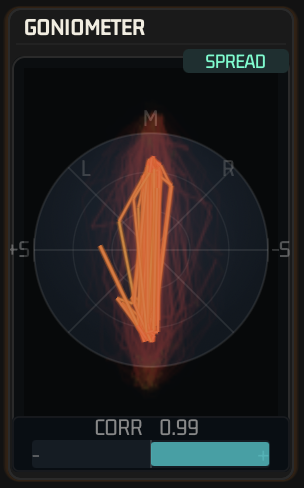
- GONIOMETER draws the stereo image of the output: mono material forms a vertical line along M, wide material spreads towards L, R and the ±S axes.
- CORR is the phase correlation from −1 to +1. Values near +1 are mono-compatible; values below 0 warn of phase problems.
- The button at the top right switches to SPREAD, which shows the stereo width per frequency (marks at 344 Hz, 974 Hz, 2.8 kHz and 7.8 kHz). In SPREAD view the button reads GONIO and brings you back.
- GONIOMETER는 출력의 스테레오 이미지를 그립니다. 모노 소재는 M을 따라 세로선을 이루고, 넓은 소재는 L, R, ±S 축 쪽으로 퍼집니다.
- CORR는 −1~+1의 위상 코릴레이션입니다. +1에 가까운 값은 모노 호환성이 좋고, 0 미만의 값은 위상 문제를 경고합니다.
- 오른쪽 위의 버튼을 누르면 주파수별 스테레오 폭을 보여 주는 SPREAD로 바뀝니다(344 Hz, 974 Hz, 2.8 kHz, 7.8 kHz 표시). SPREAD 보기에서는 버튼이 GONIO로 표시되며 누르면 돌아옵니다.
- GONIOMETERは出力のステレオイメージを描きます。モノラルの素材はMに沿った縦線になり、広がりのある素材はL、R、±Sの各軸に向かって広がります。
- CORRは−1〜+1の位相相関です。+1に近い値はモノラル互換性が高く、0未満の値は位相の問題を警告します。
- 右上のボタンでSPREADに切り替わり、周波数ごとのステレオ幅を表示します(344 Hz、974 Hz、2.8 kHz、7.8 kHzに目盛り)。SPREAD表示ではボタンがGONIOになり、元の表示に戻れます。
- GONIOMETER 绘制输出的立体声声像:单声道素材沿 M 形成一条竖线,宽阔的素材向 L、R 以及 ±S 轴扩散。
- CORR 是从 −1 到 +1 的相位相关度。接近 +1 的数值表示单声道兼容性好;低于 0 的数值则提示存在相位问题。
- 右上角的按钮可切换到 SPREAD,显示各频率的立体声宽度(标记位于 344 Hz、974 Hz、2.8 kHz 和 7.8 kHz)。在 SPREAD 视图中,该按钮显示为 GONIO,点击即可返回。
- GONIOMETER dibuja la imagen estéreo de la salida: el material mono forma una línea vertical a lo largo de M; el material amplio se extiende hacia L, R y los ejes ±S.
- CORR es la correlación de fase de −1 a +1. Los valores cercanos a +1 son compatibles con mono; los valores por debajo de 0 advierten de problemas de fase.
- El botón de la parte superior derecha cambia a SPREAD, que muestra la amplitud estéreo por frecuencia (marcas en 344 Hz, 974 Hz, 2.8 kHz y 7.8 kHz). En la vista SPREAD, el botón indica GONIO y le devuelve a la vista anterior.
- GONIOMETER dessine l'image stéréo de la sortie : un contenu mono forme une ligne verticale le long de M, un contenu large s'étale vers L, R et les axes ±S.
- CORR est la corrélation de phase, de −1 à +1. Les valeurs proches de +1 sont compatibles mono ; les valeurs inférieures à 0 signalent des problèmes de phase.
- Le bouton en haut à droite bascule vers SPREAD, qui affiche la largeur stéréo par fréquence (repères à 344 Hz, 974 Hz, 2.8 kHz et 7.8 kHz). Dans la vue SPREAD, le bouton affiche GONIO et vous ramène à la vue précédente.
Utility Panel
유틸리티 패널
ユーティリティパネル
实用工具面板
Panel Utility
Panneau Utility
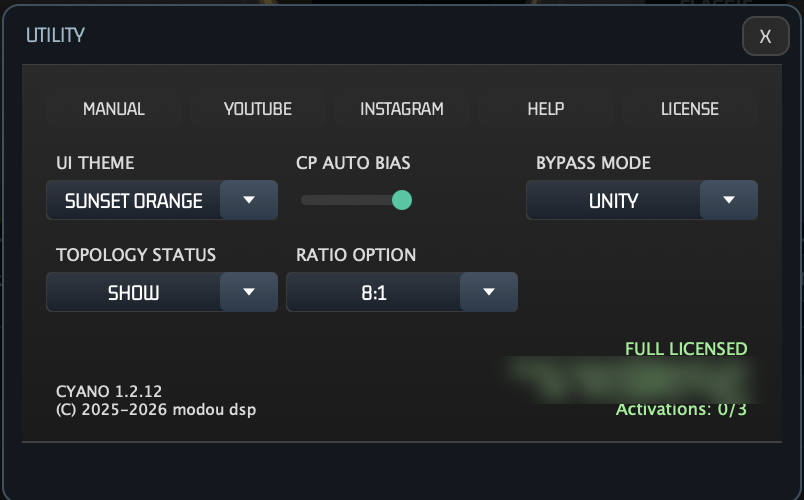
Click UTILITY in the header to open the panel; close it with the X button. The meters pause while it is open.
Top Row
- MANUAL — opens the online manual.
- YOUTUBE, INSTAGRAM, HELP — open the modou dsp pages.
- LICENSE — opens the license form (see License & Support).
Settings
| Setting | Choices | What it does |
|---|---|---|
| UI THEME | 10 themes | The colours of the meters, the orb and the waveforms (default SUNSET ORANGE). |
| CP AUTO BIAS | 0 … 4 dB (default 2) | Offset added to the threshold that ANALYZE NOW proposes. |
| BYPASS MODE | UNITY / GAIN | What BYPASS passes: UNITY = the input unchanged; GAIN = the input with INPUT GAIN and OUTPUT GAIN applied. |
| TOPOLOGY STATUS | HIDE / SHOW | Opens or closes the TOPOLOGY STATUS column. |
| RATIO OPTION | 2:1 / 4:1 / 8:1 | Sets RATIO in one step. |
Themes
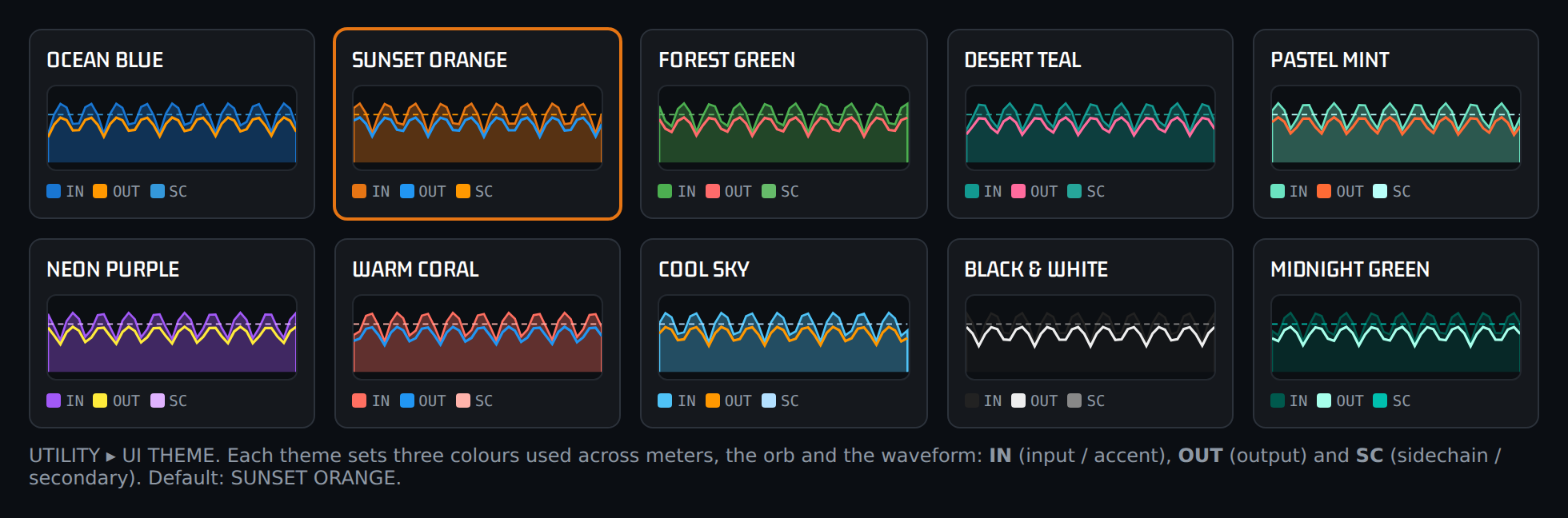
OCEAN BLUE, SUNSET ORANGE, FOREST GREEN, DESERT TEAL, PASTEL MINT, NEON PURPLE, WARM CORAL, COOL SKY, BLACK & WHITE and MIDNIGHT GREEN. The theme is remembered for each product.
Bottom Line
The lower left shows the product and version (click it to read the license agreement); the lower right shows the license status.
상단의 UTILITY를 클릭하면 패널이 열리고, X 버튼으로 닫습니다. 패널이 열려 있는 동안 미터는 멈춥니다.
위쪽 줄
- MANUAL — 온라인 매뉴얼을 엽니다.
- YOUTUBE, INSTAGRAM, HELP — modou dsp 페이지를 엽니다.
- LICENSE — 라이선스 폼을 엽니다(라이선스 및 지원 참고).
설정
| 설정 | 선택지 | 하는 일 |
|---|---|---|
| UI THEME | 테마 10종 | 미터, 오브, 파형의 색(기본값 SUNSET ORANGE). |
| CP AUTO BIAS | 0 … 4 dB(기본값 2) | ANALYZE NOW가 제안하는 스레숄드에 더해지는 오프셋. |
| BYPASS MODE | UNITY / GAIN | BYPASS가 통과시키는 것: UNITY = 입력 그대로, GAIN = INPUT GAIN과 OUTPUT GAIN을 적용한 입력. |
| TOPOLOGY STATUS | HIDE / SHOW | TOPOLOGY STATUS 열을 열거나 닫습니다. |
| RATIO OPTION | 2:1 / 4:1 / 8:1 | RATIO를 한 번에 설정합니다. |
테마
OCEAN BLUE, SUNSET ORANGE, FOREST GREEN, DESERT TEAL, PASTEL MINT, NEON PURPLE, WARM CORAL, COOL SKY, BLACK & WHITE, MIDNIGHT GREEN. 테마는 제품마다 따로 기억됩니다.
맨 아래 줄
왼쪽 아래에는 제품과 버전이 표시되며(클릭하면 라이선스 계약서를 읽을 수 있습니다), 오른쪽 아래에는 라이선스 상태가 표시됩니다.
ヘッダーのUTILITYをクリックするとパネルが開き、Xボタンで閉じます。パネルが開いている間、メーターは一時停止します。
上段
- MANUAL:オンラインマニュアルを開きます。
- YOUTUBE、INSTAGRAM、HELP:modou dspのページを開きます。
- LICENSE:ライセンスフォームを開きます(ライセンスとサポートを参照)。
設定
| 設定 | 選択肢 | 機能 |
|---|---|---|
| UI THEME | 10種類のテーマ | メーター、オーブ、波形の色(デフォルトSUNSET ORANGE)。 |
| CP AUTO BIAS | 0 … 4 dB(デフォルト2) | ANALYZE NOWが提案するスレッショルドに加えるオフセット。 |
| BYPASS MODE | UNITY / GAIN | BYPASSが何を通すか:UNITY = 入力をそのまま、GAIN = INPUT GAINとOUTPUT GAINを適用した入力。 |
| TOPOLOGY STATUS | HIDE / SHOW | TOPOLOGY STATUSの列を開閉します。 |
| RATIO OPTION | 2:1 / 4:1 / 8:1 | RATIOをワンステップで設定します。 |
テーマ
OCEAN BLUE、SUNSET ORANGE、FOREST GREEN、DESERT TEAL、PASTEL MINT、NEON PURPLE、WARM CORAL、COOL SKY、BLACK & WHITE、MIDNIGHT GREEN。テーマは製品ごとに記憶されます。
下部の行
左下には製品名とバージョンが表示され(クリックするとライセンス契約を読めます)、右下にはライセンスの状態が表示されます。
点击顶部栏中的 UTILITY 即可打开该面板;点击 X 按钮将其关闭。面板打开期间,电平表会暂停。
顶行
- MANUAL——打开在线手册。
- YOUTUBE、INSTAGRAM、HELP——打开 modou dsp 的相关页面。
- LICENSE——打开许可证表单(参见 许可证与支持)。
设置
| 设置 | 选项 | 作用 |
|---|---|---|
| UI THEME | 10 种主题 | 电平表、球形控件和波形的颜色(默认 SUNSET ORANGE)。 |
| CP AUTO BIAS | 0 … 4 dB(默认 2) | 加到 ANALYZE NOW 所建议阈值上的偏移量。 |
| BYPASS MODE | UNITY / GAIN | BYPASS 通过的内容:UNITY = 原封不动的输入;GAIN = 应用了 INPUT GAIN 和 OUTPUT GAIN 的输入。 |
| TOPOLOGY STATUS | HIDE / SHOW | 打开或关闭 TOPOLOGY STATUS 列。 |
| RATIO OPTION | 2:1 / 4:1 / 8:1 | 一步设定 RATIO。 |
主题
OCEAN BLUE、SUNSET ORANGE、FOREST GREEN、DESERT TEAL、PASTEL MINT、NEON PURPLE、WARM CORAL、COOL SKY、BLACK & WHITE 和 MIDNIGHT GREEN。每款产品会分别记住各自的主题。
底行
左下角显示产品和版本(点击可阅读许可协议);右下角显示许可证状态。
Haga clic en UTILITY en la cabecera para abrir el panel; ciérrelo con el botón X. Los medidores se pausan mientras está abierto.
Fila superior
- MANUAL: abre el manual en línea.
- YOUTUBE, INSTAGRAM, HELP: abren las páginas de modou dsp.
- LICENSE: abre el formulario de licencia (véase Licencia y soporte).
Ajustes
| Ajuste | Opciones | Qué hace |
|---|---|---|
| UI THEME | 10 temas | Los colores de los medidores, la esfera y las formas de onda (por defecto SUNSET ORANGE). |
| CP AUTO BIAS | 0 … 4 dB (por defecto 2) | Desplazamiento que se añade al umbral que propone ANALYZE NOW. |
| BYPASS MODE | UNITY / GAIN | Qué deja pasar BYPASS: UNITY = la entrada sin cambios; GAIN = la entrada con INPUT GAIN y OUTPUT GAIN aplicados. |
| TOPOLOGY STATUS | HIDE / SHOW | Abre o cierra la columna TOPOLOGY STATUS. |
| RATIO OPTION | 2:1 / 4:1 / 8:1 | Fija RATIO en un solo paso. |
Temas
OCEAN BLUE, SUNSET ORANGE, FOREST GREEN, DESERT TEAL, PASTEL MINT, NEON PURPLE, WARM CORAL, COOL SKY, BLACK & WHITE y MIDNIGHT GREEN. El tema se recuerda para cada producto.
Línea inferior
La parte inferior izquierda muestra el producto y la versión (haga clic para leer el acuerdo de licencia); la parte inferior derecha muestra el estado de la licencia.
Cliquez sur UTILITY dans l'en-tête pour ouvrir le panneau ; fermez-le avec le bouton X. Les indicateurs de niveau sont suspendus tant qu'il est ouvert.
Rangée du haut
- MANUAL — ouvre le manuel en ligne.
- YOUTUBE, INSTAGRAM, HELP — ouvrent les pages de modou dsp.
- LICENSE — ouvre le formulaire de licence (voir Licence et support).
Réglages
| Réglage | Choix | Ce qu'il fait |
|---|---|---|
| UI THEME | 10 thèmes | Les couleurs des indicateurs de niveau, de l'orbe et des formes d'onde (SUNSET ORANGE par défaut). |
| CP AUTO BIAS | 0 … 4 dB (2 par défaut) | Décalage ajouté au seuil proposé par ANALYZE NOW. |
| BYPASS MODE | UNITY / GAIN | Ce que BYPASS laisse passer : UNITY = l'entrée inchangée ; GAIN = l'entrée avec INPUT GAIN et OUTPUT GAIN appliqués. |
| TOPOLOGY STATUS | HIDE / SHOW | Ouvre ou ferme la colonne TOPOLOGY STATUS. |
| RATIO OPTION | 2:1 / 4:1 / 8:1 | Règle RATIO en une seule fois. |
Thèmes
OCEAN BLUE, SUNSET ORANGE, FOREST GREEN, DESERT TEAL, PASTEL MINT, NEON PURPLE, WARM CORAL, COOL SKY, BLACK & WHITE et MIDNIGHT GREEN. Le thème est mémorisé pour chaque produit.
Ligne du bas
En bas à gauche figurent le produit et la version (cliquez dessus pour lire le contrat de licence) ; en bas à droite s'affiche l'état de la licence.
Offline Waveform
오프라인 파형
オフライン波形
离线波形
Forma de onda offline
Forme d'onde offline
In OFFLINE mode CYANO becomes a mastering workstation for a single file: load it, listen to it through the engine, trim it, add fades and export the result. Switch the header button from REALTIME to OFFLINE, then load a file.

Loading a File
- FILE → LOAD AUDIO opens WAV, AIFF, FLAC, MP3, OGG and M4A files.
- Or drag a WAV, AIFF, FLAC or MP3 file onto the window (OFFLINE mode only).
- FILE → RECENTS lists the last ten files.
The whole file is read into memory, so playback never waits for the disk. The source file itself is never changed.
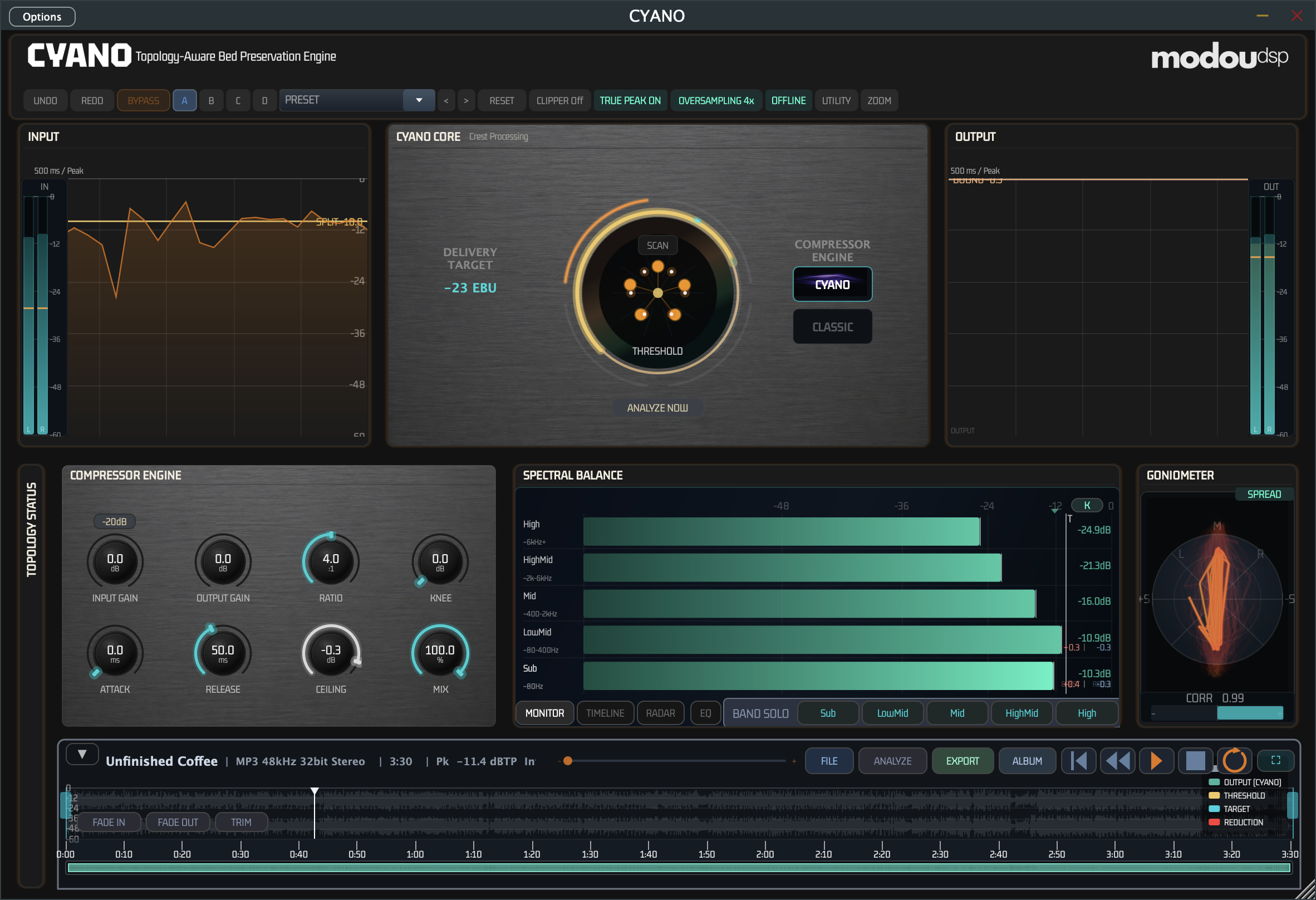
The Header Line
The waveform header shows the file name, then its format, sample rate, bit depth and channels, the length (the trimmed length after a TRIM), the live output true peak (Pk … dBTP), the live output loudness (Int … LUFS) and the playhead time, counted from the start of the trimmed range.
Buttons
| Button | What it does |
|---|---|
| Zoom slider (− … +) | Horizontal zoom, down to a 0.5 s span |
| FILE | Load, close, sessions, export and recent files (table below) |
| ANALYZE | Runs an analysis pass over the file and draws the overlay (asks first) |
| EXPORT | Renders the master (see Export) |
| ALBUM | Opens Album Assembly |
| Return to zero | Stops and jumps to the start of the trimmed range |
| Rewind (hold) | Seeks backwards at 4× speed while held |
| Play / Pause | Starts and pauses playback |
| Stop | Stops playback |
| Fast-forward (hold) | Seeks forwards at 4× speed while held |
| Go to end | Stops and jumps to the end of the trimmed range |
| Repeat (RPT) | Loops the selection |
| ⛶ | Expands the waveform over the COMPRESSOR ENGINE, SPECTRAL BALANCE and GONIOMETER panels, or collapses it again |
The transport buttons are drawn as icons, in the order listed. Space also plays and stops. Every start, stop, pause, jump and loop wrap is faded over a few milliseconds, so playback never clicks.
The FILE Menu
| Item | What it does |
|---|---|
| LOAD AUDIO | Opens an audio file |
| CLOSE FILE | Closes the file |
| RESET EDIT (LOOP/TRIM/FADE) | Returns the selection, trim and fades to the whole file |
| LOAD SESSION / SAVE SESSION / SAVE AS | Session files (.xml) — see Sessions |
| EXPORT | Same as the EXPORT button |
| SAVE CYANO FILE / LOAD CYANO FILE | .cyano packages — see Sessions |
| RECENTS | The last ten files |
Navigating
- The level scale runs from 0 to −60 dB; the time ruler marks every 10 seconds.
- Click to move the playhead.
- Mouse wheel (vertical) zooms around the cursor; horizontal scrolling moves the view. The overview strip under the ruler can be clicked or dragged to move the view.
- While playing, the view follows the playhead.
Selection and Loop
- Drag across the waveform to select a range (shown in yellow). Drag its edges to adjust it.
- Playback stops exactly at the end of the selection — or, with RPT on, loops it seamlessly with a short crossfade.
- Click outside the selection, right-click, or double-click to clear it.
- Each A–D slot keeps its own selection and fades.
ANALYZE
Loading a file never starts an analysis by itself. Click ANALYZE and confirm Start analyzing this file? to run a pass over the whole file; the waveform shows ANALYZING n%. Afterwards an overlay shows the INPUT, OUTPUT, THRESHOLD, TARGET and REDUCTION curves across the song, so you can see where the engine works hardest. The grey waveform underneath is always the source file.
OFFLINE 모드에서 CYANO는 단일 파일을 위한 마스터링 워크스테이션이 됩니다. 파일을 불러와 엔진을 통해 듣고, 트림하고, 페이드를 넣고, 결과를 익스포트합니다. 상단 버튼을 REALTIME에서 OFFLINE으로 바꾼 다음 파일을 불러오세요.
파일 불러오기
- FILE → LOAD AUDIO로 WAV, AIFF, FLAC, MP3, OGG, M4A 파일을 엽니다.
- 또는 WAV, AIFF, FLAC, MP3 파일을 창에 끌어다 놓습니다(OFFLINE 모드에서만).
- FILE → RECENTS에 최근 파일 10개가 나열됩니다.
파일 전체를 메모리로 읽어 들이므로 재생 중에 디스크를 기다리는 일이 없습니다. 원본 파일 자체는 절대 바뀌지 않습니다.
헤더 줄
파형 헤더에는 파일 이름, 이어서 포맷, 샘플레이트, 비트 뎁스, 채널, 길이(TRIM 후에는 트림된 길이), 실시간 출력 트루 피크(Pk … dBTP), 실시간 출력 라우드니스(Int … LUFS), 트림된 범위의 시작부터 센 재생 헤드 시간이 표시됩니다.
버튼
| 버튼 | 하는 일 |
|---|---|
| 줌 슬라이더(− … +) | 가로 확대/축소, 최소 0.5초 범위까지 |
| FILE | 불러오기, 닫기, 세션, 익스포트, 최근 파일(아래 표) |
| ANALYZE | 파일 전체에 분석 패스를 실행하고 오버레이를 그립니다(먼저 확인을 요청) |
| EXPORT | 마스터를 렌더링합니다(익스포트 참고) |
| ALBUM | 앨범 어셈블리를 엽니다 |
| 처음으로 | 정지하고 트림된 범위의 시작으로 이동 |
| 되감기(누르고 있기) | 누르고 있는 동안 4× 속도로 뒤로 이동 |
| 재생 / 일시정지 | 재생을 시작하고 일시정지 |
| 정지 | 재생을 정지 |
| 빨리 감기(누르고 있기) | 누르고 있는 동안 4× 속도로 앞으로 이동 |
| 끝으로 | 정지하고 트림된 범위의 끝으로 이동 |
| 반복(RPT) | 선택 범위를 루프 |
| ⛶ | 파형을 COMPRESSOR ENGINE, SPECTRAL BALANCE, GONIOMETER 패널 위로 확장하거나 다시 접습니다 |
트랜스포트 버튼은 위에 나열한 순서대로 아이콘으로 그려집니다. Space로도 재생하고 정지합니다. 시작, 정지, 일시정지, 이동, 루프 반복은 모두 몇 밀리초에 걸쳐 페이드되므로 재생 중에 클릭이 생기지 않습니다.
FILE 메뉴
| 항목 | 하는 일 |
|---|---|
| LOAD AUDIO | 오디오 파일을 엽니다 |
| CLOSE FILE | 파일을 닫습니다 |
| RESET EDIT (LOOP/TRIM/FADE) | 선택 범위, 트림, 페이드를 파일 전체로 되돌립니다 |
| LOAD SESSION / SAVE SESSION / SAVE AS | 세션 파일(.xml) — 세션 참고 |
| EXPORT | EXPORT 버튼과 같습니다 |
| SAVE CYANO FILE / LOAD CYANO FILE | .cyano 패키지 — 세션 참고 |
| RECENTS | 최근 파일 10개 |
탐색
- 레벨 눈금은 0~−60 dB이고, 시간 눈금자는 10초마다 표시됩니다.
- 클릭하면 재생 헤드가 이동합니다.
- 마우스 휠(세로)은 커서를 중심으로 확대/축소하고, 가로 스크롤은 보기를 이동합니다. 눈금자 아래의 개요 스트립을 클릭하거나 끌어서 보기를 이동할 수도 있습니다.
- 재생 중에는 보기가 재생 헤드를 따라갑니다.
선택 범위와 루프
- 파형을 가로질러 끌면 범위가 선택됩니다(노란색으로 표시). 가장자리를 끌어 조정합니다.
- 재생은 선택 범위의 끝에서 정확히 멈춥니다. RPT가 켜져 있으면 짧은 크로스페이드로 끊김 없이 루프합니다.
- 선택 범위 밖을 클릭하거나, 오른쪽 클릭하거나, 더블클릭하면 선택이 해제됩니다.
- A–D 슬롯마다 자신의 선택 범위와 페이드를 가집니다.
ANALYZE
파일을 불러온다고 분석이 저절로 시작되지는 않습니다. ANALYZE를 클릭하고 Start analyzing this file?을 확인하면 파일 전체에 대한 패스가 실행되며, 파형에 ANALYZING n%가 표시됩니다. 끝나면 곡 전체에 걸친 INPUT, OUTPUT, THRESHOLD, TARGET, REDUCTION 곡선이 오버레이로 표시되어 엔진이 어디에서 가장 많이 일하는지 볼 수 있습니다. 그 아래의 회색 파형은 항상 원본 파일입니다.
OFFLINEモードでは、CYANOは単一ファイルのためのマスタリングワークステーションになります。ファイルを読み込み、エンジンを通して聴き、トリムし、フェードを付け、結果を書き出せます。ヘッダーのボタンをREALTIMEからOFFLINEに切り替え、ファイルを読み込みます。
ファイルの読み込み
- FILE → LOAD AUDIOで、WAV、AIFF、FLAC、MP3、OGG、M4Aのファイルを開けます。
- または、WAV、AIFF、FLAC、MP3のファイルをウィンドウにドラッグします(OFFLINEモードのみ)。
- FILE → RECENTSに、直近の10ファイルが一覧表示されます。
ファイル全体がメモリに読み込まれるため、再生がディスクを待つことはありません。元のファイル自体が変更されることはありません。
ヘッダー行
波形のヘッダーには、ファイル名に続いて、フォーマット、サンプルレート、ビット深度、チャンネル数、長さ(TRIM後はトリム後の長さ)、ライブの出力トゥルーピーク(Pk … dBTP)、ライブの出力ラウドネス(Int … LUFS)、トリム範囲の先頭から数えた再生ヘッドの時間が表示されます。
ボタン
| ボタン | 機能 |
|---|---|
| ズームスライダー(− … +) | 水平方向のズーム。最小0.5秒の範囲まで |
| FILE | 読み込み、閉じる、セッション、書き出し、最近使ったファイル(下の表) |
| ANALYZE | ファイル全体の解析パスを実行し、オーバーレイを描きます(事前に確認があります) |
| EXPORT | マスターをレンダリングします(書き出しを参照) |
| ALBUM | Album Assemblyを開きます |
| 先頭に戻る | 停止し、トリム範囲の先頭へジャンプします |
| 巻き戻し(長押し) | 押している間、4×の速さで後方へ移動します |
| 再生 / 一時停止 | 再生を開始・一時停止します |
| 停止 | 再生を停止します |
| 早送り(長押し) | 押している間、4×の速さで前方へ移動します |
| 末尾へ移動 | 停止し、トリム範囲の末尾へジャンプします |
| リピート(RPT) | 選択範囲をループします |
| ⛶ | 波形をCOMPRESSOR ENGINE、SPECTRAL BALANCE、GONIOMETERの各パネルの上に拡大表示し、もう一度押すと元に戻します |
トランスポートボタンはアイコンで表示され、上の表の順に並んでいます。Spaceでも再生と停止ができます。開始、停止、一時停止、ジャンプ、ループの折り返しはすべて数ミリ秒のフェードがかかるため、再生時にクリックノイズが出ることはありません。
FILEメニュー
| 項目 | 機能 |
|---|---|
| LOAD AUDIO | オーディオファイルを開きます |
| CLOSE FILE | ファイルを閉じます |
| RESET EDIT (LOOP/TRIM/FADE) | 選択範囲、トリム、フェードをファイル全体の状態に戻します |
| LOAD SESSION / SAVE SESSION / SAVE AS | セッションファイル(.xml)。セッションを参照 |
| EXPORT | EXPORTボタンと同じです |
| SAVE CYANO FILE / LOAD CYANO FILE | .cyanoパッケージ。セッションを参照 |
| RECENTS | 直近の10ファイル |
ナビゲーション
- レベルスケールは0〜−60 dBで、時間ルーラーには10秒ごとに目盛りがあります。
- クリックすると再生ヘッドが移動します。
- マウスホイール(縦方向)でカーソルを中心にズームし、横方向のスクロールで表示位置を移動します。ルーラーの下にある概要表示の帯をクリックまたはドラッグしても、表示位置を移動できます。
- 再生中は、表示が再生ヘッドに追従します。
選択範囲とループ
- 波形上をドラッグすると範囲を選択できます(黄色で表示)。端をドラッグして調整します。
- 再生は選択範囲の終わりで正確に停止します。RPTがオンの場合は、短いクロスフェードでつなぎ目なくループします。
- 選択範囲の外をクリックするか、右クリック、またはダブルクリックすると選択が解除されます。
- A〜Dの各スロットは、それぞれ独自の選択範囲とフェードを保持します。
ANALYZE
ファイルを読み込んでも、解析が自動的に始まることはありません。ANALYZEをクリックし、Start analyzing this file?を確認すると、ファイル全体の解析パスが実行されます。波形にはANALYZING n%と表示されます。完了すると、曲全体にわたるINPUT、OUTPUT、THRESHOLD、TARGET、REDUCTIONのカーブがオーバーレイ表示され、エンジンがどこでもっとも強く働いているかがわかります。その下にあるグレーの波形は、常に元のファイルです。
在 OFFLINE 模式下,CYANO 会成为针对单个文件的母带工作站:载入文件,通过引擎聆听,修剪,添加淡入淡出,然后导出结果。把顶部栏的按钮从 REALTIME 切换到 OFFLINE,然后载入文件。
载入文件
- FILE → LOAD AUDIO 可打开 WAV、AIFF、FLAC、MP3、OGG 和 M4A 文件。
- 也可以将 WAV、AIFF、FLAC 或 MP3 文件拖到窗口上(仅限 OFFLINE 模式)。
- FILE → RECENTS 列出最近的十个文件。
整个文件会被读入内存,因此播放时从不需要等待磁盘。源文件本身永远不会被更改。
标题行
波形标题行依次显示文件名,然后是其格式、采样率、位深度和声道数、时长(执行 TRIM 后为修剪后的时长)、实时输出真峰值(Pk … dBTP)、实时输出响度(Int … LUFS),以及从修剪范围起点开始计算的播放头时间。
按钮
| 按钮 | 作用 |
|---|---|
| 缩放滑块(− … +) | 水平缩放,最小可至 0.5 s 的跨度 |
| FILE | 载入、关闭、会话、导出和最近文件(见下表) |
| ANALYZE | 对文件运行一次分析并绘制叠加层(会先询问确认) |
| EXPORT | 渲染母带(参见 导出) |
| ALBUM | 打开 专辑编排 |
| 回到起点 | 停止并跳到修剪范围的起点 |
| 快退(按住) | 按住期间以 4× 速度向后搜索 |
| 播放 / 暂停 | 开始和暂停播放 |
| 停止 | 停止播放 |
| 快进(按住) | 按住期间以 4× 速度向前搜索 |
| 跳到末尾 | 停止并跳到修剪范围的终点 |
| 循环(RPT) | 循环播放选区 |
| ⛶ | 展开波形以覆盖 COMPRESSOR ENGINE、SPECTRAL BALANCE 和 GONIOMETER 面板,或再次将其收起 |
走带按钮以图标形式显示,顺序与上表一致。Space 也可以播放和停止。每一次开始、停止、暂停、跳转和循环回绕都会在几毫秒内淡化处理,因此播放时绝不会出现咔嗒声。
FILE 菜单
| 项目 | 作用 |
|---|---|
| LOAD AUDIO | 打开音频文件 |
| CLOSE FILE | 关闭文件 |
| RESET EDIT (LOOP/TRIM/FADE) | 把选区、修剪和淡入淡出恢复为整个文件 |
| LOAD SESSION / SAVE SESSION / SAVE AS | 会话文件(.xml)——参见 会话 |
| EXPORT | 与 EXPORT 按钮相同 |
| SAVE CYANO FILE / LOAD CYANO FILE | .cyano 包——参见 会话 |
| RECENTS | 最近的十个文件 |
浏览
- 电平刻度从 0 到 −60 dB;时间标尺每 10 秒标记一次。
- 点击可移动播放头。
- 鼠标滚轮(纵向)以光标为中心缩放;横向滚动可移动视图。可以点击或拖动标尺下方的概览条来移动视图。
- 播放期间,视图会跟随播放头。
选区与循环
- 在波形上拖动可选择一个范围(以黄色显示)。拖动其边缘可进行调整。
- 播放会精确停在选区的终点——或者在 RPT 开启时,以短促的交叉淡化无缝循环播放该选区。
- 点击选区之外、右键点击或双击,即可清除选区。
- 每个 A–D 插槽都保存各自的选区和淡入淡出。
ANALYZE
载入文件本身绝不会自动开始分析。点击 ANALYZE 并确认 Start analyzing this file?,即可对整个文件运行一次分析;波形上会显示 ANALYZING n%。完成后,叠加层会显示整首歌曲的 INPUT、OUTPUT、THRESHOLD、TARGET 和 REDUCTION 曲线,让您看到引擎在哪些地方工作得最吃力。下方的灰色波形始终是源文件。
En el modo OFFLINE, CYANO se convierte en una estación de mastering para un único archivo: cárguelo, escúchelo a través del motor, recórtelo, añada fundidos y exporte el resultado. Cambie el botón de la cabecera de REALTIME a OFFLINE y, a continuación, cargue un archivo.
Cargar un archivo
- FILE → LOAD AUDIO abre archivos WAV, AIFF, FLAC, MP3, OGG y M4A.
- O arrastre un archivo WAV, AIFF, FLAC o MP3 a la ventana (solo en el modo OFFLINE).
- FILE → RECENTS muestra los diez últimos archivos.
El archivo completo se lee en memoria, de modo que la reproducción nunca espera al disco. El archivo de origen en sí nunca se modifica.
La línea de cabecera
La cabecera de la forma de onda muestra el nombre del archivo y, a continuación, su formato, frecuencia de muestreo, profundidad de bits y canales, la duración (la duración recortada después de un TRIM), el true peak de salida en directo (Pk … dBTP), la sonoridad de salida en directo (Int … LUFS) y el tiempo del cursor de reproducción, contado desde el inicio del rango recortado.
Botones
| Botón | Qué hace |
|---|---|
| Control deslizante de zoom (− … +) | Zoom horizontal, hasta un intervalo de 0.5 s |
| FILE | Cargar, cerrar, sesiones, exportación y archivos recientes (tabla siguiente) |
| ANALYZE | Ejecuta una pasada de análisis sobre el archivo y dibuja la superposición (pide confirmación antes) |
| EXPORT | Genera el máster (véase Exportación) |
| ALBUM | Abre Album Assembly |
| Volver a cero | Detiene y salta al inicio del rango recortado |
| Rebobinar (mantener pulsado) | Retrocede a velocidad 4× mientras se mantiene pulsado |
| Reproducir / Pausa | Inicia y pausa la reproducción |
| Detener | Detiene la reproducción |
| Avance rápido (mantener pulsado) | Avanza a velocidad 4× mientras se mantiene pulsado |
| Ir al final | Detiene y salta al final del rango recortado |
| Repetir (RPT) | Reproduce la selección en bucle |
| ⛶ | Expande la forma de onda sobre los paneles COMPRESSOR ENGINE, SPECTRAL BALANCE y GONIOMETER, o vuelve a contraerla |
Los botones de transporte se dibujan como iconos, en el orden indicado. Space también reproduce y detiene. Cada inicio, parada, pausa, salto y vuelta del bucle se funde durante unos pocos milisegundos, de modo que la reproducción nunca produce clics.
El menú FILE
| Elemento | Qué hace |
|---|---|
| LOAD AUDIO | Abre un archivo de audio |
| CLOSE FILE | Cierra el archivo |
| RESET EDIT (LOOP/TRIM/FADE) | Devuelve la selección, el recorte y los fundidos al archivo completo |
| LOAD SESSION / SAVE SESSION / SAVE AS | Archivos de sesión (.xml); véase Sesiones |
| EXPORT | Igual que el botón EXPORT |
| SAVE CYANO FILE / LOAD CYANO FILE | Paquetes .cyano; véase Sesiones |
| RECENTS | Los diez últimos archivos |
Navegación
- La escala de nivel va de 0 a −60 dB; la regla de tiempo marca cada 10 segundos.
- Haga clic para mover el cursor de reproducción.
- La rueda del ratón (vertical) hace zoom alrededor del cursor; el desplazamiento horizontal mueve la vista. En la franja de vista general situada bajo la regla se puede hacer clic o arrastrar para mover la vista.
- Durante la reproducción, la vista sigue al cursor de reproducción.
Selección y bucle
- Arrastre sobre la forma de onda para seleccionar un rango (se muestra en amarillo). Arrastre sus bordes para ajustarlo.
- La reproducción se detiene exactamente al final de la selección o, con RPT activado, la reproduce en bucle sin cortes con un breve fundido cruzado.
- Haga clic fuera de la selección, haga clic derecho o haga doble clic para borrarla.
- Cada ranura A–D conserva su propia selección y sus propios fundidos.
ANALYZE
Cargar un archivo nunca inicia un análisis por sí solo. Haga clic en ANALYZE y confirme Start analyzing this file? para ejecutar una pasada sobre el archivo completo; la forma de onda muestra ANALYZING n%. Después, una superposición muestra las curvas INPUT, OUTPUT, THRESHOLD, TARGET y REDUCTION a lo largo de la canción, de modo que puede ver dónde trabaja más el motor. La forma de onda gris que hay debajo es siempre el archivo de origen.
En mode OFFLINE, CYANO devient une station de mastering pour un fichier unique : chargez-le, écoutez-le à travers le moteur, coupez-le, ajoutez des fondus et exportez le résultat. Faites passer le bouton de l'en-tête de REALTIME à OFFLINE, puis chargez un fichier.
Charger un fichier
- FILE → LOAD AUDIO ouvre les fichiers WAV, AIFF, FLAC, MP3, OGG et M4A.
- Ou faites glisser un fichier WAV, AIFF, FLAC ou MP3 sur la fenêtre (en mode OFFLINE uniquement).
- FILE → RECENTS liste les dix derniers fichiers.
Le fichier entier est chargé en mémoire : la lecture n'attend donc jamais le disque. Le fichier source lui-même n'est jamais modifié.
La ligne d'en-tête
L'en-tête de la forme d'onde affiche le nom du fichier, puis son format, sa fréquence d'échantillonnage, sa résolution et ses canaux, la durée (la durée coupée après un TRIM), le true peak de sortie en direct (Pk … dBTP), la loudness de sortie en direct (Int … LUFS) et la position de la tête de lecture, comptée à partir du début de la plage coupée.
Boutons
| Bouton | Ce qu'il fait |
|---|---|
| Curseur de zoom (− … +) | Zoom horizontal, jusqu'à une durée affichée de 0.5 s |
| FILE | Chargement, fermeture, sessions, export et fichiers récents (tableau ci-dessous) |
| ANALYZE | Lance une passe d'analyse sur le fichier et dessine la superposition (demande d'abord confirmation) |
| EXPORT | Génère le master (voir Export) |
| ALBUM | Ouvre l'assemblage d'album |
| Retour à zéro | Arrête la lecture et saute au début de la plage coupée |
| Retour rapide (maintenu) | Recule à vitesse 4× tant que le bouton est maintenu |
| Lecture / Pause | Lance et met en pause la lecture |
| Stop | Arrête la lecture |
| Avance rapide (maintenu) | Avance à vitesse 4× tant que le bouton est maintenu |
| Aller à la fin | Arrête la lecture et saute à la fin de la plage coupée |
| Répétition (RPT) | Lit la sélection en boucle |
| ⛶ | Agrandit la forme d'onde par-dessus les panneaux COMPRESSOR ENGINE, SPECTRAL BALANCE et GONIOMETER, ou la réduit de nouveau |
Les boutons de transport sont représentés par des icônes, dans l'ordre indiqué. Space lance et arrête également la lecture. Chaque démarrage, arrêt, pause, saut et retour de boucle est fondu sur quelques millisecondes : la lecture ne produit donc jamais de clic.
Le menu FILE
| Élément | Ce qu'il fait |
|---|---|
| LOAD AUDIO | Ouvre un fichier audio |
| CLOSE FILE | Ferme le fichier |
| RESET EDIT (LOOP/TRIM/FADE) | Ramène la sélection, la coupe et les fondus au fichier entier |
| LOAD SESSION / SAVE SESSION / SAVE AS | Fichiers de session (.xml) — voir Sessions |
| EXPORT | Identique au bouton EXPORT |
| SAVE CYANO FILE / LOAD CYANO FILE | Paquets .cyano — voir Sessions |
| RECENTS | Les dix derniers fichiers |
Navigation
- L'échelle de niveau va de 0 à −60 dB ; la règle temporelle comporte un repère toutes les 10 secondes.
- Cliquez pour déplacer la tête de lecture.
- La molette de la souris (verticale) zoome autour du curseur ; le défilement horizontal déplace la vue. La bande de vue d'ensemble située sous la règle peut être cliquée ou glissée pour déplacer la vue.
- Pendant la lecture, la vue suit la tête de lecture.
Sélection et boucle
- Faites glisser sur la forme d'onde pour sélectionner une plage (affichée en jaune). Faites glisser ses bords pour l'ajuster.
- La lecture s'arrête exactement à la fin de la sélection — ou, lorsque RPT est activé, la lit en boucle sans couture grâce à un court fondu enchaîné.
- Cliquez en dehors de la sélection, faites un clic droit ou double-cliquez pour l'effacer.
- Chaque emplacement A–D conserve sa propre sélection et ses propres fondus.
ANALYZE
Le chargement d'un fichier ne lance jamais d'analyse de lui-même. Cliquez sur ANALYZE et confirmez Start analyzing this file? pour lancer une passe sur le fichier entier ; la forme d'onde affiche ANALYZING n%. Ensuite, une superposition affiche les courbes INPUT, OUTPUT, THRESHOLD, TARGET et REDUCTION sur l'ensemble du morceau, ce qui vous permet de voir où le moteur travaille le plus. La forme d'onde grise en dessous est toujours celle du fichier source.
Trim, Fades & Undo
트림, 페이드, 언두
トリム、フェード、アンドゥ
修剪、淡入淡出与撤销
Recorte, fundidos y deshacer
Coupe, fondus et annulation
TRIM
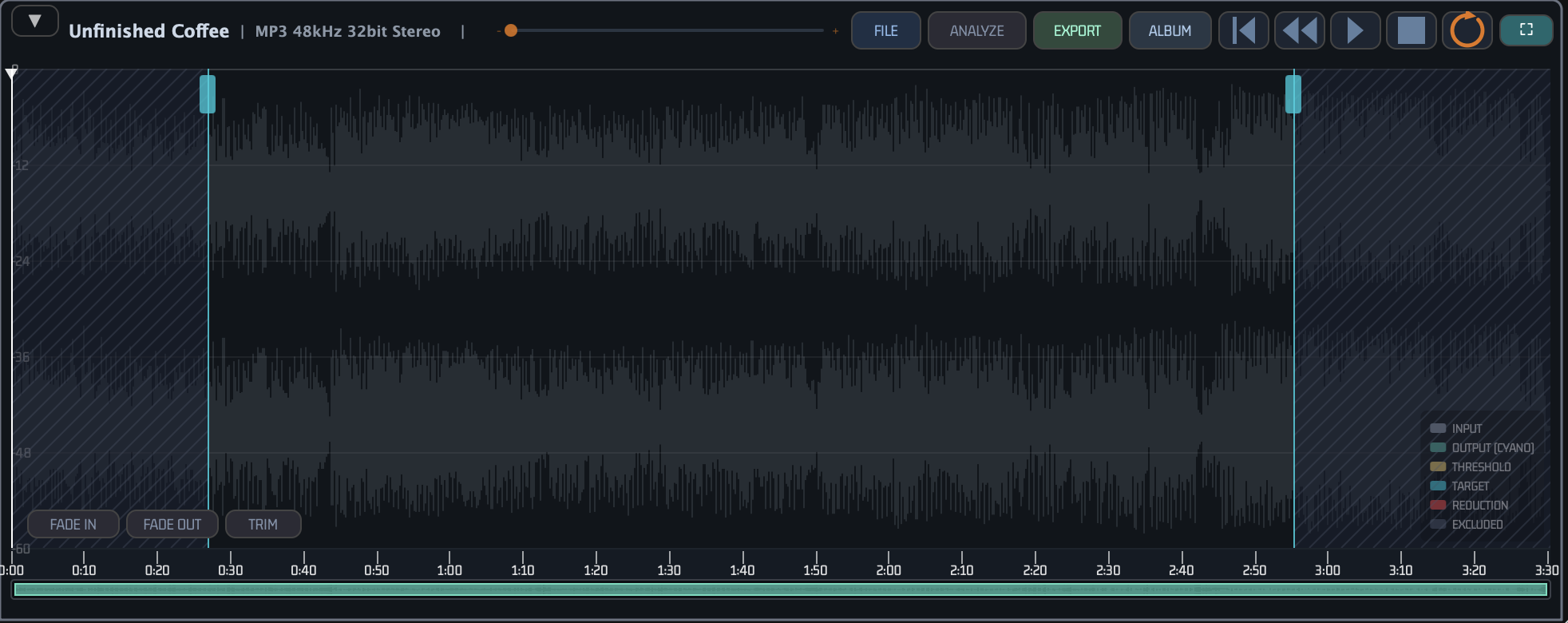
- Click the TRIM chip at the lower left of the waveform.
- Drag the cyan IN and OUT handles, or drag across the waveform, to mark the part to keep. The rest is striped grey.
- Click TRIM again and confirm Trim the file to the selected range?.
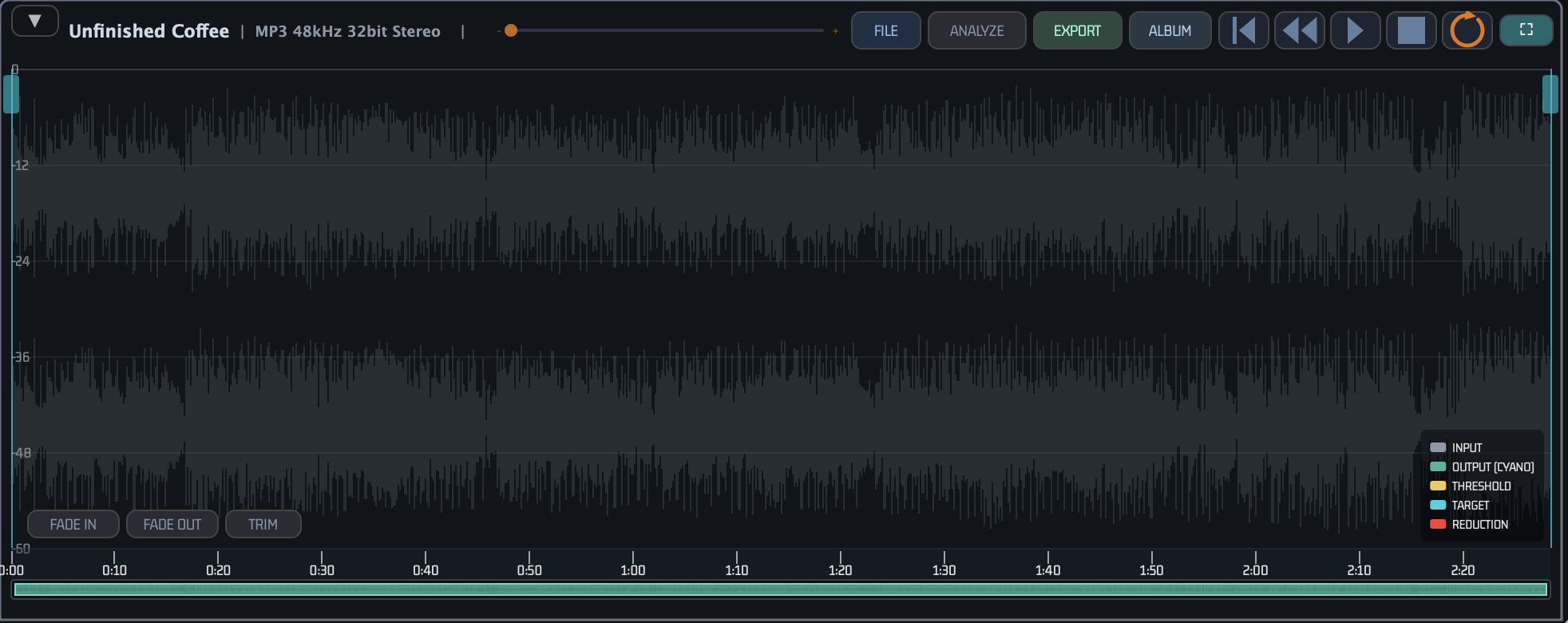
- After the trim the kept range is the whole timeline: the time ruler, the header length and EXPORT all use it. The source file is not changed.
- Esc leaves trim mode without applying. Right-clicking, or clicking outside the range, resets it to the whole file.
- Hold the TRIM chip for half a second to reset the trim to the whole file.
- The trim belongs to the song, not to a slot: all four slots share it.
FADE IN and FADE OUT
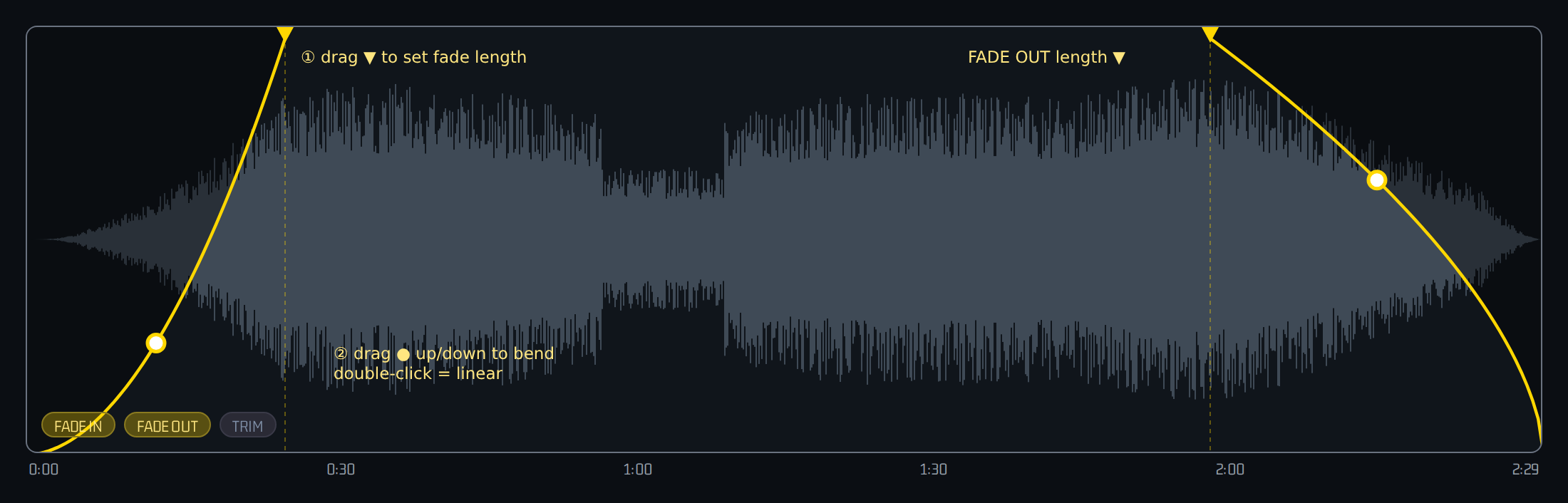
- Click the FADE IN or FADE OUT chip to add a 0.5 s fade at the start or end of the trimmed range; click again to remove it.
- Drag the yellow triangle at the top edge to change the length (up to half the trimmed length).
- Drag the white dot in the middle of the curve up or down to bend it; double-click the dot for a straight line.
- The fades are applied after the CYANO chain — in playback, in EXPORT and in the album render alike — so what you hear is what you get.
Undo
UNDO and REDO (and Cmd/Ctrl + Z, Cmd/Ctrl + Shift + Z) also cover the offline edits: each finished selection, trim or fade change is one of the 32 steps, together with all parameters.
TRIM
- 파형 왼쪽 아래의 TRIM 칩을 클릭합니다.
- 청록색 IN과 OUT 핸들을 끌거나 파형을 가로질러 끌어 남길 부분을 표시합니다. 나머지는 회색 줄무늬가 됩니다.
- TRIM을 다시 클릭하고 Trim the file to the selected range?를 확인합니다.
- 트림 후에는 남긴 범위가 타임라인 전체가 됩니다. 시간 눈금자, 헤더의 길이, EXPORT가 모두 이 범위를 사용합니다. 원본 파일은 바뀌지 않습니다.
- Esc를 누르면 적용하지 않고 트림 모드를 빠져나옵니다. 오른쪽 클릭하거나 범위 밖을 클릭하면 파일 전체로 초기화됩니다.
- TRIM 칩을 0.5초 동안 누르고 있으면 트림이 파일 전체로 초기화됩니다.
- 트림은 슬롯이 아니라 곡에 속합니다. 네 슬롯이 모두 같은 트림을 공유합니다.
FADE IN과 FADE OUT
- FADE IN 또는 FADE OUT 칩을 클릭하면 트림된 범위의 시작이나 끝에 0.5초 페이드가 추가되고, 다시 클릭하면 제거됩니다.
- 위쪽 가장자리의 노란 삼각형을 끌어 길이를 바꿉니다(최대 트림된 길이의 절반).
- 곡선 가운데의 흰 점을 위아래로 끌어 곡선을 휘게 하고, 점을 더블클릭하면 직선이 됩니다.
- 페이드는 재생, EXPORT, 앨범 렌더 모두에서 CYANO 체인 뒤에 적용되므로 들리는 그대로 결과가 나옵니다.
언두
UNDO와 REDO(그리고 Cmd/Ctrl + Z, Cmd/Ctrl + Shift + Z)는 오프라인 편집도 다룹니다. 선택 범위, 트림, 페이드 변경을 하나 마칠 때마다 모든 파라미터와 함께 32단계 중 한 단계가 됩니다.
TRIM
- 波形の左下にあるTRIMチップをクリックします。
- シアン色のINハンドルとOUTハンドルをドラッグするか、波形上をドラッグして、残す部分を指定します。それ以外の部分はグレーのストライプになります。
- もう一度TRIMをクリックし、Trim the file to the selected range?を確認します。
- トリム後は、残した範囲がタイムライン全体になります。時間ルーラー、ヘッダーの長さ、EXPORTはすべてこの範囲を使います。元のファイルは変更されません。
- Escを押すと、適用せずにトリムモードを終了します。右クリックするか範囲の外をクリックすると、範囲がファイル全体にリセットされます。
- TRIMチップを0.5秒長押しすると、トリムがファイル全体にリセットされます。
- トリムはスロットではなく曲に属します。4つのスロットすべてで共有されます。
FADE INとFADE OUT
- FADE INまたはFADE OUTチップをクリックすると、トリム範囲の先頭または末尾に0.5秒のフェードが加わります。もう一度クリックすると削除されます。
- 上端の黄色い三角形をドラッグすると、長さを変更できます(トリム後の長さの半分まで)。
- カーブの中央にある白い点を上下にドラッグするとカーブが曲がります。点をダブルクリックすると直線になります。
- フェードはCYANOのチェーンの後に適用されます。再生、EXPORT、アルバムのレンダリングのいずれでも同じなので、聴こえたとおりの結果が得られます。
アンドゥ
UNDOとREDO(およびCmd/Ctrl + Z、Cmd/Ctrl + Shift + Z)は、オフラインでの編集にも対応しています。選択範囲、トリム、フェードの変更は、完了するごとにすべてのパラメーターとともに32ステップのうちの1ステップになります。
TRIM
- 点击波形左下角的 TRIM 标签按钮。
- 拖动青色的 IN 和 OUT 手柄,或在波形上拖动,标出要保留的部分。其余部分显示为灰色条纹。
- 再次点击 TRIM,并确认 Trim the file to the selected range?。
- 修剪之后,保留的范围就是整条时间线:时间标尺、标题行中的时长以及 EXPORT 都会以它为准。源文件不会被更改。
- Esc 不应用更改并退出修剪模式。右键点击,或点击范围之外,会把范围重置为整个文件。
- 按住 TRIM 标签按钮半秒,可把修剪重置为整个文件。
- 修剪属于歌曲,而不属于插槽:四个插槽共用同一个修剪设置。
FADE IN 与 FADE OUT
- 点击 FADE IN 或 FADE OUT 标签按钮,可在修剪范围的起点或终点添加 0.5 s 的淡入淡出;再次点击即可将其移除。
- 拖动顶边的黄色三角形可更改长度(最长为修剪后时长的一半)。
- 上下拖动曲线中间的白点可使其弯曲;双击白点可恢复为直线。
- 淡入淡出在 CYANO 处理链之后应用——无论是播放、EXPORT 还是专辑渲染都是如此——因此所听即所得。
撤销
UNDO 和 REDO(以及 Cmd/Ctrl + Z、Cmd/Ctrl + Shift + Z)同样涵盖离线编辑:每一次完成的选区、修剪或淡入淡出更改,都与所有参数一起算作 32 步中的一步。
TRIM
- Haga clic en el chip TRIM de la parte inferior izquierda de la forma de onda.
- Arrastre los tiradores cian IN y OUT, o arrastre sobre la forma de onda, para marcar la parte que desea conservar. El resto aparece rayado en gris.
- Vuelva a hacer clic en TRIM y confirme Trim the file to the selected range?.
- Después del recorte, el rango conservado es toda la línea de tiempo: la regla de tiempo, la duración de la cabecera y EXPORT lo usan. El archivo de origen no se modifica.
- Esc sale del modo de recorte sin aplicar. Hacer clic derecho, o hacer clic fuera del rango, lo restablece al archivo completo.
- Mantenga pulsado el chip TRIM medio segundo para restablecer el recorte al archivo completo.
- El recorte pertenece a la canción, no a una ranura: las cuatro ranuras lo comparten.
FADE IN y FADE OUT
- Haga clic en el chip FADE IN o FADE OUT para añadir un fundido de 0.5 s al inicio o al final del rango recortado; vuelva a hacer clic para eliminarlo.
- Arrastre el triángulo amarillo del borde superior para cambiar la duración (hasta la mitad de la duración recortada).
- Arrastre hacia arriba o hacia abajo el punto blanco del centro de la curva para curvarla; haga doble clic en el punto para obtener una línea recta.
- Los fundidos se aplican después de la cadena de CYANO —en la reproducción, en EXPORT y en el render del álbum por igual—, de modo que lo que oye es lo que obtiene.
Deshacer
UNDO y REDO (y Cmd/Ctrl + Z, Cmd/Ctrl + Shift + Z) también abarcan las ediciones offline: cada cambio terminado de selección, recorte o fundido es uno de los 32 pasos, junto con todos los parámetros.
TRIM
- Cliquez sur la puce TRIM en bas à gauche de la forme d'onde.
- Faites glisser les poignées cyan IN et OUT, ou faites glisser sur la forme d'onde, pour marquer la partie à conserver. Le reste est hachuré en gris.
- Cliquez de nouveau sur TRIM et confirmez Trim the file to the selected range?.
- Après la coupe, la plage conservée devient la timeline entière : la règle temporelle, la durée de l'en-tête et EXPORT l'utilisent tous. Le fichier source n'est pas modifié.
- Esc quitte le mode trim sans appliquer. Un clic droit, ou un clic en dehors de la plage, la réinitialise au fichier entier.
- Maintenez la puce TRIM une demi-seconde pour réinitialiser la coupe au fichier entier.
- La coupe appartient au morceau, pas à un emplacement : les quatre emplacements la partagent.
FADE IN et FADE OUT
- Cliquez sur la puce FADE IN ou FADE OUT pour ajouter un fondu de 0.5 s au début ou à la fin de la plage coupée ; cliquez de nouveau pour le supprimer.
- Faites glisser le triangle jaune du bord supérieur pour modifier la durée (jusqu'à la moitié de la durée coupée).
- Faites glisser le point blanc au milieu de la courbe vers le haut ou vers le bas pour l'incurver ; double-cliquez sur le point pour obtenir une ligne droite.
- Les fondus sont appliqués après la chaîne CYANO — aussi bien à la lecture, dans EXPORT que dans le rendu de l'album — : ce que vous entendez est donc ce que vous obtenez.
Annulation
UNDO et REDO (ainsi que Cmd/Ctrl + Z, Cmd/Ctrl + Shift + Z) couvrent également les modifications offline : chaque modification terminée de sélection, de coupe ou de fondu constitue l'une des 32 étapes, avec l'ensemble des paramètres.
Export
익스포트
書き出し
导出
Exportación
Export
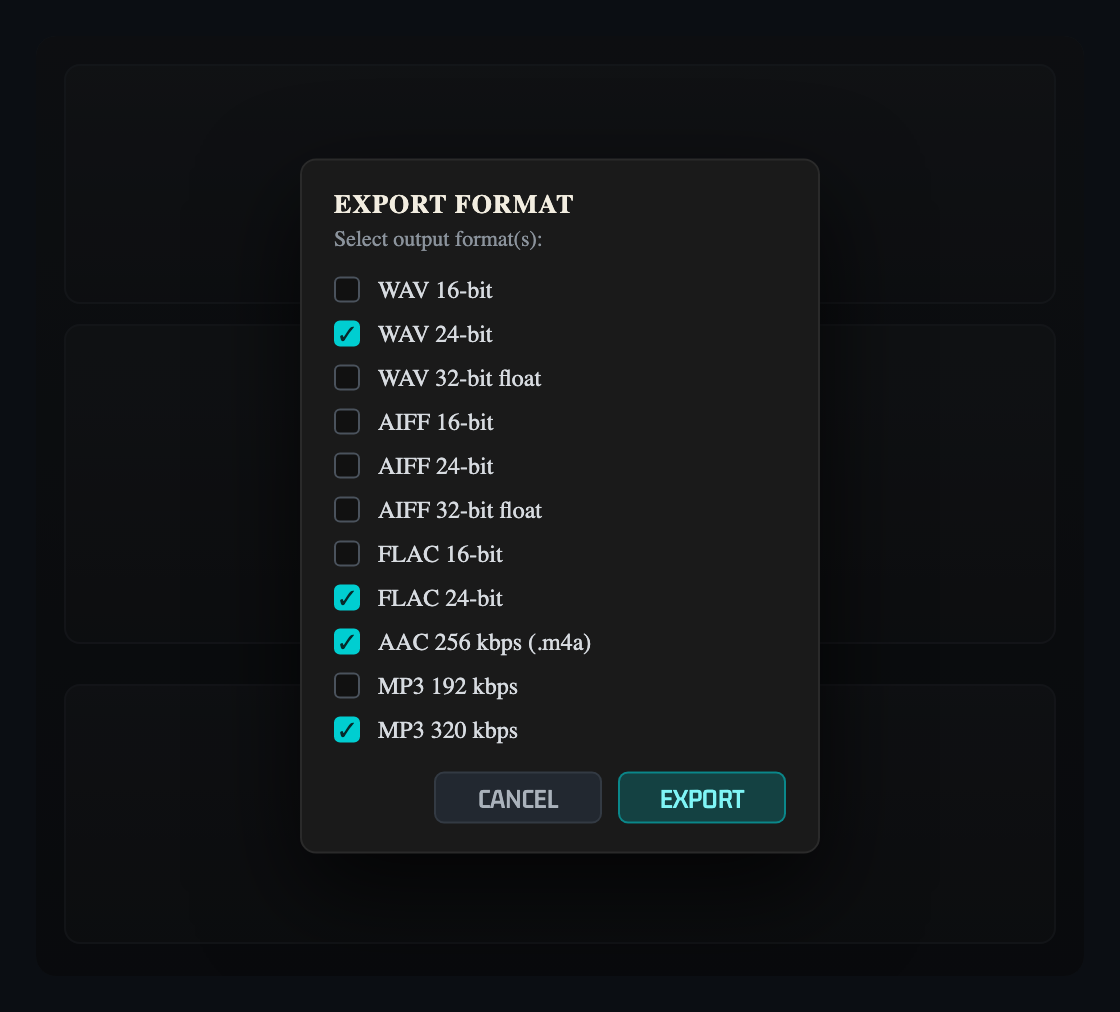
Click EXPORT, tick one or more formats and click EXPORT (or press Return; Esc cancels).
| Format | Options |
|---|---|
| WAV | 16-bit, 24-bit (default), 32-bit float |
| AIFF | 16-bit, 24-bit, 32-bit float |
| FLAC | 16-bit, 24-bit |
| AAC (.m4a) | 256 kbps (macOS) |
| MP3 | 192 kbps, 320 kbps CBR (macOS) |
- MP3 is encoded with the LAME library included with CYANO, at a constant bit rate. MPEG-1 MP3 holds 32, 44.1 or 48 kHz, so 88.2 kHz files are written at 44.1 kHz and 96 kHz files at 48 kHz (high-quality sample-rate conversion). Like the other formats, no tags are written.
- With one format, CYANO asks for a file name (suggesting name_mastered). With several, it asks for a folder and writes them one after another. A progress bar shows RENDERING n%.
- What is rendered: the trimmed range (or else the selection, or else the whole file), through a fresh copy of the current settings at the file's own sample rate, with the fades and gain envelope applied after the chain.
- Exact length: the render compensates for the latency, so the exported file is exactly as long as the range and lines up sample for sample with the source.
- Mono files stay mono; everything else is written as stereo. No resampling and no dither are applied — choose 24-bit or 32-bit float for further processing.
EXPORT를 클릭하고 포맷을 하나 이상 체크한 다음 EXPORT를 클릭합니다(또는 Return를 누릅니다. Esc는 취소).
| 포맷 | 옵션 |
|---|---|
| WAV | 16비트, 24비트(기본값), 32비트 부동소수점 |
| AIFF | 16비트, 24비트, 32비트 부동소수점 |
| FLAC | 16비트, 24비트 |
| AAC(.m4a) | 256 kbps(macOS) |
| MP3 | 192 kbps, 320 kbps CBR(macOS) |
- MP3는 CYANO에 포함된 LAME 라이브러리로 고정 비트레이트(CBR)로 인코딩합니다. MPEG-1 MP3는 32, 44.1, 48 kHz만 담을 수 있어 88.2 kHz 파일은 44.1 kHz로, 96 kHz 파일은 48 kHz로 고품질 샘플레이트 변환 후 저장됩니다. 다른 포맷과 마찬가지로 태그는 쓰지 않습니다.
- 포맷이 하나이면 CYANO가 파일 이름을 묻습니다(name_mastered를 제안). 여러 개이면 폴더를 묻고 차례로 기록합니다. 진행 막대에 RENDERING n%가 표시됩니다.
- 렌더링되는 것: 트림된 범위(없으면 선택 범위, 그것도 없으면 파일 전체)가 파일 자체의 샘플레이트에서 현재 설정의 새 복사본을 거치며, 페이드와 게인 엔벨로프는 체인 뒤에 적용됩니다.
- 정확한 길이: 렌더는 레이턴시를 보상하므로, 익스포트된 파일은 범위와 길이가 정확히 같고 원본과 샘플 단위로 맞습니다.
- 모노 파일은 모노로 유지되고, 나머지는 모두 스테레오로 기록됩니다. 리샘플링과 디더는 적용되지 않으므로 추가 처리를 위해서는 24비트나 32비트 부동소수점을 고르세요.
EXPORTをクリックし、1つ以上のフォーマットにチェックを入れてEXPORTをクリックします(またはReturnを押します。Escでキャンセル)。
| フォーマット | オプション |
|---|---|
| WAV | 16-bit、24-bit(デフォルト)、32-bit float |
| AIFF | 16-bit、24-bit、32-bit float |
| FLAC | 16-bit、24-bit |
| AAC(.m4a) | 256 kbps(macOS) |
| MP3 | 192 kbps、320 kbps CBR(macOS) |
- MP3はCYANOに同梱のLAMEライブラリで固定ビットレート(CBR)でエンコードします。MPEG-1のMP3が扱えるのは32、44.1、48 kHzのため、88.2 kHzのファイルは44.1 kHz、96 kHzのファイルは48 kHzに高品質サンプルレート変換して書き出します。ほかのフォーマットと同じく、タグは書き込みません。
- フォーマットが1つの場合、CYANOはファイル名を尋ねます(name_masteredが提案されます)。複数の場合はフォルダを尋ね、順番に書き出します。プログレスバーにRENDERING n%と表示されます。
- レンダリングされるもの:トリム範囲(なければ選択範囲、それもなければファイル全体)を、現在の設定の新しいコピーに通し、ファイル本来のサンプルレートでレンダリングします。フェードとゲインエンベロープはチェーンの後に適用されます。
- 正確な長さ:レンダリングではレイテンシーが補正されるため、書き出されたファイルは範囲とまったく同じ長さになり、元のファイルとサンプル単位で揃います。
- モノラルのファイルはモノラルのまま、それ以外はすべてステレオで書き出されます。リサンプリングとディザーは適用されません。さらに処理を行う場合は、24-bitまたは32-bit floatを選んでください。
点击 EXPORT,勾选一种或多种格式,然后点击 EXPORT(或按 Return;Esc 取消)。
| 格式 | 选项 |
|---|---|
| WAV | 16-bit、24-bit(默认)、32-bit 浮点 |
| AIFF | 16-bit、24-bit、32-bit 浮点 |
| FLAC | 16-bit、24-bit |
| AAC(.m4a) | 256 kbps(macOS) |
| MP3 | 192 kbps、320 kbps CBR(macOS) |
- MP3 使用 CYANO 自带的 LAME 库以恒定码率(CBR)编码。MPEG-1 MP3 只支持 32、44.1、48 kHz,因此 88.2 kHz 文件以 44.1 kHz、96 kHz 文件以 48 kHz 写出(高质量采样率转换)。与其他格式一样,不写入标签。
- 只选一种格式时,CYANO 会询问文件名(建议为 名称_mastered)。选择多种格式时,它会询问一个文件夹,并依次写入各个文件。进度条会显示 RENDERING n%。
- 渲染的内容:修剪范围(若无,则为选区;再若无,则为整个文件),以文件自身的采样率,经过当前设置的一份全新副本进行处理,并在处理链之后应用淡入淡出和增益包络。
- 精确的时长:渲染会补偿延迟,因此导出的文件与该范围的时长完全一致,并与源文件逐采样对齐。
- 单声道文件保持为单声道;其他所有文件都写为立体声。不进行任何重采样,也不加抖动——如需进一步处理,请选择 24-bit 或 32-bit 浮点。
Haga clic en EXPORT, marque uno o varios formatos y haga clic en EXPORT (o pulse Return; Esc cancela).
| Formato | Opciones |
|---|---|
| WAV | 16 bits, 24 bits (por defecto), 32 bits float |
| AIFF | 16 bits, 24 bits, 32 bits float |
| FLAC | 16 bits, 24 bits |
| AAC (.m4a) | 256 kbps (macOS) |
| MP3 | 192 kbps, 320 kbps CBR (macOS) |
- MP3 se codifica con la biblioteca LAME incluida en CYANO, a tasa de bits constante (CBR). El MP3 MPEG-1 admite 32, 44.1 o 48 kHz, así que los archivos de 88.2 kHz se escriben a 44.1 kHz y los de 96 kHz a 48 kHz (conversión de frecuencia de alta calidad). Como en los demás formatos, no se escriben etiquetas.
- Con un solo formato, CYANO pide un nombre de archivo (y propone nombre_mastered). Con varios, pide una carpeta y los escribe uno tras otro. Una barra de progreso muestra RENDERING n%.
- Qué se genera: el rango recortado (o, en su defecto, la selección, o, en su defecto, el archivo completo), a través de una copia nueva de los ajustes actuales a la frecuencia de muestreo propia del archivo, con los fundidos y la envolvente de ganancia aplicados después de la cadena.
- Duración exacta: el render compensa la latencia, de modo que el archivo exportado tiene exactamente la misma duración que el rango y coincide muestra a muestra con el original.
- Los archivos mono siguen siendo mono; todo lo demás se escribe en estéreo. No se aplica remuestreo ni dither: elija 24 bits o 32 bits float si va a seguir procesando.
Cliquez sur EXPORT, cochez un ou plusieurs formats, puis cliquez sur EXPORT (ou appuyez sur Return ; Esc annule).
| Format | Options |
|---|---|
| WAV | 16 bits, 24 bits (par défaut), 32 bits flottant |
| AIFF | 16 bits, 24 bits, 32 bits flottant |
| FLAC | 16 bits, 24 bits |
| AAC (.m4a) | 256 kbps (macOS) |
| MP3 | 192 kbps, 320 kbps CBR (macOS) |
- Le MP3 est encodé avec la bibliothèque LAME fournie avec CYANO, à débit constant (CBR). Le MP3 MPEG-1 accepte 32, 44.1 ou 48 kHz : les fichiers à 88.2 kHz sont donc écrits à 44.1 kHz et ceux à 96 kHz à 48 kHz (conversion de fréquence haute qualité). Comme pour les autres formats, aucune balise n'est écrite.
- Avec un seul format, CYANO demande un nom de fichier (en proposant nom_mastered). Avec plusieurs, il demande un dossier et les écrit l'un après l'autre. Une barre de progression affiche RENDERING n%.
- Ce qui est généré : la plage coupée (ou à défaut la sélection, ou à défaut le fichier entier), traitée par une nouvelle copie des réglages actuels à la fréquence d'échantillonnage propre au fichier, avec les fondus et l'enveloppe de gain appliqués après la chaîne.
- Durée exacte : le rendu compense la latence : le fichier exporté a donc exactement la durée de la plage et s'aligne échantillon par échantillon sur la source.
- Les fichiers mono restent mono ; tout le reste est écrit en stéréo. Aucun rééchantillonnage ni dither n'est appliqué — choisissez 24 bits ou 32 bits flottant pour un traitement ultérieur.
Sessions & .cyano Files
세션과 .cyano 파일
セッションと.cyanoファイル
会话与 .cyano 文件
Sesiones y archivos .cyano
Sessions et fichiers .cyano
CYANO saves offline work in two ways.
| Type | Menu | Contains |
|---|---|---|
| Session (.xml) | FILE → LOAD SESSION / SAVE SESSION / SAVE AS | The full plug-in state with a reference to the audio file, the selection, trim and fades |
| .cyano package | FILE → SAVE CYANO FILE / LOAD CYANO FILE | A folder with a copy of the audio, all four slots, the trim, fades and gain envelope — everything needed to move a project to another computer |
A .cyano package is a folder named name.cyano that contains album.xml, an Audio/ folder with copies of the audio, and metadata.json. A single song is saved as a one-song album, so the same package opens in the main window and in Album Assembly. Packages from earlier versions (with presets.json) can still be opened.
When the plug-in is reopened in a DAW project, it starts with an empty offline workspace; load the session or package to continue.
CYANO는 오프라인 작업을 두 가지 방식으로 저장합니다.
| 종류 | 메뉴 | 내용 |
|---|---|---|
| 세션(.xml) | FILE → LOAD SESSION / SAVE SESSION / SAVE AS | 오디오 파일에 대한 참조, 선택 범위, 트림, 페이드를 포함한 플러그인 전체 상태 |
| .cyano 패키지 | FILE → SAVE CYANO FILE / LOAD CYANO FILE | 오디오 복사본, 네 슬롯 전부, 트림, 페이드, 게인 엔벨로프가 담긴 폴더 — 프로젝트를 다른 컴퓨터로 옮기는 데 필요한 모든 것 |
.cyano 패키지는 name.cyano라는 이름의 폴더이며, album.xml, 오디오 복사본이 담긴 Audio/ 폴더, metadata.json을 담고 있습니다. 곡 하나도 한 곡짜리 앨범으로 저장되므로, 같은 패키지를 메인 창과 앨범 어셈블리에서 모두 열 수 있습니다. 이전 버전의 패키지(presets.json 포함)도 계속 열 수 있습니다.
DAW 프로젝트에서 플러그인을 다시 열면 빈 오프라인 작업 공간으로 시작합니다. 세션이나 패키지를 불러와 작업을 이어 가세요.
CYANOは、オフラインでの作業を2つの方法で保存します。
| 種類 | メニュー | 内容 |
|---|---|---|
| セッション(.xml) | FILE → LOAD SESSION / SAVE SESSION / SAVE AS | プラグインの完全な状態と、オーディオファイルへの参照、選択範囲、トリム、フェード |
| .cyanoパッケージ | FILE → SAVE CYANO FILE / LOAD CYANO FILE | オーディオのコピー、4つのスロットすべて、トリム、フェード、ゲインエンベロープを含むフォルダ。プロジェクトを別のコンピューターに移すのに必要なすべてが含まれます |
.cyanoパッケージはname.cyanoという名前のフォルダで、album.xml、オーディオのコピーを収めたAudio/フォルダ、metadata.jsonが含まれます。1曲だけの場合も1曲のアルバムとして保存されるため、同じパッケージをメインウィンドウでもAlbum Assemblyでも開けます。以前のバージョンのパッケージ(presets.jsonを含むもの)も引き続き開けます。
DAWプロジェクトでプラグインを開き直すと、空のオフラインワークスペースで始まります。作業を続けるには、セッションまたはパッケージを読み込んでください。
CYANO 以两种方式保存离线工作。
| 类型 | 菜单 | 包含内容 |
|---|---|---|
| 会话(.xml) | FILE → LOAD SESSION / SAVE SESSION / SAVE AS | 完整的插件状态,以及对音频文件的引用、选区、修剪和淡入淡出 |
| .cyano 包 | FILE → SAVE CYANO FILE / LOAD CYANO FILE | 一个文件夹,内含音频副本、全部四个插槽、修剪、淡入淡出和增益包络——把工程转移到另一台电脑所需的一切 |
.cyano 包是一个名为 名称.cyano 的文件夹,其中包含 album.xml、存放音频副本的 Audio/ 文件夹,以及 metadata.json。单首歌曲会被保存为只有一首歌的专辑,因此同一个包既能在主窗口中打开,也能在专辑编排中打开。早期版本的包(带有 presets.json)仍然可以打开。
在 DAW 工程中重新打开插件时,它会以空白的离线工作区启动;载入会话或包即可继续工作。
CYANO guarda el trabajo offline de dos maneras.
| Tipo | Menú | Contiene |
|---|---|---|
| Sesión (.xml) | FILE → LOAD SESSION / SAVE SESSION / SAVE AS | El estado completo del plug-in con una referencia al archivo de audio, la selección, el recorte y los fundidos |
| Paquete .cyano | FILE → SAVE CYANO FILE / LOAD CYANO FILE | Una carpeta con una copia del audio, las cuatro ranuras, el recorte, los fundidos y la envolvente de ganancia: todo lo necesario para llevar un proyecto a otro ordenador |
Un paquete .cyano es una carpeta llamada nombre.cyano que contiene album.xml, una carpeta Audio/ con copias del audio, y metadata.json. Una sola canción se guarda como un álbum de una canción, de modo que el mismo paquete se abre en la ventana principal y en Album Assembly. Los paquetes de versiones anteriores (con presets.json) todavía se pueden abrir.
Cuando el plug-in se vuelve a abrir en un proyecto del DAW, se inicia con un espacio de trabajo offline vacío; cargue la sesión o el paquete para continuar.
CYANO enregistre le travail offline de deux façons.
| Type | Menu | Contenu |
|---|---|---|
| Session (.xml) | FILE → LOAD SESSION / SAVE SESSION / SAVE AS | L'état complet du plug-in avec une référence au fichier audio, la sélection, la coupe et les fondus |
| Paquet .cyano | FILE → SAVE CYANO FILE / LOAD CYANO FILE | Un dossier contenant une copie de l'audio, les quatre emplacements, la coupe, les fondus et l'enveloppe de gain — tout ce qu'il faut pour transférer un projet sur un autre ordinateur |
Un paquet .cyano est un dossier nommé nom.cyano qui contient album.xml, un dossier Audio/ avec des copies de l'audio, et metadata.json. Un morceau seul est enregistré comme un album d'un seul morceau : le même paquet s'ouvre donc dans la fenêtre principale et dans l'assemblage d'album. Les paquets des versions antérieures (avec presets.json) peuvent toujours être ouverts.
Lorsque le plug-in est rouvert dans un projet de DAW, il démarre avec un espace de travail offline vide ; chargez la session ou le paquet pour continuer.
Album Assembly
앨범 어셈블리
Album Assembly
专辑编排
Album Assembly
Assemblage d'album
Album Assembly puts several songs in order, keeps separate mastering settings for each, sets the pauses between them, and renders them as one album file, as separate song files or as a CD master. Click ALBUM in the waveform header (OFFLINE mode).
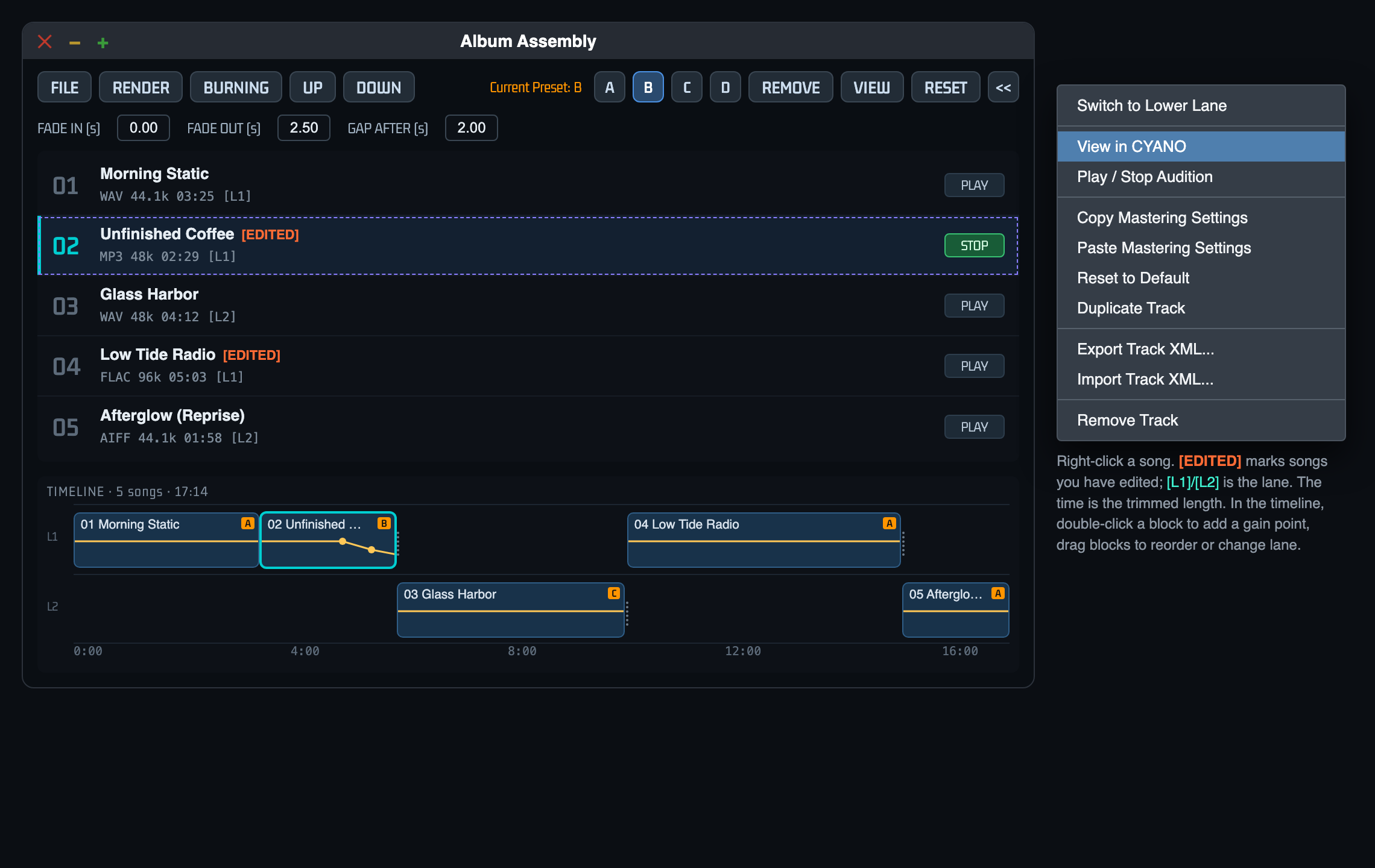
Header
| 1 | FILE — the album menu (table below). |
| 2 | RENDER — renders the album to a 24-bit WAV file. |
| 3 | BURNING — opens Master Delivery (CD/DDP, digital and streaming files). |
| 4 | UP / DOWN — move the selected song earlier or later. ADD TRACKS appears here when there is room. |
| 5 | Current Preset and A B C D — the slot the open song renders with. |
| 6 | REMOVE, VIEW, RESET — remove the selected song, open it in the main window, or reset it to CYANO defaults. |
| 7 | << — closes the album drawer. |
Fades and Gaps
The second row edits the selected song:
- FADE IN (s) and FADE OUT (s) — the fades of the song's active slot, the same fades the main window shows and the render uses. Changing them here moves the fade handles in the main window, and the other way round.
- GAP AFTER (s) — the pause after this song, 0 to 60 s. The timeline is laid out again immediately.
Type a value and press Return or leave the field. Any edit marks the song [EDITED].
The Song List
- Each row shows the number, the song name, the format, sample rate, the trimmed length and the lane ([L1] / [L2]).
- Click a row to open the song in the main window: its waveform, its four slots, its trim and fades are loaded, and everything you change is kept with that song.
- PLAY / STOP on the right opens the song and plays it.
- Right-click for the context menu: switch lane, View in CYANO, Play / Stop Audition, Copy / Paste Mastering Settings (all four slots), Reset to Default, Duplicate Track, Export / Import Track XML and Remove Track.
The Timeline
Below the list, the TIMELINE shows the album as it will be rendered: the songs as blocks in two lanes (L1, L2), their length proportional to the trimmed duration, the gaps between them, a time ruler, and on each block the orange badge of the slot it renders with and its gain envelope.
- Click a block to select the song.
- Drag a block onto another song to move it to that position, or onto empty space in the other lane to change its lane.
- Double-click on a block to add a gain-envelope point; drag a point to change it (±12 dB; the end points move up and down only); right-click a point to delete it.
- The gain envelope is applied after the CYANO chain, in audition (for the open song) and in every render.
The Album FILE Menu
| Item | What it does |
|---|---|
| NEW ALBUM | Starts over: clears all songs, the loaded file and its edits (trim, fades, selection, gain envelope) and returns the OFFLINE A–D slots to their defaults. If there is work open, CYANO asks first. |
| OPEN ALBUM XML… / SAVE ALBUM XML / SAVE ALBUM XML AS… | Album project files that refer to your audio files |
| OPEN ALBUM PACKAGE (.cyano)… / SAVE ALBUM PACKAGE (.cyano)… | Self-contained album packages with copies of the audio |
| ADD TRACKS… | Adds audio files or .cyano songs (several at once) |
| IMPORT AUDIO CD… | Rips an audio CD into the album (see Audio CD Import) |
| EXPORT ACTIVE TRACK XML… / IMPORT ACTIVE TRACK XML… | Saves or loads the settings of the open song |
| LOAD TRACK (.cyano)… / SAVE TRACK (.cyano)… | One song as a package |
| RECENTS | Recent files |
| SAVE AS MASTERING | Exports the open song alone, with the EXPORT dialog |
RENDER
- Each song is mastered at its own sample rate with its active slot, over its trimmed range, with its fades and gain envelope — exactly like a single-file EXPORT.
- The songs are then converted to the album's sample rate (the rate of the first song) with a high-quality, anti-aliased resampler, so albums with mixed sample rates keep their pitch and speed.
- Songs and gaps are placed on CD frame boundaries (1/75 s): each song fills a whole number of frames, rounded up and padded with silence, and each gap is rounded to whole frames. The CD master uses the same layout, so track markers land exactly on the audio.
- The result is a 24-bit stereo WAV.
앨범 어셈블리는 여러 곡의 순서를 정하고, 곡마다 별도의 마스터링 설정을 유지하며, 곡 사이의 간격을 정한 뒤, 하나의 앨범 파일, 곡별 개별 파일 또는 CD 마스터로 렌더합니다. 파형 헤더(OFFLINE 모드)에서 ALBUM을 클릭합니다.
헤더
| 1 | FILE — 앨범 메뉴입니다(아래 표 참조). |
| 2 | RENDER — 앨범을 24비트 WAV 파일로 렌더합니다. |
| 3 | BURNING — 마스터 딜리버리(CD/DDP, 디지털 및 스트리밍 파일)를 엽니다. |
| 4 | UP / DOWN — 선택한 곡을 앞이나 뒤로 옮깁니다. 공간이 있으면 여기에 ADD TRACKS도 표시됩니다. |
| 5 | Current Preset과 A B C D — 열려 있는 곡을 렌더할 때 사용하는 슬롯입니다. |
| 6 | REMOVE, VIEW, RESET — 선택한 곡을 제거하거나, 메인 창에서 열거나, CYANO 기본값으로 초기화합니다. |
| 7 | << — 앨범 드로어를 닫습니다. |
페이드와 간격
두 번째 줄에서 선택한 곡을 편집합니다.
- FADE IN (s)와 FADE OUT (s) — 곡의 활성 슬롯 페이드로, 메인 창에 표시되고 렌더에 쓰이는 것과 같은 페이드입니다. 여기서 바꾸면 메인 창의 페이드 핸들이 움직이고, 반대 방향도 마찬가지입니다.
- GAP AFTER (s) — 이 곡 뒤의 간격으로, 0~60초입니다. 타임라인이 즉시 다시 배치됩니다.
값을 입력하고 Return을 누르거나 필드를 벗어나면 적용됩니다. 편집하면 곡에 [EDITED] 표시가 붙습니다.
곡 목록
- 각 행에는 번호, 곡 이름, 포맷, 샘플레이트, 트림된 길이, 레인([L1] / [L2])이 표시됩니다.
- 행을 클릭하면 곡이 메인 창에서 열립니다. 파형, 네 슬롯, 트림, 페이드가 불러와지고, 바꾼 내용은 모두 그 곡에 보관됩니다.
- 오른쪽의 PLAY / STOP은 곡을 열고 재생합니다.
- 오른쪽 클릭하면 컨텍스트 메뉴가 열립니다: 레인 전환, View in CYANO, Play / Stop Audition, Copy / Paste Mastering Settings(네 슬롯 전부), Reset to Default, Duplicate Track, Export / Import Track XML, Remove Track.
타임라인
목록 아래의 TIMELINE은 렌더될 앨범의 모습을 보여 줍니다. 곡은 두 레인(L1, L2)에 블록으로 표시되며, 블록 길이는 트림된 길이에 비례합니다. 곡 사이의 간격, 시간 눈금자, 그리고 각 블록 위에 렌더에 쓰이는 슬롯의 주황색 배지와 게인 엔벨로프가 함께 표시됩니다.
- 블록을 클릭하면 곡이 선택됩니다.
- 블록을 다른 곡 위로 끌면 그 위치로 옮겨지고, 다른 레인의 빈 공간으로 끌면 레인이 바뀝니다.
- 블록을 더블클릭하면 게인 엔벨로프 포인트가 추가됩니다. 포인트를 끌어 값을 바꾸고(±12 dB, 양 끝 포인트는 위아래로만 움직임), 포인트를 오른쪽 클릭하면 삭제됩니다.
- 게인 엔벨로프는 CYANO 체인 뒤에 적용되며, 오디션(열려 있는 곡)과 모든 렌더에 반영됩니다.
앨범 FILE 메뉴
| 항목 | 기능 |
|---|---|
| NEW ALBUM | 처음부터 다시 시작합니다. 모든 곡, 불러온 파일과 그 편집 내용(트림, 페이드, 선택 영역, 게인 엔벨로프)을 지우고 OFFLINE A–D 슬롯을 기본값으로 되돌립니다. 열려 있는 작업이 있으면 CYANO가 먼저 확인합니다. |
| OPEN ALBUM XML… / SAVE ALBUM XML / SAVE ALBUM XML AS… | 오디오 파일을 참조하는 앨범 프로젝트 파일 |
| OPEN ALBUM PACKAGE (.cyano)… / SAVE ALBUM PACKAGE (.cyano)… | 오디오 복사본이 들어 있는 독립형 앨범 패키지 |
| ADD TRACKS… | 오디오 파일이나 .cyano 곡을 추가합니다(여러 개 동시 가능) |
| IMPORT AUDIO CD… | 오디오 CD를 앨범으로 리핑합니다(오디오 CD 가져오기 참조) |
| EXPORT ACTIVE TRACK XML… / IMPORT ACTIVE TRACK XML… | 열려 있는 곡의 설정을 저장하거나 불러옵니다 |
| LOAD TRACK (.cyano)… / SAVE TRACK (.cyano)… | 곡 하나를 패키지로 |
| RECENTS | 최근 파일 |
| SAVE AS MASTERING | 열려 있는 곡만 EXPORT 대화 상자로 익스포트합니다 |
RENDER
- 각 곡은 자체 샘플레이트에서 활성 슬롯으로, 트림된 범위에 대해, 페이드와 게인 엔벨로프를 포함해 마스터링됩니다. 단일 파일 EXPORT와 똑같습니다.
- 그런 다음 곡들은 고품질 안티에일리어싱 리샘플러로 앨범의 샘플레이트(첫 곡의 샘플레이트)로 변환되므로, 샘플레이트가 섞인 앨범도 피치와 속도가 유지됩니다.
- 곡과 간격은 CD 프레임 경계(1/75초)에 맞춰 배치됩니다. 각 곡은 올림하여 무음으로 채운 정수 개의 프레임을 차지하고, 각 간격은 정수 프레임으로 반올림됩니다. CD 마스터도 같은 배치를 쓰므로 트랙 마커가 오디오와 정확히 일치합니다.
- 결과는 24비트 스테레오 WAV입니다.
Album Assemblyは、複数の曲を並べ、曲ごとに個別のマスタリング設定を保持し、曲間のポーズを設定して、1つのアルバムファイル、曲ごとのファイル、またはCDマスターとしてレンダリングします。波形のヘッダーにあるALBUMをクリックします(OFFLINEモード)。
ヘッダー
| 1 | FILE — アルバムのメニュー(下の表)。 |
| 2 | RENDER — アルバムを24-bitのWAVファイルにレンダリングします。 |
| 3 | BURNING — マスターデリバリー(CD/DDP、デジタル、ストリーミング用ファイル)を開きます。 |
| 4 | UP / DOWN — 選択した曲を前または後ろに移動します。スペースがある場合は、ここにADD TRACKSが表示されます。 |
| 5 | Current PresetとA B C D — 開いている曲のレンダリングに使うスロット。 |
| 6 | REMOVE、VIEW、RESET — 選択した曲を削除する、メインウィンドウで開く、またはCYANOのデフォルトにリセットします。 |
| 7 | << — アルバムドロワーを閉じます。 |
フェードとギャップ
2行目では、選択した曲を編集します。
- FADE IN (s)とFADE OUT (s) — 曲のアクティブなスロットのフェードで、メインウィンドウに表示され、レンダリングで使われるものと同じフェードです。ここで変更するとメインウィンドウのフェードハンドルが動き、その逆も同様です。
- GAP AFTER (s) — この曲の後のポーズで、0〜60秒です。タイムラインはすぐに再配置されます。
値を入力してReturnを押すか、フィールドから離れます。編集すると、その曲には[EDITED]の印が付きます。
曲リスト
- 各行には、番号、曲名、フォーマット、サンプルレート、トリム後の長さ、レーン([L1] / [L2])が表示されます。
- 行をクリックすると、その曲がメインウィンドウで開きます。波形、4つのスロット、トリム、フェードが読み込まれ、変更した内容はすべてその曲に保持されます。
- 右側のPLAY / STOPで、曲を開いて再生します。
- 右クリックするとコンテキストメニューが開きます:レーンの切り替え、View in CYANO、Play / Stop Audition、Copy / Paste Mastering Settings(4つのスロットすべて)、Reset to Default、Duplicate Track、Export / Import Track XML、Remove Track。
タイムライン
リストの下のTIMELINEには、レンダリングされるとおりのアルバムが表示されます。曲は2つのレーン(L1、L2)にブロックとして並び、長さはトリム後の長さに比例します。曲間のギャップ、時間ルーラーも表示され、各ブロックにはレンダリングに使うスロットのオレンジ色のバッジとゲインエンベロープが表示されます。
- ブロックをクリックすると曲が選択されます。
- ブロックを別の曲の上にドラッグするとその位置に移動し、もう一方のレーンの空いている場所にドラッグするとレーンが変わります。
- ブロック上でダブルクリックするとゲインエンベロープのポイントが追加されます。ポイントをドラッグすると変更できます(±12 dB。端のポイントは上下にのみ動きます)。ポイントを右クリックすると削除されます。
- ゲインエンベロープはCYANOのチェーンの後に、試聴(開いている曲)とすべてのレンダリングで適用されます。
アルバムのFILEメニュー
| 項目 | 機能 |
|---|---|
| NEW ALBUM | 最初からやり直します。すべての曲、読み込んだファイルとその編集内容(トリム、フェード、選択範囲、ゲインエンベロープ)を消去し、OFFLINE A–Dのスロットをデフォルトに戻します。開いている作業がある場合は、CYANOが先に確認します。 |
| OPEN ALBUM XML… / SAVE ALBUM XML / SAVE ALBUM XML AS… | オーディオファイルを参照するアルバムプロジェクトファイル |
| OPEN ALBUM PACKAGE (.cyano)… / SAVE ALBUM PACKAGE (.cyano)… | オーディオのコピーを含む、それだけで完結したアルバムパッケージ |
| ADD TRACKS… | オーディオファイルまたは.cyanoの曲を追加します(複数同時に可能) |
| IMPORT AUDIO CD… | オーディオCDをリッピングしてアルバムに取り込みます(オーディオCDの読み込みを参照) |
| EXPORT ACTIVE TRACK XML… / IMPORT ACTIVE TRACK XML… | 開いている曲の設定を保存または読み込みます |
| LOAD TRACK (.cyano)… / SAVE TRACK (.cyano)… | 1曲をパッケージとして扱います |
| RECENTS | 最近使ったファイル |
| SAVE AS MASTERING | 開いている曲だけを、EXPORTダイアログで書き出します |
RENDER
- 各曲は、アクティブなスロットで、トリム範囲にわたり、フェードとゲインエンベロープを付けて、その曲本来のサンプルレートでマスタリングされます。単一ファイルのEXPORTとまったく同じです。
- その後、各曲は高品質でエイリアシングのないリサンプラーによってアルバムのサンプルレート(最初の曲のレート)に変換されるため、サンプルレートが混在するアルバムでもピッチと速さが保たれます。
- 曲とギャップはCDフレーム(1/75秒)の境界に配置されます。各曲は切り上げて無音で埋めることで整数個のフレームを占め、各ギャップは整数個のフレームに丸められます。CDマスターも同じレイアウトを使うため、トラックマーカーはオーディオに正確に一致します。
- 結果は24-bitステレオのWAVです。
专辑编排可以把多首歌曲排好顺序,为每首歌分别保存母带设置,设定歌曲之间的间隔,并把它们渲染为一个专辑文件、多个单曲文件或一份 CD 母版。在波形标题行中点击 ALBUM(OFFLINE 模式)。
标题栏
| 1 | FILE——专辑菜单(见下表)。 |
| 2 | RENDER——把专辑渲染为 24-bit WAV 文件。 |
| 3 | BURNING——打开母带交付(CD/DDP、数字文件和流媒体文件)。 |
| 4 | UP / DOWN——把所选歌曲向前或向后移动。空间足够时,ADD TRACKS 也会显示在这里。 |
| 5 | Current Preset 和 A B C D——当前打开的歌曲进行渲染时所用的插槽。 |
| 6 | REMOVE、VIEW、RESET——移除所选歌曲、在主窗口中打开它,或将其重置为 CYANO 默认设置。 |
| 7 | <<——收起专辑抽屉。 |
淡入淡出与间隔
第二行用于编辑所选歌曲:
- FADE IN (s) 和 FADE OUT (s)——该歌曲当前插槽的淡入淡出,与主窗口中显示、渲染时使用的淡入淡出相同。在这里更改会同时移动主窗口中的淡入淡出手柄,反之亦然。
- GAP AFTER (s)——这首歌之后的间隔,0 到 60 s。时间线会立即重新排布。
输入数值后按 Return 或离开该字段即可。任何编辑都会把歌曲标记为 [EDITED]。
歌曲列表
- 每一行显示编号、歌曲名称、格式、采样率、修剪后的时长以及轨道([L1] / [L2])。
- 点击某一行即可在主窗口中打开该歌曲:载入它的波形、四个插槽、修剪和淡入淡出,您所做的一切更改都会随该歌曲保存。
- 右侧的 PLAY / STOP 会打开并播放该歌曲。
- 右键点击可打开上下文菜单:切换轨道、View in CYANO、Play / Stop Audition、Copy / Paste Mastering Settings(全部四个插槽)、Reset to Default、Duplicate Track、Export / Import Track XML 和 Remove Track。
时间线
列表下方的 TIMELINE 按渲染时的样子显示专辑:歌曲以方块形式排列在两条轨道(L1、L2)上,长度与修剪后的时长成正比;同时显示歌曲之间的间隔、时间标尺,以及每个方块上表示其渲染所用插槽的橙色标记和它的增益包络。
- 点击方块可选择该歌曲。
- 把方块拖到另一首歌曲上可将其移到该位置;拖到另一条轨道的空白处则可更改其所在轨道。
- 在方块上双击可添加一个增益包络点;拖动该点可更改其值(±12 dB;两端的点只能上下移动);右键点击该点可将其删除。
- 增益包络在 CYANO 处理链之后应用,在试听(针对当前打开的歌曲)和每一次渲染中都是如此。
专辑 FILE 菜单
| 项目 | 作用 |
|---|---|
| NEW ALBUM | 从头开始:清除所有歌曲、已载入的文件及其编辑(修剪、淡入淡出、选区、增益包络),并把 OFFLINE A–D 插槽恢复为默认设置。如果有未关闭的工作,CYANO 会先询问。 |
| OPEN ALBUM XML… / SAVE ALBUM XML / SAVE ALBUM XML AS… | 引用您的音频文件的专辑工程文件 |
| OPEN ALBUM PACKAGE (.cyano)… / SAVE ALBUM PACKAGE (.cyano)… | 内含音频副本的独立专辑包 |
| ADD TRACKS… | 添加音频文件或 .cyano 歌曲(可一次添加多个) |
| IMPORT AUDIO CD… | 把音频 CD 抓取到专辑中(参见 音频 CD 导入) |
| EXPORT ACTIVE TRACK XML… / IMPORT ACTIVE TRACK XML… | 保存或载入当前打开歌曲的设置 |
| LOAD TRACK (.cyano)… / SAVE TRACK (.cyano)… | 以包的形式保存单首歌曲 |
| RECENTS | 最近文件 |
| SAVE AS MASTERING | 通过 EXPORT 对话框单独导出当前打开的歌曲 |
RENDER
- 每首歌曲都以其自身的采样率、使用其当前插槽、在其修剪范围内,连同淡入淡出和增益包络进行母带处理——与单个文件的 EXPORT 完全相同。
- 随后,歌曲会通过高品质、抗混叠的重采样器转换为专辑的采样率(第一首歌曲的采样率),因此混合了不同采样率的专辑也能保持音高和速度不变。
- 歌曲和间隔都对齐到 CD 帧边界(1/75 s):每首歌曲占据整数个帧,向上取整并以静音补齐;每个间隔也取整为整数帧。CD 母版使用相同的排布,因此音轨标记会精确落在音频上。
- 结果为 24-bit 立体声 WAV。
Album Assembly ordena varias canciones, conserva ajustes de mastering independientes para cada una, fija las pausas entre ellas y las genera como un único archivo de álbum, como archivos de canción separados o como un máster de CD. Haga clic en ALBUM en la cabecera de la forma de onda (modo OFFLINE).
Cabecera
| 1 | FILE — el menú del álbum (tabla siguiente). |
| 2 | RENDER — genera el álbum en un archivo WAV de 24 bits. |
| 3 | BURNING — abre Entrega del máster (CD/DDP, archivos digitales y de streaming). |
| 4 | UP / DOWN — mueven la canción seleccionada hacia delante o hacia atrás. ADD TRACKS aparece aquí cuando hay espacio. |
| 5 | Current Preset y A B C D — la ranura con la que se genera la canción abierta. |
| 6 | REMOVE, VIEW, RESET — eliminan la canción seleccionada, la abren en la ventana principal o la restablecen a los valores por defecto de CYANO. |
| 7 | << — cierra el panel del álbum. |
Fundidos y pausas
La segunda fila edita la canción seleccionada:
- FADE IN (s) y FADE OUT (s) — los fundidos de la ranura activa de la canción, los mismos que muestra la ventana principal y que usa el render. Al cambiarlos aquí se mueven los tiradores de fundido de la ventana principal, y viceversa.
- GAP AFTER (s) — la pausa después de esta canción, de 0 a 60 s. La línea de tiempo se reorganiza de inmediato.
Escriba un valor y pulse Return o salga del campo. Cualquier edición marca la canción como [EDITED].
La lista de canciones
- Cada fila muestra el número, el nombre de la canción, el formato, la frecuencia de muestreo, la duración recortada y el carril ([L1] / [L2]).
- Haga clic en una fila para abrir la canción en la ventana principal: se cargan su forma de onda, sus cuatro ranuras, su recorte y sus fundidos, y todo lo que cambie se conserva con esa canción.
- PLAY / STOP, a la derecha, abre la canción y la reproduce.
- Haga clic con el botón derecho para abrir el menú contextual: cambiar de carril, View in CYANO, Play / Stop Audition, Copy / Paste Mastering Settings (las cuatro ranuras), Reset to Default, Duplicate Track, Export / Import Track XML y Remove Track.
La línea de tiempo
Debajo de la lista, TIMELINE muestra el álbum tal como se generará: las canciones como bloques en dos carriles (L1, L2), con una longitud proporcional a la duración recortada, las pausas entre ellas, una regla de tiempo y, en cada bloque, el distintivo naranja de la ranura con la que se genera y su envolvente de ganancia.
- Haga clic en un bloque para seleccionar la canción.
- Arrastre un bloque sobre otra canción para moverlo a esa posición, o a un espacio vacío del otro carril para cambiarlo de carril.
- Haga doble clic en un bloque para añadir un punto a la envolvente de ganancia; arrastre un punto para cambiarlo (±12 dB; los puntos de los extremos solo se mueven hacia arriba y hacia abajo); haga clic con el botón derecho en un punto para eliminarlo.
- La envolvente de ganancia se aplica después de la cadena de CYANO, en la escucha (para la canción abierta) y en todos los renders.
El menú FILE del álbum
| Elemento | Qué hace |
|---|---|
| NEW ALBUM | Empieza de cero: borra todas las canciones, el archivo cargado y sus ediciones (recorte, fundidos, selección, envolvente de ganancia) y devuelve las ranuras OFFLINE A–D a sus valores por defecto. Si hay trabajo abierto, CYANO pregunta antes. |
| OPEN ALBUM XML… / SAVE ALBUM XML / SAVE ALBUM XML AS… | Archivos de proyecto de álbum que hacen referencia a sus archivos de audio |
| OPEN ALBUM PACKAGE (.cyano)… / SAVE ALBUM PACKAGE (.cyano)… | Paquetes de álbum autónomos con copias del audio |
| ADD TRACKS… | Añade archivos de audio o canciones .cyano (varios a la vez) |
| IMPORT AUDIO CD… | Extrae un CD de audio al álbum (véase Importación de CD de audio) |
| EXPORT ACTIVE TRACK XML… / IMPORT ACTIVE TRACK XML… | Guarda o carga los ajustes de la canción abierta |
| LOAD TRACK (.cyano)… / SAVE TRACK (.cyano)… | Una canción como paquete |
| RECENTS | Archivos recientes |
| SAVE AS MASTERING | Exporta solo la canción abierta, con el cuadro de diálogo EXPORT |
RENDER
- Cada canción se masteriza a su propia frecuencia de muestreo con su ranura activa, sobre su rango recortado, con sus fundidos y su envolvente de ganancia, exactamente igual que un EXPORT de un solo archivo.
- A continuación, las canciones se convierten a la frecuencia de muestreo del álbum (la de la primera canción) con un remuestreador de alta calidad y antialiasing, de modo que los álbumes con frecuencias de muestreo mixtas conservan su afinación y su velocidad.
- Las canciones y las pausas se colocan en límites de frame de CD (1/75 s): cada canción ocupa un número entero de frames, redondeado hacia arriba y completado con silencio, y cada pausa se redondea a frames enteros. El máster de CD usa la misma disposición, de modo que los marcadores de pista caen exactamente sobre el audio.
- El resultado es un WAV estéreo de 24 bits.
L'assemblage d'album place plusieurs morceaux dans l'ordre, conserve des réglages de mastering distincts pour chacun, définit les pauses entre eux et les génère sous la forme d'un seul fichier d'album, de fichiers de morceaux séparés ou d'un master CD. Cliquez sur ALBUM dans l'en-tête de la forme d'onde (mode OFFLINE).
En-tête
| 1 | FILE — le menu de l'album (tableau ci-dessous). |
| 2 | RENDER — génère l'album dans un fichier WAV 24 bits. |
| 3 | BURNING — ouvre la livraison du master (CD/DDP, fichiers numériques et fichiers pour le streaming). |
| 4 | UP / DOWN — avance ou recule le morceau sélectionné. ADD TRACKS apparaît ici lorsqu'il y a de la place. |
| 5 | Current Preset et A B C D — l'emplacement avec lequel le morceau ouvert est généré. |
| 6 | REMOVE, VIEW, RESET — retire le morceau sélectionné, l'ouvre dans la fenêtre principale ou le réinitialise aux valeurs par défaut de CYANO. |
| 7 | << — referme le volet de l'album. |
Fondus et pauses
La deuxième rangée modifie le morceau sélectionné :
- FADE IN (s) et FADE OUT (s) — les fondus de l'emplacement actif du morceau, ceux-là mêmes qu'affiche la fenêtre principale et qu'utilise le rendu. Les modifier ici déplace les poignées de fondu dans la fenêtre principale, et inversement.
- GAP AFTER (s) — la pause après ce morceau, de 0 à 60 s. La timeline est immédiatement recalculée.
Saisissez une valeur et appuyez sur Return ou quittez le champ. Toute modification marque le morceau [EDITED].
La liste des morceaux
- Chaque ligne affiche le numéro, le nom du morceau, le format, la fréquence d'échantillonnage, la durée après coupe et le couloir ([L1] / [L2]).
- Cliquez sur une ligne pour ouvrir le morceau dans la fenêtre principale : sa forme d'onde, ses quatre emplacements, sa coupe et ses fondus sont chargés, et tout ce que vous modifiez est conservé avec ce morceau.
- PLAY / STOP, à droite, ouvre le morceau et le lit.
- Clic droit pour le menu contextuel : changement de couloir, View in CYANO, Play / Stop Audition, Copy / Paste Mastering Settings (les quatre emplacements), Reset to Default, Duplicate Track, Export / Import Track XML et Remove Track.
La timeline
Sous la liste, la TIMELINE montre l'album tel qu'il sera généré : les morceaux sous forme de blocs répartis sur deux couloirs (L1, L2), d'une longueur proportionnelle à leur durée après coupe, les pauses qui les séparent, une règle temporelle et, sur chaque bloc, le badge orange de l'emplacement avec lequel il est généré ainsi que son enveloppe de gain.
- Cliquez sur un bloc pour sélectionner le morceau.
- Faites glisser un bloc sur un autre morceau pour le déplacer à cette position, ou sur un espace vide de l'autre couloir pour changer de couloir.
- Double-cliquez sur un bloc pour ajouter un point d'enveloppe de gain ; faites glisser un point pour le modifier (±12 dB ; les points d'extrémité ne se déplacent que verticalement) ; cliquez droit sur un point pour le supprimer.
- L'enveloppe de gain est appliquée après la chaîne CYANO, à l'écoute (pour le morceau ouvert) et dans chaque rendu.
Le menu FILE de l'album
| Élément | Ce qu'il fait |
|---|---|
| NEW ALBUM | Repart de zéro : efface tous les morceaux, le fichier chargé et ses modifications (coupe, fondus, sélection, enveloppe de gain) et remet les emplacements OFFLINE A–D à leurs valeurs par défaut. Si un travail est ouvert, CYANO vous demande d'abord confirmation. |
| OPEN ALBUM XML… / SAVE ALBUM XML / SAVE ALBUM XML AS… | Fichiers de projet d'album qui font référence à vos fichiers audio |
| OPEN ALBUM PACKAGE (.cyano)… / SAVE ALBUM PACKAGE (.cyano)… | Paquets d'album autonomes contenant des copies de l'audio |
| ADD TRACKS… | Ajoute des fichiers audio ou des morceaux .cyano (plusieurs à la fois) |
| IMPORT AUDIO CD… | Extrait un CD audio dans l'album (voir Import de CD audio) |
| EXPORT ACTIVE TRACK XML… / IMPORT ACTIVE TRACK XML… | Enregistre ou charge les réglages du morceau ouvert |
| LOAD TRACK (.cyano)… / SAVE TRACK (.cyano)… | Un morceau sous forme de paquet |
| RECENTS | Fichiers récents |
| SAVE AS MASTERING | Exporte le morceau ouvert seul, avec la boîte de dialogue EXPORT |
RENDER
- Chaque morceau est masterisé à sa propre fréquence d'échantillonnage avec son emplacement actif, sur sa plage coupée, avec ses fondus et son enveloppe de gain — exactement comme un EXPORT de fichier unique.
- Les morceaux sont ensuite convertis à la fréquence d'échantillonnage de l'album (celle du premier morceau) par un rééchantillonneur de haute qualité avec anti-repliement : les albums aux fréquences d'échantillonnage mixtes conservent ainsi leur hauteur et leur vitesse.
- Les morceaux et les pauses sont calés sur des limites de trames CD (1/75 s) : chaque morceau occupe un nombre entier de trames, arrondi au-dessus et complété par du silence, et chaque pause est arrondie à un nombre entier de trames. Le master CD utilise la même disposition : les marqueurs de piste tombent donc exactement sur l'audio.
- Le résultat est un fichier WAV stéréo 24 bits.
Audio CD Import
오디오 CD 가져오기
オーディオCDの読み込み
音频 CD 导入
Importación de CD de audio
Import de CD audio
Bring a released CD into CYANO — to remaster an album, or to use a reference — with FILE → IMPORT AUDIO CD… in Album Assembly (OFFLINE mode).
- Insert the audio CD and wait until macOS has mounted it.
- Choose IMPORT AUDIO CD…. If no audio CD is mounted, CYANO says No audio CD found; if there are several, it asks which one. Data discs and data tracks are left out.
- The IMPORT AUDIO CD window lists the tracks with their number, title and length (mm:ss:ff). Titles come from the disc's CD-TEXT when it has one; otherwise tracks are named Track 01, Track 02 and so on.
- Tick the tracks you want (SELECT ALL / SELECT NONE) and choose the mode:
- TRACK BY TRACK — one file per track.
- FULL DISC (ONE FILE) — one continuous WAV of the selected tracks, for live or continuous albums.
- Click IMPORT SELECTED. The progress and the result of each track are shown as it goes; CANCEL stops the import.
Verified Extraction
Each track is read twice and the two reads are compared block by block. A block that differs is read again, up to eight times, until two reads agree.
| Status | Meaning |
|---|---|
| Verified | Every block read the same twice |
| Verified (n re-read) | Some blocks needed extra reads, and then matched |
| Warning (n suspicious blocks) | Some blocks never gave two matching reads — check that part of the track (clean the disc, or try another drive) |
Where the Files Go
- 16-bit / 44.1 kHz WAV files named NN Title.wav.
- If the album has been saved:
<album folder>/Media/<disc name>/. Otherwise:~/Music/CYANO/CD Import/<disc name>/. - A
rip_log.txtin the same folder records the disc, the mode and, for every track, its position, status, sample count and checksums. - The imported files are added to the album like ADD TRACKS…, and the CD is no longer needed.
- EJECT at the lower left of the window ejects the disc (not while ripping). The window then shows No audio CD.
Good to know
The comparison checks that the drive returns the same audio every time; it does not look the disc up online. CYANO never connects to the internet, so there is no online title lookup — titles come only from CD-TEXT.
발매된 CD를 CYANO로 가져와 앨범을 리마스터하거나 레퍼런스로 쓰려면 앨범 어셈블리(OFFLINE 모드)에서 FILE → IMPORT AUDIO CD…를 사용합니다.
- 오디오 CD를 넣고 macOS가 마운트할 때까지 기다립니다.
- IMPORT AUDIO CD…를 고릅니다. 마운트된 오디오 CD가 없으면 CYANO가 No audio CD found라고 표시하고, 여러 장이면 어느 것을 쓸지 묻습니다. 데이터 디스크와 데이터 트랙은 제외됩니다.
- IMPORT AUDIO CD 창에 트랙이 번호, 제목, 길이(mm:ss:ff)와 함께 나열됩니다. 디스크에 CD-TEXT가 있으면 제목은 거기서 가져오고, 없으면 트랙 이름은 Track 01, Track 02 식으로 붙습니다.
- 원하는 트랙을 체크하고(SELECT ALL / SELECT NONE) 모드를 고릅니다.
- TRACK BY TRACK — 트랙마다 파일 하나.
- FULL DISC (ONE FILE) — 선택한 트랙을 이어 붙인 연속 WAV 하나로, 라이브 앨범이나 곡이 이어지는 앨범에 적합합니다.
- IMPORT SELECTED를 클릭합니다. 진행 상황과 트랙별 결과가 차례로 표시되며, CANCEL을 누르면 가져오기가 중단됩니다.
검증 추출
각 트랙은 두 번 읽히고, 두 번의 읽기 결과를 블록 단위로 비교합니다. 다른 블록은 두 번의 읽기가 일치할 때까지 최대 여덟 번 다시 읽습니다.
| 상태 | 의미 |
|---|---|
| Verified | 모든 블록이 두 번 모두 똑같이 읽혔습니다 |
| Verified (n re-read) | 일부 블록에 추가 읽기가 필요했고, 그 후 일치했습니다 |
| Warning (n suspicious blocks) | 일부 블록은 끝내 일치하는 두 번의 읽기를 얻지 못했습니다 — 트랙의 해당 부분을 확인하세요(디스크를 닦거나 다른 드라이브를 사용해 보세요) |
파일 저장 위치
- NN Title.wav 이름의 16비트 / 44.1 kHz WAV 파일입니다.
- 앨범을 저장한 경우:
<album folder>/Media/<disc name>/. 그렇지 않으면:~/Music/CYANO/CD Import/<disc name>/. - 같은 폴더의
rip_log.txt에 디스크, 모드, 그리고 트랙마다 위치, 상태, 샘플 수, 체크섬이 기록됩니다. - 가져온 파일은 ADD TRACKS…와 같은 방식으로 앨범에 추가되며, 이후에는 CD가 필요 없습니다.
- 창 왼쪽 아래의 EJECT는 디스크를 꺼냅니다(리핑 중에는 사용할 수 없습니다). 그러면 창에 No audio CD가 표시됩니다.
알아 두세요
비교는 드라이브가 매번 같은 오디오를 돌려주는지 확인하는 것이며, 디스크를 온라인에서 조회하지는 않습니다. CYANO는 인터넷에 연결하지 않으므로 온라인 제목 조회가 없습니다. 제목은 CD-TEXT에서만 가져옵니다.
Album AssemblyのFILE → IMPORT AUDIO CD…(OFFLINEモード)で、リリース済みのCDをCYANOに取り込めます。アルバムのリマスタリングや、リファレンスとしての利用に使えます。
- オーディオCDを挿入し、macOSがマウントするまで待ちます。
- IMPORT AUDIO CD…を選びます。オーディオCDがマウントされていない場合はNo audio CD foundと表示されます。複数ある場合は、どれを使うか尋ねられます。データディスクとデータトラックは除外されます。
- IMPORT AUDIO CDウィンドウに、トラックが番号、タイトル、長さ(mm:ss:ff)とともに一覧表示されます。ディスクにCD-TEXTがある場合はそこからタイトルが取得され、ない場合はTrack 01、Track 02のように名前が付けられます。
- 取り込むトラックにチェックを入れ(SELECT ALL / SELECT NONE)、モードを選びます。
- TRACK BY TRACK — トラックごとに1ファイル。
- FULL DISC (ONE FILE) — 選択したトラックをつなげた1つのWAV。ライブアルバムや曲間がつながったアルバム向けです。
- IMPORT SELECTEDをクリックします。進行状況と各トラックの結果が順次表示されます。CANCELで読み込みを中止します。
検証付きの抽出
各トラックは2回読み取られ、2回の読み取り結果がブロックごとに比較されます。一致しないブロックは、2回の読み取りが一致するまで最大8回まで読み直されます。
| ステータス | 意味 |
|---|---|
| Verified | すべてのブロックが2回とも同じに読み取られました |
| Verified (n re-read) | 一部のブロックで追加の読み取りが必要でしたが、その後一致しました |
| Warning (n suspicious blocks) | 一部のブロックで一致する2回の読み取りが得られませんでした。トラックのその部分を確認してください(ディスクを清掃するか、別のドライブを試してください) |
ファイルの保存先
- 16-bit / 44.1 kHzのWAVファイルで、名前はNN Title.wavです。
- アルバムが保存済みの場合:
<album folder>/Media/<disc name>/。それ以外の場合:~/Music/CYANO/CD Import/<disc name>/。 - 同じフォルダの
rip_log.txtに、ディスク、モード、および各トラックの位置、ステータス、サンプル数、チェックサムが記録されます。 - 読み込んだファイルはADD TRACKS…と同様にアルバムに追加され、以降CDは不要になります。
- ウィンドウ左下のEJECTでディスクを取り出します(リッピング中は使用できません)。その後、ウィンドウにはNo audio CDと表示されます。
知っておきたいこと
この比較は、ドライブが毎回同じオーディオを返すことを確認するもので、ディスクをオンラインで照合するものではありません。CYANOはインターネットに接続しないため、オンラインでのタイトル検索はありません。タイトルはCD-TEXTからのみ取得されます。
在专辑编排中(OFFLINE 模式)使用 FILE → IMPORT AUDIO CD…,即可把已发行的 CD 导入 CYANO——用于重新制作专辑母带,或用作参考。
- 插入音频 CD,等待 macOS 将其装载。
- 选择 IMPORT AUDIO CD…。如果没有装载任何音频 CD,CYANO 会提示 No audio CD found;如果有多张,它会询问使用哪一张。数据光盘和数据音轨会被排除。
- IMPORT AUDIO CD 窗口会列出各音轨的编号、标题和时长(mm:ss:ff)。如果光盘带有 CD-TEXT,标题就取自其中;否则音轨会被命名为 Track 01、Track 02 等。
- 勾选需要的音轨(SELECT ALL / SELECT NONE)并选择模式:
- TRACK BY TRACK——每条音轨一个文件。
- FULL DISC (ONE FILE)——把所选音轨合成一个连续的 WAV,适用于现场专辑或连续播放的专辑。
- 点击 IMPORT SELECTED。导入过程中会显示进度和每条音轨的结果;CANCEL 可停止导入。
校验抓取
每条音轨都会被读取两次,并逐块比较两次读取的结果。不一致的块会被重新读取,最多八次,直到有两次读取结果一致为止。
| 状态 | 含义 |
|---|---|
| Verified | 每个块两次读取的结果都相同 |
| Verified (n re-read) | 部分块需要额外读取,之后结果一致 |
| Warning (n suspicious blocks) | 部分块始终未能得到两次一致的读取结果——请检查音轨的这一部分(清洁光盘,或换一台光驱试试) |
文件存放位置
- 16-bit / 44.1 kHz WAV 文件,命名为 NN Title.wav。
- 如果专辑已保存:
<album folder>/Media/<disc name>/。否则:~/Music/CYANO/CD Import/<disc name>/。 - 同一文件夹中的
rip_log.txt会记录光盘、模式,以及每条音轨的位置、状态、采样数和校验和。 - 导入的文件会像 ADD TRACKS… 一样被添加到专辑中,之后就不再需要这张 CD。
- 窗口左下角的 EJECT 用于弹出光盘(抓取期间不可用)。之后窗口会显示 No audio CD。
须知
比较只用于确认光驱每次返回的音频都相同;它不会在线查询光盘。CYANO 从不连接互联网,因此没有在线标题查询——标题只来自 CD-TEXT。
Lleve un CD publicado a CYANO —para remasterizar un álbum o para usarlo como referencia— con FILE → IMPORT AUDIO CD… en Album Assembly (modo OFFLINE).
- Inserte el CD de audio y espere a que macOS lo monte.
- Elija IMPORT AUDIO CD…. Si no hay ningún CD de audio montado, CYANO indica No audio CD found; si hay varios, le pregunta cuál. Los discos de datos y las pistas de datos se omiten.
- La ventana IMPORT AUDIO CD enumera las pistas con su número, título y duración (mm:ss:ff). Los títulos proceden del CD-TEXT del disco cuando lo tiene; en caso contrario, las pistas se llaman Track 01, Track 02, etc.
- Marque las pistas que desee (SELECT ALL / SELECT NONE) y elija el modo:
- TRACK BY TRACK — un archivo por pista.
- FULL DISC (ONE FILE) — un único WAV continuo con las pistas seleccionadas, para álbumes en directo o continuos.
- Haga clic en IMPORT SELECTED. El progreso y el resultado de cada pista se muestran sobre la marcha; CANCEL detiene la importación.
Extracción verificada
Cada pista se lee dos veces y las dos lecturas se comparan bloque a bloque. Un bloque que difiere se vuelve a leer, hasta ocho veces, hasta que dos lecturas coinciden.
| Estado | Significado |
|---|---|
| Verified | Todos los bloques se leyeron igual las dos veces |
| Verified (n re-read) | Algunos bloques necesitaron lecturas adicionales y luego coincidieron |
| Warning (n suspicious blocks) | Algunos bloques nunca dieron dos lecturas coincidentes: revise esa parte de la pista (limpie el disco o pruebe con otra unidad) |
Dónde se guardan los archivos
- Archivos WAV de 16 bits / 44.1 kHz llamados NN Title.wav.
- Si el álbum se ha guardado:
<album folder>/Media/<disc name>/. En caso contrario:~/Music/CYANO/CD Import/<disc name>/. - Un archivo
rip_log.txten la misma carpeta registra el disco, el modo y, para cada pista, su posición, estado, número de muestras y sumas de comprobación. - Los archivos importados se añaden al álbum igual que con ADD TRACKS…, y el CD ya no es necesario.
- EJECT, en la parte inferior izquierda de la ventana, expulsa el disco (no durante la extracción). A continuación, la ventana muestra No audio CD.
Conviene saber
La comparación comprueba que la unidad devuelve el mismo audio cada vez; no consulta el disco en línea. CYANO nunca se conecta a internet, por lo que no hay búsqueda de títulos en línea: los títulos proceden únicamente del CD-TEXT.
Importez un CD publié dans CYANO — pour remasteriser un album ou pour disposer d'une référence — avec FILE → IMPORT AUDIO CD… dans l'assemblage d'album (mode OFFLINE).
- Insérez le CD audio et attendez que macOS l'ait monté.
- Choisissez IMPORT AUDIO CD…. Si aucun CD audio n'est monté, CYANO affiche No audio CD found ; s'il y en a plusieurs, il vous demande lequel utiliser. Les disques de données et les pistes de données sont ignorés.
- La fenêtre IMPORT AUDIO CD liste les pistes avec leur numéro, leur titre et leur durée (mm:ss:ff). Les titres proviennent du CD-TEXT du disque s'il en possède un ; sinon, les pistes sont nommées Track 01, Track 02 et ainsi de suite.
- Cochez les pistes voulues (SELECT ALL / SELECT NONE) et choisissez le mode :
- TRACK BY TRACK — un fichier par piste.
- FULL DISC (ONE FILE) — un seul fichier WAV continu regroupant les pistes sélectionnées, pour les albums live ou enchaînés.
- Cliquez sur IMPORT SELECTED. La progression et le résultat de chaque piste s'affichent au fur et à mesure ; CANCEL interrompt l'import.
Extraction vérifiée
Chaque piste est lue deux fois et les deux lectures sont comparées bloc par bloc. Un bloc qui diffère est relu, jusqu'à huit fois, jusqu'à ce que deux lectures concordent.
| État | Signification |
|---|---|
| Verified | Chaque bloc a été lu deux fois à l'identique |
| Verified (n re-read) | Certains blocs ont nécessité des lectures supplémentaires, puis ont concordé |
| Warning (n suspicious blocks) | Certains blocs n'ont jamais donné deux lectures concordantes — vérifiez ce passage de la piste (nettoyez le disque ou essayez un autre lecteur) |
Où vont les fichiers
- Des fichiers WAV 16 bits / 44.1 kHz nommés NN Titre.wav.
- Si l'album a été enregistré :
<album folder>/Media/<disc name>/. Sinon :~/Music/CYANO/CD Import/<disc name>/. - Un fichier
rip_log.txt, dans le même dossier, consigne le disque, le mode et, pour chaque piste, sa position, son état, son nombre d'échantillons et ses sommes de contrôle. - Les fichiers importés sont ajoutés à l'album comme avec ADD TRACKS…, et le CD n'est plus nécessaire.
- EJECT, en bas à gauche de la fenêtre, éjecte le disque (pas pendant l'extraction). La fenêtre affiche alors No audio CD.
Bon à savoir
La comparaison vérifie que le lecteur renvoie chaque fois le même audio ; elle ne consulte pas le disque en ligne. CYANO ne se connecte jamais à Internet : il n'y a donc pas de recherche de titres en ligne — les titres proviennent uniquement du CD-TEXT.
Master Delivery
마스터 딜리버리
マスターデリバリー
母带交付
Entrega del máster
Livraison du master
BURNING in Album Assembly opens MASTER DELIVERY. Three tabs deliver the album in three forms: CD / DDP, Digital and Streaming. Long jobs run in the background with progress, and CANCEL stops a render, an export or a verification.
CD / DDP
A Red Book CD master: 44.1 kHz, 16-bit stereo PCM.
- DITHER & QUANTIZATION — how the master is reduced to 16 bits:
- Auto (Recommended) — noise-shaped dither, except where the audio is already exactly 16-bit (digital silence, untouched 16-bit material), which passes through bit-for-bit.
- TPDF — flat triangular dither.
- Noise Shaped (Lipshitz) — noise-shaped dither everywhere.
- Off (Direct Truncation) — no dither.
- METADATA (MCN / BARCODE) — the 12- or 13-digit UPC/EAN. It is checked as you type.
- OPTICAL WRITER & WRITE SPEED — the drive and the write speed (Auto (Recommended) or a fixed speed). EJECT, between them, unmounts and ejects the disc in the selected drive; it is unavailable while a job is running.
Preflight
Before anything is created, CYANO checks the album against the Red Book rules and shows one result line:
| Check | Rule | Result if broken |
|---|---|---|
| Tracks | 1 to 99 | Error |
| Lead-in | Track 1 starts at 2 s (150 frames) | Error |
| Track length | At least 4 s (300 frames) | Error |
| Total length | At most 79:57 (359,775 frames) | Error |
| Total length | Over about 74 minutes needs an 80-minute CD-R | Warning |
| UPC / EAN | 12 or 13 digits; check digit | Error if malformed; warning if empty or the check digit is wrong |
| ISRC | One per track | Warning if missing |
PREFLIGHT: ALL CHECKS PASSED or PASS (N Warnings) means you can continue. With errors, master creation is blocked until they are fixed.
Creating the Master
- CREATE DDP MASTER — renders the album, converts it once to 44.1 kHz / 16-bit with the chosen dither, starts it with the 2-second pause before track 1, and writes a DDP 2.00 image:
DDPID,DDPMS,PQDESCR(track and index points, with the MCN),CDTEXT.BIN(album and song titles, when there are any),IMAGE.DAT(16-bit stereo audio) andCHECKSUM.MD5. The folder album name_DDP is created next to the first song. The image is then verified: stream sizes, the PQ sheet against the image length, CD-TEXT and checksums. - BURN MASTER CD-R — burns the master to a blank CD-R (macOS) in Disc-At-Once mode, with the pauses between songs exactly as set in Album Assembly (the pause before each song is the previous song's GAP AFTER; track 1 always has 2 seconds), the MCN and CD-TEXT. The Mac does not sleep during the burn.
- DDP + CD-R — creates and verifies the DDP, then burns that same image.
- Read-back verification — after a burn, CYANO waits for the disc to mount, checks the track positions against the PQ sheet and compares the audio of every track with the master, sample by sample (it finds and allows for the drive's read offset). MASTER CD: VERIFIED [OK] appears only if the disc is bit-identical; otherwise MASTER CD: VERIFY WARNING shows how many samples differ.
- MASTER REPORT — once a verification has passed, writes a text report (project, track list, durations, the process steps and the full log) to
~/Music/CYANO_Master_Report.txtand copies it to the clipboard.
The Burning Process
The PROCESS area at the bottom of the CD / DDP tab shows the job step by step on the left and a timestamped log on the right. Each step is marked as waiting, running (with its percentage and details such as track n / N), done ✓, failed ✕ or skipped.
| # | BURN MASTER CD-R | What happens |
|---|---|---|
| 1 | Preflight check | The Red Book rules above |
| 2 | Render 16-bit master (44.1 kHz, dither) | The album is rendered and converted once to CD format with the chosen dither |
| 3 | Lock optical writer | The selected drive is reserved for the burn |
| 4 | Prepare track layout (PQ / pregaps) | Track starts and the pauses between songs are taken from the PQ sheet |
| 5 | Laser calibration & disc initialization | The drive calibrates its laser for the blank disc |
| 6 | Write tracks | The audio is written in Disc-At-Once mode (track n / N) |
| 7 | Finalize session & lead-out | The table of contents and lead-out are written; the disc is closed |
| 8 | Wait for disc mount | CYANO waits for macOS to mount the new disc |
| 9 | Read-back verification | Every track is read back and compared with the master, sample by sample (track n / N) |
| 10 | Done | The result: verified, or finished with warnings |
CREATE DDP MASTER runs Preflight check, Render master, Write DDP 2.00 files, Verify DDP (sizes / PQ / CD-TEXT / MD5) and Done. DDP + CD-R runs the DDP steps and then the burn steps from Lock optical writer onward, burning the verified DDP image without rendering again.
If a step fails, it is marked ✕ and the steps after it are skipped. When a burn and its verification are finished, the EJECT button lights up and the status line says the disc can be ejected; CYANO never ejects on its own.
Digital
Every song as its own mastered file, for download stores, clients or archives.
- OUTPUT FORMAT / BIT DEPTH / SAMPLE RATE — WAV, AIFF, FLAC or MP3 192 / 320 kbps (macOS; written at 44.1 or 48 kHz, the bit depth then applies to the album WAV only); 16-bit (dithered), 24-bit or 32-bit float (WAV); Album rate or 44.1, 48, 88.2 or 96 kHz.
- Optionally also the continuous album WAV.
- CHOOSE FOLDER…, then EXPORT SONG FILES. Files are named NN Title.
- Each song is rendered exactly like RENDER — at its own rate, with its slot, trim, fades and envelope — and converted with the same resampler.
Streaming
Files for streaming services, with a loudness check.
- PLATFORM TARGET / FORMAT — the platform's loudness target, and 24-bit WAV at 44.1 or 48 kHz.
- EXPORT + LOUDNESS REPORT writes every song and measures its integrated loudness (LUFS) and true peak.
- The PER-SONG LOUDNESS / TRUE-PEAK REPORT shows PASS or WARN for each song against the target, and the same report is saved as
Loudness Report.txtin the folder.
Good to know
- Before sending a DDP for production, open it in your replication plant's DDP software and listen to a burned reference disc.
- A burn that has started cannot be cancelled. CANCEL stops renders, exports and verification.
- Song loudness in the streaming report is measured over the last ten minutes of very long songs.
앨범 어셈블리의 BURNING을 누르면 MASTER DELIVERY가 열립니다. 세 개의 탭이 앨범을 세 가지 형태로 딜리버리합니다: CD / DDP, Digital, Streaming. 오래 걸리는 작업은 진행 상황을 표시하며 백그라운드에서 실행되고, CANCEL로 렌더, 익스포트, 검증을 중단할 수 있습니다.
CD / DDP
Red Book CD 마스터: 44.1 kHz, 16비트 스테레오 PCM입니다.
- DITHER & QUANTIZATION — 마스터를 16비트로 줄이는 방식입니다.
- Auto (Recommended) — 노이즈 셰이핑 디더를 적용하되, 이미 정확히 16비트인 오디오(디지털 무음, 손대지 않은 16비트 소스)는 비트 단위 그대로 통과시킵니다.
- TPDF — 평탄한 삼각 분포 디더입니다.
- Noise Shaped (Lipshitz) — 모든 구간에 노이즈 셰이핑 디더를 적용합니다.
- Off (Direct Truncation) — 디더 없음.
- METADATA (MCN / BARCODE) — 12자리 또는 13자리 UPC/EAN입니다. 입력하는 동안 검사됩니다.
- OPTICAL WRITER & WRITE SPEED — 드라이브와 기록 속도(Auto (Recommended) 또는 고정 속도)입니다. 그 사이에 있는 EJECT는 선택한 드라이브의 디스크를 마운트 해제하고 꺼냅니다. 작업이 진행 중일 때는 사용할 수 없습니다.
프리플라이트
무엇이든 만들기 전에 CYANO는 앨범을 Red Book 규칙에 따라 검사하고 결과를 한 줄로 표시합니다.
| 검사 | 규칙 | 위반 시 결과 |
|---|---|---|
| 트랙 수 | 1~99 | 오류 |
| 리드인 | 트랙 1은 2초(150프레임)에서 시작 | 오류 |
| 트랙 길이 | 최소 4초(300프레임) | 오류 |
| 전체 길이 | 최대 79:57(359,775프레임) | 오류 |
| 전체 길이 | 약 74분을 넘으면 80분 CD-R 필요 | 경고 |
| UPC / EAN | 12자리 또는 13자리, 체크 디지트 | 형식이 잘못되면 오류, 비어 있거나 체크 디지트가 틀리면 경고 |
| ISRC | 트랙마다 하나 | 없으면 경고 |
PREFLIGHT: ALL CHECKS PASSED 또는 PASS (N Warnings)가 표시되면 계속 진행할 수 있습니다. 오류가 있으면 고칠 때까지 마스터를 만들 수 없습니다.
마스터 만들기
- CREATE DDP MASTER — 앨범을 렌더하고, 선택한 디더로 44.1 kHz / 16비트로 한 번 변환한 뒤, 트랙 1 앞에 2초 간격을 두고 시작하는 DDP 2.00 이미지를 기록합니다:
DDPID,DDPMS,PQDESCR(트랙 및 인덱스 포인트, MCN 포함),CDTEXT.BIN(앨범 및 곡 제목이 있을 때),IMAGE.DAT(16비트 스테레오 오디오),CHECKSUM.MD5. 앨범 이름_DDP 폴더가 첫 곡 옆에 만들어집니다. 그런 다음 이미지를 검증합니다: 스트림 크기, 이미지 길이 대비 PQ 시트, CD-TEXT, 체크섬. - BURN MASTER CD-R — 마스터를 빈 CD-R(macOS)에 Disc-At-Once 모드로 굽습니다. 곡 사이 간격은 앨범 어셈블리에서 정한 그대로이고(각 곡 앞의 간격은 이전 곡의 GAP AFTER이며, 트랙 1은 항상 2초), MCN과 CD-TEXT도 함께 기록됩니다. 굽는 동안 Mac은 잠자기 상태로 들어가지 않습니다.
- DDP + CD-R — DDP를 만들고 검증한 뒤, 같은 이미지를 굽습니다.
- 리드백 검증 — 굽기가 끝나면 CYANO는 디스크가 마운트되기를 기다렸다가, 트랙 위치를 PQ 시트와 대조하고 모든 트랙의 오디오를 마스터와 샘플 단위로 비교합니다(드라이브의 읽기 오프셋을 찾아 보정합니다). 디스크가 비트 단위로 동일할 때만 MASTER CD: VERIFIED [OK]가 표시되고, 그렇지 않으면 MASTER CD: VERIFY WARNING에 다른 샘플 수가 표시됩니다.
- MASTER REPORT — 검증을 통과하면 텍스트 리포트(프로젝트, 트랙 목록, 길이, 진행 단계와 전체 로그)를
~/Music/CYANO_Master_Report.txt에 기록하고 클립보드에 복사합니다.
굽기 과정
CD / DDP 탭 아래쪽의 PROCESS 영역은 왼쪽에 작업을 단계별로, 오른쪽에 타임스탬프가 붙은 로그를 보여 줍니다. 각 단계는 대기, 진행 중(진행률과 track n / N 같은 세부 정보 포함), 완료 ✓, 실패 ✕, 건너뜀으로 표시됩니다.
| # | BURN MASTER CD-R | 진행 내용 |
|---|---|---|
| 1 | Preflight check | 위의 Red Book 규칙 검사 |
| 2 | Render 16-bit master (44.1 kHz, dither) | 앨범을 렌더하고, 선택한 디더로 CD 포맷에 맞게 한 번 변환합니다 |
| 3 | Lock optical writer | 선택한 드라이브를 굽기용으로 확보합니다 |
| 4 | Prepare track layout (PQ / pregaps) | 트랙 시작 위치와 곡 사이 간격을 PQ 시트에서 가져옵니다 |
| 5 | Laser calibration & disc initialization | 드라이브가 빈 디스크에 맞게 레이저를 보정합니다 |
| 6 | Write tracks | 오디오를 Disc-At-Once 모드로 기록합니다(track n / N) |
| 7 | Finalize session & lead-out | 목차와 리드아웃을 기록하고 디스크를 닫습니다 |
| 8 | Wait for disc mount | CYANO가 macOS에서 새 디스크가 마운트되기를 기다립니다 |
| 9 | Read-back verification | 모든 트랙을 다시 읽어 마스터와 샘플 단위로 비교합니다(track n / N) |
| 10 | Done | 결과: 검증 완료, 또는 경고와 함께 완료 |
CREATE DDP MASTER는 Preflight check, Render master, Write DDP 2.00 files, Verify DDP (sizes / PQ / CD-TEXT / MD5), Done 단계를 실행합니다. DDP + CD-R는 DDP 단계를 실행한 뒤 Lock optical writer부터 굽기 단계를 이어서 실행하며, 다시 렌더하지 않고 검증된 DDP 이미지를 굽습니다.
어떤 단계가 실패하면 ✕로 표시되고 그 뒤의 단계는 건너뜁니다. 굽기와 검증이 끝나면 EJECT 버튼에 불이 들어오고 상태 줄에 디스크를 꺼낼 수 있다고 표시됩니다. CYANO가 스스로 디스크를 꺼내는 일은 없습니다.
Digital
다운로드 스토어, 클라이언트, 아카이브용으로 곡마다 별도의 마스터링된 파일을 만듭니다.
- OUTPUT FORMAT / BIT DEPTH / SAMPLE RATE — WAV, AIFF, FLAC, MP3 192 / 320 kbps(macOS, 44.1 또는 48 kHz로 저장, 이때 비트 깊이는 앨범 WAV에만 적용); 16비트(디더 적용), 24비트, 32비트 부동소수점(WAV); Album rate 또는 44.1, 48, 88.2, 96 kHz.
- 선택적으로 연속된 앨범 WAV도 함께 만들 수 있습니다.
- CHOOSE FOLDER…를 누른 다음 EXPORT SONG FILES를 누릅니다. 파일 이름은 NN Title입니다.
- 각 곡은 RENDER와 똑같이 렌더됩니다. 자체 샘플레이트에서 해당 슬롯, 트림, 페이드, 엔벨로프로 렌더되고, 같은 리샘플러로 변환됩니다.
Streaming
라우드니스 검사를 포함한 스트리밍 서비스용 파일입니다.
- PLATFORM TARGET / FORMAT — 플랫폼의 라우드니스 타깃, 그리고 44.1 또는 48 kHz의 24비트 WAV입니다.
- EXPORT + LOUDNESS REPORT는 모든 곡을 기록하고 각 곡의 통합 라우드니스(LUFS)와 트루 피크를 측정합니다.
- PER-SONG LOUDNESS / TRUE-PEAK REPORT에 곡마다 타깃 대비 PASS 또는 WARN이 표시되며, 같은 리포트가 폴더에
Loudness Report.txt로 저장됩니다.
알아 두세요
- DDP를 생산용으로 보내기 전에 복제 공장의 DDP 소프트웨어로 열어 보고, 구운 레퍼런스 디스크를 들어 보세요.
- 시작된 굽기는 취소할 수 없습니다. CANCEL은 렌더, 익스포트, 검증을 중지합니다.
- 아주 긴 곡의 경우 스트리밍 리포트의 곡 라우드니스는 마지막 10분 구간에서 측정됩니다.
Album AssemblyのBURNINGでMASTER DELIVERYが開きます。3つのタブで、アルバムを3つの形で納品できます:CD / DDP、Digital、Streaming。時間のかかる処理は進行状況を表示しながらバックグラウンドで実行され、CANCELでレンダリング、書き出し、検証を中止できます。
CD / DDP
Red BookのCDマスター:44.1 kHz、16-bitステレオPCM。
- DITHER & QUANTIZATION — マスターを16ビットに落とす方法:
- Auto (Recommended) — ノイズシェーピングディザー。ただし、オーディオがすでに正確に16-bitである部分(デジタル無音、手を加えていない16-bit素材)は、ビット単位でそのまま通過します。
- TPDF — フラットな三角分布ディザー。
- Noise Shaped (Lipshitz) — 全体にノイズシェーピングディザー。
- Off (Direct Truncation) — ディザーなし。
- METADATA (MCN / BARCODE) — 12桁または13桁のUPC/EAN。入力中にチェックされます。
- OPTICAL WRITER & WRITE SPEED — ドライブと書き込み速度(Auto (Recommended)または固定速度)。その間にあるEJECTは、選択したドライブのディスクをアンマウントして取り出します。ジョブの実行中は使用できません。
プリフライト
何かを作成する前に、CYANOはアルバムをRed Bookの規則に照らしてチェックし、結果を1行で表示します。
| チェック | 規則 | 違反時の結果 |
|---|---|---|
| トラック数 | 1〜99 | エラー |
| リードイン | トラック1は2秒(150フレーム)から始まる | エラー |
| トラックの長さ | 4秒(300フレーム)以上 | エラー |
| 全体の長さ | 79:57(359,775フレーム)以下 | エラー |
| 全体の長さ | 約74分を超える場合は80分のCD-Rが必要 | 警告 |
| UPC / EAN | 12桁または13桁。チェックディジット | 形式が不正な場合はエラー。空の場合やチェックディジットが誤っている場合は警告 |
| ISRC | トラックごとに1つ | ない場合は警告 |
PREFLIGHT: ALL CHECKS PASSEDまたはPASS (N Warnings)と表示されれば先に進めます。エラーがある場合は、修正するまでマスターの作成がブロックされます。
マスターの作成
- CREATE DDP MASTER — アルバムをレンダリングし、選択したディザーで一度だけ44.1 kHz / 16-bitに変換し、トラック1の前に2秒のポーズを置いて、DDP 2.00イメージを書き出します:
DDPID、DDPMS、PQDESCR(トラックとインデックスのポイント、MCN付き)、CDTEXT.BIN(アルバムと曲のタイトルがある場合)、IMAGE.DAT(16-bitステレオのオーディオ)、CHECKSUM.MD5。フォルダalbum name_DDPが最初の曲の隣に作成されます。その後、イメージが検証されます:ストリームのサイズ、イメージの長さに対するPQシート、CD-TEXT、チェックサム。 - BURN MASTER CD-R — マスターを空のCD-R(macOS)にDisc-At-Onceモードで書き込みます。曲間のポーズはAlbum Assemblyで設定したとおり正確に再現され(各曲の前のポーズは前の曲のGAP AFTERで、トラック1は常に2秒)、MCNとCD-TEXTも書き込まれます。書き込み中、Macはスリープしません。
- DDP + CD-R — DDPを作成・検証し、その同じイメージを書き込みます。
- 読み戻し検証 — 書き込み後、CYANOはディスクがマウントされるのを待ち、トラック位置をPQシートと照合し、各トラックのオーディオをマスターとサンプル単位で比較します(ドライブの読み取りオフセットを検出して補正します)。MASTER CD: VERIFIED [OK]はディスクがビット単位で一致する場合にのみ表示され、そうでない場合はMASTER CD: VERIFY WARNINGに異なるサンプル数が表示されます。
- MASTER REPORT — 検証に合格すると、テキストのレポート(プロジェクト、トラックリスト、長さ、処理の各ステップ、完全なログ)を
~/Music/CYANO_Master_Report.txtに書き出し、クリップボードにコピーします。
書き込みのプロセス
CD / DDPタブの下部にあるPROCESSエリアには、左側にジョブがステップごとに、右側にタイムスタンプ付きのログが表示されます。各ステップは、待機中、実行中(進行率とtrack n / Nなどの詳細付き)、完了 ✓、失敗 ✕、スキップのいずれかで示されます。
| # | BURN MASTER CD-R | 処理内容 |
|---|---|---|
| 1 | Preflight check | 上記のRed Bookルールのチェック |
| 2 | Render 16-bit master (44.1 kHz, dither) | アルバムをレンダリングし、選択したディザーで一度だけCDフォーマットに変換します |
| 3 | Lock optical writer | 選択したドライブを書き込み用に確保します |
| 4 | Prepare track layout (PQ / pregaps) | トラックの開始位置と曲間のポーズをPQシートから取得します |
| 5 | Laser calibration & disc initialization | ドライブが空のディスクに合わせてレーザーを調整します |
| 6 | Write tracks | オーディオをDisc-At-Onceモードで書き込みます(track n / N) |
| 7 | Finalize session & lead-out | 目次とリードアウトを書き込み、ディスクを閉じます |
| 8 | Wait for disc mount | CYANOは、macOSが新しいディスクをマウントするのを待ちます |
| 9 | Read-back verification | すべてのトラックを読み戻し、マスターとサンプル単位で比較します(track n / N) |
| 10 | Done | 結果:検証済み、または警告付きで完了 |
CREATE DDP MASTERは、Preflight check、Render master、Write DDP 2.00 files、Verify DDP (sizes / PQ / CD-TEXT / MD5)、Doneの各ステップを実行します。DDP + CD-Rは、DDPのステップを実行した後、Lock optical writer以降の書き込みステップを実行し、再レンダリングせずに検証済みのDDPイメージを書き込みます。
ステップが失敗すると ✕ で示され、それ以降のステップはスキップされます。書き込みとその検証が終わると、EJECTボタンが点灯し、ステータス行にディスクを取り出せることが表示されます。CYANOが自動でディスクを取り出すことはありません。
Digital
ダウンロードストア、クライアント、アーカイブ向けに、各曲を個別のマスタリング済みファイルにします。
- OUTPUT FORMAT / BIT DEPTH / SAMPLE RATE — WAV、AIFF、FLAC、MP3 192 / 320 kbps(macOS。44.1または48 kHzで書き出し、ビット深度はアルバムのWAVにのみ適用)。16-bit(ディザー付き)、24-bit、32-bit float(WAV)。Album rateまたは44.1、48、88.2、96 kHz。
- オプションで、つながったアルバムのWAVも書き出せます。
- CHOOSE FOLDER…の後、EXPORT SONG FILESをクリックします。ファイル名はNN Titleになります。
- 各曲はRENDERとまったく同じように、その曲本来のレートで、スロット、トリム、フェード、エンベロープを適用してレンダリングされ、同じリサンプラーで変換されます。
Streaming
ストリーミングサービス向けのファイルを、ラウドネスのチェック付きで作成します。
- PLATFORM TARGET / FORMAT — プラットフォームのラウドネスターゲットと、44.1または48 kHzの24-bit WAV。
- EXPORT + LOUDNESS REPORTで全曲を書き出し、それぞれのインテグレーテッドラウドネス(LUFS)とトゥルーピークを測定します。
- PER-SONG LOUDNESS / TRUE-PEAK REPORTには、ターゲットに対する各曲のPASSまたはWARNが表示され、同じレポートがフォルダに
Loudness Report.txtとして保存されます。
知っておきたいこと
- DDPを製造に送る前に、プレス工場のDDPソフトウェアで開き、書き込んだリファレンスディスクを試聴してください。
- 開始した書き込みはキャンセルできません。CANCELはレンダリング、書き出し、検証を停止します。
- ストリーミングレポートの曲のラウドネスは、非常に長い曲では最後の10分間で測定されます。
在专辑编排中点击 BURNING 会打开 MASTER DELIVERY。三个标签页以三种形式交付专辑:CD / DDP、Digital 和 Streaming。耗时较长的任务会在后台运行并显示进度,CANCEL 可停止渲染、导出或校验。
CD / DDP
Red Book CD 母版:44.1 kHz、16-bit 立体声 PCM。
- DITHER & QUANTIZATION——母版降为 16 位的方式:
- Auto (Recommended)——使用噪声整形抖动,但对于本身已是精确 16-bit 的音频(数字静音、未经处理的 16-bit 素材)则逐位原样通过。
- TPDF——平坦的三角形抖动。
- Noise Shaped (Lipshitz)——全程使用噪声整形抖动。
- Off (Direct Truncation)——不加抖动。
- METADATA (MCN / BARCODE)——12 位或 13 位的 UPC/EAN。输入时即会进行检查。
- OPTICAL WRITER & WRITE SPEED——刻录机和刻录速度(Auto (Recommended) 或固定速度)。两者之间的 EJECT 会卸载并弹出所选光驱中的光盘;任务运行期间不可用。
预检
在生成任何内容之前,CYANO 会按照 Red Book 规则检查专辑,并显示一行结果:
| 检查项 | 规则 | 不符合时的结果 |
|---|---|---|
| 音轨 | 1 到 99 条 | 错误 |
| 导入区(Lead-in) | 音轨 1 从 2 s(150 帧)处开始 | 错误 |
| 音轨时长 | 至少 4 s(300 帧) | 错误 |
| 总时长 | 最长 79:57(359,775 帧) | 错误 |
| 总时长 | 超过约 74 分钟时需要 80 分钟的 CD-R | 警告 |
| UPC / EAN | 12 位或 13 位;校验位 | 格式错误时为错误;为空或校验位不正确时为警告 |
| ISRC | 每条音轨一个 | 缺失时为警告 |
显示 PREFLIGHT: ALL CHECKS PASSED 或 PASS (N Warnings) 时即可继续。如果有错误,在修正之前无法生成母版。
生成母版
- CREATE DDP MASTER——渲染专辑,使用所选抖动将其一次性转换为 44.1 kHz / 16-bit,在音轨 1 之前加上 2 秒的间隔,并写入 DDP 2.00 镜像:
DDPID、DDPMS、PQDESCR(音轨和索引点,以及 MCN)、CDTEXT.BIN(专辑和歌曲标题,如果有的话)、IMAGE.DAT(16-bit 立体声音频)和CHECKSUM.MD5。文件夹 专辑名称_DDP 会创建在第一首歌曲旁边。随后会对镜像进行校验:数据流大小、PQ 表与镜像长度、CD-TEXT 以及校验和。 - BURN MASTER CD-R——以 Disc-At-Once 模式把母版刻录到空白 CD-R 上(macOS),歌曲之间的间隔与专辑编排中的设置完全一致(每首歌之前的间隔就是上一首歌的 GAP AFTER;音轨 1 始终为 2 秒),并写入 MCN 和 CD-TEXT。刻录期间 Mac 不会进入睡眠。
- DDP + CD-R——生成并校验 DDP,然后刻录同一个镜像。
- 回读校验——刻录完成后,CYANO 会等待光盘装载,按照 PQ 表检查音轨位置,并将每条音轨的音频与母版逐采样进行比较(它会找出并补偿光驱的读取偏移)。只有光盘逐位一致时才会显示 MASTER CD: VERIFIED [OK];否则 MASTER CD: VERIFY WARNING 会显示有多少个采样不同。
- MASTER REPORT——校验通过后,把文本报告(工程、音轨列表、时长、处理步骤和完整日志)写入
~/Music/CYANO_Master_Report.txt,并复制到剪贴板。
刻录过程
CD / DDP 选项卡底部的 PROCESS 区域在左侧逐步显示任务,在右侧显示带时间戳的日志。每个步骤都会标记为等待、运行中(附带百分比以及 track n / N 等详细信息)、完成 ✓、失败 ✕ 或已跳过。
| # | BURN MASTER CD-R | 执行内容 |
|---|---|---|
| 1 | Preflight check | 上文所述的 Red Book 规则 |
| 2 | Render 16-bit master (44.1 kHz, dither) | 渲染专辑,并使用所选抖动一次性转换为 CD 格式 |
| 3 | Lock optical writer | 为本次刻录保留所选光驱 |
| 4 | Prepare track layout (PQ / pregaps) | 从 PQ 表中获取音轨起点和歌曲之间的间隔 |
| 5 | Laser calibration & disc initialization | 光驱针对空白光盘校准激光 |
| 6 | Write tracks | 以 Disc-At-Once 模式写入音频(track n / N) |
| 7 | Finalize session & lead-out | 写入目录和导出区,并封闭光盘 |
| 8 | Wait for disc mount | CYANO 等待 macOS 装载新光盘 |
| 9 | Read-back verification | 回读每条音轨,并与母版逐采样进行比较(track n / N) |
| 10 | Done | 结果:校验通过,或完成但有警告 |
CREATE DDP MASTER 依次执行 Preflight check、Render master、Write DDP 2.00 files、Verify DDP (sizes / PQ / CD-TEXT / MD5) 和 Done。DDP + CD-R 先执行 DDP 步骤,再从 Lock optical writer 开始执行刻录步骤,直接刻录已校验的 DDP 镜像,无需重新渲染。
如果某个步骤失败,它会被标记为 ✕,其后的步骤都会被跳过。刻录及其校验完成后,EJECT 按钮会亮起,状态行会提示可以弹出光盘;CYANO 从不会自行弹出光盘。
Digital
每首歌曲各自生成一个经过母带处理的文件,用于下载商店、客户或存档。
- OUTPUT FORMAT / BIT DEPTH / SAMPLE RATE——WAV、AIFF、FLAC 或 MP3 192 / 320 kbps(macOS;以 44.1 或 48 kHz 写出,此时位深只用于专辑 WAV);16-bit(加抖动)、24-bit 或 32-bit 浮点(WAV);Album rate 或 44.1、48、88.2、96 kHz。
- 还可以选择同时输出连续的专辑 WAV。
- 点击 CHOOSE FOLDER…,然后点击 EXPORT SONG FILES。文件命名为 NN Title。
- 每首歌曲的渲染方式与 RENDER 完全相同——以其自身的采样率,使用其插槽、修剪、淡入淡出和包络——并使用同一个重采样器进行转换。
Streaming
面向流媒体服务的文件,并附带响度检查。
- PLATFORM TARGET / FORMAT——平台的响度目标,以及 44.1 或 48 kHz 的 24-bit WAV。
- EXPORT + LOUDNESS REPORT 会写出每首歌曲,并测量其积分响度(LUFS)和真峰值。
- PER-SONG LOUDNESS / TRUE-PEAK REPORT 会针对目标为每首歌曲显示 PASS 或 WARN,同一份报告还会以
Loudness Report.txt保存在该文件夹中。
须知
- 在把 DDP 送去生产之前,请用压盘厂的 DDP 软件打开它,并试听一张刻录好的参考光盘。
- 刻录一旦开始就无法取消。CANCEL 可停止渲染、导出和校验。
- 对于很长的歌曲,流媒体报告中的歌曲响度是在最后十分钟内测量的。
BURNING, en Album Assembly, abre MASTER DELIVERY. Tres pestañas entregan el álbum en tres formas: CD / DDP, Digital y Streaming. Los trabajos largos se ejecutan en segundo plano con indicación de progreso, y CANCEL detiene un render, una exportación o una verificación.
CD / DDP
Un máster de CD Red Book: PCM estéreo de 44.1 kHz y 16 bits.
- DITHER & QUANTIZATION — cómo se reduce el máster a 16 bits:
- Auto (Recommended) — dither con noise shaping, salvo donde el audio ya es exactamente de 16 bits (silencio digital, material de 16 bits sin modificar), que pasa bit a bit.
- TPDF — dither triangular plano.
- Noise Shaped (Lipshitz) — dither con noise shaping en todo el audio.
- Off (Direct Truncation) — sin dither.
- METADATA (MCN / BARCODE) — el UPC/EAN de 12 o 13 dígitos. Se comprueba a medida que lo escribe.
- OPTICAL WRITER & WRITE SPEED — la unidad y la velocidad de grabación (Auto (Recommended) o una velocidad fija). EJECT, entre ambos, desmonta y expulsa el disco de la unidad seleccionada; no está disponible mientras se ejecuta un trabajo.
Comprobación previa
Antes de crear nada, CYANO comprueba el álbum según las reglas del Red Book y muestra una línea de resultado:
| Comprobación | Regla | Resultado si no se cumple |
|---|---|---|
| Pistas | De 1 a 99 | Error |
| Lead-in | La pista 1 empieza a los 2 s (150 frames) | Error |
| Duración de pista | Al menos 4 s (300 frames) | Error |
| Duración total | Como máximo 79:57 (359,775 frames) | Error |
| Duración total | Más de unos 74 minutos requiere un CD-R de 80 minutos | Advertencia |
| UPC / EAN | 12 o 13 dígitos; dígito de control | Error si está mal formado; advertencia si está vacío o el dígito de control es incorrecto |
| ISRC | Uno por pista | Advertencia si falta |
PREFLIGHT: ALL CHECKS PASSED o PASS (N Warnings) significa que puede continuar. Si hay errores, la creación del máster queda bloqueada hasta que se corrijan.
Crear el máster
- CREATE DDP MASTER — genera el álbum, lo convierte una sola vez a 44.1 kHz / 16 bits con el dither elegido, lo inicia con la pausa de 2 segundos antes de la pista 1 y escribe una imagen DDP 2.00:
DDPID,DDPMS,PQDESCR(puntos de pista e índice, con el MCN),CDTEXT.BIN(títulos del álbum y de las canciones, si los hay),IMAGE.DAT(audio estéreo de 16 bits) yCHECKSUM.MD5. La carpeta nombre del álbum_DDP se crea junto a la primera canción. A continuación se verifica la imagen: tamaños de los flujos, la hoja PQ frente a la duración de la imagen, CD-TEXT y sumas de comprobación. - BURN MASTER CD-R — graba el máster en un CD-R virgen (macOS) en modo Disc-At-Once, con las pausas entre canciones exactamente como se fijaron en Album Assembly (la pausa antes de cada canción es el GAP AFTER de la canción anterior; la pista 1 siempre tiene 2 segundos), el MCN y el CD-TEXT. El Mac no entra en reposo durante la grabación.
- DDP + CD-R — crea y verifica el DDP y, a continuación, graba esa misma imagen.
- Verificación por relectura — tras una grabación, CYANO espera a que se monte el disco, comprueba las posiciones de las pistas frente a la hoja PQ y compara el audio de cada pista con el máster, muestra a muestra (detecta y compensa el desplazamiento de lectura de la unidad). MASTER CD: VERIFIED [OK] solo aparece si el disco es idéntico bit a bit; en caso contrario, MASTER CD: VERIFY WARNING indica cuántas muestras difieren.
- MASTER REPORT — una vez superada una verificación, escribe un informe de texto (proyecto, lista de pistas, duraciones, los pasos del proceso y el registro completo) en
~/Music/CYANO_Master_Report.txty lo copia al portapapeles.
El proceso de grabación
El área PROCESS, en la parte inferior de la pestaña CD / DDP, muestra el trabajo paso a paso a la izquierda y un registro con marcas de tiempo a la derecha. Cada paso se marca como en espera, en curso (con su porcentaje y detalles como track n / N), completado ✓, fallido ✕ u omitido.
| # | BURN MASTER CD-R | Qué ocurre |
|---|---|---|
| 1 | Preflight check | Las reglas del Red Book descritas arriba |
| 2 | Render 16-bit master (44.1 kHz, dither) | El álbum se genera y se convierte una sola vez al formato CD con el dither elegido |
| 3 | Lock optical writer | La unidad seleccionada se reserva para la grabación |
| 4 | Prepare track layout (PQ / pregaps) | Los inicios de pista y las pausas entre canciones se toman de la hoja PQ |
| 5 | Laser calibration & disc initialization | La unidad calibra su láser para el disco virgen |
| 6 | Write tracks | El audio se escribe en modo Disc-At-Once (track n / N) |
| 7 | Finalize session & lead-out | Se escriben la tabla de contenido y el lead-out; el disco se cierra |
| 8 | Wait for disc mount | CYANO espera a que macOS monte el nuevo disco |
| 9 | Read-back verification | Cada pista se vuelve a leer y se compara con el máster, muestra a muestra (track n / N) |
| 10 | Done | El resultado: verificado, o terminado con advertencias |
CREATE DDP MASTER ejecuta Preflight check, Render master, Write DDP 2.00 files, Verify DDP (sizes / PQ / CD-TEXT / MD5) y Done. DDP + CD-R ejecuta los pasos del DDP y después los pasos de grabación a partir de Lock optical writer, grabando la imagen DDP verificada sin volver a generarla.
Si un paso falla, se marca con ✕ y se omiten los pasos siguientes. Cuando terminan la grabación y su verificación, el botón EJECT se ilumina y la línea de estado indica que se puede expulsar el disco; CYANO nunca lo expulsa por sí solo.
Digital
Cada canción como su propio archivo masterizado, para tiendas de descarga, clientes o archivo.
- OUTPUT FORMAT / BIT DEPTH / SAMPLE RATE — WAV, AIFF, FLAC o MP3 192 / 320 kbps (macOS; se escribe a 44.1 o 48 kHz y la profundidad de bits solo se aplica al WAV del álbum); 16 bits (con dither), 24 bits o 32 bits float (WAV); Album rate o 44.1, 48, 88.2 o 96 kHz.
- Opcionalmente, también el WAV continuo del álbum.
- CHOOSE FOLDER… y, a continuación, EXPORT SONG FILES. Los archivos se llaman NN Title.
- Cada canción se genera exactamente igual que con RENDER —a su propia frecuencia, con su ranura, recorte, fundidos y envolvente— y se convierte con el mismo remuestreador.
Streaming
Archivos para servicios de streaming, con comprobación de sonoridad.
- PLATFORM TARGET / FORMAT — el objetivo de sonoridad de la plataforma, y WAV de 24 bits a 44.1 o 48 kHz.
- EXPORT + LOUDNESS REPORT escribe todas las canciones y mide su sonoridad integrada (LUFS) y su true peak.
- PER-SONG LOUDNESS / TRUE-PEAK REPORT muestra PASS o WARN para cada canción frente al objetivo, y el mismo informe se guarda como
Loudness Report.txten la carpeta.
Conviene saber
- Antes de enviar un DDP a producción, ábralo en el software DDP de su planta de replicación y escuche un disco de referencia grabado.
- Una grabación ya iniciada no se puede cancelar. CANCEL detiene los renders, las exportaciones y la verificación.
- En las canciones muy largas, la sonoridad del informe de streaming se mide sobre los últimos diez minutos.
BURNING, dans l'assemblage d'album, ouvre MASTER DELIVERY. Trois onglets livrent l'album sous trois formes : CD / DDP, Digital et Streaming. Les tâches longues s'exécutent en arrière-plan avec une progression, et CANCEL interrompt un rendu, un export ou une vérification.
CD / DDP
Un master CD Red Book : PCM stéréo 44.1 kHz, 16 bits.
- DITHER & QUANTIZATION — la façon dont le master est réduit à 16 bits :
- Auto (Recommended) — dither avec mise en forme du bruit, sauf là où l'audio est déjà exactement en 16 bits (silence numérique, matériau 16 bits intact), qui passe alors bit pour bit.
- TPDF — dither triangulaire plat.
- Noise Shaped (Lipshitz) — dither avec mise en forme du bruit partout.
- Off (Direct Truncation) — pas de dither.
- METADATA (MCN / BARCODE) — le code UPC/EAN à 12 ou 13 chiffres. Il est vérifié pendant la saisie.
- OPTICAL WRITER & WRITE SPEED — le graveur et la vitesse de gravure (Auto (Recommended) ou une vitesse fixe). EJECT, placé entre les deux, démonte et éjecte le disque du graveur sélectionné ; il n'est pas disponible pendant qu'une tâche est en cours.
Contrôle préalable
Avant toute création, CYANO contrôle l'album selon les règles du Red Book et affiche une ligne de résultat :
| Vérification | Règle | Résultat en cas de non-respect |
|---|---|---|
| Pistes | De 1 à 99 | Erreur |
| Lead-in | La piste 1 commence à 2 s (150 trames) | Erreur |
| Durée de piste | Au moins 4 s (300 trames) | Erreur |
| Durée totale | Au maximum 79:57 (359 775 trames) | Erreur |
| Durée totale | Au-delà d'environ 74 minutes, un CD-R de 80 minutes est nécessaire | Avertissement |
| UPC / EAN | 12 ou 13 chiffres ; chiffre de contrôle | Erreur s'il est mal formé ; avertissement s'il est vide ou si le chiffre de contrôle est faux |
| ISRC | Un par piste | Avertissement s'il manque |
PREFLIGHT: ALL CHECKS PASSED ou PASS (N Warnings) signifie que vous pouvez continuer. En cas d'erreurs, la création du master est bloquée jusqu'à leur correction.
Création du master
- CREATE DDP MASTER — génère l'album, le convertit une seule fois en 44.1 kHz / 16 bits avec le dither choisi, le fait commencer par la pause de 2 secondes avant la piste 1, et écrit une image DDP 2.00 :
DDPID,DDPMS,PQDESCR(points de piste et d'index, avec le MCN),CDTEXT.BIN(titres de l'album et des morceaux, s'il y en a),IMAGE.DAT(audio stéréo 16 bits) etCHECKSUM.MD5. Le dossier nom de l'album_DDP est créé à côté du premier morceau. L'image est ensuite vérifiée : tailles des flux, table PQ par rapport à la longueur de l'image, CD-TEXT et sommes de contrôle. - BURN MASTER CD-R — grave le master sur un CD-R vierge (macOS) en mode Disc-At-Once, avec les pauses entre les morceaux exactement telles que définies dans l'assemblage d'album (la pause avant chaque morceau est le GAP AFTER du morceau précédent ; la piste 1 a toujours 2 secondes), le MCN et le CD-TEXT. Le Mac ne se met pas en veille pendant la gravure.
- DDP + CD-R — crée et vérifie le DDP, puis grave cette même image.
- Vérification par relecture — après une gravure, CYANO attend que le disque soit monté, contrôle les positions des pistes par rapport à la table PQ et compare l'audio de chaque piste avec le master, échantillon par échantillon (il détecte et compense le décalage de lecture du lecteur). MASTER CD: VERIFIED [OK] n'apparaît que si le disque est identique bit pour bit ; sinon, MASTER CD: VERIFY WARNING indique combien d'échantillons diffèrent.
- MASTER REPORT — une fois qu'une vérification a réussi, écrit un rapport texte (projet, liste des pistes, durées, étapes du processus et journal complet) dans
~/Music/CYANO_Master_Report.txtet le copie dans le presse-papiers.
Le processus de gravure
La zone PROCESS, en bas de l'onglet CD / DDP, affiche la tâche étape par étape à gauche et un journal horodaté à droite. Chaque étape est indiquée comme en attente, en cours (avec son pourcentage et des détails tels que track n / N), terminée ✓, en échec ✕ ou ignorée.
| # | BURN MASTER CD-R | Ce qui se passe |
|---|---|---|
| 1 | Preflight check | Les règles du Red Book décrites ci-dessus |
| 2 | Render 16-bit master (44.1 kHz, dither) | L'album est généré et converti une seule fois au format CD avec le dither choisi |
| 3 | Lock optical writer | Le graveur sélectionné est réservé pour la gravure |
| 4 | Prepare track layout (PQ / pregaps) | Les débuts de piste et les pauses entre les morceaux sont repris de la table PQ |
| 5 | Laser calibration & disc initialization | Le graveur étalonne son laser pour le disque vierge |
| 6 | Write tracks | L'audio est écrit en mode Disc-At-Once (track n / N) |
| 7 | Finalize session & lead-out | La table des matières et le lead-out sont écrits ; le disque est fermé |
| 8 | Wait for disc mount | CYANO attend que macOS monte le nouveau disque |
| 9 | Read-back verification | Chaque piste est relue et comparée au master, échantillon par échantillon (track n / N) |
| 10 | Done | Le résultat : vérifié, ou terminé avec des avertissements |
CREATE DDP MASTER exécute Preflight check, Render master, Write DDP 2.00 files, Verify DDP (sizes / PQ / CD-TEXT / MD5) et Done. DDP + CD-R exécute les étapes DDP puis les étapes de gravure à partir de Lock optical writer, en gravant l'image DDP vérifiée sans nouveau rendu.
Si une étape échoue, elle est marquée ✕ et les étapes suivantes sont ignorées. Une fois la gravure et sa vérification terminées, le bouton EJECT s'allume et la ligne d'état indique que le disque peut être éjecté ; CYANO n'éjecte jamais le disque de lui-même.
Digital
Chaque morceau dans son propre fichier masterisé, pour les plateformes de téléchargement, les clients ou l'archivage.
- OUTPUT FORMAT / BIT DEPTH / SAMPLE RATE — WAV, AIFF, FLAC ou MP3 192 / 320 kbps (macOS ; écrit à 44.1 ou 48 kHz, la profondeur de bits ne s'applique alors qu'au WAV de l'album) ; 16 bits (avec dither), 24 bits ou 32 bits flottant (WAV) ; Album rate ou 44.1, 48, 88.2 ou 96 kHz.
- En option, également le fichier WAV continu de l'album.
- CHOOSE FOLDER…, puis EXPORT SONG FILES. Les fichiers sont nommés NN Titre.
- Chaque morceau est généré exactement comme avec RENDER — à sa propre fréquence d'échantillonnage, avec son emplacement, sa coupe, ses fondus et son enveloppe — et converti avec le même rééchantillonneur.
Streaming
Des fichiers pour les services de streaming, avec un contrôle de loudness.
- PLATFORM TARGET / FORMAT — la cible de loudness de la plateforme, et WAV 24 bits à 44.1 ou 48 kHz.
- EXPORT + LOUDNESS REPORT écrit chaque morceau et mesure sa loudness intégrée (LUFS) et son true peak.
- Le PER-SONG LOUDNESS / TRUE-PEAK REPORT affiche PASS ou WARN pour chaque morceau par rapport à la cible, et le même rapport est enregistré sous
Loudness Report.txtdans le dossier.
Bon à savoir
- Avant d'envoyer un DDP en production, ouvrez-le dans le logiciel DDP de votre usine de pressage et écoutez un disque de référence gravé.
- Une gravure commencée ne peut pas être annulée. CANCEL arrête les rendus, les exports et la vérification.
- Pour les morceaux très longs, la loudness indiquée dans le rapport de streaming est mesurée sur les dix dernières minutes.
Parameter Reference
파라미터 레퍼런스
パラメーターリファレンス
参数参考
Referencia de parámetros
Référence des paramètres
All parameters can be automated in your DAW. Names are as the host shows them.
On Screen
| Parameter | Range | Default | Where |
|---|---|---|---|
| Split Threshold | −40 … −0.1 dBFS | −4 | THRESHOLD orb |
| Ratio | 1 … 20 : 1 | 8 : 1 | COMPRESSOR ENGINE |
| Knee | 0 … 6 dB | 0 | COMPRESSOR ENGINE |
| Attack | 0.01 … 10 ms | 0.01 | COMPRESSOR ENGINE |
| Release | 1 … 1000 ms | 80 | COMPRESSOR ENGINE |
| Input Gain | −24 … +24 dB | 0 | COMPRESSOR ENGINE |
| Input −20 dB Pad | off / on | off | −20dB |
| Output Gain | −24 … +24 dB | 0 | COMPRESSOR ENGINE |
| Ceiling | −3 … 0 dB | −0.1 | COMPRESSOR ENGINE |
| Mix | 0 … 100 % | 100 | COMPRESSOR ENGINE |
| ENGINE | CYANO / CLASSIC | CYANO | CYANO CORE |
| Clipping Mode | Off, Transparent, Soft, Medium, Hard | Transparent | CLIPPER |
| True Peak | off / on | on | TRUE PEAK (metering) |
| Oversampling | 1x, 2x, 4x, 8x | 4x | OVERSAMPLING |
| Processing Mode | Realtime, Offline, Auto | Realtime | REALTIME / OFFLINE |
| Bypass | off / on | off | BYPASS |
| EQ Enable, EQ Pre/Post | on / off; POST / PRE | on; POST | EQ view |
| Low / Low Mid / High Mid / High — Freq, Gain, Active | see Master EQ; ±6 dB | 80 / 350 / 3000 / 12000 Hz; 0 dB; on | EQ view |
| CP Auto Bias | 0 … 4 dB | 2 | Utility |
Automation Only
| Parameter | Range | Default | Notes |
|---|---|---|---|
| Look-ahead | 0 … 10 ms | 1.5 | Part of the latency |
| Streaming Target | None, NETFLIX/DISNEY+, BROADCAST/ATSC, EBU R128, PODCASTS, APPLE/TIKTOK/IG, DEEZER | None | Sets the loudness target and CEILING (see Delivery Target) |
| Loudness Target | −40 … 0 LUFS | −23 | Used while a Streaming Target is set |
| K-System Scale | K-20, K-14, K-12 | K-20 | Metering only |
| Slot | A, B, C, D | A | Switch slots with the A–D buttons |
| Clipper | off / on | on | Keeps the compressor knee at least 1.2 dB soft |
| Sidechain Source, Gain, HPF, LPF | Self / Ext; ±24 dB; 20–1000 Hz; 1–20 kHz | Self; 0; 20 Hz; 20 kHz | CYANO CH only |
| Contour, Release Shape | — | — | Reserved; no effect in this version |
모든 파라미터는 DAW에서 오토메이션할 수 있습니다. 이름은 호스트에 표시되는 그대로입니다.
화면에 있는 파라미터
| 파라미터 | 범위 | 기본값 | 위치 |
|---|---|---|---|
| Split Threshold | −40 … −0.1 dBFS | −4 | THRESHOLD 오브 |
| Ratio | 1 … 20 : 1 | 8 : 1 | COMPRESSOR ENGINE |
| Knee | 0 … 6 dB | 0 | COMPRESSOR ENGINE |
| Attack | 0.01 … 10 ms | 0.01 | COMPRESSOR ENGINE |
| Release | 1 … 1000 ms | 80 | COMPRESSOR ENGINE |
| Input Gain | −24 … +24 dB | 0 | COMPRESSOR ENGINE |
| Input −20 dB Pad | off / on | off | −20dB |
| Output Gain | −24 … +24 dB | 0 | COMPRESSOR ENGINE |
| Ceiling | −3 … 0 dB | −0.1 | COMPRESSOR ENGINE |
| Mix | 0 … 100 % | 100 | COMPRESSOR ENGINE |
| ENGINE | CYANO / CLASSIC | CYANO | CYANO CORE |
| Clipping Mode | Off, Transparent, Soft, Medium, Hard | Transparent | CLIPPER |
| True Peak | off / on | on | TRUE PEAK(미터링) |
| Oversampling | 1x, 2x, 4x, 8x | 4x | OVERSAMPLING |
| Processing Mode | Realtime, Offline, Auto | Realtime | REALTIME / OFFLINE |
| Bypass | off / on | off | BYPASS |
| EQ Enable, EQ Pre/Post | on / off; POST / PRE | on; POST | EQ 보기 |
| Low / Low Mid / High Mid / High — Freq, Gain, Active | 마스터 EQ 참고; ±6 dB | 80 / 350 / 3000 / 12000 Hz; 0 dB; on | EQ 보기 |
| CP Auto Bias | 0 … 4 dB | 2 | Utility |
오토메이션 전용
| 파라미터 | 범위 | 기본값 | 비고 |
|---|---|---|---|
| Look-ahead | 0 … 10 ms | 1.5 | 레이턴시의 일부 |
| Streaming Target | None, NETFLIX/DISNEY+, BROADCAST/ATSC, EBU R128, PODCASTS, APPLE/TIKTOK/IG, DEEZER | None | 라우드니스 타깃과 CEILING을 설정합니다(딜리버리 타깃 참고) |
| Loudness Target | −40 … 0 LUFS | −23 | Streaming Target이 설정되어 있는 동안 사용 |
| K-System Scale | K-20, K-14, K-12 | K-20 | 미터링 전용 |
| Slot | A, B, C, D | A | A–D 버튼으로 슬롯 전환 |
| Clipper | off / on | on | 컴프레서 니를 최소 1.2 dB 소프트로 유지 |
| Sidechain Source, Gain, HPF, LPF | Self / Ext; ±24 dB; 20–1000 Hz; 1–20 kHz | Self; 0; 20 Hz; 20 kHz | CYANO CH 전용 |
| Contour, Release Shape | — | — | 예약됨, 이 버전에서는 효과 없음 |
すべてのパラメーターはDAWでオートメーションできます。名前はホストに表示されるとおりです。
画面上のパラメーター
| パラメーター | 範囲 | デフォルト | 場所 |
|---|---|---|---|
| Split Threshold | −40 … −0.1 dBFS | −4 | THRESHOLDオーブ |
| Ratio | 1 … 20 : 1 | 8 : 1 | COMPRESSOR ENGINE |
| Knee | 0 … 6 dB | 0 | COMPRESSOR ENGINE |
| Attack | 0.01 … 10 ms | 0.01 | COMPRESSOR ENGINE |
| Release | 1 … 1000 ms | 80 | COMPRESSOR ENGINE |
| Input Gain | −24 … +24 dB | 0 | COMPRESSOR ENGINE |
| Input −20 dB Pad | オフ / オン | オフ | −20dB |
| Output Gain | −24 … +24 dB | 0 | COMPRESSOR ENGINE |
| Ceiling | −3 … 0 dB | −0.1 | COMPRESSOR ENGINE |
| Mix | 0 … 100 % | 100 | COMPRESSOR ENGINE |
| ENGINE | CYANO / CLASSIC | CYANO | CYANO CORE |
| Clipping Mode | Off, Transparent, Soft, Medium, Hard | Transparent | CLIPPER |
| True Peak | オフ / オン | オン | TRUE PEAK(メータリング) |
| Oversampling | 1x, 2x, 4x, 8x | 4x | OVERSAMPLING |
| Processing Mode | Realtime, Offline, Auto | Realtime | REALTIME / OFFLINE |
| Bypass | オフ / オン | オフ | BYPASS |
| EQ Enable, EQ Pre/Post | オン / オフ、POST / PRE | オン、POST | EQ表示 |
| Low / Low Mid / High Mid / High — Freq, Gain, Active | マスターEQを参照、±6 dB | 80 / 350 / 3000 / 12000 Hz、0 dB、オン | EQ表示 |
| CP Auto Bias | 0 … 4 dB | 2 | Utility |
オートメーション専用
| パラメーター | 範囲 | デフォルト | 備考 |
|---|---|---|---|
| Look-ahead | 0 … 10 ms | 1.5 | レイテンシーの一部 |
| Streaming Target | None, NETFLIX/DISNEY+, BROADCAST/ATSC, EBU R128, PODCASTS, APPLE/TIKTOK/IG, DEEZER | None | ラウドネスターゲットとCEILINGを設定します(デリバリーターゲットを参照) |
| Loudness Target | −40 … 0 LUFS | −23 | Streaming Targetが設定されている間に使われます |
| K-System Scale | K-20, K-14, K-12 | K-20 | メータリングのみ |
| Slot | A, B, C, D | A | スロットはA〜Dのボタンで切り替えます |
| Clipper | オフ / オン | オン | コンプレッサーのニーを少なくとも1.2 dBのソフトニーに保ちます |
| Sidechain Source, Gain, HPF, LPF | Self / Ext、±24 dB、20–1000 Hz、1–20 kHz | Self、0、20 Hz、20 kHz | CYANO CHのみ |
| Contour, Release Shape | — | — | 予約済み。このバージョンでは効果はありません |
所有参数都可以在 DAW 中进行自动化。参数名称与宿主中显示的一致。
屏幕上的参数
| 参数 | 范围 | 默认值 | 位置 |
|---|---|---|---|
| Split Threshold | −40 … −0.1 dBFS | −4 | THRESHOLD 球形控件 |
| Ratio | 1 … 20 : 1 | 8 : 1 | COMPRESSOR ENGINE |
| Knee | 0 … 6 dB | 0 | COMPRESSOR ENGINE |
| Attack | 0.01 … 10 ms | 0.01 | COMPRESSOR ENGINE |
| Release | 1 … 1000 ms | 80 | COMPRESSOR ENGINE |
| Input Gain | −24 … +24 dB | 0 | COMPRESSOR ENGINE |
| Input −20 dB Pad | 关 / 开 | 关 | −20dB |
| Output Gain | −24 … +24 dB | 0 | COMPRESSOR ENGINE |
| Ceiling | −3 … 0 dB | −0.1 | COMPRESSOR ENGINE |
| Mix | 0 … 100 % | 100 | COMPRESSOR ENGINE |
| ENGINE | CYANO / CLASSIC | CYANO | CYANO CORE |
| Clipping Mode | Off, Transparent, Soft, Medium, Hard | Transparent | CLIPPER |
| True Peak | 关 / 开 | 开 | TRUE PEAK(电平测量) |
| Oversampling | 1x, 2x, 4x, 8x | 4x | OVERSAMPLING |
| Processing Mode | Realtime, Offline, Auto | Realtime | REALTIME / OFFLINE |
| Bypass | 关 / 开 | 关 | BYPASS |
| EQ Enable, EQ Pre/Post | 开 / 关;POST / PRE | 开;POST | EQ 视图 |
| Low / Low Mid / High Mid / High — Freq, Gain, Active | 参见 Master EQ;±6 dB | 80 / 350 / 3000 / 12000 Hz;0 dB;开 | EQ 视图 |
| CP Auto Bias | 0 … 4 dB | 2 | Utility |
仅限自动化的参数
| 参数 | 范围 | 默认值 | 备注 |
|---|---|---|---|
| Look-ahead | 0 … 10 ms | 1.5 | 构成延迟的一部分 |
| Streaming Target | None, NETFLIX/DISNEY+, BROADCAST/ATSC, EBU R128, PODCASTS, APPLE/TIKTOK/IG, DEEZER | None | 设定响度目标和 CEILING(参见 交付目标) |
| Loudness Target | −40 … 0 LUFS | −23 | 设置了 Streaming Target 时使用 |
| K-System Scale | K-20, K-14, K-12 | K-20 | 仅用于电平测量 |
| Slot | A, B, C, D | A | 使用 A–D 按钮切换插槽 |
| Clipper | 关 / 开 | 开 | 使压缩器的拐点至少保持 1.2 dB 的软拐点 |
| Sidechain Source, Gain, HPF, LPF | Self / Ext;±24 dB;20–1000 Hz;1–20 kHz | Self;0;20 Hz;20 kHz | 仅限 CYANO CH |
| Contour, Release Shape | — | — | 保留参数;在此版本中不起作用 |
Todos los parámetros se pueden automatizar en su DAW. Los nombres son los que muestra el host.
En pantalla
| Parámetro | Rango | Por defecto | Dónde |
|---|---|---|---|
| Split Threshold | −40 … −0.1 dBFS | −4 | Esfera THRESHOLD |
| Ratio | 1 … 20 : 1 | 8 : 1 | COMPRESSOR ENGINE |
| Knee | 0 … 6 dB | 0 | COMPRESSOR ENGINE |
| Attack | 0.01 … 10 ms | 0.01 | COMPRESSOR ENGINE |
| Release | 1 … 1000 ms | 80 | COMPRESSOR ENGINE |
| Input Gain | −24 … +24 dB | 0 | COMPRESSOR ENGINE |
| Input −20 dB Pad | desactivado / activado | desactivado | −20dB |
| Output Gain | −24 … +24 dB | 0 | COMPRESSOR ENGINE |
| Ceiling | −3 … 0 dB | −0.1 | COMPRESSOR ENGINE |
| Mix | 0 … 100 % | 100 | COMPRESSOR ENGINE |
| ENGINE | CYANO / CLASSIC | CYANO | CYANO CORE |
| Clipping Mode | Off, Transparent, Soft, Medium, Hard | Transparent | CLIPPER |
| True Peak | desactivado / activado | activado | TRUE PEAK (medición) |
| Oversampling | 1x, 2x, 4x, 8x | 4x | OVERSAMPLING |
| Processing Mode | Realtime, Offline, Auto | Realtime | REALTIME / OFFLINE |
| Bypass | desactivado / activado | desactivado | BYPASS |
| EQ Enable, EQ Pre/Post | activado / desactivado; POST / PRE | activado; POST | Vista EQ |
| Low / Low Mid / High Mid / High — Freq, Gain, Active | véase Master EQ; ±6 dB | 80 / 350 / 3000 / 12000 Hz; 0 dB; activado | Vista EQ |
| CP Auto Bias | 0 … 4 dB | 2 | Utility |
Solo por automatización
| Parámetro | Rango | Por defecto | Notas |
|---|---|---|---|
| Look-ahead | 0 … 10 ms | 1.5 | Forma parte de la latencia |
| Streaming Target | None, NETFLIX/DISNEY+, BROADCAST/ATSC, EBU R128, PODCASTS, APPLE/TIKTOK/IG, DEEZER | None | Fija el objetivo de sonoridad y CEILING (véase Objetivo de entrega) |
| Loudness Target | −40 … 0 LUFS | −23 | Se usa mientras hay un Streaming Target fijado |
| K-System Scale | K-20, K-14, K-12 | K-20 | Solo medición |
| Slot | A, B, C, D | A | Cambie de ranura con los botones A–D |
| Clipper | desactivado / activado | activado | Mantiene el codo del compresor con una suavidad de al menos 1.2 dB |
| Sidechain Source, Gain, HPF, LPF | Self / Ext; ±24 dB; 20–1000 Hz; 1–20 kHz | Self; 0; 20 Hz; 20 kHz | Solo CYANO CH |
| Contour, Release Shape | — | — | Reservados; sin efecto en esta versión |
Tous les paramètres peuvent être automatisés dans votre DAW. Les noms sont ceux qu'affiche l'hôte.
À l'écran
| Paramètre | Plage | Par défaut | Emplacement |
|---|---|---|---|
| Split Threshold | −40 … −0.1 dBFS | −4 | Orbe THRESHOLD |
| Ratio | 1 … 20 : 1 | 8 : 1 | COMPRESSOR ENGINE |
| Knee | 0 … 6 dB | 0 | COMPRESSOR ENGINE |
| Attack | 0.01 … 10 ms | 0.01 | COMPRESSOR ENGINE |
| Release | 1 … 1000 ms | 80 | COMPRESSOR ENGINE |
| Input Gain | −24 … +24 dB | 0 | COMPRESSOR ENGINE |
| Input −20 dB Pad | off / on | off | −20dB |
| Output Gain | −24 … +24 dB | 0 | COMPRESSOR ENGINE |
| Ceiling | −3 … 0 dB | −0.1 | COMPRESSOR ENGINE |
| Mix | 0 … 100 % | 100 | COMPRESSOR ENGINE |
| ENGINE | CYANO / CLASSIC | CYANO | CYANO CORE |
| Clipping Mode | Off, Transparent, Soft, Medium, Hard | Transparent | CLIPPER |
| True Peak | off / on | on | TRUE PEAK (mesure) |
| Oversampling | 1x, 2x, 4x, 8x | 4x | OVERSAMPLING |
| Processing Mode | Realtime, Offline, Auto | Realtime | REALTIME / OFFLINE |
| Bypass | off / on | off | BYPASS |
| EQ Enable, EQ Pre/Post | on / off ; POST / PRE | on ; POST | Vue EQ |
| Low / Low Mid / High Mid / High — Freq, Gain, Active | voir Master EQ ; ±6 dB | 80 / 350 / 3000 / 12000 Hz ; 0 dB ; on | Vue EQ |
| CP Auto Bias | 0 … 4 dB | 2 | Utility |
Automation uniquement
| Paramètre | Plage | Par défaut | Remarques |
|---|---|---|---|
| Look-ahead | 0 … 10 ms | 1.5 | Fait partie de la latence |
| Streaming Target | None, NETFLIX/DISNEY+, BROADCAST/ATSC, EBU R128, PODCASTS, APPLE/TIKTOK/IG, DEEZER | None | Règle la cible de loudness et CEILING (voir Cible de livraison) |
| Loudness Target | −40 … 0 LUFS | −23 | Utilisé lorsqu'un Streaming Target est défini |
| K-System Scale | K-20, K-14, K-12 | K-20 | Mesure uniquement |
| Slot | A, B, C, D | A | Changez d'emplacement avec les boutons A–D |
| Clipper | off / on | on | Maintient le coude du compresseur à au moins 1.2 dB de douceur |
| Sidechain Source, Gain, HPF, LPF | Self / Ext ; ±24 dB ; 20–1000 Hz ; 1–20 kHz | Self ; 0 ; 20 Hz ; 20 kHz | CYANO CH uniquement |
| Contour, Release Shape | — | — | Réservés ; sans effet dans cette version |
Presets, Slots & Undo
프리셋, 슬롯, 언두
プリセット、スロット、アンドゥ
预设、插槽与撤销
Presets, ranuras y deshacer
Presets, emplacements et annulation
The Preset Menu
- Save Current — saves over the loaded preset (or as UserPreset-HHMMSS if none is loaded).
- Save As… — saves a new preset under a name you enter.
- Rename…, Delete — rename or delete the loaded user preset (with a confirmation).
- Refresh List — reloads the list.
- Then the factory presets and, under --- User ---, your own.
< and > step through the list and wrap around at the end.
Factory Presets
| Preset | Threshold | Ratio | Engine |
|---|---|---|---|
| Transparent Glue | −6 dB | 2.5 : 1 | CYANO |
| Punchy Drum Bus | −8 dB | 4 : 1 | CYANO |
| Vocal Control | −10 dB | 3 : 1 (MIX 85 %) | CYANO |
| Streaming Safe | −4 dB | 6 : 1 | CYANO |
| Classic Bus | −12 dB | 3.5 : 1 | CLASSIC |
A factory preset can also set a delivery target; the DELIVERY TARGET readout shows where the output lands.
What a Preset Contains
Stored
All engine, clipper and EQ parameters, the delivery target, CP AUTO BIAS and the metering options.
Not stored in your presets
INPUT GAIN and OUTPUT GAIN (so your own presets never change your gain staging), Oversampling, Bypass, the slot and the theme. Factory presets do include input and output gain.
Loading a preset first returns everything to defaults and then applies the preset, so nothing from the previous sound is left behind.
Where Your Presets Are Saved
| System | Folder |
|---|---|
| macOS | ~/Documents/CYANO/Presets/User/User/ |
| Windows | Documents\CYANO\Presets\User\User\ |
Each preset is a .bls file. CYANO, CYANO GLUE and CYANO CH share this folder.
A–D Slots
- Click a slot to switch to it. The slot you leave is stored first. An empty slot starts as a copy of the one you came from.
- Hold a slot for half a second for Copy, Paste and Clear.
- A slot stores all parameters, the EQ, and — in OFFLINE — its own selection and fades. The trim belongs to the song.
- REALTIME and OFFLINE each have their own four slots, and both sets are saved with your project.
RESET
| Action | Result |
|---|---|
| Click | Resets the current slot: THRESHOLD −4, RATIO 8:1, KNEE 0, ATTACK 0.01 ms, RELEASE 80 ms, CEILING −0.3 dB, OUTPUT GAIN 0, MIX 100 %, CYANO engine, CLIPPER Transparent, TRUE PEAK on, 4x oversampling, no delivery target, CP AUTO BIAS 2, flat EQ. INPUT GAIN and the working mode are kept. |
| Hold (½ s) | Resets all four slots, including INPUT GAIN and the −20dB pad, and selects slot A. |
UNDO / REDO
32 steps. Every parameter change (except BYPASS) and every finished offline edit is a step.
프리셋 메뉴
- Save Current — 불러온 프리셋에 덮어씁니다(불러온 프리셋이 없으면 UserPreset-HHMMSS로 저장).
- Save As… — 입력한 이름으로 새 프리셋을 저장합니다.
- Rename…, Delete — 불러온 사용자 프리셋의 이름을 바꾸거나 삭제합니다(확인 후).
- Refresh List — 목록을 다시 불러옵니다.
- 그 아래에 팩토리 프리셋이, --- User --- 아래에 사용자 프리셋이 있습니다.
<와 >는 목록을 차례로 넘기며 끝에서는 처음으로 돌아갑니다.
팩토리 프리셋
| 프리셋 | Threshold | Ratio | 엔진 |
|---|---|---|---|
| Transparent Glue | −6 dB | 2.5 : 1 | CYANO |
| Punchy Drum Bus | −8 dB | 4 : 1 | CYANO |
| Vocal Control | −10 dB | 3 : 1 (MIX 85 %) | CYANO |
| Streaming Safe | −4 dB | 6 : 1 | CYANO |
| Classic Bus | −12 dB | 3.5 : 1 | CLASSIC |
팩토리 프리셋은 딜리버리 타깃도 설정할 수 있으며, 출력이 어디에 도달하는지는 DELIVERY TARGET 리드아웃이 보여 줍니다.
프리셋에 들어 있는 것
저장되는 항목
모든 엔진, 클리퍼, EQ 파라미터, 딜리버리 타깃, CP AUTO BIAS, 미터링 옵션.
사용자 프리셋에 저장되지 않는 항목
INPUT GAIN과 OUTPUT GAIN(사용자 프리셋이 게인 스테이징을 절대 바꾸지 않도록), Oversampling, Bypass, 슬롯, 테마. 팩토리 프리셋에는 입력 게인과 출력 게인이 포함됩니다.
프리셋을 불러오면 먼저 모든 것을 기본값으로 되돌린 뒤 프리셋을 적용하므로, 이전 사운드의 설정이 남지 않습니다.
사용자 프리셋 저장 위치
| 시스템 | 폴더 |
|---|---|
| macOS | ~/Documents/CYANO/Presets/User/User/ |
| Windows | Documents\CYANO\Presets\User\User\ |
프리셋은 각각 .bls 파일입니다. CYANO, CYANO GLUE, CYANO CH가 이 폴더를 공유합니다.
A–D 슬롯
- 슬롯을 클릭하면 그 슬롯으로 전환됩니다. 떠나는 슬롯이 먼저 저장됩니다. 빈 슬롯은 직전 슬롯의 복사본으로 시작합니다.
- 슬롯을 0.5초 동안 누르고 있으면 Copy, Paste, Clear가 나타납니다.
- 슬롯은 모든 파라미터, EQ, 그리고 OFFLINE에서는 자신의 선택 범위와 페이드를 저장합니다. 트림은 곡에 속합니다.
- REALTIME과 OFFLINE은 각각 자신만의 슬롯 4개를 가지며, 두 세트 모두 프로젝트와 함께 저장됩니다.
RESET
| 동작 | 결과 |
|---|---|
| 클릭 | 현재 슬롯을 초기화합니다: THRESHOLD −4, RATIO 8:1, KNEE 0, ATTACK 0.01 ms, RELEASE 80 ms, CEILING −0.3 dB, OUTPUT GAIN 0, MIX 100 %, CYANO 엔진, CLIPPER Transparent, TRUE PEAK on, 4x 오버샘플링, 딜리버리 타깃 없음, CP AUTO BIAS 2, 플랫 EQ. INPUT GAIN과 작업 모드는 유지됩니다. |
| 누르고 있기(½초) | INPUT GAIN과 −20dB 패드를 포함해 네 슬롯을 모두 초기화하고 슬롯 A를 선택합니다. |
UNDO / REDO
32단계. 모든 파라미터 변경(BYPASS 제외)과 마친 오프라인 편집 하나하나가 한 단계입니다.
プリセットメニュー
- Save Current:読み込んでいるプリセットに上書き保存します(読み込んでいるプリセットがない場合はUserPreset-HHMMSSとして保存)。
- Save As…:入力した名前で新しいプリセットを保存します。
- Rename…、Delete:読み込んでいるユーザープリセットの名前を変更または削除します(確認があります)。
- Refresh List:リストを再読み込みします。
- その後にファクトリープリセットが並び、--- User ---の下にご自身のプリセットが並びます。
<と>でリストを順にたどり、末尾に達すると先頭に戻ります。
ファクトリープリセット
| プリセット | スレッショルド | レシオ | エンジン |
|---|---|---|---|
| Transparent Glue | −6 dB | 2.5 : 1 | CYANO |
| Punchy Drum Bus | −8 dB | 4 : 1 | CYANO |
| Vocal Control | −10 dB | 3 : 1(MIX 85 %) | CYANO |
| Streaming Safe | −4 dB | 6 : 1 | CYANO |
| Classic Bus | −12 dB | 3.5 : 1 | CLASSIC |
ファクトリープリセットはデリバリーターゲットを設定することもあります。出力がどこに落ち着くかは、DELIVERY TARGETリードアウトで確認できます。
プリセットに含まれるもの
保存されるもの
エンジン、クリッパー、EQのすべてのパラメーター、デリバリーターゲット、CP AUTO BIAS、メータリングのオプション。
ユーザープリセットに保存されないもの
INPUT GAINとOUTPUT GAIN(ユーザープリセットによってゲインステージングが変わることがないように)、Oversampling、Bypass、スロット、テーマ。ファクトリープリセットには入力ゲインと出力ゲインも含まれます。
プリセットを読み込むと、まずすべてがデフォルトに戻ってからプリセットが適用されるため、前のサウンドの設定が残ることはありません。
プリセットの保存場所
| システム | フォルダ |
|---|---|
| macOS | ~/Documents/CYANO/Presets/User/User/ |
| Windows | Documents\CYANO\Presets\User\User\ |
各プリセットは.blsファイルです。CYANO、CYANO GLUE、CYANO CHはこのフォルダを共有します。
A〜Dスロット
- スロットをクリックすると、そのスロットに切り替わります。離れるスロットが先に保存されます。空のスロットは、切り替え元のスロットのコピーとして始まります。
- スロットを0.5秒長押しすると、Copy、Paste、Clearが表示されます。
- スロットには、すべてのパラメーター、EQ、そしてOFFLINEではそのスロット独自の選択範囲とフェードが保存されます。トリムは曲に属します。
- REALTIMEとOFFLINEはそれぞれ独自の4つのスロットを持ち、両方のセットがプロジェクトとともに保存されます。
RESET
| 操作 | 結果 |
|---|---|
| クリック | 現在のスロットをリセットします:THRESHOLD −4、RATIO 8:1、KNEE 0、ATTACK 0.01 ms、RELEASE 80 ms、CEILING −0.3 dB、OUTPUT GAIN 0、MIX 100 %、CYANOエンジン、CLIPPER Transparent、TRUE PEAKオン、4xオーバーサンプリング、デリバリーターゲットなし、CP AUTO BIAS 2、フラットなEQ。INPUT GAINと作業モードは維持されます。 |
| 長押し(½秒) | INPUT GAINと−20dBパッドを含めて4つのスロットすべてをリセットし、スロットAを選択します。 |
UNDO / REDO
32ステップ。すべてのパラメーターの変更(BYPASSを除く)と、完了したすべてのオフライン編集が1ステップになります。
预设菜单
- Save Current——覆盖保存到已载入的预设上(如果没有载入预设,则保存为 UserPreset-HHMMSS)。
- Save As…——以您输入的名称保存为新预设。
- Rename…、Delete——重命名或删除已载入的用户预设(会先询问确认)。
- Refresh List——重新载入列表。
- 其下是出厂预设,以及位于 --- User --- 之下的您自己的预设。
< 和 > 用于逐个切换列表中的预设,到达末尾后会循环回到开头。
出厂预设
| 预设 | 阈值 | 比率 | 引擎 |
|---|---|---|---|
| Transparent Glue | −6 dB | 2.5 : 1 | CYANO |
| Punchy Drum Bus | −8 dB | 4 : 1 | CYANO |
| Vocal Control | −10 dB | 3 : 1(MIX 85 %) | CYANO |
| Streaming Safe | −4 dB | 6 : 1 | CYANO |
| Classic Bus | −12 dB | 3.5 : 1 | CLASSIC |
出厂预设也可以设定交付目标;DELIVERY TARGET 读数会显示输出最终所处的位置。
预设包含哪些内容
会存储的项目
所有引擎、削波器和 EQ 参数,交付目标,CP AUTO BIAS 以及电平测量选项。
不会存储在您的预设中的项目
INPUT GAIN 和 OUTPUT GAIN(因此您自己的预设绝不会改变您的增益结构)、Oversampling、Bypass、插槽和主题。出厂预设则包含输入和输出增益。
载入预设时,会先把一切恢复为默认值,然后再应用该预设,因此不会残留之前声音的任何设置。
预设的保存位置
| 系统 | 文件夹 |
|---|---|
| macOS | ~/Documents/CYANO/Presets/User/User/ |
| Windows | Documents\CYANO\Presets\User\User\ |
每个预设都是一个 .bls 文件。CYANO、CYANO GLUE 和 CYANO CH 共用此文件夹。
A–D 插槽
- 点击某个插槽即可切换到该插槽。您离开的插槽会先被存储。空插槽会以您来自的那个插槽的副本作为起点。
- 按住某个插槽半秒,可使用 Copy、Paste 和 Clear。
- 插槽存储所有参数、EQ,以及——在 OFFLINE 模式下——它自己的选区和淡入淡出。修剪属于歌曲。
- REALTIME 和 OFFLINE 各有自己的四个插槽,两组插槽都会随您的工程一起保存。
RESET
| 操作 | 结果 |
|---|---|
| 点击 | 重置当前插槽:THRESHOLD −4、RATIO 8:1、KNEE 0、ATTACK 0.01 ms、RELEASE 80 ms、CEILING −0.3 dB、OUTPUT GAIN 0、MIX 100 %、CYANO 引擎、CLIPPER Transparent、TRUE PEAK 开启、4x 过采样、无交付目标、CP AUTO BIAS 2、平直 EQ。INPUT GAIN 和工作模式保持不变。 |
| 按住(½ s) | 重置全部四个插槽,包括 INPUT GAIN 和 −20dB 衰减器,并选中插槽 A。 |
UNDO / REDO
32 步。每一次参数更改(BYPASS 除外)以及每一次完成的离线编辑都算作一步。
El menú de presets
- Save Current: guarda sobre el preset cargado (o como UserPreset-HHMMSS si no hay ninguno cargado).
- Save As…: guarda un preset nuevo con el nombre que usted introduzca.
- Rename…, Delete: renombra o elimina el preset de usuario cargado (con confirmación).
- Refresh List: vuelve a cargar la lista.
- A continuación, los presets de fábrica y, bajo --- User ---, los suyos propios.
< y > recorren la lista y vuelven al principio al llegar al final.
Presets de fábrica
| Preset | Umbral | Ratio | Motor |
|---|---|---|---|
| Transparent Glue | −6 dB | 2.5 : 1 | CYANO |
| Punchy Drum Bus | −8 dB | 4 : 1 | CYANO |
| Vocal Control | −10 dB | 3 : 1 (MIX 85 %) | CYANO |
| Streaming Safe | −4 dB | 6 : 1 | CYANO |
| Classic Bus | −12 dB | 3.5 : 1 | CLASSIC |
Un preset de fábrica también puede fijar un objetivo de entrega; el indicador DELIVERY TARGET muestra dónde queda la salida.
Qué contiene un preset
Se guarda
Todos los parámetros del motor, del clipper y del EQ, el objetivo de entrega, CP AUTO BIAS y las opciones de medición.
No se guarda en sus presets
INPUT GAIN y OUTPUT GAIN (para que sus propios presets nunca cambien su estructura de ganancia), Oversampling, Bypass, la ranura y el tema. Los presets de fábrica sí incluyen la ganancia de entrada y de salida.
Al cargar un preset, primero se devuelve todo a los valores por defecto y después se aplica el preset, de modo que no queda nada del sonido anterior.
Dónde se guardan sus presets
| Sistema | Carpeta |
|---|---|
| macOS | ~/Documents/CYANO/Presets/User/User/ |
| Windows | Documents\CYANO\Presets\User\User\ |
Cada preset es un archivo .bls. CYANO, CYANO GLUE y CYANO CH comparten esta carpeta.
Ranuras A–D
- Haga clic en una ranura para cambiar a ella. Primero se guarda la ranura que abandona. Una ranura vacía empieza como copia de la ranura de la que procede.
- Mantenga pulsada una ranura medio segundo para Copy, Paste y Clear.
- Una ranura guarda todos los parámetros, el EQ y, en OFFLINE, su propia selección y sus propios fundidos. El recorte pertenece a la canción.
- REALTIME y OFFLINE tienen cada uno sus propias cuatro ranuras, y ambos conjuntos se guardan con su proyecto.
RESET
| Acción | Resultado |
|---|---|
| Clic | Restablece la ranura actual: THRESHOLD −4, RATIO 8:1, KNEE 0, ATTACK 0.01 ms, RELEASE 80 ms, CEILING −0.3 dB, OUTPUT GAIN 0, MIX 100 %, motor CYANO, CLIPPER Transparent, TRUE PEAK activado, sobremuestreo 4x, sin objetivo de entrega, CP AUTO BIAS 2, EQ plano. Se conservan INPUT GAIN y el modo de trabajo. |
| Mantener pulsado (½ s) | Restablece las cuatro ranuras, incluidos INPUT GAIN y el atenuador −20dB, y selecciona la ranura A. |
UNDO / REDO
32 pasos. Cada cambio de parámetro (excepto BYPASS) y cada edición offline terminada es un paso.
Le menu des presets
- Save Current — enregistre par-dessus le preset chargé (ou sous UserPreset-HHMMSS si aucun preset n'est chargé).
- Save As… — enregistre un nouveau preset sous le nom que vous saisissez.
- Rename…, Delete — renomme ou supprime le preset utilisateur chargé (avec confirmation).
- Refresh List — recharge la liste.
- Viennent ensuite les presets d'usine et, sous --- User ---, les vôtres.
< et > parcourent la liste et reviennent au début une fois la fin atteinte.
Presets d'usine
| Preset | Threshold | Ratio | Moteur |
|---|---|---|---|
| Transparent Glue | −6 dB | 2.5 : 1 | CYANO |
| Punchy Drum Bus | −8 dB | 4 : 1 | CYANO |
| Vocal Control | −10 dB | 3 : 1 (MIX 85 %) | CYANO |
| Streaming Safe | −4 dB | 6 : 1 | CYANO |
| Classic Bus | −12 dB | 3.5 : 1 | CLASSIC |
Un preset d'usine peut également définir une cible de livraison ; l'indicateur DELIVERY TARGET montre où se situe alors la sortie.
Ce que contient un preset
Enregistré
Tous les paramètres du moteur, du clipper et de l'EQ, la cible de livraison, CP AUTO BIAS et les options de mesure.
Non enregistré dans vos presets
INPUT GAIN et OUTPUT GAIN (pour que vos propres presets ne modifient jamais votre gain staging), Oversampling, Bypass, l'emplacement et le thème. Les presets d'usine incluent en revanche les gains d'entrée et de sortie.
Le chargement d'un preset ramène d'abord tout aux valeurs par défaut, puis applique le preset : rien du son précédent ne subsiste.
Où vos presets sont enregistrés
| Système | Dossier |
|---|---|
| macOS | ~/Documents/CYANO/Presets/User/User/ |
| Windows | Documents\CYANO\Presets\User\User\ |
Chaque preset est un fichier .bls. CYANO, CYANO GLUE et CYANO CH partagent ce dossier.
Emplacements A–D
- Cliquez sur un emplacement pour y passer. L'emplacement que vous quittez est d'abord enregistré. Un emplacement vide démarre comme une copie de celui d'où vous venez.
- Maintenez un emplacement une demi-seconde pour Copy, Paste et Clear.
- Un emplacement mémorise tous les paramètres, l'EQ et — en OFFLINE — sa propre sélection et ses propres fondus. La coupe appartient au morceau.
- REALTIME et OFFLINE disposent chacun de leurs quatre emplacements, et les deux jeux sont enregistrés avec votre projet.
RESET
| Action | Résultat |
|---|---|
| Clic | Réinitialise l'emplacement actuel : THRESHOLD −4, RATIO 8:1, KNEE 0, ATTACK 0.01 ms, RELEASE 80 ms, CEILING −0.3 dB, OUTPUT GAIN 0, MIX 100 %, moteur CYANO, CLIPPER Transparent, TRUE PEAK activé, suréchantillonnage 4x, aucune cible de livraison, CP AUTO BIAS 2, EQ à plat. INPUT GAIN et le mode de travail sont conservés. |
| Maintien (½ s) | Réinitialise les quatre emplacements, y compris INPUT GAIN et l'atténuateur −20dB, et sélectionne l'emplacement A. |
UNDO / REDO
32 étapes. Chaque modification de paramètre (sauf BYPASS) et chaque édition offline terminée constitue une étape.
CYANO GLUE
CYANO GLUE
CYANO GLUE
CYANO GLUE
CYANO GLUE
CYANO GLUE
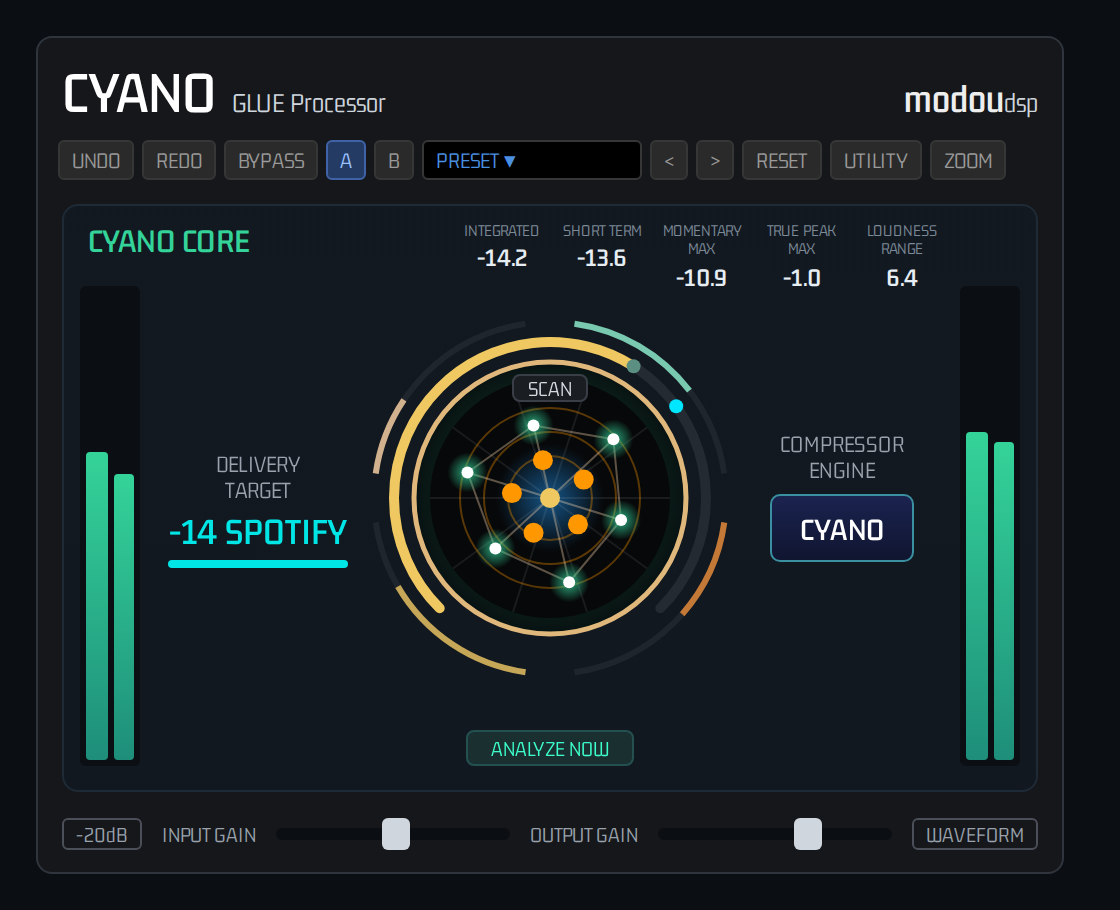
CYANO GLUE is the focused bus version: one panel, one THRESHOLD, and the engine voiced for gluing a group or a mix together.
- Fixed voicing: RATIO 8:1, ATTACK 14.05 ms and RELEASE 162.5 ms are built in. You set the boundary with the THRESHOLD orb (or ANALYZE NOW) and the levels with the INPUT GAIN and OUTPUT GAIN faders.
- CYANO CORE: the DELIVERY TARGET readout, the THRESHOLD orb with ANALYZE NOW, and a single COMPRESSOR ENGINE button that switches between CYANO and CLASSIC.
- Meters: full-height IN and OUT meters, and INTEGRATED, SHORT TERM, MOMENTARY MAX, TRUE PEAK MAX and LOUDNESS RANGE in the title row. −20dB sits under the IN meter, WAVEFORM and, directly below it, COMP CURVE (each turns into HIDE when open) under the OUT meter.
- Header: BYPASS, UNDO, REDO, slots A and B, presets, RESET, UTILITY and ZOOM. OVERSAMPLING, TRUE PEAK, CLIPPER MODE, CP AUTO BIAS and BYPASS MODE are in the Utility panel.
- No Master EQ, no offline mode. The window opens at 150 % (771 × 579).
COMP CURVE
Click COMP CURVE, directly below WAVEFORM under the OUT meter, to open the compressor view; HIDE closes it. Only one of the two opens at a time. Like WAVEFORM, it slides in as two panels beside the orb, in the same place and size as the waveform panels, so the orb stays visible; while they are open, the COMPRESSOR ENGINE button moves down below the panels.
- Left panel — transfer curve: the input → output curve from the live THRESHOLD and GLUE's fixed 8:1 ratio (−48 … 0 dB) fills the panel, and a point with a short trail moves on it with the current input peak and gain reduction.
- Right panel — readouts: ENGINE, THRESHOLD, RATIO, KNEE and INPUT, then BED GR, CREST GR and PEAK GR (CYANO) or SIGNAL GR and PEAK GR (CLASSIC), with a one-line summary of where gain reduction acts.
- CYANO: the band below the threshold is shaded as the untouched bed; only the crest above it is compressed. The live column at the point splits into the bed, the compressed crest and the gain reduction, and the GR readouts show the reduction of the crest alone.
- CLASSIC: the whole signal above the threshold is reduced. The live column splits into the scaled signal and the gain reduction.
CYANO GLUE는 기능을 압축한 버스 버전입니다. 패널 하나, THRESHOLD 하나, 그리고 그룹이나 믹스를 하나로 붙이도록 보이싱된 엔진으로 구성됩니다.
- 고정된 보이싱: RATIO 8:1, ATTACK 14.05 ms, RELEASE 162.5 ms가 내장되어 있습니다. 경계는 THRESHOLD 오브(또는 ANALYZE NOW)로, 레벨은 INPUT GAIN과 OUTPUT GAIN 페이더로 정합니다.
- CYANO CORE: DELIVERY TARGET 리드아웃, ANALYZE NOW가 있는 THRESHOLD 오브, CYANO와 CLASSIC을 전환하는 COMPRESSOR ENGINE 버튼 하나.
- 미터: 전체 높이의 IN과 OUT 미터, 그리고 제목 줄의 INTEGRATED, SHORT TERM, MOMENTARY MAX, TRUE PEAK MAX, LOUDNESS RANGE. −20dB는 IN 미터 아래, WAVEFORM과 그 바로 아래 COMP CURVE(열리면 HIDE로 바뀜)는 OUT 미터 아래에 있습니다.
- 상단: BYPASS, UNDO, REDO, 슬롯 A와 B, 프리셋, RESET, UTILITY, ZOOM. OVERSAMPLING, TRUE PEAK, CLIPPER MODE, CP AUTO BIAS, BYPASS MODE는 유틸리티 패널에 있습니다.
- 마스터 EQ와 오프라인 모드는 없습니다. 창은 150 %(771 × 579)로 열립니다.
COMP CURVE
OUT 미터 아래 WAVEFORM 바로 밑에 있는 COMP CURVE를 클릭하면 컴프레서 화면이 열리고, HIDE로 닫습니다. 둘 중 하나만 열립니다. WAVEFORM처럼 오브 양옆에 두 패널로 밀려 나오며, 파형 패널과 같은 위치·크기라 오브는 가려지지 않습니다. 패널이 열려 있는 동안 COMPRESSOR ENGINE 버튼은 패널 아래로 내려갑니다.
- 왼쪽 패널 — 전달 곡선: 현재의 THRESHOLD 값과 GLUE의 고정 레이시오 8:1으로 그린 입력 → 출력 곡선(−48 … 0 dB)이 패널 전체를 채우고, 현재 입력 피크와 게인 리덕션을 나타내는 점이 짧은 궤적과 함께 곡선 위를 움직입니다.
- 오른쪽 패널 — 수치: ENGINE, THRESHOLD, RATIO, KNEE, INPUT, 그리고 BED GR, CREST GR, PEAK GR(CYANO) 또는 SIGNAL GR, PEAK GR(CLASSIC)과 함께, 게인 리덕션이 어디에 걸리는지 알려 주는 한 줄 요약이 표시됩니다.
- CYANO: 스레숄드 아래 대역은 손대지 않는 Bed로 음영 처리되고, 그 위의 Crest만 압축됩니다. 점 위치의 실시간 막대는 Bed, 압축된 Crest, 게인 리덕션으로 나뉘며, GR 수치는 Crest만의 리덕션을 보여 줍니다.
- CLASSIC: 스레숄드를 넘는 신호 전체가 줄어듭니다. 실시간 막대는 줄어든 신호와 게인 리덕션으로 나뉩니다.
CYANO GLUEは、機能を絞り込んだバス用のバージョンです。パネルはひとつ、THRESHOLDもひとつで、エンジンはグループやミックスをひとつにまとめるためにチューニングされています。
- 固定のボイシング:RATIO 8:1、ATTACK 14.05 ms、RELEASE 162.5 msが組み込まれています。境界はTHRESHOLDオーブ(またはANALYZE NOW)で、レベルはINPUT GAINとOUTPUT GAINのフェーダーで設定します。
- CYANO CORE:DELIVERY TARGETリードアウト、ANALYZE NOW付きのTHRESHOLDオーブ、CYANOとCLASSICを切り替える1つのCOMPRESSOR ENGINEボタン。
- メーター:全高のINメーターとOUTメーター、タイトル行のINTEGRATED、SHORT TERM、MOMENTARY MAX、TRUE PEAK MAX、LOUDNESS RANGE。INメーターの下に−20dB、OUTメーターの下にWAVEFORMとそのすぐ下のCOMP CURVE(開くとHIDEに変わります)があります。
- ヘッダー:BYPASS、UNDO、REDO、スロットAとB、プリセット、RESET、UTILITY、ZOOM。OVERSAMPLING、TRUE PEAK、CLIPPER MODE、CP AUTO BIAS、BYPASS MODEはユーティリティパネルにあります。
- マスターEQとオフラインモードはありません。ウィンドウは150 %(771 × 579)で開きます。
COMP CURVE
OUTメーターの下、WAVEFORMのすぐ下にあるCOMP CURVEをクリックするとコンプレッサー表示が開き、HIDEで閉じます。同時に開くのはどちらか一方だけです。WAVEFORMと同じくオーブの両脇に2つのパネルとしてスライドインし、波形パネルと同じ位置・サイズなのでオーブは隠れません。パネルが開いている間、COMPRESSOR ENGINEボタンはパネルの下に移動します。
- 左パネル — 伝達カーブ:現在のTHRESHOLDとGLUE固定のレシオ8:1から描いた入力→出力カーブ(−48 … 0 dB)がパネル全体に表示され、現在の入力ピークとゲインリダクションを示す点が短い軌跡とともにカーブ上を動きます。
- 右パネル — 数値表示:ENGINE、THRESHOLD、RATIO、KNEE、INPUT、続いてBED GR、CREST GR、PEAK GR(CYANO)またはSIGNAL GR、PEAK GR(CLASSIC)と、ゲインリダクションがどこに掛かるかを示す1行の要約が表示されます。
- CYANO:スレッショルドより下の帯域は手を加えないBedとして網掛け表示され、その上のCrestだけが圧縮されます。点の位置のリアルタイム柱はBed、圧縮されたCrest、ゲインリダクションに分かれ、GR表示はCrestだけのリダクションを示します。
- CLASSIC:スレッショルドを超える信号全体が下げられます。リアルタイム柱は下げられた信号とゲインリダクションに分かれます。
CYANO GLUE 是专注于总线的版本:一个面板、一个 THRESHOLD,引擎经过专门调校,用于把编组或整个混音粘合在一起。
- 固定的调校:RATIO 8:1、ATTACK 14.05 ms 和 RELEASE 162.5 ms 为内置值。您用 THRESHOLD 球形控件(或 ANALYZE NOW)设定边界,用 INPUT GAIN 和 OUTPUT GAIN 推子设定电平。
- CYANO CORE:DELIVERY TARGET 读数、带 ANALYZE NOW 的 THRESHOLD 球形控件,以及在 CYANO 与 CLASSIC 之间切换的单个 COMPRESSOR ENGINE 按钮。
- 电平表:全高度的 IN 和 OUT 电平表,标题行中有 INTEGRATED、SHORT TERM、MOMENTARY MAX、TRUE PEAK MAX 和 LOUDNESS RANGE。−20dB 位于 IN 电平表下方,WAVEFORM 及其正下方的 COMP CURVE(打开后变为 HIDE)位于 OUT 电平表下方。
- 顶部栏:BYPASS、UNDO、REDO、插槽 A 和 B、预设、RESET、UTILITY 和 ZOOM。OVERSAMPLING、TRUE PEAK、CLIPPER MODE、CP AUTO BIAS 和 BYPASS MODE 位于 Utility 面板中。
- 没有 Master EQ,也没有离线模式。窗口以 150 %(771 × 579)打开。
COMP CURVE
点击 OUT 电平表下方、WAVEFORM 正下方的 COMP CURVE 可打开压缩器视图,点击 HIDE 关闭。两者同一时间只能打开一个。与 WAVEFORM 一样,它以两个面板的形式从球体两侧滑出,位置和大小与波形面板相同,因此不会遮挡球体;面板打开期间,COMPRESSOR ENGINE 按钮会移到面板下方。
- 左侧面板 —— 传递曲线:根据当前的 THRESHOLD 和 GLUE 固定的 8:1 比率绘制的输入 → 输出曲线(−48 … 0 dB)占满整个面板,一个带短轨迹的点随当前输入峰值和增益衰减在曲线上移动。
- 右侧面板 —— 读数:ENGINE、THRESHOLD、RATIO、KNEE、INPUT,随后是 BED GR、CREST GR、PEAK GR(CYANO)或 SIGNAL GR、PEAK GR(CLASSIC),以及一行说明增益衰减作用位置的摘要。
- CYANO:阈值以下的频带以阴影标为不受处理的 Bed,只有其上的 Crest 被压缩。该点处的实时柱分为 Bed、被压缩的 Crest 和增益衰减,GR 读数只显示 Crest 自身的衰减。
- CLASSIC:超过阈值的整个信号都被衰减。实时柱分为被缩放的信号和增益衰减。
CYANO GLUE es la versión de bus centrada en lo esencial: un panel, un THRESHOLD y el motor ajustado para cohesionar un grupo o una mezcla.
- Ajuste fijo: RATIO 8:1, ATTACK 14.05 ms y RELEASE 162.5 ms vienen integrados. Usted fija el límite con la esfera THRESHOLD (o con ANALYZE NOW) y los niveles con los faders INPUT GAIN y OUTPUT GAIN.
- CYANO CORE: el indicador DELIVERY TARGET, la esfera THRESHOLD con ANALYZE NOW y un único botón COMPRESSOR ENGINE que cambia entre CYANO y CLASSIC.
- Medidores: medidores IN y OUT de altura completa, e INTEGRATED, SHORT TERM, MOMENTARY MAX, TRUE PEAK MAX y LOUDNESS RANGE en la fila del título. −20dB se encuentra bajo el medidor IN y WAVEFORM, con COMP CURVE justo debajo (cada uno pasa a HIDE al abrirse), bajo el medidor OUT.
- Cabecera: BYPASS, UNDO, REDO, ranuras A y B, presets, RESET, UTILITY y ZOOM. OVERSAMPLING, TRUE PEAK, CLIPPER MODE, CP AUTO BIAS y BYPASS MODE están en el panel Utility.
- Sin Master EQ ni modo offline. La ventana se abre al 150 % (771 × 579).
COMP CURVE
Haga clic en COMP CURVE, justo debajo de WAVEFORM bajo el medidor OUT, para abrir la vista del compresor; HIDE la cierra. Solo uno de los dos se abre a la vez. Igual que WAVEFORM, se despliega como dos paneles junto al orbe, en la misma posición y tamaño que los paneles de forma de onda, por lo que el orbe sigue visible; mientras están abiertos, el botón COMPRESSOR ENGINE baja por debajo de los paneles.
- Panel izquierdo — curva de transferencia: la curva entrada → salida a partir de THRESHOLD actual y la relación fija de 8:1 de GLUE (−48 … 0 dB) ocupa todo el panel, y un punto con una breve estela se mueve sobre ella con el pico de entrada y la reducción de ganancia actuales.
- Panel derecho — lecturas: ENGINE, THRESHOLD, RATIO, KNEE e INPUT, seguidos de BED GR, CREST GR y PEAK GR (CYANO) o SIGNAL GR y PEAK GR (CLASSIC), con un resumen de una línea sobre dónde actúa la reducción de ganancia.
- CYANO: la banda por debajo del umbral aparece sombreada como el bed intacto; solo se comprime el crest por encima. La columna en vivo del punto se divide en el bed, el crest comprimido y la reducción de ganancia, y las lecturas de GR muestran solo la reducción del crest.
- CLASSIC: se reduce toda la señal por encima del umbral. La columna en vivo se divide en la señal escalada y la reducción de ganancia.
CYANO GLUE est la version de bus épurée : un seul panneau, un seul THRESHOLD, et un moteur voicé pour souder un groupe ou un mix.
- Voicing fixe : RATIO 8:1, ATTACK 14.05 ms et RELEASE 162.5 ms sont intégrés. Vous fixez la frontière avec l'orbe THRESHOLD (ou ANALYZE NOW) et les niveaux avec les faders INPUT GAIN et OUTPUT GAIN.
- CYANO CORE : l'indicateur DELIVERY TARGET, l'orbe THRESHOLD avec ANALYZE NOW, et un unique bouton COMPRESSOR ENGINE qui bascule entre CYANO et CLASSIC.
- Indicateurs de niveau : des indicateurs IN et OUT sur toute la hauteur, ainsi que INTEGRATED, SHORT TERM, MOMENTARY MAX, TRUE PEAK MAX et LOUDNESS RANGE dans la rangée de titre. −20dB se trouve sous l'indicateur IN, WAVEFORM et, juste en dessous, COMP CURVE (chacun devient HIDE une fois ouvert) sous l'indicateur OUT.
- En-tête : BYPASS, UNDO, REDO, emplacements A et B, presets, RESET, UTILITY et ZOOM. OVERSAMPLING, TRUE PEAK, CLIPPER MODE, CP AUTO BIAS et BYPASS MODE se trouvent dans le panneau Utility.
- Pas de Master EQ, pas de mode offline. La fenêtre s'ouvre à 150 % (771 × 579).
COMP CURVE
Cliquez sur COMP CURVE, juste sous WAVEFORM sous le vumètre OUT, pour ouvrir la vue du compresseur ; HIDE la ferme. Un seul des deux s'ouvre à la fois. Comme WAVEFORM, elle glisse sous forme de deux panneaux de part et d'autre de l'orbe, à la même place et à la même taille que les panneaux de forme d'onde, si bien que l'orbe reste visible ; tant qu'ils sont ouverts, le bouton COMPRESSOR ENGINE descend sous les panneaux.
- Panneau gauche — courbe de transfert : la courbe entrée → sortie tracée à partir du réglage actuel de THRESHOLD et du ratio fixe de 8:1 de GLUE (−48 … 0 dB) occupe tout le panneau, et un point suivi d'une courte traînée s'y déplace avec la crête d'entrée et la réduction de gain actuelles.
- Panneau droit — valeurs : ENGINE, THRESHOLD, RATIO, KNEE et INPUT, puis BED GR, CREST GR et PEAK GR (CYANO) ou SIGNAL GR et PEAK GR (CLASSIC), avec un résumé d'une ligne indiquant où agit la réduction de gain.
- CYANO : la bande sous le seuil est ombrée comme le bed intact ; seul le crest au-dessus est compressé. La colonne en direct au point se divise en bed, crest compressé et réduction de gain, et les affichages GR montrent la réduction du crest seul.
- CLASSIC : tout le signal au-dessus du seuil est réduit. La colonne en direct se divise en signal réduit et réduction de gain.
CYANO CH
CYANO CH
CYANO CH
CYANO CH
CYANO CH
CYANO CH
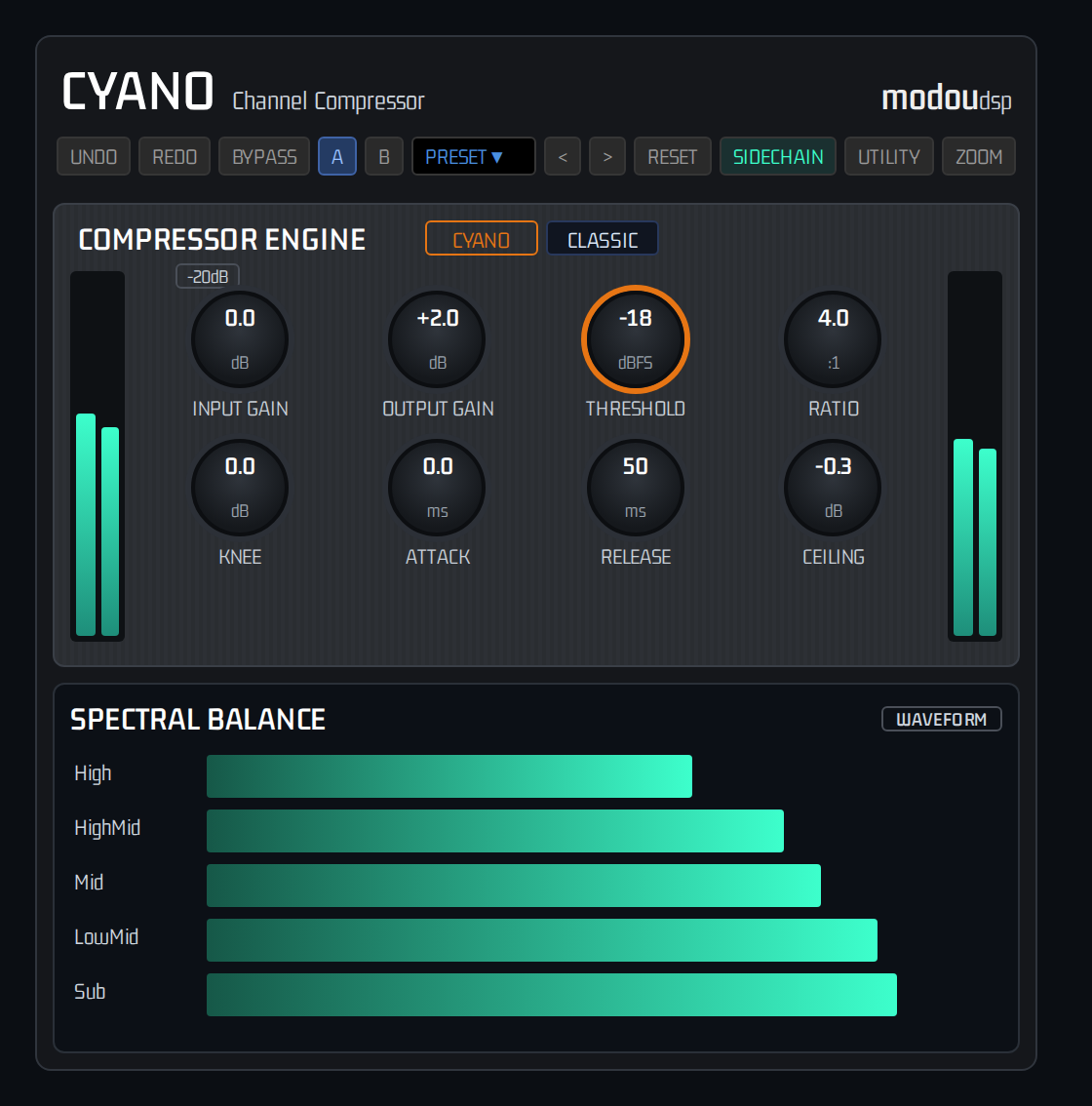
CYANO CH is the channel version, light enough for every track, with a sidechain input.
- COMPRESSOR ENGINE: CYANO / CLASSIC buttons, IN and OUT meters, the −20dB pad and eight knobs — INPUT GAIN, OUTPUT GAIN, THRESHOLD, RATIO, KNEE, ATTACK, RELEASE, CEILING.
- SPECTRAL BALANCE with the Master EQ, and a WAVEFORM / HIDE button that slides in the input and output waveforms.
- Header: BYPASS, UNDO, REDO, slots A and B, presets, RESET, SIDECHAIN, UTILITY and ZOOM. OVERSAMPLING, TRUE PEAK, CLIPPER MODE and BYPASS MODE are in the Utility panel.
- The THRESHOLD knob is 30 % larger than the other knobs.
COMP CURVE
Click COMP CURVE, to the left of WAVEFORM, to slide in the compressor graph; HIDE closes it. Only one of the two opens at a time. The graph draws the input → output curve from the live THRESHOLD, RATIO and KNEE settings (−48 … 0 dB), and a point with a short trail moves on it with the current input peak and gain reduction.
- CYANO: the band below the threshold is shaded as the untouched bed; only the crest above it is compressed. The live column at the point splits into the bed, the compressed crest and the gain reduction, and the GR readouts show the reduction of the crest alone.
- CLASSIC: the whole signal above the threshold is reduced. The live column splits into the scaled signal and the gain reduction.
Sidechain
Route a signal to CYANO CH's sidechain input in your DAW, then click SIDECHAIN.
| Control | Range | Default | What it does |
|---|---|---|---|
| Self / Ext | — | Self | Detect from the track itself, or from the sidechain input (Ext is used only when a sidechain signal is connected) |
| GAIN | −24 … +24 dB | 0 dB | Level of the key signal |
| HPF | 20 … 1000 Hz | 20 Hz | Removes lows from the key, 12 dB/oct |
| LPF | 1 … 20 kHz | 20 kHz | Removes highs from the key, 12 dB/oct |
The key only drives the detector; it is never heard. Double-click a knob to reset it.
CYANO CH는 모든 트랙에 걸 수 있을 만큼 가벼운 채널 버전이며, 사이드체인 입력을 갖추고 있습니다.
- COMPRESSOR ENGINE: CYANO / CLASSIC 버튼, IN과 OUT 미터, −20dB 패드, 그리고 INPUT GAIN, OUTPUT GAIN, THRESHOLD, RATIO, KNEE, ATTACK, RELEASE, CEILING의 노브 8개.
- 마스터 EQ가 있는 SPECTRAL BALANCE, 그리고 입력과 출력 파형을 밀어 넣어 보여 주는 WAVEFORM / HIDE 버튼.
- 상단: BYPASS, UNDO, REDO, 슬롯 A와 B, 프리셋, RESET, SIDECHAIN, UTILITY, ZOOM. OVERSAMPLING, TRUE PEAK, CLIPPER MODE, BYPASS MODE는 유틸리티 패널에 있습니다.
- THRESHOLD 노브는 다른 노브보다 30 % 큽니다.
COMP CURVE
WAVEFORM 왼쪽의 COMP CURVE를 클릭하면 컴프레서 그래프가 밀려 나오고, HIDE로 닫습니다. 둘 중 하나만 열립니다. 그래프는 현재의 THRESHOLD, RATIO, KNEE 값으로 입력 → 출력 곡선(−48 … 0 dB)을 그리고, 현재 입력 피크와 게인 리덕션을 나타내는 점이 짧은 궤적과 함께 곡선 위를 움직입니다.
- CYANO: 스레숄드 아래 대역은 손대지 않는 Bed로 음영 처리되고, 그 위의 Crest만 압축됩니다. 점 위치의 실시간 막대는 Bed, 압축된 Crest, 게인 리덕션으로 나뉘며, GR 수치는 Crest만의 리덕션을 보여 줍니다.
- CLASSIC: 스레숄드를 넘는 신호 전체가 줄어듭니다. 실시간 막대는 줄어든 신호와 게인 리덕션으로 나뉩니다.
사이드체인
DAW에서 CYANO CH의 사이드체인 입력으로 신호를 보낸 다음 SIDECHAIN을 클릭합니다.
| 컨트롤 | 범위 | 기본값 | 하는 일 |
|---|---|---|---|
| Self / Ext | — | Self | 트랙 자체 또는 사이드체인 입력으로 검출합니다(Ext는 사이드체인 신호가 연결된 경우에만 사용됨) |
| GAIN | −24 … +24 dB | 0 dB | 키 신호의 레벨 |
| HPF | 20 … 1000 Hz | 20 Hz | 키에서 저역을 제거, 12 dB/oct |
| LPF | 1 … 20 kHz | 20 kHz | 키에서 고역을 제거, 12 dB/oct |
키는 검출기만 움직이며 절대 들리지 않습니다. 노브를 더블클릭하면 초기화됩니다.
CYANO CHは、すべてのトラックに使えるほど軽量な、サイドチェイン入力付きのチャンネル用バージョンです。
- COMPRESSOR ENGINE:CYANO / CLASSICボタン、INメーターとOUTメーター、−20dBパッド、8つのノブ(INPUT GAIN、OUTPUT GAIN、THRESHOLD、RATIO、KNEE、ATTACK、RELEASE、CEILING)。
- マスターEQを備えたSPECTRAL BALANCEと、入力と出力の波形をスライド表示するWAVEFORM / HIDEボタン。
- ヘッダー:BYPASS、UNDO、REDO、スロットAとB、プリセット、RESET、SIDECHAIN、UTILITY、ZOOM。OVERSAMPLING、TRUE PEAK、CLIPPER MODE、BYPASS MODEはユーティリティパネルにあります。
- THRESHOLDノブは他のノブより30 %大きくなっています。
COMP CURVE
WAVEFORMの左にあるCOMP CURVEをクリックするとコンプレッサーグラフがスライド表示され、HIDEで閉じます。同時に開くのはどちらか一方だけです。グラフは現在のTHRESHOLD、RATIO、KNEEから入力→出力カーブ(−48 … 0 dB)を描き、現在の入力ピークとゲインリダクションを示す点が短い軌跡とともにカーブ上を動きます。
- CYANO:スレッショルドより下の帯域は手を加えないBedとして網掛け表示され、その上のCrestだけが圧縮されます。点の位置のリアルタイム柱はBed、圧縮されたCrest、ゲインリダクションに分かれ、GR表示はCrestだけのリダクションを示します。
- CLASSIC:スレッショルドを超える信号全体が下げられます。リアルタイム柱は下げられた信号とゲインリダクションに分かれます。
サイドチェイン
DAWでCYANO CHのサイドチェイン入力に信号をルーティングし、SIDECHAINをクリックします。
| コントロール | 範囲 | デフォルト | 機能 |
|---|---|---|---|
| Self / Ext | — | Self | トラック自身から検出するか、サイドチェイン入力から検出するか(Extはサイドチェイン信号が接続されている場合にのみ使われます) |
| GAIN | −24 … +24 dB | 0 dB | キー信号のレベル |
| HPF | 20 … 1000 Hz | 20 Hz | キーから低域を取り除きます。12 dB/oct |
| LPF | 1 … 20 kHz | 20 kHz | キーから高域を取り除きます。12 dB/oct |
キーはディテクターを駆動するだけで、聴こえることはありません。ノブをダブルクリックするとリセットされます。
CYANO CH 是通道版本,足够轻量,可用于每一条轨道,并带有侧链输入。
- COMPRESSOR ENGINE:CYANO / CLASSIC 按钮、IN 和 OUT 电平表、−20dB 衰减器以及八个旋钮——INPUT GAIN、OUTPUT GAIN、THRESHOLD、RATIO、KNEE、ATTACK、RELEASE、CEILING。
- 带有 Master EQ 的 SPECTRAL BALANCE,以及可滑出输入和输出波形的 WAVEFORM / HIDE 按钮。
- 顶部栏:BYPASS、UNDO、REDO、插槽 A 和 B、预设、RESET、SIDECHAIN、UTILITY 和 ZOOM。OVERSAMPLING、TRUE PEAK、CLIPPER MODE 和 BYPASS MODE 位于 Utility 面板中。
- THRESHOLD 旋钮比其他旋钮大 30 %。
COMP CURVE
点击 WAVEFORM 左侧的 COMP CURVE 可滑出压缩器曲线图,点击 HIDE 关闭。两者同一时间只能打开一个。曲线图根据当前的 THRESHOLD、RATIO 和 KNEE 绘制输入 → 输出曲线(−48 … 0 dB),一个带短轨迹的点随当前输入峰值和增益衰减在曲线上移动。
- CYANO:阈值以下的频带以阴影标为不受处理的 Bed,只有其上的 Crest 被压缩。该点处的实时柱分为 Bed、被压缩的 Crest 和增益衰减,GR 读数只显示 Crest 自身的衰减。
- CLASSIC:超过阈值的整个信号都被衰减。实时柱分为被缩放的信号和增益衰减。
侧链
在 DAW 中把信号发送到 CYANO CH 的侧链输入,然后点击 SIDECHAIN。
| 控制 | 范围 | 默认值 | 作用 |
|---|---|---|---|
| Self / Ext | — | Self | 根据轨道本身进行检测,或根据侧链输入进行检测(只有连接了侧链信号时才会使用 Ext) |
| GAIN | −24 … +24 dB | 0 dB | 键控信号的电平 |
| HPF | 20 … 1000 Hz | 20 Hz | 去除键控信号中的低频,12 dB/倍频程 |
| LPF | 1 … 20 kHz | 20 kHz | 去除键控信号中的高频,12 dB/倍频程 |
键控信号只驱动检测器,绝不会被听到。双击旋钮可将其重置。
CYANO CH es la versión de canal, lo bastante ligera para cada pista, con una entrada de sidechain.
- COMPRESSOR ENGINE: botones CYANO / CLASSIC, medidores IN y OUT, el atenuador −20dB y ocho mandos: INPUT GAIN, OUTPUT GAIN, THRESHOLD, RATIO, KNEE, ATTACK, RELEASE, CEILING.
- SPECTRAL BALANCE con el Master EQ, y un botón WAVEFORM / HIDE que despliega las formas de onda de entrada y de salida.
- Cabecera: BYPASS, UNDO, REDO, ranuras A y B, presets, RESET, SIDECHAIN, UTILITY y ZOOM. OVERSAMPLING, TRUE PEAK, CLIPPER MODE y BYPASS MODE están en el panel Utility.
- El mando THRESHOLD es un 30 % más grande que los demás.
COMP CURVE
Haga clic en COMP CURVE, a la izquierda de WAVEFORM, para desplegar el gráfico del compresor; HIDE lo cierra. Solo uno de los dos se abre a la vez. El gráfico dibuja la curva entrada → salida a partir de THRESHOLD, RATIO y KNEE actuales (−48 … 0 dB), y un punto con una breve estela se mueve sobre ella con el pico de entrada y la reducción de ganancia actuales.
- CYANO: la banda por debajo del umbral aparece sombreada como el bed intacto; solo se comprime el crest por encima. La columna en vivo del punto se divide en el bed, el crest comprimido y la reducción de ganancia, y las lecturas de GR muestran solo la reducción del crest.
- CLASSIC: se reduce toda la señal por encima del umbral. La columna en vivo se divide en la señal escalada y la reducción de ganancia.
Sidechain
Envíe una señal a la entrada de sidechain de CYANO CH en su DAW y, a continuación, haga clic en SIDECHAIN.
| Control | Rango | Por defecto | Qué hace |
|---|---|---|---|
| Self / Ext | — | Self | Detecta a partir de la propia pista o de la entrada de sidechain (Ext solo se usa cuando hay una señal de sidechain conectada) |
| GAIN | −24 … +24 dB | 0 dB | Nivel de la señal de disparo (key) |
| HPF | 20 … 1000 Hz | 20 Hz | Elimina graves de la señal de disparo, 12 dB/oct |
| LPF | 1 … 20 kHz | 20 kHz | Elimina agudos de la señal de disparo, 12 dB/oct |
La señal de disparo solo controla el detector; nunca se oye. Haga doble clic en un mando para restablecerlo.
CYANO CH est la version de voie, assez légère pour chaque piste, avec une entrée sidechain.
- COMPRESSOR ENGINE : boutons CYANO / CLASSIC, indicateurs IN et OUT, l'atténuateur −20dB et huit potentiomètres — INPUT GAIN, OUTPUT GAIN, THRESHOLD, RATIO, KNEE, ATTACK, RELEASE, CEILING.
- SPECTRAL BALANCE avec le Master EQ, et un bouton WAVEFORM / HIDE qui fait apparaître les formes d'onde d'entrée et de sortie.
- En-tête : BYPASS, UNDO, REDO, emplacements A et B, presets, RESET, SIDECHAIN, UTILITY et ZOOM. OVERSAMPLING, TRUE PEAK, CLIPPER MODE et BYPASS MODE se trouvent dans le panneau Utility.
- Le potentiomètre THRESHOLD est 30 % plus grand que les autres.
COMP CURVE
Cliquez sur COMP CURVE, à gauche de WAVEFORM, pour faire glisser le graphique du compresseur ; HIDE le ferme. Un seul des deux s'ouvre à la fois. Le graphique trace la courbe entrée → sortie à partir des réglages actuels de THRESHOLD, RATIO et KNEE (−48 … 0 dB), et un point suivi d'une courte traînée s'y déplace avec la crête d'entrée et la réduction de gain actuelles.
- CYANO : la bande sous le seuil est ombrée comme le bed intact ; seul le crest au-dessus est compressé. La colonne en direct au point se divise en bed, crest compressé et réduction de gain, et les affichages GR montrent la réduction du crest seul.
- CLASSIC : tout le signal au-dessus du seuil est réduit. La colonne en direct se divise en signal réduit et réduction de gain.
Sidechain
Routez un signal vers l'entrée sidechain de CYANO CH dans votre DAW, puis cliquez sur SIDECHAIN.
| Commande | Plage | Par défaut | Ce qu'elle fait |
|---|---|---|---|
| Self / Ext | — | Self | Détection à partir de la piste elle-même ou de l'entrée sidechain (Ext n'est utilisé que lorsqu'un signal sidechain est connecté) |
| GAIN | −24 … +24 dB | 0 dB | Niveau du signal de key |
| HPF | 20 … 1000 Hz | 20 Hz | Retire les graves du key, 12 dB/oct |
| LPF | 1 … 20 kHz | 20 kHz | Retire les aigus du key, 12 dB/oct |
Le key ne fait que piloter le détecteur ; il n'est jamais entendu. Double-cliquez sur un potentiomètre pour le réinitialiser.
Pro Tips
전문가 팁
プロのヒント
专业技巧
Consejos profesionales
Conseils de pro
🎯 Set the boundary just under the peaks
Start with the SPLIT line just below the tallest peaks and lower it slowly. The more of the signal you call Crest, the more the compressor has to work on.
🔁 Compare honestly
CLASSIC uses exactly the same settings. Switching back and forth at matched loudness tells you what the split gives you. BYPASS and the A–D slots do the rest.
🎚️ Gain staging first
Get the input into a healthy range with INPUT GAIN or the −20dB pad before you set the threshold, so the boundary means the same thing on every song.
📏 Watch the GR area
In CYANO the salmon GR area in the OUTPUT graph only appears above the threshold. If it never appears, the threshold is above your peaks.
🔍 Zoom the OUTPUT graph
Scroll over it to zoom around the threshold; double-click for 100 %, where it matches the INPUT scale.
🧪 Leave true-peak margin
For streaming, set CEILING to −1 dB (the delivery targets do this for you) and check True Peak in TOPOLOGY STATUS.
💿 Trim before you fade
Fades are anchored to the trimmed range. Set the trim first, then the fades.
🧰 Unity check
At RATIO 1:1 with a flat EQ, CYANO is bit-exact unity. It is a quick way to confirm your routing and gain staging.
🎯 경계는 피크 바로 아래에
SPLIT 선을 가장 높은 피크 바로 아래에서 시작해 천천히 내리세요. 신호의 더 많은 부분을 Crest로 정할수록 컴프레서가 할 일이 많아집니다.
🔁 공정하게 비교하기
CLASSIC은 정확히 같은 설정을 사용합니다. 라우드니스를 맞춘 상태에서 두 엔진을 오가 보면 분리가 무엇을 주는지 알 수 있습니다. 나머지는 BYPASS와 A–D 슬롯이 해 줍니다.
🎚️ 게인 스테이징이 먼저
스레숄드를 정하기 전에 INPUT GAIN이나 −20dB 패드로 입력을 적절한 범위에 맞추세요. 그래야 경계가 어느 곡에서나 같은 의미를 가집니다.
📏 GR 영역을 지켜보세요
CYANO에서는 OUTPUT 그래프의 연어색 GR 영역이 스레숄드 위에서만 나타납니다. 전혀 나타나지 않는다면 스레숄드가 피크보다 위에 있는 것입니다.
🔍 OUTPUT 그래프 확대
그래프 위에서 스크롤하면 스레숄드를 중심으로 확대됩니다. 더블클릭하면 INPUT 눈금과 같은 100 %로 돌아갑니다.
🧪 트루 피크 여유 남기기
스트리밍용으로는 CEILING을 −1 dB로 설정하고(딜리버리 타깃이 대신 해 줍니다) TOPOLOGY STATUS의 True Peak를 확인하세요.
💿 페이드 전에 트림
페이드는 트림된 범위에 고정됩니다. 트림을 먼저 정한 다음 페이드를 넣으세요.
🧰 유니티 확인
RATIO 1:1에 플랫 EQ이면 CYANO는 비트 단위로 정확한 유니티입니다. 라우팅과 게인 스테이징을 빠르게 확인하는 방법입니다.
🎯 境界はピークのすぐ下に
SPLITラインをもっとも高いピークのすぐ下に置いて始め、ゆっくり下げていきます。信号のうちCrestとする部分が多いほど、コンプレッサーの仕事が増えます。
🔁 公平に比較する
CLASSICはまったく同じ設定を使います。ラウドネスを揃えて切り替えれば、分割によって何が得られるかがわかります。残りはBYPASSとA〜Dスロットにお任せください。
🎚️ まずゲインステージング
スレッショルドを設定する前に、INPUT GAINまたは−20dBパッドで入力を適切な範囲に収めてください。そうすれば、どの曲でも境界が同じ意味を持ちます。
📏 GR領域を見る
CYANOエンジンでは、OUTPUTグラフのサーモン色のGR領域はスレッショルドより上にだけ現れます。まったく現れない場合は、スレッショルドがピークより上にあります。
🔍 OUTPUTグラフをズームする
グラフ上でスクロールするとスレッショルドを中心にズームします。ダブルクリックすると100 %になり、INPUTのスケールと一致します。
🧪 トゥルーピークの余裕を残す
ストリーミング向けには、CEILINGを−1 dBに設定し(デリバリーターゲットを使えば自動で設定されます)、TOPOLOGY STATUSでTrue Peakを確認してください。
💿 フェードの前にトリム
フェードはトリム範囲を基準に配置されます。先にトリムを設定し、その後でフェードを設定してください。
🧰 ユニティチェック
RATIO 1:1、フラットなEQでは、CYANOはビット単位で正確なユニティになります。ルーティングとゲインステージングを手早く確認する方法として使えます。
🎯 把边界设在峰值稍下方
先把 SPLIT 线设在最高峰值的稍下方,然后慢慢降低。您划为 Crest 的信号越多,压缩器要处理的内容就越多。
🔁 诚实地对比
CLASSIC 使用完全相同的设置。在响度匹配的情况下来回切换,就能知道分离为您带来了什么。其余的交给 BYPASS 和 A–D 插槽。
🎚️ 先做好增益结构
在设定阈值之前,先用 INPUT GAIN 或 −20dB 衰减器把输入调到合适的范围,这样边界在每首歌曲上的含义都是相同的。
📏 观察 GR 区域
在 CYANO 引擎中,OUTPUT 图表里鲑鱼色的 GR 区域只会出现在阈值以上。如果它从不出现,说明阈值高于您的峰值。
🔍 缩放 OUTPUT 图表
在图表上滚动,可以阈值为中心缩放;双击回到 100 %,此时它与 INPUT 的刻度一致。
🧪 留出真峰值余量
面向流媒体时,把 CEILING 设为 −1 dB(交付目标会为您完成这一步),并检查 TOPOLOGY STATUS 中的 True Peak。
💿 先修剪,再淡入淡出
淡入淡出以修剪范围为基准。请先设定修剪,再设定淡入淡出。
🧰 Unity 检查
在 RATIO 1:1 且 EQ 平直时,CYANO 是逐位精确的 Unity。这是确认信号路由和增益结构的快捷方法。
🎯 Fije el límite justo por debajo de los picos
Empiece con la línea SPLIT justo por debajo de los picos más altos y bájela poco a poco. Cuanta más señal considere Crest, más trabajo tendrá el compresor.
🔁 Compare con honestidad
CLASSIC usa exactamente los mismos ajustes. Alternar entre ambos con la sonoridad igualada le indica lo que aporta la división. BYPASS y las ranuras A–D hacen el resto.
🎚️ Primero, la estructura de ganancia
Lleve la entrada a un rango saludable con INPUT GAIN o el atenuador −20dB antes de fijar el umbral, para que el límite signifique lo mismo en cada canción.
📏 Observe el área GR
En CYANO, el área GR de color salmón del gráfico OUTPUT solo aparece por encima del umbral. Si nunca aparece, el umbral está por encima de sus picos.
🔍 Haga zoom en el gráfico OUTPUT
Desplace la rueda sobre él para hacer zoom alrededor del umbral; haga doble clic para volver al 100 %, donde coincide con la escala de INPUT.
🧪 Deje margen de true peak
Para streaming, ajuste CEILING a −1 dB (los objetivos de entrega lo hacen por usted) y compruebe True Peak en TOPOLOGY STATUS.
💿 Recorte antes de aplicar fundidos
Los fundidos se anclan al rango recortado. Fije primero el recorte y después los fundidos.
🧰 Comprobación de ganancia unitaria
Con RATIO 1:1 y un EQ plano, CYANO tiene ganancia unitaria exacta al bit. Es una forma rápida de confirmar su enrutamiento y su estructura de ganancia.
🎯 Placez la frontière juste sous les crêtes
Commencez avec la ligne SPLIT juste sous les crêtes les plus hautes, puis abaissez-la lentement. Plus vous désignez une grande part du signal comme Crest, plus le compresseur a de travail.
🔁 Comparer honnêtement
CLASSIC utilise exactement les mêmes réglages. Passer de l'un à l'autre à loudness égale vous indique ce que vous apporte la séparation. BYPASS et les emplacements A–D font le reste.
🎚️ Le gain staging d'abord
Amenez l'entrée dans une plage saine avec INPUT GAIN ou l'atténuateur −20dB avant de régler le seuil, pour que la frontière ait la même signification sur chaque morceau.
📏 Surveillez la zone GR
Dans CYANO, la zone GR saumon du graphique OUTPUT n'apparaît qu'au-dessus du seuil. Si elle n'apparaît jamais, le seuil est au-dessus de vos crêtes.
🔍 Zoomez sur le graphique OUTPUT
Utilisez la molette au-dessus de celui-ci pour zoomer autour du seuil ; double-cliquez pour revenir à 100 %, où il correspond à l'échelle INPUT.
🧪 Gardez une marge de true peak
Pour le streaming, réglez CEILING sur −1 dB (les cibles de livraison le font pour vous) et vérifiez True Peak dans TOPOLOGY STATUS.
💿 Coupez avant les fondus
Les fondus sont ancrés à la plage coupée. Réglez d'abord la coupe, puis les fondus.
🧰 Vérification de l'unité
À RATIO 1:1 avec un EQ à plat, CYANO est exactement à l'unité, bit pour bit. C'est un moyen rapide de confirmer votre routage et votre gain staging.
Troubleshooting
문제 해결
トラブルシューティング
故障排除
Solución de problemas
Dépannage
| Symptom | Check |
|---|---|
| No processing; BYPASS is lit and cannot be switched off | No valid license on this computer. Activate in modou Central; CYANO checks the license about once a minute. |
| No gain reduction | The threshold is above the peaks (no salmon GR area), or RATIO is 1:1. |
| Output loudness drifts away from the delivery target | The offset is set once. After changing THRESHOLD, RATIO or EQ, choose the target again or press ANALYZE NOW. |
| ANALYZE NOW countdown does not move | It only counts while audio is playing. |
| Output above CEILING | MIX is below 100 % (the dry part bypasses the ceiling), or inter-sample peaks after downsampling — leave a little margin. |
| OFFLINE: no sound from the Standalone input | In OFFLINE the live input is muted; only the loaded file plays. Switch to REALTIME. |
| ALBUM does nothing | Album Assembly is available in OFFLINE mode. |
| Standalone: no audio input | Allow microphone access for CYANO in System Settings → Privacy & Security → Microphone, and check Options → Audio/MIDI Settings…. |
| Short silence after changing OVERSAMPLING | Normal: the output is muted for a moment while the filters are rebuilt. |
| Moved .cyano package does not open | Keep the Audio/ folder inside the package together with album.xml. |
| 증상 | 확인할 점 |
|---|---|
| 처리가 되지 않음, BYPASS가 켜져 있고 끌 수 없음 | 이 컴퓨터에 유효한 라이선스가 없습니다. modou Central에서 활성화하세요. CYANO는 약 1분에 한 번 라이선스를 확인합니다. |
| 게인 리덕션이 없음 | 스레숄드가 피크보다 위에 있거나(연어색 GR 영역 없음), RATIO가 1:1입니다. |
| 출력 라우드니스가 딜리버리 타깃에서 벗어남 | 오프셋은 한 번만 정해집니다. THRESHOLD, RATIO, EQ를 바꾼 뒤에는 타깃을 다시 고르거나 ANALYZE NOW를 누르세요. |
| ANALYZE NOW 카운트다운이 진행되지 않음 | 오디오가 재생되는 동안에만 카운트합니다. |
| 출력이 CEILING을 넘음 | MIX가 100 % 미만이거나(드라이 부분은 실링을 거치지 않음), 다운샘플링 후의 인터샘플 피크입니다. 약간의 여유를 남기세요. |
| OFFLINE: Standalone 입력에서 소리가 나지 않음 | OFFLINE에서는 실시간 입력이 뮤트되고 불러온 파일만 재생됩니다. REALTIME으로 전환하세요. |
| ALBUM이 아무 동작도 하지 않음 | 앨범 어셈블리는 OFFLINE 모드에서 사용할 수 있습니다. |
| Standalone: 오디오 입력이 없음 | 시스템 설정 → 개인정보 보호 및 보안 → 마이크에서 CYANO의 마이크 접근을 허용하고, Options → Audio/MIDI Settings…를 확인하세요. |
| OVERSAMPLING을 바꾼 뒤 잠깐 무음 | 정상입니다. 필터를 다시 만드는 동안 출력이 잠시 뮤트됩니다. |
| 옮긴 .cyano 패키지가 열리지 않음 | 패키지 안의 Audio/ 폴더를 album.xml과 함께 두세요. |
| 症状 | 確認事項 |
|---|---|
| 処理されない。BYPASSが点灯していてオフにできない | このコンピューターに有効なライセンスがありません。modou Centralでアクティベートしてください。CYANOは約1分ごとにライセンスを確認します。 |
| ゲインリダクションがかからない | スレッショルドがピークより上にある(サーモン色のGR領域がない)か、RATIOが1:1です。 |
| 出力ラウドネスがデリバリーターゲットからずれていく | オフセットは一度だけ設定されます。THRESHOLD、RATIO、EQを変更した後は、ターゲットを選び直すかANALYZE NOWを押してください。 |
| ANALYZE NOWのカウントダウンが進まない | カウントダウンはオーディオの再生中にだけ進みます。 |
| 出力がCEILINGを超える | MIXが100 %未満になっている(ドライ部分はシーリングを通りません)か、ダウンサンプリング後のインターサンプルピークです。少し余裕を残してください。 |
| OFFLINE:Standaloneの入力から音が出ない | OFFLINEではライブ入力がミュートされ、読み込んだファイルだけが再生されます。REALTIMEに切り替えてください。 |
| ALBUMを押しても何も起こらない | Album AssemblyはOFFLINEモードで使用できます。 |
| Standalone:オーディオ入力がない | システム設定 → プライバシーとセキュリティ → マイクでCYANOのマイクへのアクセスを許可し、Options → Audio/MIDI Settings…を確認してください。 |
| OVERSAMPLINGを変更した後、短い無音がある | 正常な動作です。フィルターの再構築中、出力が一瞬ミュートされます。 |
| 移動した.cyanoパッケージが開けない | パッケージ内のAudio/フォルダをalbum.xmlと一緒に保管してください。 |
| 症状 | 检查 |
|---|---|
| 没有处理效果;BYPASS 亮起且无法关闭 | 这台电脑上没有有效的许可证。请在 modou Central 中激活;CYANO 大约每分钟检查一次许可证。 |
| 没有增益衰减 | 阈值高于峰值(没有鲑鱼色的 GR 区域),或 RATIO 为 1:1。 |
| 输出响度逐渐偏离交付目标 | 偏移量只设定一次。更改 THRESHOLD、RATIO 或 EQ 之后,请重新选择目标或按下 ANALYZE NOW。 |
| ANALYZE NOW 的倒计时不动 | 它只在音频播放时才计数。 |
| 输出高于 CEILING | MIX 低于 100 %(干信号部分绕过了输出上限),或降采样后出现了采样间峰值——请留出少许余量。 |
| OFFLINE:Standalone 的输入没有声音 | 在 OFFLINE 模式下,实时输入会被静音;只播放已载入的文件。请切换到 REALTIME。 |
| ALBUM 没有反应 | Album Assembly 只能在 OFFLINE 模式下使用。 |
| Standalone:没有音频输入 | 请在 System Settings → Privacy & Security → Microphone 中允许 CYANO 访问麦克风,并检查 Options → Audio/MIDI Settings…。 |
| 更改 OVERSAMPLING 后出现短暂静音 | 正常现象:滤波器重建期间,输出会短暂静音。 |
| 移动过的 .cyano 包无法打开 | 请让包内的 Audio/ 文件夹与 album.xml 保持在一起。 |
| Síntoma | Compruebe |
|---|---|
| No hay procesamiento; BYPASS está iluminado y no se puede desactivar | No hay una licencia válida en este ordenador. Active en modou Central; CYANO comprueba la licencia aproximadamente una vez por minuto. |
| No hay reducción de ganancia | El umbral está por encima de los picos (no hay área GR de color salmón), o RATIO es 1:1. |
| La sonoridad de salida se aleja del objetivo de entrega | El desplazamiento se fija una sola vez. Después de cambiar THRESHOLD, RATIO o el EQ, vuelva a elegir el objetivo o pulse ANALYZE NOW. |
| La cuenta atrás de ANALYZE NOW no avanza | Solo cuenta mientras se reproduce audio. |
| Salida por encima de CEILING | MIX está por debajo del 100 % (la parte seca no pasa por el techo), o hay picos entre muestras después del submuestreo: deje un poco de margen. |
| OFFLINE: no hay sonido de la entrada en Standalone | En OFFLINE, la entrada en directo se silencia; solo suena el archivo cargado. Cambie a REALTIME. |
| ALBUM no hace nada | Album Assembly está disponible en el modo OFFLINE. |
| Standalone: no hay entrada de audio | Permita el acceso al micrófono para CYANO en System Settings → Privacy & Security → Microphone, y compruebe Options → Audio/MIDI Settings…. |
| Breve silencio después de cambiar OVERSAMPLING | Es normal: la salida se silencia un instante mientras se reconstruyen los filtros. |
| Un paquete .cyano movido no se abre | Mantenga la carpeta Audio/ dentro del paquete junto con album.xml. |
| Symptôme | Vérification |
|---|---|
| Aucun traitement ; BYPASS est allumé et ne peut pas être désactivé | Aucune licence valide sur cet ordinateur. Activez-la dans modou Central ; CYANO vérifie la licence environ une fois par minute. |
| Aucune réduction de gain | Le seuil est au-dessus des crêtes (pas de zone GR saumon), ou RATIO vaut 1:1. |
| La loudness de sortie s'éloigne de la cible de livraison | Le décalage est fixé une seule fois. Après avoir modifié THRESHOLD, RATIO ou l'EQ, choisissez de nouveau la cible ou appuyez sur ANALYZE NOW. |
| Le compte à rebours d'ANALYZE NOW n'avance pas | Il ne compte que pendant la lecture de l'audio. |
| Sortie au-dessus de CEILING | MIX est inférieur à 100 % (la partie sèche contourne le plafond), ou il s'agit de crêtes inter-échantillons après le sous-échantillonnage — gardez une petite marge. |
| OFFLINE : aucun son depuis l'entrée Standalone | En OFFLINE, l'entrée en direct est coupée ; seul le fichier chargé est lu. Passez en REALTIME. |
| ALBUM ne fait rien | L'assemblage d'album est disponible en mode OFFLINE. |
| Standalone : aucune entrée audio | Autorisez l'accès au microphone pour CYANO dans Réglages Système → Confidentialité et sécurité → Microphone, et vérifiez Options → Audio/MIDI Settings…. |
| Bref silence après un changement d'OVERSAMPLING | Normal : la sortie est coupée un instant pendant la reconstruction des filtres. |
| Un paquet .cyano déplacé ne s'ouvre pas | Gardez le dossier Audio/ à l'intérieur du paquet, avec album.xml. |
Specifications
사양
仕様
规格
Especificaciones
Spécifications
Formats and Systems
| Item | Details |
|---|---|
| Version | 1.6.0 |
| Plug-in formats | VST3 · AU (macOS) · AAX · Standalone |
| macOS | 10.13 or later; universal binary for Intel and Apple silicon |
| Windows | 64-bit; VST3, AAX and Standalone |
| Products | CYANO (mastering), CYANO GLUE (bus), CYANO CH (channel, with sidechain) |
Audio
| Item | Details |
|---|---|
| Channels | Mono or stereo (input and output the same); CYANO CH adds an optional mono or stereo sidechain. No MIDI |
| Oversampling | Linear-phase FIR, 4x (default) or 8x |
| Latency | Oversampling filter + look-ahead (1.5 ms default), reported to the host; e.g. 133 samples at 48 kHz, 4x |
| Ratio 1:1 | Bit-exact unity (with a flat EQ and below CEILING) |
| Loudness metering | EBU R128 momentary, short-term and integrated; true peak; K-20 / K-14 / K-12 |
| Offline export | WAV and AIFF 16/24/32-bit float, FLAC 16/24-bit, AAC 256 kbps .m4a, MP3 192/320 kbps CBR (macOS) |
| Album delivery | DDP 2.00 image and CD-R burning with read-back verification (macOS), 44.1 kHz / 16-bit; per-song digital files; streaming files with a loudness report |
| CD import | Audio CD to 16-bit / 44.1 kHz WAV with two-pass verification (macOS) |
Interface
| Item | Details |
|---|---|
| Window | CYANO 1180 × 786 · CYANO GLUE 514 × 386 (opens at 150 %) · CYANO CH 514 × 592; resizable 75–200 %, fixed shape |
| Language | English |
| Themes | 10 (default SUNSET ORANGE) |
| Slots and undo | A–D (CYANO; GLUE and CH: A–B) for REALTIME and for OFFLINE; 32-step UNDO |
Install Locations
| System | Component | Location |
|---|---|---|
| macOS | AU | /Library/Audio/Plug-Ins/Components/ |
| macOS | VST3 | /Library/Audio/Plug-Ins/VST3/ |
| macOS | AAX | /Library/Application Support/Avid/Audio/Plug-Ins/ |
| macOS | Standalone | /Applications/modou dsp/ |
| Windows | VST3 | %CommonProgramFiles%\VST3\ |
| Windows | AAX | %CommonProgramFiles%\Avid\Audio\Plug-Ins\ |
| Windows | Standalone | C:\Program Files\modou dsp\ |
On macOS the Standalone app asks for microphone permission the first time it starts, because it uses your audio input device.
Where CYANO Keeps Its Files
| What | macOS |
|---|---|
| User presets | ~/Documents/CYANO/Presets/User/User/ |
| License file | ~/Library/CYANO/license.json (GLUE and CH: license_modou0005.json, license_modou0004.json) |
| Settings (theme, BYPASS MODE…) | ~/Library/CYANO/Preferences/product/ |
| Recent files | ~/Library/CYANO/recent_files.txt |
| Log | ~/Library/CYANO/CYANO_Plugin_Log.txt |
| Master report | ~/Music/CYANO_Master_Report.txt |
| Standalone audio settings | ~/Library/Application Support/CYANO.settings |
On Windows the CYANO folder is %APPDATA%\CYANO\.
포맷과 시스템
| 항목 | 내용 |
|---|---|
| 버전 | 1.6.0 |
| 플러그인 포맷 | VST3 · AU(macOS) · AAX · Standalone |
| macOS | 10.13 이상, Intel과 Apple silicon용 유니버설 바이너리 |
| Windows | 64비트, VST3, AAX, Standalone |
| 제품 | CYANO(마스터링), CYANO GLUE(버스), CYANO CH(채널, 사이드체인 포함) |
오디오
| 항목 | 내용 |
|---|---|
| 채널 | 모노 또는 스테레오(입력과 출력이 같음). CYANO CH는 선택적인 모노 또는 스테레오 사이드체인을 추가로 지원. MIDI 없음 |
| 오버샘플링 | 선형 위상 FIR, 4x(기본값) 또는 8x |
| 레이턴시 | 오버샘플링 필터 + 룩어헤드(기본 1.5 ms), 호스트에 보고. 예: 48 kHz, 4x에서 133샘플 |
| Ratio 1:1 | 비트 단위로 정확한 유니티(플랫 EQ, CEILING 아래일 때) |
| 라우드니스 미터링 | EBU R128 momentary, short-term, integrated, 트루 피크, K-20 / K-14 / K-12 |
| 오프라인 익스포트 | WAV와 AIFF 16/24/32비트 부동소수점, FLAC 16/24비트, AAC 256 kbps .m4a, MP3 192/320 kbps CBR(macOS) |
| 앨범 딜리버리 | 리드백 검증을 포함한 DDP 2.00 이미지와 CD-R 굽기(macOS), 44.1 kHz / 16비트, 곡별 디지털 파일, 라우드니스 리포트를 포함한 스트리밍 파일 |
| CD 가져오기 | 2회 읽기 검증을 거쳐 오디오 CD를 16비트 / 44.1 kHz WAV로(macOS) |
인터페이스
| 항목 | 내용 |
|---|---|
| 창 | CYANO 1180 × 786 · CYANO GLUE 514 × 386(150 %로 열림) · CYANO CH 514 × 592, 75~200 % 크기 조절, 비율 고정 |
| 언어 | 영어 |
| 테마 | 10종(기본값 SUNSET ORANGE) |
| 슬롯과 언두 | REALTIME과 OFFLINE 각각 A–D(CYANO, GLUE와 CH는 A–B), 32단계 UNDO |
설치 위치
| 시스템 | 구성 요소 | 위치 |
|---|---|---|
| macOS | AU | /Library/Audio/Plug-Ins/Components/ |
| macOS | VST3 | /Library/Audio/Plug-Ins/VST3/ |
| macOS | AAX | /Library/Application Support/Avid/Audio/Plug-Ins/ |
| macOS | Standalone | /Applications/modou dsp/ |
| Windows | VST3 | %CommonProgramFiles%\VST3\ |
| Windows | AAX | %CommonProgramFiles%\Avid\Audio\Plug-Ins\ |
| Windows | Standalone | C:\Program Files\modou dsp\ |
macOS에서 Standalone 앱은 오디오 입력 장치를 사용하므로 처음 실행할 때 마이크 권한을 요청합니다.
CYANO가 파일을 보관하는 곳
| 항목 | macOS |
|---|---|
| 사용자 프리셋 | ~/Documents/CYANO/Presets/User/User/ |
| 라이선스 파일 | ~/Library/CYANO/license.json(GLUE와 CH: license_modou0005.json, license_modou0004.json) |
| 설정(테마, BYPASS MODE…) | ~/Library/CYANO/Preferences/product/ |
| 최근 파일 | ~/Library/CYANO/recent_files.txt |
| 로그 | ~/Library/CYANO/CYANO_Plugin_Log.txt |
| 마스터 리포트 | ~/Music/CYANO_Master_Report.txt |
| Standalone 오디오 설정 | ~/Library/Application Support/CYANO.settings |
Windows에서 CYANO 폴더는 %APPDATA%\CYANO\입니다.
フォーマットとシステム
| 項目 | 詳細 |
|---|---|
| バージョン | 1.6.0 |
| プラグインフォーマット | VST3 · AU (macOS) · AAX · Standalone |
| macOS | 10.13以降。IntelとApple siliconに対応したユニバーサルバイナリ |
| Windows | 64-bit。VST3、AAX、Standalone |
| 製品 | CYANO(マスタリング)、CYANO GLUE(バス)、CYANO CH(チャンネル、サイドチェイン付き) |
オーディオ
| 項目 | 詳細 |
|---|---|
| チャンネル | モノラルまたはステレオ(入力と出力は同じ)。CYANO CHではオプションでモノラルまたはステレオのサイドチェインを追加できます。MIDIなし |
| オーバーサンプリング | リニアフェーズFIR、4x(デフォルト)または8x |
| レイテンシー | オーバーサンプリングフィルター + ルックアヘッド(デフォルト1.5 ms)。ホストに報告されます。例:48 kHz、4xで133サンプル |
| Ratio 1:1 | ビット単位で正確なユニティ(フラットなEQで、CEILINGより下の場合) |
| ラウドネスメータリング | EBU R128のモーメンタリー、ショートターム、インテグレーテッド。トゥルーピーク。K-20 / K-14 / K-12 |
| オフラインでの書き出し | WAVとAIFF 16/24/32-bit float、FLAC 16/24-bit、AAC 256 kbps .m4a、MP3 192/320 kbps CBR(macOS) |
| アルバムの納品 | DDP 2.00イメージと読み戻し検証付きのCD-R書き込み(macOS)、44.1 kHz / 16-bit。曲ごとのデジタルファイル。ラウドネスレポート付きのストリーミング用ファイル |
| CDの読み込み | オーディオCDから16-bit / 44.1 kHz WAVへ、2パス検証付き(macOS) |
インターフェース
| 項目 | 詳細 |
|---|---|
| ウィンドウ | CYANO 1180 × 786 · CYANO GLUE 514 × 386(150 %で開く) · CYANO CH 514 × 592。75〜200 %でサイズ変更可能、縦横比は固定 |
| 言語 | 英語 |
| テーマ | 10種類(デフォルトSUNSET ORANGE) |
| スロットとアンドゥ | REALTIMEとOFFLINEそれぞれにA〜D(CYANO。GLUEとCHはA〜B)。32ステップのUNDO |
インストール先
| システム | コンポーネント | 場所 |
|---|---|---|
| macOS | AU | /Library/Audio/Plug-Ins/Components/ |
| macOS | VST3 | /Library/Audio/Plug-Ins/VST3/ |
| macOS | AAX | /Library/Application Support/Avid/Audio/Plug-Ins/ |
| macOS | Standalone | /Applications/modou dsp/ |
| Windows | VST3 | %CommonProgramFiles%\VST3\ |
| Windows | AAX | %CommonProgramFiles%\Avid\Audio\Plug-Ins\ |
| Windows | Standalone | C:\Program Files\modou dsp\ |
macOSでは、Standaloneアプリはオーディオ入力デバイスを使用するため、初回起動時にマイクへのアクセス許可を求めます。
CYANOがファイルを保存する場所
| 内容 | macOS |
|---|---|
| ユーザープリセット | ~/Documents/CYANO/Presets/User/User/ |
| ライセンスファイル | ~/Library/CYANO/license.json(GLUEとCH:license_modou0005.json、license_modou0004.json) |
| 設定(テーマ、BYPASS MODEなど) | ~/Library/CYANO/Preferences/product/ |
| 最近使ったファイル | ~/Library/CYANO/recent_files.txt |
| ログ | ~/Library/CYANO/CYANO_Plugin_Log.txt |
| マスターレポート | ~/Music/CYANO_Master_Report.txt |
| Standaloneのオーディオ設定 | ~/Library/Application Support/CYANO.settings |
Windowsでは、CYANOフォルダは%APPDATA%\CYANO\です。
格式与系统
| 项目 | 详情 |
|---|---|
| 版本 | 1.6.0 |
| 插件格式 | VST3 · AU(macOS)· AAX · Standalone |
| macOS | 10.13 或更高版本;适用于 Intel 和 Apple 芯片的通用二进制 |
| Windows | 64 位;VST3、AAX 和 Standalone |
| 产品 | CYANO(母带)、CYANO GLUE(总线)、CYANO CH(通道,带侧链) |
音频
| 项目 | 详情 |
|---|---|
| 声道 | 单声道或立体声(输入与输出相同);CYANO CH 另有可选的单声道或立体声侧链。不支持 MIDI |
| 过采样 | 线性相位 FIR,4x(默认)或 8x |
| 延迟 | 过采样滤波器 + 预读(默认 1.5 ms),报告给宿主;例如 48 kHz、4x 时为 133 个采样 |
| Ratio 1:1 | 逐位精确的 Unity(EQ 平直且低于 CEILING 时) |
| 响度测量 | EBU R128 瞬时、短期和积分响度;真峰值;K-20 / K-14 / K-12 |
| 离线导出 | WAV 和 AIFF 16/24/32-bit 浮点,FLAC 16/24-bit,AAC 256 kbps .m4a,MP3 192/320 kbps CBR(macOS) |
| 专辑交付 | DDP 2.00 镜像及带回读校验的 CD-R 刻录(macOS),44.1 kHz / 16-bit;按歌曲分别输出的数字文件;附带响度报告的流媒体文件 |
| CD 导入 | 音频 CD 转为 16-bit / 44.1 kHz WAV,带两遍校验(macOS) |
界面
| 项目 | 详情 |
|---|---|
| 窗口 | CYANO 1180 × 786 · CYANO GLUE 514 × 386(以 150 % 打开)· CYANO CH 514 × 592;可在 75–200 % 之间调整大小,比例固定 |
| 语言 | 英文 |
| 主题 | 10 种(默认 SUNSET ORANGE) |
| 插槽与撤销 | A–D(CYANO;GLUE 和 CH 为 A–B),REALTIME 和 OFFLINE 各一组;32 步 UNDO |
安装位置
| 系统 | 组件 | 位置 |
|---|---|---|
| macOS | AU | /Library/Audio/Plug-Ins/Components/ |
| macOS | VST3 | /Library/Audio/Plug-Ins/VST3/ |
| macOS | AAX | /Library/Application Support/Avid/Audio/Plug-Ins/ |
| macOS | Standalone | /Applications/modou dsp/ |
| Windows | VST3 | %CommonProgramFiles%\VST3\ |
| Windows | AAX | %CommonProgramFiles%\Avid\Audio\Plug-Ins\ |
| Windows | Standalone | C:\Program Files\modou dsp\ |
在 macOS 上,Standalone 应用首次启动时会请求麦克风权限,因为它要使用您的音频输入设备。
CYANO 的文件存放位置
| 内容 | macOS |
|---|---|
| 用户预设 | ~/Documents/CYANO/Presets/User/User/ |
| 许可证文件 | ~/Library/CYANO/license.json(GLUE 和 CH:license_modou0005.json、license_modou0004.json) |
| 设置(主题、BYPASS MODE…) | ~/Library/CYANO/Preferences/product/ |
| 最近文件 | ~/Library/CYANO/recent_files.txt |
| 日志 | ~/Library/CYANO/CYANO_Plugin_Log.txt |
| 母带报告 | ~/Music/CYANO_Master_Report.txt |
| Standalone 音频设置 | ~/Library/Application Support/CYANO.settings |
在 Windows 上,CYANO 文件夹为 %APPDATA%\CYANO\。
Formatos y sistemas
| Elemento | Detalles |
|---|---|
| Versión | 1.6.0 |
| Formatos de plug-in | VST3 · AU (macOS) · AAX · Standalone |
| macOS | 10.13 o posterior; binario universal para Intel y Apple silicon |
| Windows | 64 bits; VST3, AAX y Standalone |
| Productos | CYANO (mastering), CYANO GLUE (bus), CYANO CH (canal, con sidechain) |
Audio
| Elemento | Detalles |
|---|---|
| Canales | Mono o estéreo (entrada y salida iguales); CYANO CH añade un sidechain opcional mono o estéreo. Sin MIDI |
| Sobremuestreo | FIR de fase lineal, 4x (por defecto) u 8x |
| Latencia | Filtro de sobremuestreo + look-ahead (1.5 ms por defecto), comunicada al host; p. ej., 133 muestras a 48 kHz, 4x |
| Ratio 1:1 | Ganancia unitaria exacta al bit (con un EQ plano y por debajo de CEILING) |
| Medición de sonoridad | EBU R128 momentánea, de corto plazo e integrada; true peak; K-20 / K-14 / K-12 |
| Exportación offline | WAV y AIFF de 16/24/32 bits float, FLAC de 16/24 bits, AAC de 256 kbps .m4a, MP3 de 192/320 kbps CBR (macOS) |
| Entrega del álbum | Imagen DDP 2.00 y grabación de CD-R con verificación por relectura (macOS), 44.1 kHz / 16 bits; archivos digitales por canción; archivos de streaming con informe de sonoridad |
| Importación de CD | CD de audio a WAV de 16 bits / 44.1 kHz con verificación en dos pasadas (macOS) |
Interfaz
| Elemento | Detalles |
|---|---|
| Ventana | CYANO 1180 × 786 · CYANO GLUE 514 × 386 (se abre al 150 %) · CYANO CH 514 × 592; redimensionable del 75 al 200 %, proporción fija |
| Idioma | Inglés |
| Temas | 10 (por defecto SUNSET ORANGE) |
| Ranuras y deshacer | A–D (CYANO; GLUE y CH: A–B) para REALTIME y para OFFLINE; UNDO de 32 pasos |
Ubicaciones de instalación
| Sistema | Componente | Ubicación |
|---|---|---|
| macOS | AU | /Library/Audio/Plug-Ins/Components/ |
| macOS | VST3 | /Library/Audio/Plug-Ins/VST3/ |
| macOS | AAX | /Library/Application Support/Avid/Audio/Plug-Ins/ |
| macOS | Standalone | /Applications/modou dsp/ |
| Windows | VST3 | %CommonProgramFiles%\VST3\ |
| Windows | AAX | %CommonProgramFiles%\Avid\Audio\Plug-Ins\ |
| Windows | Standalone | C:\Program Files\modou dsp\ |
En macOS, la aplicación Standalone solicita permiso de acceso al micrófono la primera vez que se inicia, porque usa su dispositivo de entrada de audio.
Dónde guarda CYANO sus archivos
| Qué | macOS |
|---|---|
| Presets de usuario | ~/Documents/CYANO/Presets/User/User/ |
| Archivo de licencia | ~/Library/CYANO/license.json (GLUE y CH: license_modou0005.json, license_modou0004.json) |
| Ajustes (tema, BYPASS MODE…) | ~/Library/CYANO/Preferences/product/ |
| Archivos recientes | ~/Library/CYANO/recent_files.txt |
| Registro | ~/Library/CYANO/CYANO_Plugin_Log.txt |
| Informe del máster | ~/Music/CYANO_Master_Report.txt |
| Ajustes de audio de Standalone | ~/Library/Application Support/CYANO.settings |
En Windows, la carpeta de CYANO es %APPDATA%\CYANO\.
Formats et systèmes
| Élément | Détails |
|---|---|
| Version | 1.6.0 |
| Formats de plug-in | VST3 · AU (macOS) · AAX · Standalone |
| macOS | 10.13 ou ultérieur ; binaire universel pour Intel et Apple silicon |
| Windows | 64 bits ; VST3, AAX et Standalone |
| Produits | CYANO (mastering), CYANO GLUE (bus), CYANO CH (voie, avec sidechain) |
Audio
| Élément | Détails |
|---|---|
| Canaux | Mono ou stéréo (entrée et sortie identiques) ; CYANO CH ajoute un sidechain optionnel mono ou stéréo. Pas de MIDI |
| Suréchantillonnage | FIR à phase linéaire, 4x (par défaut) ou 8x |
| Latence | Filtre de suréchantillonnage + look-ahead (1.5 ms par défaut), signalée à l'hôte ; par exemple 133 échantillons à 48 kHz, 4x |
| Ratio 1:1 | Unité exacte, bit pour bit (avec un EQ à plat et sous CEILING) |
| Mesure de loudness | EBU R128 momentary, short-term et integrated ; true peak ; K-20 / K-14 / K-12 |
| Export offline | WAV et AIFF 16/24/32 bits flottant, FLAC 16/24 bits, AAC 256 kbps .m4a, MP3 192/320 kbps CBR (macOS) |
| Livraison d'album | Image DDP 2.00 et gravure de CD-R avec vérification par relecture (macOS), 44.1 kHz / 16 bits ; fichiers numériques par morceau ; fichiers pour le streaming avec rapport de loudness |
| Import de CD | CD audio vers WAV 16 bits / 44.1 kHz avec vérification en deux passes (macOS) |
Interface
| Élément | Détails |
|---|---|
| Fenêtre | CYANO 1180 × 786 · CYANO GLUE 514 × 386 (s'ouvre à 150 %) · CYANO CH 514 × 592 ; redimensionnable de 75 à 200 %, proportions fixes |
| Langue | Anglais |
| Thèmes | 10 (SUNSET ORANGE par défaut) |
| Emplacements et annulation | A–D (CYANO ; GLUE et CH : A–B) pour REALTIME et pour OFFLINE ; UNDO sur 32 étapes |
Emplacements d'installation
| Système | Composant | Emplacement |
|---|---|---|
| macOS | AU | /Library/Audio/Plug-Ins/Components/ |
| macOS | VST3 | /Library/Audio/Plug-Ins/VST3/ |
| macOS | AAX | /Library/Application Support/Avid/Audio/Plug-Ins/ |
| macOS | Standalone | /Applications/modou dsp/ |
| Windows | VST3 | %CommonProgramFiles%\VST3\ |
| Windows | AAX | %CommonProgramFiles%\Avid\Audio\Plug-Ins\ |
| Windows | Standalone | C:\Program Files\modou dsp\ |
Sous macOS, l'application Standalone demande l'autorisation d'accès au microphone lors de son premier lancement, car elle utilise votre périphérique d'entrée audio.
Où CYANO conserve ses fichiers
| Élément | macOS |
|---|---|
| Presets utilisateur | ~/Documents/CYANO/Presets/User/User/ |
| Fichier de licence | ~/Library/CYANO/license.json (GLUE et CH : license_modou0005.json, license_modou0004.json) |
| Réglages (thème, BYPASS MODE…) | ~/Library/CYANO/Preferences/product/ |
| Fichiers récents | ~/Library/CYANO/recent_files.txt |
| Journal | ~/Library/CYANO/CYANO_Plugin_Log.txt |
| Rapport de master | ~/Music/CYANO_Master_Report.txt |
| Réglages audio de la version Standalone | ~/Library/Application Support/CYANO.settings |
Sous Windows, le dossier CYANO est %APPDATA%\CYANO\.
License & Support
라이선스 및 지원
ライセンスとサポート
许可证与支持
Licencia y soporte
Licence et support
CYANO is commercial software. A license is tied to the Hardware ID of the computer it was activated on. Licenses are issued and activated with modou Central, the companion app installed with CYANO; the plug-in itself never connects to the internet.
License States
| State | What you get |
|---|---|
| No license | BYPASS is locked on, so the audio passes through unprocessed — it is never muted. The display and controls keep working so you can explore CYANO. |
| Trial | Full functionality until the trial ends; then CYANO returns to the unlicensed state. |
| Full | Full functionality. |
Activating
- Open modou Central (in
/Applications/modou dsp/) and sign in. - Start your Trial or activate your Full license there.
- Return to your DAW. CYANO reads the license about once a minute and unlocks by itself; if CYANO forced BYPASS on, it releases it (a BYPASS you switched on yourself stays on).
The license status appears at the lower right of the Utility panel: NO LICENSE — Demo Mode - Visual Only, TRIAL (days left), FULL LICENSED, or LICENSE EXPIRED.
The License File
Activation writes a signed license file bound to your hardware (see Specifications for its location). Copying it to another computer does not work, because the hardware check fails there.
Support
- E-mail: contact@modoudsp.com
- Website: modoudsp.com — product pages, your account and downloads
- Manual: the MANUAL button in the Utility panel opens the online manual
When you write to support, please include your CYANO version (1.6.0), product (CYANO, GLUE or CH), operating system and DAW.
Thank you
Thank you for choosing CYANO. We hope this manual helps you get the most out of it — and if something is unclear, please tell us.
CYANO는 상용 소프트웨어입니다. 라이선스는 활성화한 컴퓨터의 하드웨어 ID에 묶입니다. 라이선스 발급과 활성화는 CYANO와 함께 설치되는 동반 앱인 modou Central에서 하며, 플러그인 자체는 인터넷에 연결하지 않습니다.
라이선스 상태
| 상태 | 사용 가능한 기능 |
|---|---|
| 라이선스 없음 | BYPASS가 켜진 채로 고정되어 오디오가 가공 없이 그대로 통과합니다. 뮤트되지는 않습니다. 디스플레이와 컨트롤은 계속 동작하므로 CYANO를 살펴볼 수 있습니다. |
| 트라이얼 | 트라이얼이 끝날 때까지 모든 기능을 사용할 수 있습니다. 끝나면 CYANO는 라이선스 없음 상태로 돌아갑니다. |
| 정식(Full) | 모든 기능을 사용할 수 있습니다. |
활성화하기
- modou Central(
/Applications/modou dsp/에 있음)을 열고 로그인합니다. - 그곳에서 트라이얼을 시작하거나 정식 라이선스를 활성화합니다.
- DAW로 돌아옵니다. CYANO는 약 1분에 한 번 라이선스를 읽어 스스로 잠금을 풉니다. CYANO가 BYPASS를 강제로 켰다면 이를 해제합니다(직접 켠 BYPASS는 켜진 채로 유지됩니다).
라이선스 상태는 유틸리티 패널 오른쪽 아래에 표시됩니다: NO LICENSE — Demo Mode - Visual Only, TRIAL(남은 일수), FULL LICENSED, 또는 LICENSE EXPIRED.
라이선스 파일
활성화하면 하드웨어에 묶인 서명된 라이선스 파일이 만들어집니다(위치는 사양 참고). 이 파일을 다른 컴퓨터로 복사해도 하드웨어 확인에 실패하므로 동작하지 않습니다.
지원
- 이메일: contact@modoudsp.com
- 웹사이트: modoudsp.com — 제품 페이지, 내 계정, 다운로드
- 매뉴얼: 유틸리티 패널의 MANUAL 버튼이 온라인 매뉴얼을 엽니다
지원에 문의할 때는 CYANO 버전(1.6.0), 제품(CYANO, GLUE 또는 CH), 운영체제, 사용 중인 DAW를 함께 알려 주세요.
감사합니다
CYANO를 선택해 주셔서 감사합니다. 이 매뉴얼이 CYANO를 충분히 활용하는 데 도움이 되기를 바라며, 불분명한 부분이 있다면 언제든 알려 주세요.
CYANOは商用ソフトウェアです。ライセンスは、アクティベートしたコンピューターのHardware IDに紐付けられます。ライセンスの発行とアクティベートは、CYANOとともにインストールされるコンパニオンアプリmodou Centralで行います。プラグイン自体がインターネットに接続することはありません。
ライセンスの状態
| 状態 | 利用できる内容 |
|---|---|
| ライセンスなし | BYPASSがオンに固定されるため、オーディオは処理されずにそのまま通過します。ミュートされることはありません。ディスプレイとコントロールは引き続き動作するので、CYANOを試してみることができます。 |
| トライアル | トライアル終了まですべての機能を使えます。終了後、CYANOはライセンスのない状態に戻ります。 |
| フル | すべての機能を使えます。 |
アクティベート
- modou Central(
/Applications/modou dsp/内)を開き、サインインします。 - そこでトライアルを開始するか、フルライセンスをアクティベートします。
- DAWに戻ります。CYANOは約1分ごとにライセンスを読み込み、自動的にロックを解除します。CYANOがBYPASSを強制的にオンにしていた場合は、それを解除します(ご自身でオンにしたBYPASSはオンのままです)。
ライセンスの状態は、ユーティリティパネルの右下に表示されます:NO LICENSE — Demo Mode - Visual Only、TRIAL(残り日数)、FULL LICENSED、またはLICENSE EXPIRED。
ライセンスファイル
アクティベートすると、ハードウェアに紐付けられた署名付きのライセンスファイルが書き込まれます(場所は仕様を参照)。別のコンピューターにコピーしても、そこではハードウェアの確認に失敗するため機能しません。
サポート
- メール:contact@modoudsp.com
- ウェブサイト:modoudsp.com:製品ページ、アカウント、ダウンロード
- マニュアル:ユーティリティパネルのMANUALボタンでオンラインマニュアルを開けます
サポートにお問い合わせの際は、CYANOのバージョン(1.6.0)、製品(CYANO、GLUE、CH)、オペレーティングシステム、DAWをお知らせください。
ありがとうございます
CYANOをお選びいただき、ありがとうございます。このマニュアルがCYANOを最大限に活用するための助けになれば幸いです。わかりにくい点があれば、ぜひお知らせください。
CYANO 是商业软件。许可证与激活时所用电脑的硬件 ID 绑定。许可证通过 modou Central 签发和激活,它是与 CYANO 一同安装的配套应用;插件本身从不连接互联网。
许可证状态
| 状态 | 您可获得的功能 |
|---|---|
| 无许可证 | BYPASS 被锁定为开启,因此音频不经处理直接通过——绝不会被静音。显示屏和各项控制仍可正常使用,您可以借此了解 CYANO。 |
| 试用 | 试用到期之前可使用全部功能;之后 CYANO 会回到无许可证状态。 |
| 完整 | 全部功能。 |
激活
- 打开 modou Central(位于
/Applications/modou dsp/)并登录。 - 在其中开始试用,或激活完整许可证。
- 回到 DAW。CYANO 大约每分钟读取一次许可证,并会自动解锁;如果 BYPASS 是由 CYANO 强制开启的,它会将其解除(您自己开启的 BYPASS 则保持开启)。
许可证状态显示在 Utility 面板的右下角:NO LICENSE——Demo Mode - Visual Only、TRIAL(剩余天数)、FULL LICENSED 或 LICENSE EXPIRED。
许可证文件
激活时会写入一个与您的硬件绑定的签名许可证文件(其位置参见 规格)。把它复制到另一台电脑上是无效的,因为在那台电脑上硬件检查无法通过。
支持
- 电子邮件:contact@modoudsp.com
- 网站:modoudsp.com——产品页面、您的账户和下载
- 手册:Utility 面板中的 MANUAL 按钮可打开在线手册
联系支持时,请注明您的 CYANO 版本(1.6.0)、产品(CYANO、GLUE 或 CH)、操作系统和 DAW。
感谢您
感谢您选择 CYANO。我们希望本手册能帮助您充分发挥它的潜力——如果有任何不清楚的地方,请告诉我们。
CYANO es software comercial. Una licencia está vinculada al Hardware ID del ordenador en el que se activó. Las licencias se emiten y se activan con modou Central, la aplicación complementaria que se instala con CYANO; el plug-in en sí nunca se conecta a internet.
Estados de la licencia
| Estado | Qué obtiene |
|---|---|
| Sin licencia | BYPASS queda bloqueado en activo, de modo que el audio pasa sin procesar; nunca se silencia. La pantalla y los controles siguen funcionando para que pueda explorar CYANO. |
| Trial | Funcionalidad completa hasta que termina el periodo de prueba; después, CYANO vuelve al estado sin licencia. |
| Full | Funcionalidad completa. |
Activación
- Abra modou Central (en
/Applications/modou dsp/) e inicie sesión. - Comience allí su periodo de prueba (Trial) o active su licencia Full.
- Vuelva a su DAW. CYANO lee la licencia aproximadamente una vez por minuto y se desbloquea por sí solo; si CYANO había forzado BYPASS en activo, lo libera (un BYPASS que usted mismo haya activado permanece activado).
El estado de la licencia aparece en la parte inferior derecha del panel Utility: NO LICENSE — Demo Mode - Visual Only, TRIAL (días restantes), FULL LICENSED o LICENSE EXPIRED.
El archivo de licencia
La activación escribe un archivo de licencia firmado y vinculado a su hardware (véase Especificaciones para conocer su ubicación). Copiarlo a otro ordenador no funciona, porque allí falla la comprobación del hardware.
Soporte
- Correo electrónico: contact@modoudsp.com
- Sitio web: modoudsp.com: páginas de producto, su cuenta y descargas
- Manual: el botón MANUAL del panel Utility abre el manual en línea
Cuando escriba al soporte, incluya su versión de CYANO (1.6.0), el producto (CYANO, GLUE o CH), el sistema operativo y el DAW.
Gracias
Gracias por elegir CYANO. Esperamos que este manual le ayude a sacarle el máximo partido y, si algo no está claro, no dude en decírnoslo.
CYANO est un logiciel commercial. Une licence est liée à l'ID matériel de l'ordinateur sur lequel elle a été activée. Les licences sont émises et activées avec modou Central, l'application compagnon installée avec CYANO ; le plug-in lui-même ne se connecte jamais à Internet.
États de la licence
| État | Ce que vous obtenez |
|---|---|
| Sans licence | BYPASS est verrouillé sur ON, si bien que l'audio passe sans traitement — il n'est jamais coupé. L'écran et les commandes continuent de fonctionner, ce qui vous permet d'explorer CYANO. |
| Période d'essai | Toutes les fonctions jusqu'à la fin de la période d'essai ; CYANO revient ensuite à l'état sans licence. |
| Complète | Toutes les fonctions. |
Activation
- Ouvrez modou Central (dans
/Applications/modou dsp/) et connectez-vous. - Lancez-y votre période d'essai ou activez votre licence complète.
- Revenez dans votre DAW. CYANO lit la licence environ une fois par minute et se déverrouille tout seul ; si CYANO avait forcé BYPASS, il le libère (un BYPASS que vous avez activé vous-même reste activé).
L'état de la licence s'affiche en bas à droite du panneau Utility : NO LICENSE — Demo Mode - Visual Only, TRIAL (jours restants), FULL LICENSED ou LICENSE EXPIRED.
Le fichier de licence
L'activation écrit un fichier de licence signé, lié à votre matériel (voir Spécifications pour son emplacement). Le copier sur un autre ordinateur ne fonctionne pas, car la vérification du matériel y échoue.
Support
- E-mail : contact@modoudsp.com
- Site web : modoudsp.com — pages produits, votre compte et téléchargements
- Manuel : le bouton MANUAL du panneau Utility ouvre le manuel en ligne
Lorsque vous écrivez au support, indiquez votre version de CYANO (1.6.0), le produit (CYANO, GLUE ou CH), votre système d'exploitation et votre DAW.
Merci
Merci d'avoir choisi CYANO. Nous espérons que ce manuel vous aidera à en tirer le meilleur parti — et si quelque chose n'est pas clair, n'hésitez pas à nous le dire.