VisualGate
Internal Fader-Driven Noise Gate
내부 페이더 기반 노이즈 게이트
内部フェーダー駆動ノイズゲート
内部推子驱动的噪声门
Puerta de ruido basada en un fader interno
Noise gate piloté par un fader interne
VisualGate puts the gate's internal fader in plain view: drawn on the display and shaped by ATTACK, HOLD, RELEASE and S-CURVE, so gating sounds musical and natural and you can see exactly what it is doing.
VisualGate는 게이트의 내부 페이더를 눈앞에 드러냅니다. 디스플레이에 그려지고 ATTACK, HOLD, RELEASE, S-CURVE로 다듬어지므로 게이팅이 음악적이고 자연스럽게 들리며, 무엇을 하는지 그대로 볼 수 있습니다.
VisualGateはゲートの内部フェーダーをそのまま目に見える形にします。ディスプレイに描かれ、ATTACK、HOLD、RELEASE、S-CURVEで形づくられるので、ゲートは音楽的で自然に聞こえ、その動きを正確に確認できます。
VisualGate 把噪声门的内部推子直观地呈现出来:它被绘制在显示屏上,由 ATTACK、HOLD、RELEASE 和 S-CURVE 塑形,因此门控听感音乐化而自然,您也能清楚地看到它在做什么。
VisualGate pone a la vista el fader interno de la puerta: se dibuja en la pantalla y lo modelan ATTACK, HOLD, RELEASE y S-CURVE, de modo que la puerta suena musical y natural y usted ve exactamente qué hace.
VisualGate met le fader interne du gate sous vos yeux : il est dessiné à l'écran et façonné par ATTACK, HOLD, RELEASE et S-CURVE, de sorte que le gating sonne musical et naturel et que vous voyez exactement ce qu'il fait.
Introduction
소개
はじめに
简介
Introducción
Introduction
VisualGate is a noise gate built around its internal fader. Like any gate with a RANGE and a closing level, it does not simply flip a switch: it adjusts the level of your signal up and down in response to the signal itself. Most people just describe a gate as an automatic mute switch, and the internal fader is rarely named. VisualGate names it and draws it on the display, so you can see exactly what the gate is doing while you listen.
Why build a noise gate in this much detail? Because what can be made with this device is extremely varied, and the results can be remarkable. Why VisualGate explains the thinking behind it.
Key Idea
The gate's gain is a fader that glides between RANGE (closed) and 0 dB (open). A level above THRESH sends it up, the ATTACK / HOLD / RELEASE times and the S-CURVE shape its motion, and the closed position is a depth you choose with RANGE. The result keeps transients and ambience natural while the noise between the notes goes away.
See the gate move
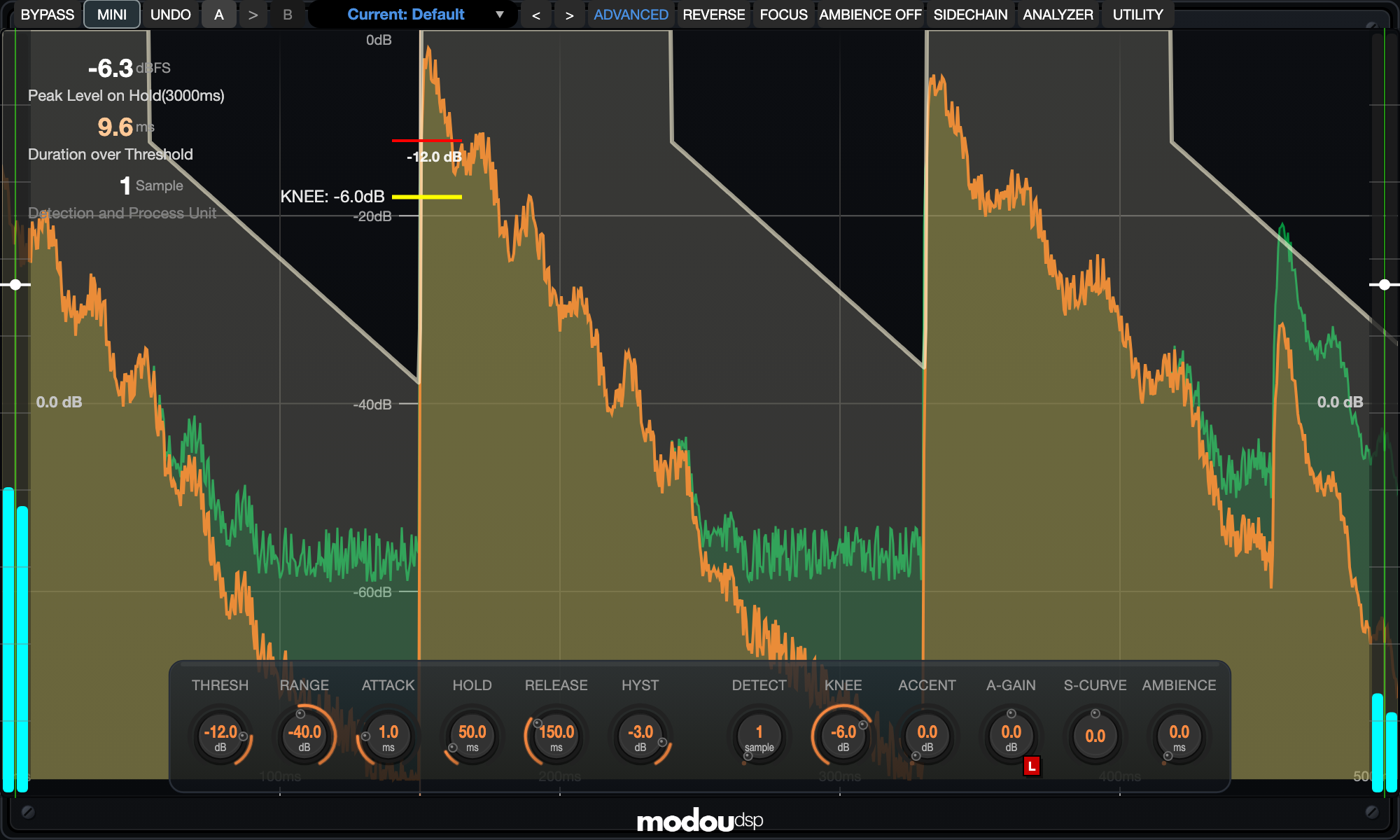
The display shows input, output and the fader trace in real time, with the threshold and knee marked on the level scale.
Twelve controls, two layers
Six everyday knobs (THRESH, RANGE, ATTACK, HOLD, RELEASE, HYST) and six advanced ones (DETECT, KNEE, ACCENT, A-GAIN, S-CURVE, AMBIENCE).
Key control
Listen to the track itself or to an external sidechain, with high-pass and low-pass key filters and a key gain.
26 factory presets
Starting points for kick, snare, hi-hat, vocals, guitar, keys and effects, plus A/B slots and your own presets.
Full or Mini
A 5:3 resizable window, or a one-row Mini Mode that takes almost no screen space.
Themes and languages
Ten display themes and six interface languages: English, Korean, Japanese, Chinese, Spanish and French.
VisualGate runs as VST3, AU (macOS), AAX and Standalone on macOS and Windows, adds no latency, and works on mono and stereo tracks.
VisualGate는 내부 페이더를 중심에 둔 노이즈 게이트입니다. RANGE와 클로징 레벨을 가진 게이트라면 모두 그렇듯, 단순히 스위치를 켜고 끄는 것이 아니라 신호에 따라 신호의 레벨을 위아래로 조정합니다. 흔히 게이트를 '자동으로 동작하는 뮤트 스위치' 정도로 설명하고 내부 페이더라는 말은 잘 쓰지 않지만, VisualGate는 그 페이더에 이름을 붙이고 디스플레이에 그려 주므로 들으면서 게이트가 정확히 무엇을 하는지 눈으로 볼 수 있습니다.
노이즈 게이트를 왜 이렇게까지 세밀하게 만들었을까요? 이 장비로 만들어지는 결과물이 아주 다양하고, 엄청난 결과가 나올 수 있기 때문입니다. 그 배경은 만든 이유에서 설명합니다.
핵심 아이디어
게이트의 게인은 RANGE(닫힘)와 0 dB(열림) 사이를 미끄러지듯 오가는 페이더입니다. THRESH를 넘는 레벨이 들어오면 페이더가 올라가고, ATTACK / HOLD / RELEASE 시간과 S-CURVE가 그 움직임을 다듬으며, 닫힌 위치는 RANGE로 직접 정하는 깊이입니다. 그래서 음과 음 사이의 노이즈는 사라지면서 트랜지언트와 공간감은 자연스럽게 유지됩니다.
게이트의 움직임을 눈으로
디스플레이가 입력, 출력, 페이더 트레이스를 실시간으로 보여 주고 레벨 눈금 위에 스레숄드와 니가 표시됩니다.
두 겹의 열두 컨트롤
자주 쓰는 노브 6개(THRESH, RANGE, ATTACK, HOLD, RELEASE, HYST)와 고급 노브 6개(DETECT, KNEE, ACCENT, A-GAIN, S-CURVE, AMBIENCE).
키 컨트롤
트랙 자신 또는 외부 사이드체인을 듣고 반응하며, 하이패스·로우패스 키 필터와 키 게인이 있습니다.
팩토리 프리셋 26개
킥, 스네어, 하이햇, 보컬, 기타, 건반, 이펙트용 출발점과 A/B 슬롯, 사용자 프리셋.
풀 또는 미니
5:3 비율로 크기를 바꿀 수 있는 창, 또는 화면을 거의 차지하지 않는 한 줄짜리 미니 모드.
테마와 언어
디스플레이 테마 10종과 인터페이스 언어 6개: 영어, 한국어, 일본어, 중국어, 스페인어, 프랑스어.
VisualGate는 macOS와 Windows에서 VST3, AU(macOS), AAX, Standalone으로 동작하며 레이턴시가 없고 모노·스테레오 트랙 모두에서 쓸 수 있습니다.
VisualGateは、内部フェーダーを中心に据えたノイズゲートです。RANGEとクロージングレベルを備えたゲートがどれもそうであるように、単にスイッチを入り切りするのではなく、信号に応じて信号のレベルを上下に調整します。一般にゲートは「自動で動くミュートスイッチ」と説明されることが多く、内部フェーダーという言葉もあまり使われませんが、VisualGateはそのフェーダーに名前を付け、ディスプレイに描画します。そのため、音を聴きながらゲートが何をしているのかを正確に目で確認できます。
なぜノイズゲートをここまで細かく作り込んだのか。それは、この機材で生み出せる結果が非常に多彩で、驚くほどの仕上がりになりうるからです。その背景は開発の理由で説明しています。
基本的な考え方
ゲートのゲインは、RANGE(閉)と0 dB(開)の間をなめらかに移動するフェーダーです。THRESHを超えるレベルが入力されるとフェーダーが上がり、ATTACK/HOLD/RELEASEの各時間とS-CURVEがその動きを形づくります。閉じた位置は、RANGEでご自身が決める深さです。その結果、音と音の間のノイズは消えながら、トランジェントや空気感は自然なまま保たれます。
ゲートの動きが見える
ディスプレイには入力、出力、フェーダートレースがリアルタイムで表示され、レベルスケール上にスレッショルドとニーも示されます。
2つの階層に12のコントロール
よく使う6つのノブ(THRESH、RANGE、ATTACK、HOLD、RELEASE、HYST)と、6つのアドバンスド用ノブ(DETECT、KNEE、ACCENT、A-GAIN、S-CURVE、AMBIENCE)。
キーのコントロール
トラック自身、または外部サイドチェインを聴いて反応します。ハイパス/ローパスのキーフィルターとキーゲインも備えています。
26種類のファクトリープリセット
キック、スネア、ハイハット、ボーカル、ギター、キーボード、エフェクト向けの出発点に加え、A/Bスロットとユーザープリセットも使えます。
フルサイズもミニも
5:3の比率でサイズ変更できるウィンドウと、画面スペースをほとんど取らない1行構成のミニモードを切り替えられます。
テーマと言語
10種類のディスプレイテーマと6つのインターフェース言語(英語、韓国語、日本語、中国語、スペイン語、フランス語)に対応しています。
VisualGateは、macOSとWindowsでVST3、AU(macOS)、AAX、Standaloneとして動作します。レイテンシーは発生せず、モノラルトラックとステレオトラックの両方で使用できます。
VisualGate 是一款以内部推子为核心的噪声门。和所有带有 RANGE 与关闭电平的噪声门一样,它并不是简单地拨动开关,而是根据信号本身,把信号的电平上下调整。人们通常只把噪声门说成“自动的静音开关”,也很少提到内部推子这个词;VisualGate 则为这个推子命名,并把它绘制在显示屏上,因此您在聆听的同时,就能清楚地看到噪声门正在做什么。
为什么要把噪声门做得如此精细?因为用这台设备能做出的结果极其多样,而且可以带来惊人的效果。其背后的想法请见开发初衷。
核心理念
噪声门的增益是一个推子,在 RANGE(关闭)与 0 dB(打开)之间平滑滑动。电平高于 THRESH 时推子上升,ATTACK / HOLD / RELEASE 时间和 S-CURVE 决定它的运动方式,而关闭位置是由您通过 RANGE 自行设定的深度。这样,音符之间的噪声消失了,瞬态和空间感却依然自然。
看见噪声门的动作
显示屏实时呈现输入、输出和推子轨迹,并在电平刻度上标出阈值与拐点。
十二个控制,两个层级
六个常用旋钮(THRESH、RANGE、ATTACK、HOLD、RELEASE、HYST)和六个高级旋钮(DETECT、KNEE、ACCENT、A-GAIN、S-CURVE、AMBIENCE)。
键控信号控制
可以监听轨道自身或外部侧链,并提供高通、低通键控滤波器和键控增益。
26 个出厂预设
为底鼓、军鼓、踩镲、人声、吉他、键盘乐器和效果提供起点,另有 A/B 插槽和您自己的预设。
完整或迷你
可调整大小的 5:3 窗口,或几乎不占用屏幕空间的单行迷你模式。
主题与语言
十种显示主题和六种界面语言:英语、韩语、日语、中文、西班牙语和法语。
VisualGate 可在 macOS 和 Windows 上以 VST3、AU(macOS)、AAX 和 Standalone 形式运行,不增加任何延迟,并支持单声道和立体声轨道。
VisualGate es una puerta de ruido construida en torno a su fader interno. Como cualquier puerta que tenga RANGE y un nivel de cierre, no se limita a accionar un interruptor: sube y baja el nivel de su señal según la propia señal. La mayoría de la gente describe una puerta simplemente como un interruptor de silencio automático, y rara vez se habla del fader interno. VisualGate lo nombra y lo dibuja en la pantalla, de modo que puede ver exactamente qué hace la puerta mientras escucha.
¿Por qué crear una puerta de ruido con tanto detalle? Porque lo que se puede lograr con este dispositivo es muy variado y los resultados pueden ser extraordinarios. Por qué VisualGate explica la idea que hay detrás.
Idea clave
La ganancia de la puerta es un fader que se desliza entre RANGE (cerrada) y 0 dB (abierta). Un nivel por encima de THRESH lo hace subir, los tiempos de ATTACK / HOLD / RELEASE y la forma de S-CURVE modelan su movimiento, y la posición cerrada es una profundidad que usted elige con RANGE. El resultado conserva los transitorios y el ambiente de forma natural mientras desaparece el ruido entre las notas.
Vea cómo se mueve la puerta
La pantalla muestra en tiempo real la entrada, la salida y la traza del fader, con el umbral y el codo marcados en la escala de nivel.
Doce controles, dos capas
Seis mandos de uso diario (THRESH, RANGE, ATTACK, HOLD, RELEASE, HYST) y seis avanzados (DETECT, KNEE, ACCENT, A-GAIN, S-CURVE, AMBIENCE).
Control de la señal de disparo (key)
Escuche la propia pista o un sidechain externo, con filtros de paso alto y de paso bajo sobre la señal de disparo (key) y una ganancia de key.
26 presets de fábrica
Puntos de partida para bombo, caja, hi-hat, voces, guitarra, teclados y efectos, además de ranuras A/B y sus propios presets.
Completa o Mini
Una ventana redimensionable con proporción 5:3 o un Modo Mini de una sola fila que casi no ocupa espacio en pantalla.
Temas e idiomas
Diez temas de pantalla y seis idiomas de interfaz: inglés, coreano, japonés, chino, español y francés.
VisualGate funciona como VST3, AU (macOS), AAX y Standalone en macOS y Windows, no añade latencia y admite pistas mono y estéreo.
VisualGate est un noise gate (porte de bruit) construit autour de son fader interne. Comme tout gate doté d'un RANGE et d'un niveau de fermeture, il ne se contente pas d'actionner un interrupteur : il ajuste vers le haut ou vers le bas le niveau de votre signal en fonction du signal lui-même. La plupart des gens décrivent simplement un gate comme un interrupteur de mute automatique, et l'on parle rarement de fader interne. VisualGate le nomme et le dessine à l'écran : vous voyez donc exactement ce que fait le gate pendant que vous écoutez.
Pourquoi concevoir un noise gate avec autant de détails ? Parce que ce que l'on peut obtenir avec cet outil est extrêmement varié, et que les résultats peuvent être remarquables. Pourquoi VisualGate explique la réflexion qui le sous-tend.
L'idée clé
Le gain du gate est un fader qui glisse entre RANGE (fermé) et 0 dB (ouvert). Un niveau supérieur à THRESH le fait monter ; les temps ATTACK / HOLD / RELEASE et la forme S-CURVE façonnent son mouvement, et la position fermée est une profondeur que vous choisissez avec RANGE. Résultat : les transitoires et l'ambiance restent naturels pendant que le bruit entre les notes disparaît.
Voyez le gate bouger
L'écran affiche en temps réel l'entrée, la sortie et le tracé du fader, avec le seuil et le coude repérés sur l'échelle de niveau.
Douze commandes, deux niveaux
Six potentiomètres courants (THRESH, RANGE, ATTACK, HOLD, RELEASE, HYST) et six potentiomètres avancés (DETECT, KNEE, ACCENT, A-GAIN, S-CURVE, AMBIENCE).
Contrôle du key
Écoutez la piste elle-même ou un sidechain externe, avec des filtres passe-haut et passe-bas sur le signal de déclenchement (key) et un gain du key.
26 presets d'usine
Des points de départ pour la grosse caisse, la caisse claire, le charleston, les voix, la guitare, les claviers et les effets, plus des emplacements A/B et vos propres presets.
Complet ou Mini
Une fenêtre redimensionnable au format 5:3, ou un Mode Mini sur une seule rangée qui n'occupe presque aucune place à l'écran.
Thèmes et langues
Dix thèmes d'affichage et six langues d'interface : anglais, coréen, japonais, chinois, espagnol et français.
VisualGate fonctionne en VST3, AU (macOS), AAX et Standalone sous macOS et Windows, n'ajoute aucune latence et s'utilise aussi bien sur des pistes mono que stéréo.
Why VisualGate
만든 이유
開発の理由
开发初衷
Por qué VisualGate
Pourquoi VisualGate
Ask most people what a noise gate does and the answer is short: it removes noise — nothing more, nothing less. Many professional engineers go one step further and treat not using a gate as the starting point of a natural mix.
VisualGate starts from a different thought. The noise gate itself is not at fault. What goes wrong is the unnatural way it is so often made to work. And the deeper reason is that a good number of noise gates are built and used without the awareness that a gate is an envelope redesign tool — and the envelope is one of the most important things in tone processing.
The Envelope Is Part of the Tone
The envelope of a sound — how it starts, how long its body lasts and how it fades — is a large part of what we hear as its tone. Every time a gate opens and closes it reshapes that envelope. ATTACK, HOLD, RELEASE and S-CURVE are therefore tone controls as much as noise controls: they decide how sharp the front of a kick is, how much body a snare keeps and how long a note is allowed to ring.
There is a reason a device that only moves the level can shape the tone. Level control over time hides a control of the frequency axis inside it: change how the level moves in time and you change the spectrum the ear hears. That is what makes a gate a tone-processing device, and why the Analyzer shows you the frequency side of what the envelope is doing.
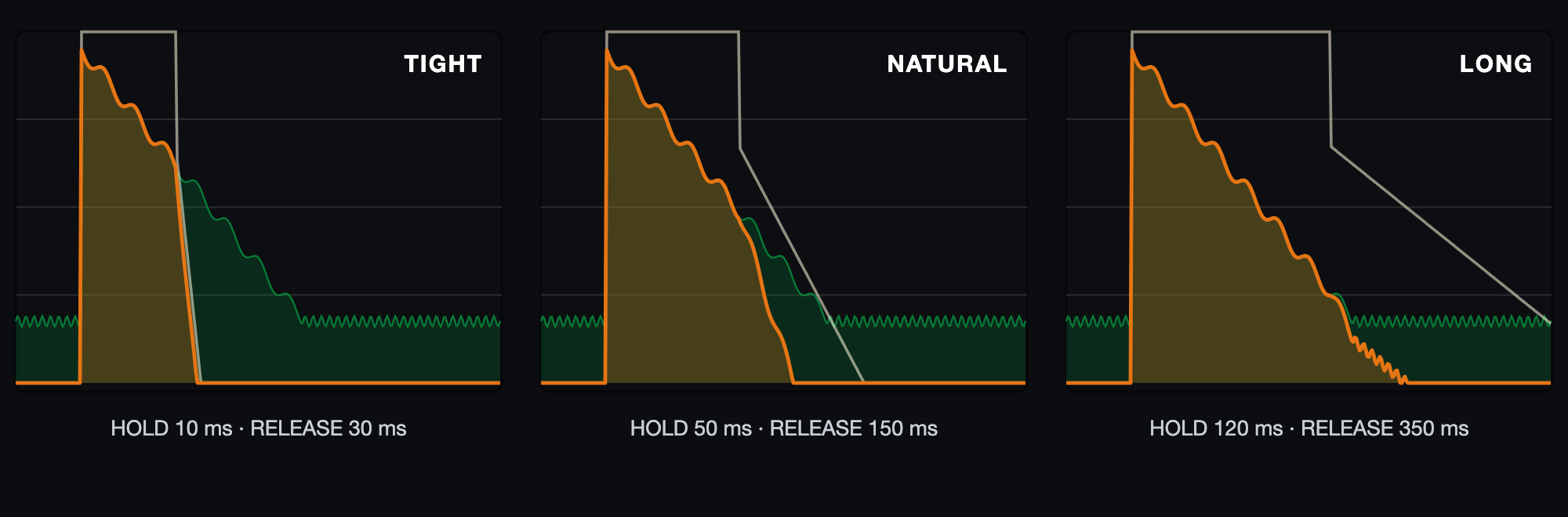
But an envelope you cannot see is hard to shape on purpose. That is why VisualGate was made: to visualize the envelope, so that the noise gate — an important element of tone making — can really be used actively.
Our hope
We would like you to get to know the noise gate for the tonal tidying it can do, well beyond the plain level control it is usually taken for.
How This Shaped the Design
- The fader trace draws the gate's gain over time, so ATTACK, HOLD and RELEASE are things you read on the screen instead of guessing by ear.
- Input and output on one display show which part of the sound the gate keeps and which part it takes away.
- RANGE sets how deep the closed position is, so you decide how much of the space between the notes stays.
- KNEE, HOLD and HYST give fine control over when the gate opens and for how long, so you can keep exactly the body of a sound that you want.
- Focus Mode lets you reshape the envelope by dragging it.
Use VisualGate to take noise away when that is all you need. And when you have a moment, try it on a kick, a snare or a bass, and watch what the envelope does to the tone.
노이즈 게이트가 무엇을 하느냐고 물으면 대답은 대개 짧습니다. 잡음을 없애는 것, 그 이상도 이하도 아니라는 것입니다. 많은 전문 엔지니어들도 한 걸음 더 나아가, 게이트를 쓰지 않는 것을 자연스러운 믹스의 출발점으로 여깁니다.
VisualGate는 다른 생각에서 출발했습니다. 노이즈 게이트 자체에는 잘못이 없습니다. 문제는 게이트가 너무 자주 부자연스럽게 작동하도록 쓰인다는 점입니다. 그리고 더 근본적인 이유는, 상당수의 노이즈 게이트가 게이트가 엔벨로프를 다시 설계하는 도구라는 인식 없이 만들어지고 쓰인다는 것입니다. 엔벨로프는 톤 프로세싱에서 가장 중요한 요소 가운데 하나입니다.
엔벨로프는 톤의 일부입니다
소리의 엔벨로프, 즉 어떻게 시작하고 몸통이 얼마나 이어지며 어떻게 사라지는가는 우리가 그 소리의 톤으로 듣는 것의 큰 부분입니다. 게이트가 열리고 닫힐 때마다 그 엔벨로프가 다시 빚어집니다. 그래서 ATTACK, HOLD, RELEASE, S-CURVE는 노이즈 컨트롤이면서 그만큼 톤 컨트롤입니다. 킥의 앞부분이 얼마나 날카로운지, 스네어가 몸통을 얼마나 남기는지, 음이 얼마나 길게 울리도록 둘지를 정합니다.
레벨만 움직이는 장비가 어떻게 톤을 만질 수 있을까요? 시간에 따른 레벨 컨트롤은 그 안에 주파수 축의 컨트롤을 숨기고 있기 때문입니다. 레벨이 시간에 따라 움직이는 방식을 바꾸면 귀에 들리는 스펙트럼이 바뀝니다. 그래서 게이트는 톤 프로세싱 장비가 되며, 애널라이저는 엔벨로프가 하는 일의 주파수 쪽 모습을 보여 줍니다.
하지만 보이지 않는 엔벨로프는 의도대로 다듬기 어렵습니다. VisualGate는 그래서 만들어졌습니다. 엔벨로프를 시각화해서, 톤 메이킹의 중요한 요소인 노이즈 게이트를 정말로 적극적으로 쓸 수 있게 하려는 것입니다.
우리의 바람
단순한 레벨 컨트롤로만 여겨지던 노이즈 게이트가 해 주는 음색 정리의 역할까지, 사용자 여러분이 익숙해지기를 바랍니다.
설계에 어떻게 반영됐나
- 페이더 트레이스는 시간에 따른 게이트의 게인을 그려 주므로, ATTACK, HOLD, RELEASE를 귀로 짐작하는 대신 화면에서 읽을 수 있습니다.
- 입력과 출력을 한 디스플레이에 겹쳐 보여 주므로 게이트가 소리의 어느 부분을 남기고 어느 부분을 가져가는지 보입니다.
- RANGE가 닫힌 위치의 깊이를 정하므로 음 사이의 공간을 얼마나 남길지 직접 정합니다.
- KNEE, HOLD, HYST는 게이트가 언제 열리고 얼마나 오래 열려 있을지를 세밀하게 조정하게 해 주어, 원하는 만큼의 소리 몸통을 정확히 남길 수 있습니다.
- 포커스 모드에서는 엔벨로프를 직접 끌어서 다시 빚을 수 있습니다.
잡음만 없애면 될 때는 그렇게 쓰셔도 좋습니다. 그리고 여유가 있을 때 킥, 스네어, 베이스에 걸어 보고 엔벨로프가 톤에 무엇을 하는지 지켜보세요.
ノイズゲートは何をするものかと尋ねると、答えはたいてい短いものです。ノイズを取り除く、それ以上でもそれ以下でもない、と。プロのエンジニアの多くは、さらに一歩進んで、ゲートを使わないことを自然なミックスの出発点と考えています。
VisualGateは、別の考え方から出発しています。ノイズゲートそのものに罪はありません。問題なのは、ゲートがあまりにも頻繁に不自然な動きをさせられていることです。そして、より根本的な理由は、数多くのノイズゲートが、ゲートはエンベロープを再設計するツールだという意識なしに作られ、使われていることにあります。エンベロープは、トーン処理においてもっとも重要な要素のひとつです。
エンベロープは音色の一部
音のエンベロープ、つまりどのように始まり、ボディがどれくらい続き、どのように消えていくかは、私たちが音色として聴いているものの大きな部分を占めます。ゲートが開閉するたびに、そのエンベロープは作り変えられます。そのため、ATTACK、HOLD、RELEASE、S-CURVEは、ノイズのコントロールであると同時に、音色のコントロールでもあります。キックの立ち上がりをどれだけ鋭くするか、スネアにどれだけボディを残すか、ひとつの音をどれだけ長く響かせるかを、これらが決めます。
レベルしか動かさない装置が音色を形づくれるのには、理由があります。時間に沿ったレベルのコントロールには、周波数軸のコントロールが隠れているのです。レベルが時間とともに動く方法を変えると、耳に届くスペクトルが変わります。これがゲートを音色処理の装置にしている理由であり、アナライザーがエンベロープの働きを周波数の側から見せてくれる理由でもあります。
けれども、目に見えないエンベロープを意図どおりに整えるのは困難です。だからこそ、VisualGateは生まれました。エンベロープを可視化することで、音作りの重要な要素であるノイズゲートを、本当に積極的に使えるようにするためです。
私たちの願い
ノイズゲートは、単なるレベルコントロールとして受け取られがちですが、それをはるかに超える音色の整理ができることを、ぜひ知っていただきたいと思っています。
設計への反映
- フェーダートレースは、時間に沿ったゲートのゲインを描くので、ATTACK、HOLD、RELEASEを耳で推測するのではなく、画面上で読み取れます。
- 入力と出力を1つのディスプレイに重ねて表示するので、ゲートが音のどの部分を残し、どの部分を取り除いているかがわかります。
- RANGEで閉じた位置の深さを決めるので、音と音の間の空間をどれだけ残すかを自分で決められます。
- KNEE、HOLD、HYSTは、ゲートがいつ開き、どれくらいの間開いたままでいるかを細かく調整できるので、残したい分のボディだけを正確に残せます。
- フォーカスモードでは、エンベロープをドラッグして直接作り変えられます。
ノイズを取り除くだけで十分なときは、そのようにお使いください。そして余裕があるときに、キック、スネア、ベースで試して、エンベロープが音色に何をもたらすのかを見てみてください。
问起大多数人噪声门有什么用,回答往往很简短:消除噪声,仅此而已。许多专业工程师甚至更进一步,把不使用噪声门视为自然混音的起点。
VisualGate 从另一个想法出发。噪声门本身并没有错。问题出在它常被用得很不自然。而更深层的原因是,不少噪声门在设计和使用时,都没有意识到噪声门其实是一件包络再设计工具——而包络正是音色处理中最重要的要素之一。
包络是音色的一部分
声音的包络,即它如何开始、主体持续多久、又如何消退,在很大程度上决定了我们听到的音色。噪声门每一次打开和关闭,都会重新塑造这条包络。因此 ATTACK、HOLD、RELEASE 和 S-CURVE 既是噪声控制,也是音色控制:它们决定底鼓的前沿有多锐利,军鼓保留多少主体,以及一个音符被允许延续多久。
只调整电平的设备却能塑造音色,是有原因的。电平随时间变化的控制,暗含着对频率轴的控制:改变电平随时间运动的方式,也就改变了耳朵所听到的频谱。这正是噪声门成为音色处理设备的原因,也是分析器会向您展示包络在频率方面所起作用的原因。
但是,看不见的包络很难有意地去塑造。这正是 VisualGate 诞生的原因:把包络可视化,让噪声门这个音色塑造中的重要环节,真正能够被主动地运用。
我们的期望
我们希望您能了解噪声门在音色整理上的作用,它远不止人们通常以为的单纯电平控制。
这如何影响了设计
- 推子轨迹绘制出噪声门增益随时间的变化,因此 ATTACK、HOLD 和 RELEASE 都能在屏幕上直接读取,而不必靠耳朵去猜。
- 输入与输出显示在同一块屏幕上,让您看清噪声门保留了声音的哪一部分,又带走了哪一部分。
- RANGE 决定关闭位置的深度,由您决定音符之间的空间保留多少。
- KNEE、HOLD 和 HYST 让您精细地控制噪声门何时打开、保持多久,从而恰好保留您想要的那部分声音主体。
- 聚焦模式让您通过拖动来重新塑造包络。
如果只需要消除噪声,就尽管那样使用 VisualGate。有空的时候,也不妨把它用在底鼓、军鼓或贝斯上,看看包络会对音色带来什么变化。
Si pregunta a la mayoría de la gente qué hace una puerta de ruido, la respuesta es breve: elimina el ruido, nada más y nada menos. Muchos ingenieros profesionales van un paso más allá y consideran que no usar una puerta es el punto de partida de una mezcla natural.
VisualGate parte de otra idea. La puerta de ruido en sí no tiene la culpa. Lo que falla es la manera tan poco natural en que se la hace trabajar con tanta frecuencia. Y la razón de fondo es que muchas puertas de ruido se diseñan y se usan sin ser conscientes de que una puerta es una herramienta de rediseño de la envolvente, y la envolvente es una de las cosas más importantes en el procesamiento del timbre.
La envolvente forma parte del timbre
La envolvente de un sonido (cómo empieza, cuánto dura su cuerpo y cómo se desvanece) es una parte importante de lo que percibimos como su timbre. Cada vez que una puerta se abre y se cierra, remodela esa envolvente. Por eso ATTACK, HOLD, RELEASE y S-CURVE son controles de timbre tanto como controles de ruido: deciden lo incisivo que es el inicio de un bombo, cuánto cuerpo conserva una caja y cuánto tiempo se deja resonar una nota.
Hay una razón por la que un dispositivo que solo mueve el nivel puede moldear el timbre. El control del nivel a lo largo del tiempo esconde en su interior un control del eje de frecuencias: si cambia cómo se mueve el nivel en el tiempo, cambia el espectro que oye el oído. Eso es lo que convierte a una puerta en un dispositivo de procesamiento del timbre, y por eso el Analizador le muestra el lado de frecuencia de lo que está haciendo la envolvente.
Pero una envolvente que no se ve es difícil de moldear a propósito. Por eso se creó VisualGate: para visualizar la envolvente, de modo que la puerta de ruido, un elemento importante en la creación del timbre, pueda usarse de verdad de forma activa.
Nuestro deseo
Nos gustaría que se familiarice con la puerta de ruido por el orden tonal que puede aportar, mucho más allá del simple control de nivel por el que suele tomarse.
Cómo influyó esto en el diseño
- La traza del fader dibuja la ganancia de la puerta a lo largo del tiempo, de modo que ATTACK, HOLD y RELEASE se leen en la pantalla en lugar de adivinarse de oído.
- Entrada y salida en una sola pantalla muestran qué parte del sonido conserva la puerta y cuál se lleva.
- RANGE fija la profundidad de la posición cerrada, así que usted decide cuánto del espacio entre las notas se conserva.
- KNEE, HYST y HOLD ofrecen un control fino de cuándo se abre la puerta y durante cuánto tiempo, de modo que pueda conservar justo el cuerpo del sonido que desea.
- El Modo Focus le permite remodelar la envolvente arrastrándola.
Use VisualGate para eliminar ruido cuando eso sea todo lo que necesita. Y cuando tenga un momento, pruébelo con un bombo, una caja o un bajo, y observe lo que la envolvente hace con el timbre.
Demandez à la plupart des gens ce que fait un noise gate, la réponse est courte : il supprime le bruit — ni plus, ni moins. De nombreux ingénieurs professionnels vont même un cran plus loin et considèrent que ne pas utiliser de gate est le point de départ d'un mix naturel.
VisualGate part d'une autre idée. Le noise gate n'est pas en cause. Ce qui pose problème, c'est la manière peu naturelle dont on le fait si souvent travailler. Et la raison plus profonde est qu'un bon nombre de noise gates sont conçus et utilisés sans que l'on ait conscience qu'un gate est un outil de redéfinition de l'enveloppe — or l'enveloppe est l'un des éléments les plus importants du traitement du timbre.
L'enveloppe fait partie du timbre
L'enveloppe d'un son — la façon dont il démarre, la durée de son corps et la manière dont il s'éteint — compte pour beaucoup dans ce que nous entendons comme son timbre. Chaque fois qu'un gate s'ouvre et se ferme, il remodèle cette enveloppe. ATTACK, HOLD, RELEASE et S-CURVE sont donc autant des réglages de timbre que des réglages de bruit : ils décident de la netteté du début d'une grosse caisse, du corps que conserve une caisse claire et de la durée pendant laquelle une note peut résonner.
Il y a une raison pour laquelle un appareil qui ne fait que déplacer le niveau peut façonner le timbre. Le contrôle du niveau dans le temps cache en lui un contrôle de l'axe des fréquences : changez la manière dont le niveau évolue dans le temps, et vous changez le spectre que l'oreille entend. C'est ce qui fait d'un gate un outil de traitement du timbre, et c'est pourquoi l'Analyzer vous montre le côté fréquentiel de ce que fait l'enveloppe.
Mais une enveloppe que l'on ne voit pas est difficile à façonner délibérément. C'est la raison d'être de VisualGate : visualiser l'enveloppe, afin que le noise gate — un élément important de la construction du timbre — puisse vraiment être utilisé de façon active.
Notre souhait
Nous aimerions que vous découvriez le noise gate pour le travail de remise en ordre du timbre qu'il peut accomplir, bien au-delà du simple contrôle de niveau auquel on le réduit d'ordinaire.
Comment cela a façonné la conception
- Le tracé du fader dessine le gain du gate au fil du temps : ATTACK, HOLD et RELEASE se lisent à l'écran au lieu de se deviner à l'oreille.
- L'entrée et la sortie sur un même écran montrent quelle partie du son le gate conserve et laquelle il retire.
- RANGE fixe la profondeur de la position fermée : c'est vous qui décidez de la part d'espace entre les notes qui est conservée.
- KNEE, HOLD et HYST offrent un contrôle fin du moment où le gate s'ouvre et de la durée pendant laquelle il le reste, pour conserver exactement le corps du son que vous voulez.
- Le Mode Focus vous permet de remodeler l'enveloppe en la faisant glisser.
Utilisez VisualGate pour retirer le bruit quand c'est tout ce dont vous avez besoin. Et quand vous aurez un moment, essayez-le sur une grosse caisse, une caisse claire ou une basse, et observez ce que l'enveloppe fait au timbre.
Quick Start
빠른 시작
クイックスタート
快速入门
Inicio rápido
Démarrage rapide
Five minutes from a fresh install to a working gate.
- Activate. Open modou Central, sign in and start your Trial or activate your Full license. Until then VisualGate is in demo mode (BYPASS locked on) — see License & Support.
- Insert it. Put VisualGate on the track you want to clean up (VST3, AU or AAX, depending on your DAW) and open its window.
- Play the track and watch the display. The green “mountain” is your input; the orange one is the output. Use the INPUT slider on the left meter so the loud parts are comfortably below 0 dB.
- Set THRESH. The short red line on the display marks the threshold. Turn THRESH until it sits above the noise you want to remove and below the sound you want to keep.
- Lower RANGE. A new instance starts with RANGE at 0 dB, which means the gate does nothing. Turn RANGE down to choose how far the sound falls when the gate is closed: −15 to −30 dB for a natural result, −75 dB for a hard gate.
- Shape the motion. ATTACK sets how fast the gate opens, HOLD how long it stays open after the sound falls away, and RELEASE how smoothly it closes. Watch the ivory fader trace follow your changes.
- Compare. Click BYPASS to hear the track without the gate, or use the A and B slots to compare two settings.
- Save. Open the preset menu and choose Save as… to keep the sound for next time.
Not sure where to start?
Open the preset menu and try Kick Drum, Snare Drum, Vocal Gate or Electric Guitar, then adjust THRESH to match your track.
새로 설치한 뒤 5분이면 게이트를 쓸 수 있습니다.
- 활성화. modou Central을 열고 로그인해 트라이얼을 시작하거나 정식 라이선스를 활성화합니다. 그 전까지 VisualGate는 데모 모드(BYPASS 고정)입니다. 라이선스 및 지원을 참고하세요.
- 삽입. 정리하려는 트랙에 VisualGate를 넣고(DAW에 따라 VST3, AU, AAX) 창을 엽니다.
- 트랙을 재생하면서 디스플레이를 봅니다. 초록색 “산”이 입력, 주황색 산이 출력입니다. 왼쪽 미터 위의 INPUT 슬라이더로 큰 소리가 0 dB보다 넉넉히 아래에 오도록 맞춥니다.
- THRESH 설정. 디스플레이의 짧은 빨간 선이 스레숄드입니다. 없애고 싶은 노이즈보다 위, 남기고 싶은 소리보다 아래에 오도록 THRESH를 돌립니다.
- RANGE 내리기. 새 인스턴스는 RANGE가 0 dB로 시작하며 이때 게이트는 아무 일도 하지 않습니다. 게이트가 닫혔을 때 소리가 얼마나 내려갈지 RANGE로 정합니다. 자연스럽게는 −15~−30 dB, 확실한 게이트는 −75 dB입니다.
- 움직임 다듬기. ATTACK은 열리는 속도, HOLD는 소리가 잦아든 뒤에도 열려 있는 시간, RELEASE는 닫히는 부드러움을 정합니다. 아이보리색 페이더 트레이스가 바뀌는 것을 지켜보세요.
- 비교. BYPASS를 눌러 게이트 없이 들어 보거나, A와 B 슬롯으로 두 설정을 비교합니다.
- 저장. 프리셋 메뉴에서 Save as…를 골라 소리를 저장합니다.
어디서 시작할지 모르겠다면
프리셋 메뉴에서 Kick Drum, Snare Drum, Vocal Gate, Electric Guitar를 먼저 써 보고 트랙에 맞게 THRESH를 조절하세요.
インストールしてから、ゲートが使える状態になるまでわずか5分です。
- アクティベート。modou Centralを開いてサインインし、トライアルを開始するか、フルライセンスをアクティベートします。それまでVisualGateはデモモード(BYPASSがオンに固定)になります。詳しくはライセンスとサポートをご覧ください。
- 挿入。ノイズを整理したいトラックにVisualGateを挿入し(お使いのDAWに応じてVST3、AU、AAX)、ウィンドウを開きます。
- トラックを再生しながらディスプレイを見ます。緑色の「山」が入力、オレンジ色の山が出力です。左側のメーター上にあるINPUTスライダーで、大きな音が0 dBに対して十分な余裕をもって下に収まるように調整します。
- THRESHを設定。ディスプレイ上の短い赤い線がスレッショルドを示します。除去したいノイズより上、残したい音より下に線が来るようにTHRESHを回します。
- RANGEを下げる。新しいインスタンスではRANGEが0 dBで始まり、この状態ではゲートは何も処理しません。ゲートが閉じたときに音をどこまで下げるかをRANGEで決めます。自然な効果なら−15〜−30 dB、はっきりしたゲートなら−75 dBが目安です。
- 動きを整える。ATTACKはゲートが開く速さ、HOLDは音が減衰した後も開いたままでいる時間、RELEASEは閉じるときのなめらかさを決めます。アイボリー色のフェーダートレースが操作に合わせて変化する様子を確認してください。
- 比較する。BYPASSをクリックするとゲートなしのトラックを聴けます。AスロットとBスロットを使えば、2つの設定を聴き比べることもできます。
- 保存する。プリセットメニューを開き、Save as…を選ぶと、サウンドを次回のために保存できます。
どこから始めればよいか迷ったら
プリセットメニューを開いてKick Drum、Snare Drum、Vocal Gate、Electric Guitarを試し、その後トラックに合わせてTHRESHを調整してください。
从全新安装到可用的噪声门,只需五分钟。
- 激活。打开 modou Central,登录并开始试用,或激活完整许可证。在此之前,VisualGate 处于演示模式(BYPASS 被锁定为开启),详见许可证与支持。
- 插入。将 VisualGate 插入到您想要清理的轨道上(根据您的 DAW 选择 VST3、AU 或 AAX),然后打开其窗口。
- 播放轨道并观察显示屏。绿色的“山形”是您的输入,橙色的是输出。使用左侧电平表上的 INPUT 滑块,让响亮的部分稳稳低于 0 dB。
- 设置 THRESH。显示屏上的红色短线标示阈值。转动 THRESH,使它位于您想去除的噪声之上、想保留的声音之下。
- 降低 RANGE。新建实例的 RANGE 初始值为 0 dB,此时噪声门不起任何作用。向下转动 RANGE,选择噪声门关闭时声音下降的幅度:想要自然的效果可设为 −15 至 −30 dB,想要强硬的门控则设为 −75 dB。
- 塑造运动方式。ATTACK 决定噪声门打开的速度,HOLD 决定声音消退后它还保持打开多久,RELEASE 决定它关闭得有多平滑。请观察象牙色的推子轨迹如何跟随您的调整而变化。
- 对比。点击 BYPASS 可聆听未经噪声门处理的轨道,也可以使用 A 和 B 插槽对比两组设置。
- 保存。打开预设菜单,选择 Save as…,即可保存当前声音以备下次使用。
不知道从哪里开始?
打开预设菜单,试试 Kick Drum、Snare Drum、Vocal Gate 或 Electric Guitar,然后根据您的轨道调整 THRESH。
Cinco minutos desde una instalación nueva hasta una puerta en funcionamiento.
- Active el plug-in. Abra modou Central, inicie sesión y comience su versión de prueba o active su licencia completa. Hasta entonces, VisualGate permanece en modo demo (BYPASS bloqueado en activado); consulte Licencia y soporte.
- Insértelo. Coloque VisualGate en la pista que desea limpiar (VST3, AU o AAX, según su DAW) y abra su ventana.
- Reproduzca la pista y observe la pantalla. La “montaña” verde es la entrada; la naranja es la salida. Use el control deslizante INPUT del medidor izquierdo para que las partes fuertes queden cómodamente por debajo de 0 dB.
- Ajuste THRESH. La línea roja corta de la pantalla marca el umbral. Gire THRESH hasta que quede por encima del ruido que desea eliminar y por debajo del sonido que desea conservar.
- Baje RANGE. Una instancia nueva comienza con RANGE a 0 dB, lo que significa que la puerta no hace nada. Baje RANGE para elegir cuánto cae el sonido cuando la puerta está cerrada: de −15 a −30 dB para un resultado natural, −75 dB para una puerta dura.
- Modele el movimiento. ATTACK define la rapidez con que se abre la puerta, HOLD cuánto tiempo permanece abierta después de que el sonido se apaga y RELEASE con qué suavidad se cierra. Observe cómo la traza marfil del fader sigue sus cambios.
- Compare. Pulse BYPASS para oír la pista sin la puerta, o use las ranuras A y B para comparar dos ajustes.
- Guarde. Abra el menú de presets y elija Save as… para conservar el sonido para la próxima vez.
¿No sabe por dónde empezar?
Abra el menú de presets y pruebe Kick Drum, Snare Drum, Vocal Gate o Electric Guitar; después ajuste THRESH a su pista.
Cinq minutes suffisent pour passer d'une installation toute neuve à un gate opérationnel.
- Activez la licence. Ouvrez modou Central, connectez-vous, puis lancez votre période d'essai ou activez votre licence complète. D'ici là, VisualGate reste en mode démo (BYPASS verrouillé sur ON) ; voir Licence et support.
- Insérez-le. Placez VisualGate sur la piste à nettoyer (VST3, AU ou AAX, selon votre DAW) et ouvrez sa fenêtre.
- Lancez la lecture et observez l'écran. La « montagne » verte est votre entrée ; l'orange est la sortie. Réglez le curseur INPUT de l'indicateur de niveau de gauche pour que les passages forts restent confortablement sous 0 dB.
- Réglez THRESH. Le court trait rouge à l'écran marque le seuil. Tournez THRESH jusqu'à ce qu'il se place au-dessus du bruit à supprimer et au-dessous du son à conserver.
- Baissez RANGE. Une nouvelle instance démarre avec RANGE à 0 dB : le gate n'a alors aucun effet. Baissez RANGE pour choisir de combien le son chute quand le gate est fermé : de −15 à −30 dB pour un résultat naturel, −75 dB pour un gate dur.
- Façonnez le mouvement. ATTACK règle la vitesse d'ouverture du gate, HOLD la durée pendant laquelle il reste ouvert une fois que le son s'est éteint, et RELEASE la douceur de sa fermeture. Regardez le tracé ivoire du fader suivre vos réglages.
- Comparez. Cliquez sur BYPASS pour écouter la piste sans le gate, ou utilisez les emplacements A et B pour comparer deux réglages.
- Enregistrez. Ouvrez le menu des presets et choisissez Save as… pour conserver le son pour la prochaine fois.
Vous ne savez pas par où commencer ?
Ouvrez le menu des presets et essayez Kick Drum, Snare Drum, Vocal Gate ou Electric Guitar, puis ajustez THRESH en fonction de votre piste.
Core Concept
핵심 개념
コアコンセプト
核心概念
Concepto central
Concept central
The Internal Fader
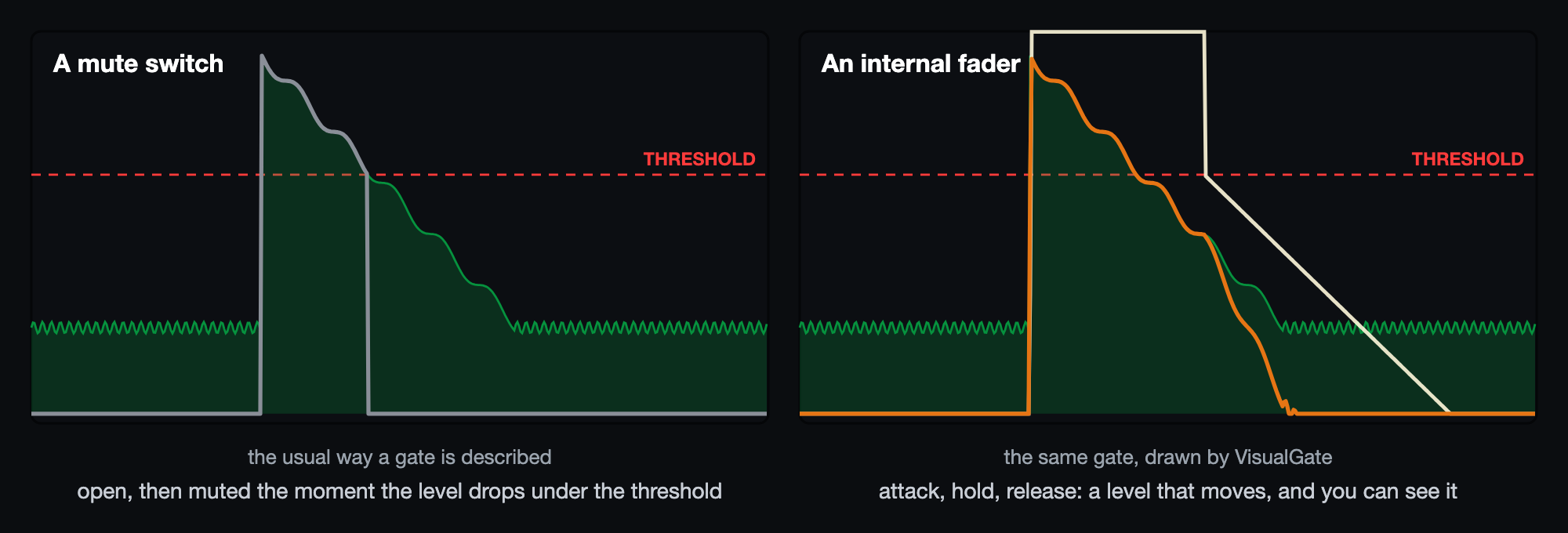
A gate is usually described as an automatic mute switch: open or closed. In fact any gate with a RANGE and a closing level is adjusting the level of the signal — it has an internal fader — even though that word is rarely used. VisualGate works the same way and puts the fader in plain view. The fader's position is the gate's gain, and it can sit anywhere from RANGE dB (closed) up to 0 dB (fully open).
Three Ideas
- When it moves. The detector listens to the key signal. When its level rises above THRESH + KNEE the fader starts to rise. (KNEE is always a negative value that is added to the already negative THRESH, for example −12 dB + (−6 dB) = −18 dB, so it can only make the gate open earlier.)
- How it moves. It rises over ATTACK milliseconds, stays fully open while the signal is above the threshold and for HOLD milliseconds after it falls below, then falls over RELEASE milliseconds. S-CURVE bends both ramps from straight lines into smoother or sharper curves.
- Where it rests. When the gate is closed the sound does not vanish — it sits RANGE dB lower. A shallow range lets the room and the tails breathe; −75 dB is nearly a hard mute. On the display the fader waits at the level THRESH + RANGE.
Why this matters
Because you shape how the fader glides, hits can keep their transients and natural decay instead of being chopped. Because the closed position is a depth you choose, you decide how much of the space between the notes stays. And because the fader is drawn on the display, you can fine-tune by eye as well as by ear.
내부 페이더
게이트는 흔히 열림과 닫힘만 있는 자동 뮤트 스위치처럼 설명됩니다. 하지만 RANGE와 클로징 레벨을 가진 게이트는 사실 신호의 레벨을 조정하고 있으며, 즉 내부 페이더를 가지고 있습니다. 다만 그 용어를 잘 쓰지 않을 뿐입니다. VisualGate도 같은 방식으로 동작하며 그 페이더를 눈에 보이게 드러냅니다. 페이더의 위치가 곧 게이트의 게인이며, RANGE dB(닫힘)에서 0 dB(완전 열림) 사이 어디에나 놓일 수 있습니다.
세 가지 원리
- 언제 움직이는가. 검출기는 키 신호를 듣습니다. 그 레벨이 THRESH + KNEE를 넘으면 페이더가 올라가기 시작합니다. (KNEE는 항상 음수이고 이미 음수인 THRESH에 더해집니다. 예를 들어 −12 dB + (−6 dB) = −18 dB이므로 게이트를 더 일찍 열게만 할 수 있습니다.)
- 어떻게 움직이는가. ATTACK 밀리초 동안 올라가고, 신호가 스레숄드 위에 있는 동안과 그 아래로 내려간 뒤 HOLD 밀리초 동안 완전히 열려 있다가, RELEASE 밀리초 동안 내려옵니다. S-CURVE는 두 구간의 직선을 더 부드럽거나 더 날카로운 곡선으로 바꿉니다.
- 어디에서 쉬는가. 게이트가 닫혀도 소리가 사라지지 않고 RANGE dB만큼 낮아질 뿐입니다. 얕은 RANGE는 공간과 여운을 숨 쉬게 하고, −75 dB는 거의 완전한 뮤트입니다. 디스플레이에서는 페이더가 THRESH + RANGE 레벨에서 대기합니다.
왜 중요한가
페이더가 미끄러지는 방식을 직접 다듬을 수 있으므로 타격음은 잘리지 않고 트랜지언트와 자연스러운 감쇠를 유지할 수 있습니다. 닫힌 위치가 직접 정하는 깊이이므로 음 사이의 공간을 얼마나 남길지도 스스로 정합니다. 게다가 페이더가 디스플레이에 그려지므로 귀뿐 아니라 눈으로도 세밀하게 조정할 수 있습니다.
内部フェーダー
ゲートは一般に、開か閉かの「自動ミュートスイッチ」と説明されます。しかし実際には、RANGEとクロージングレベルを備えたゲートはどれも信号のレベルを調整しており、つまり内部フェーダーを持っています。その言葉があまり使われないだけです。VisualGateも同じ仕組みで動作し、そのフェーダーをはっきり目に見える形にします。フェーダーの位置が、そのままゲートのゲインです。位置はRANGE dB(閉)から0 dB(全開)までの間のどこにでも置けます。
3つの考え方
- いつ動くか。ディテクターはキー信号を聴いています。そのレベルがTHRESH + KNEEを超えると、フェーダーが上がり始めます。(KNEEは常に負の値で、すでに負の値であるTHRESHに加算されます。たとえば−12 dB + (−6 dB) = −18 dBなので、ゲートをより早く開く方向にしか働きません。)
- どう動くか。ATTACKミリ秒かけて上昇し、信号がスレッショルドを上回っている間と、下回った後のHOLDミリ秒のあいだ全開のまま保たれ、その後RELEASEミリ秒かけて下降します。S-CURVEは、この上昇と下降の直線を、よりなめらかな曲線、またはより鋭い曲線に変えます。
- どこで待機するか。ゲートが閉じても音は消えず、RANGE dBだけ低くなります。RANGEを浅くすれば、部屋の響きや余韻が残ります。−75 dBなら、ほぼ完全なミュートになります。ディスプレイ上では、フェーダーはTHRESH + RANGEのレベルで待機します。
なぜこれが重要なのか
フェーダーのなめらかな動きを自分で形づくれるため、ヒットされた音は切り刻まれることなく、トランジェントと自然な減衰を保てます。閉じた位置はご自身で決める深さなので、音と音の間の空間をどれだけ残すかも自分で選べます。さらに、フェーダーがディスプレイに描画されるため、耳だけでなく目でも細かく調整できます。
内部推子
噪声门通常被描述为一个“自动静音开关”:要么打开,要么关闭。实际上,任何带有 RANGE 与关闭电平的噪声门都在调整信号的电平——也就是说它拥有一个内部推子——只是很少有人用这个词。VisualGate 的工作方式相同,并把这个推子清楚地摆在眼前。推子的位置就是噪声门的增益,它可以停在从 RANGE dB(关闭)到 0 dB(完全打开)之间的任何位置。
三个要点
- 何时移动。检测器监听键控信号。当其电平升高到 THRESH + KNEE 以上时,推子开始上升。(KNEE 始终是负值,会加到本身已为负值的 THRESH 上,例如 −12 dB + (−6 dB) = −18 dB,因此它只能让噪声门更早打开。)
- 如何移动。推子在 ATTACK 毫秒内上升,在信号高于阈值期间,以及信号降到阈值以下后的 HOLD 毫秒内,保持完全打开,然后在 RELEASE 毫秒内下降。S-CURVE 可以把这两段斜坡从直线变为更平滑或更陡峭的曲线。
- 停在何处。噪声门关闭时,声音并不会消失,而是降低 RANGE dB。较浅的范围能让房间声和尾音自然呼吸;−75 dB 则几乎是彻底静音。在显示屏上,推子在 THRESH + RANGE 电平处待命。
为什么这很重要
由于您可以自行塑造推子的滑动方式,敲击声能够保留自身的瞬态和自然衰减,而不会被生硬切断。由于关闭位置是您自行设定的深度,音符之间的空间保留多少由您决定。又因为推子会绘制在显示屏上,您不仅能用耳朵,也能用眼睛来精细调整。
El fader interno
Una puerta suele describirse como un interruptor de silencio automático: abierta o cerrada. En realidad, cualquier puerta con RANGE y un nivel de cierre está ajustando el nivel de la señal —tiene un fader interno—, aunque esa palabra se use poco. VisualGate funciona igual y pone el fader a la vista. La posición del fader es la ganancia de la puerta, y puede situarse en cualquier punto entre RANGE dB (cerrada) y 0 dB (totalmente abierta).
Tres ideas
- Cuándo se mueve. El detector escucha la señal de disparo (key). Cuando su nivel supera THRESH + KNEE, el fader empieza a subir. (KNEE es siempre un valor negativo que se suma a THRESH, que ya es negativo; por ejemplo, −12 dB + (−6 dB) = −18 dB, así que solo puede hacer que la puerta se abra antes.)
- Cómo se mueve. Sube durante ATTACK milisegundos, permanece totalmente abierto mientras la señal está por encima del umbral y durante HOLD milisegundos después de que caiga por debajo, y luego baja durante RELEASE milisegundos. S-CURVE convierte las dos rampas, de líneas rectas, en curvas más suaves o más pronunciadas.
- Dónde reposa. Cuando la puerta está cerrada, el sonido no desaparece: queda RANGE dB más bajo. Un rango poco profundo deja respirar la sala y las colas; −75 dB equivale casi a un silenciamiento total. En la pantalla, el fader espera en el nivel THRESH + RANGE.
Por qué es importante
Como usted modela cómo se desliza el fader, los golpes pueden conservar sus transitorios y su decaimiento natural en lugar de quedar cortados. Como la posición cerrada es una profundidad que usted elige, decide cuánto del espacio entre las notas se mantiene. Y como el fader se dibuja en la pantalla, puede afinar tanto a ojo como de oído.
Le fader interne
On décrit généralement un gate comme un interrupteur de mute automatique : ouvert ou fermé. En réalité, tout gate doté d'un RANGE et d'un niveau de fermeture ajuste le niveau du signal : il possède un fader interne, même si le terme est rarement employé. VisualGate fonctionne de la même façon et met le fader en pleine vue. La position du fader est le gain du gate : elle peut se situer n'importe où entre RANGE dB (fermé) et 0 dB (grand ouvert).
Trois idées
- Quand il bouge. Le détecteur écoute le signal de déclenchement (key). Quand son niveau dépasse THRESH + KNEE, le fader commence à monter. (KNEE est toujours une valeur négative, ajoutée à THRESH, déjà négatif : par exemple −12 dB + (−6 dB) = −18 dB. Il ne peut donc qu'ouvrir le gate plus tôt.)
- Comment il bouge. Il monte en ATTACK millisecondes, reste grand ouvert tant que le signal est au-dessus du seuil, puis encore pendant HOLD millisecondes après qu'il est passé en dessous, avant de redescendre en RELEASE millisecondes. S-CURVE infléchit les deux rampes, qui passent de droites à des courbes plus douces ou plus marquées.
- Où il repose. Quand le gate est fermé, le son ne disparaît pas : il se trouve simplement RANGE dB plus bas. Une plage faible laisse respirer la pièce et les queues de son ; −75 dB équivaut presque à un mute franc. À l'écran, le fader attend au niveau THRESH + RANGE.
Pourquoi c'est important
Comme vous façonnez la manière dont le fader glisse, les frappes peuvent conserver leurs transitoires et leur décroissance naturelle au lieu d'être hachées. Comme la position fermée est une profondeur que vous choisissez, c'est vous qui décidez de la part d'espace entre les notes que vous conservez. Et comme le fader est dessiné à l'écran, vous pouvez affiner à l'œil autant qu'à l'oreille.
What Makes It Different
차별점
VisualGateならではの点
与众不同之处
Qué lo hace diferente
Ce qui le distingue
The Same Idea, in Plain View
Most people describe a gate as an automatic mute switch, and manuals usually say only that it adjusts the level. Underneath, a gate with a RANGE and a closing level works with an internal fader. VisualGate simply names that fader, draws it, and puts more of its behavior in your hands.
| Aspect | The usual picture | VisualGate |
|---|---|---|
| What a gate is | An automatic mute switch | An internal fader gliding between RANGE and 0 dB |
| Closed state | A mute | A depth you choose: RANGE from −75 dB to 0 dB |
| Feedback | The ear and, at most, a meter | Live input, output and fader trace on one display |
| Shaping the motion | ATTACK, HOLD and RELEASE times | The same, plus S-CURVE to bend the ramps and ACCENT for the attack |
| Trigger control | Threshold and a closing level | THRESH, KNEE, HYST, HOLD, DETECT |
| Extras | Varies from gate to gate | A-GAIN, AMBIENCE, REVERSE ducking, Focus Mode |
| Key signal | Varies from gate to gate | SELF or EXT/BUS key with HPF, LPF and key gain |
| Role | Removing noise | Removing noise, and redesigning the envelope to shape tone |
VisualGate is a gate in the ordinary sense: below the trigger level it lowers the signal by RANGE, and above it the signal passes. What it adds is that the internal fader has a name, is drawn on the display and is in your hands.
같은 원리, 눈에 보이게
대부분 게이트를 자동으로 동작하는 뮤트 스위치 정도로 이야기하고, 설명서도 보통 '레벨을 조정한다'고만 적습니다. 그 밑바닥에서는 RANGE와 클로징 레벨을 가진 게이트가 내부 페이더로 동작합니다. VisualGate는 그 페이더에 이름을 붙이고 화면에 그려 주며, 그 동작을 더 많이 직접 조절하게 해 줍니다.
| 항목 | 흔히 떠올리는 그림 | VisualGate |
|---|---|---|
| 게이트란 | 자동으로 동작하는 뮤트 스위치 | RANGE와 0 dB 사이를 미끄러지는 내부 페이더 |
| 닫힌 상태 | 뮤트 | 직접 정하는 깊이: RANGE −75 dB ~ 0 dB |
| 피드백 | 귀, 기껏해야 미터 | 입력, 출력, 페이더 트레이스를 한 디스플레이에 실시간 표시 |
| 움직임 다듬기 | ATTACK, HOLD, RELEASE 시간 | 같은 컨트롤에 더해, 램프를 휘게 하는 S-CURVE와 어택에 쓰는 ACCENT |
| 트리거 제어 | 스레숄드와 클로징 레벨 | THRESH, KNEE, HYST, HOLD, DETECT |
| 부가 기능 | 게이트마다 다름 | A-GAIN, AMBIENCE, REVERSE 더킹, 포커스 모드 |
| 키 신호 | 게이트마다 다름 | SELF 또는 EXT/BUS 키와 HPF, LPF, 키 게인 |
| 역할 | 노이즈 제거 | 노이즈 제거에 더해, 엔벨로프를 다시 설계해 톤을 만드는 도구 |
VisualGate는 평범한 의미의 게이트입니다. 트리거 레벨 아래에서는 신호를 RANGE만큼 낮추고 그 위에서는 신호를 통과시킵니다. 다른 점은 내부 페이더에 이름을 붙이고, 디스플레이에 그려서, 그 조작을 사용자 손에 쥐여 준다는 것입니다.
同じ考え方を、はっきり目に見える形に
ゲートは一般に「自動で動くミュートスイッチ」と説明されることが多く、説明書も「レベルを調整する」とだけ書くのが普通です。その内側では、RANGEとクロージングレベルを備えたゲートは内部フェーダーで動作しています。VisualGateは、そのフェーダーに名前を付けて描画し、その動きをより多くご自身でコントロールできるようにしたものです。
| 項目 | よく思い描かれるイメージ | VisualGate |
|---|---|---|
| ゲートとは | 自動で動くミュートスイッチ | RANGEと0 dBの間をなめらかに移動する内部フェーダー |
| 閉じた状態 | ミュート | ご自身で決める深さ:RANGEは−75 dB〜0 dB |
| フィードバック | 耳と、せいぜいメーター | 入力、出力、フェーダートレースを1つのディスプレイにリアルタイム表示 |
| 動きの形づくり | ATTACK、HOLD、RELEASEの各時間 | 同じコントロールに加え、ランプを曲げるS-CURVEと、アタックに加えるACCENT |
| トリガーのコントロール | スレッショルドとクロージングレベル | THRESH、KNEE、HYST、HOLD、DETECT |
| 追加機能 | ゲートによって異なる | A-GAIN、AMBIENCE、REVERSEダッキング、フォーカスモード |
| キー信号 | ゲートによって異なる | SELFまたはEXT/BUSのキーに、HPF、LPF、キーゲイン |
| 役割 | ノイズの除去 | ノイズの除去に加え、エンベロープを再設計して音色を作る道具 |
VisualGateは、普通の意味でのゲートです。トリガーレベルより下では信号をRANGEの分だけ下げ、それより上では信号を通します。違うのは、内部フェーダーに名前が付き、ディスプレイに描かれ、その操作がご自身の手に委ねられている点です。
同一个原理,一目了然
人们通常把噪声门说成“自动的静音开关”,说明书也往往只写它会“调整电平”。在内部,带有 RANGE 与关闭电平的噪声门其实是靠一个内部推子在工作。VisualGate 只是给这个推子命名、把它绘制出来,并让您能控制它更多的行为。
| 方面 | 常见的印象 | VisualGate |
|---|---|---|
| 噪声门是什么 | 自动的静音开关 | 在 RANGE 与 0 dB 之间平滑滑动的内部推子 |
| 关闭状态 | 静音 | 由您设定的深度:RANGE 从 −75 dB 到 0 dB |
| 反馈 | 靠耳朵,至多有一个电平表 | 输入、输出和推子轨迹在同一显示屏上实时呈现 |
| 塑造动作 | ATTACK、HOLD 和 RELEASE 时间 | 相同的控制,外加弯曲斜坡的 S-CURVE 和用于起音的 ACCENT |
| 触发控制 | 阈值与关闭电平 | THRESH、KNEE、HYST、HOLD、DETECT |
| 附加功能 | 因噪声门而异 | A-GAIN、AMBIENCE、REVERSE 闪避、聚焦模式 |
| 键控信号 | 因噪声门而异 | SELF 或 EXT/BUS 键控信号,配有 HPF、LPF 和键控增益 |
| 角色 | 去除噪声 | 去除噪声,并重新设计包络来塑造音色 |
VisualGate 是普通意义上的噪声门:低于触发电平时,它把信号降低 RANGE;高于触发电平时,信号正常通过。不同的是,内部推子有了名字,被绘制在显示屏上,并交到了您的手中。
La misma idea, a plena vista
La mayoría de la gente describe una puerta como un interruptor de silencio automático, y los manuales suelen decir solo que ajusta el nivel. Por dentro, una puerta con RANGE y un nivel de cierre funciona con un fader interno. VisualGate se limita a darle nombre a ese fader, dibujarlo y poner en sus manos más aspectos de su comportamiento.
| Aspecto | La imagen habitual | VisualGate |
|---|---|---|
| Qué es una puerta | Un interruptor de silencio automático | Un fader interno que se desliza entre RANGE y 0 dB |
| Estado cerrado | Un silencio | Una profundidad que usted elige: RANGE de −75 dB a 0 dB |
| Información visual | El oído y, a lo sumo, un medidor | Entrada, salida y traza del fader en directo en una sola pantalla |
| Modelar el movimiento | Tiempos de ATTACK, HOLD y RELEASE | Lo mismo, más S-CURVE para curvar las rampas y ACCENT para el ataque |
| Control del disparo | Umbral y nivel de cierre | THRESH, KNEE, HYST, HOLD, DETECT |
| Extras | Depende de cada puerta | A-GAIN, AMBIENCE, ducking REVERSE, Modo Focus |
| Señal de disparo (key) | Depende de cada puerta | Key SELF o EXT/BUS con HPF, LPF y ganancia de key |
| Función | Quitar ruido | Quitar ruido y rediseñar la envolvente para dar forma al timbre |
VisualGate es una puerta en el sentido habitual: por debajo del nivel de disparo reduce la señal en RANGE y, por encima, la deja pasar. Lo que aporta es que el fader interno tiene nombre, se dibuja en la pantalla y queda en sus manos.
La même idée, bien en vue
La plupart des gens décrivent un gate comme un interrupteur de mute automatique, et les manuels se contentent souvent de dire qu'il ajuste le niveau. Sous le capot, un gate doté d'un RANGE et d'un niveau de fermeture fonctionne avec un fader interne. VisualGate se contente de donner un nom à ce fader, de le dessiner et de vous confier davantage de son comportement.
| Aspect | L'image habituelle | VisualGate |
|---|---|---|
| Ce qu'est un gate | Un interrupteur de mute automatique | Un fader interne qui glisse entre RANGE et 0 dB |
| État fermé | Un mute | Une profondeur de votre choix : RANGE de −75 dB à 0 dB |
| Retour visuel | L'oreille et, au mieux, un indicateur | Entrée, sortie et tracé du fader en direct sur un seul écran |
| Façonner le mouvement | Temps ATTACK, HOLD et RELEASE | Les mêmes, plus S-CURVE pour courber les rampes et ACCENT pour l'attaque |
| Contrôle du déclenchement | Seuil et niveau de fermeture | THRESH, KNEE, HYST, HOLD, DETECT |
| Fonctions supplémentaires | Variable selon le gate | A-GAIN, AMBIENCE, ducking REVERSE, Mode Focus |
| Signal de déclenchement (key) | Variable selon le gate | Key SELF ou EXT/BUS avec HPF, LPF et gain du key |
| Rôle | Retirer le bruit | Retirer le bruit et redessiner l'enveloppe pour façonner le timbre |
VisualGate est un gate au sens habituel : sous le niveau de déclenchement, il abaisse le signal de la valeur RANGE ; au-dessus, le signal passe. Ce qu'il apporte, c'est un fader interne qui porte un nom, qui est dessiné à l'écran et qui est entre vos mains.
Internal Fader System
내부 페이더 시스템
内部フェーダーシステム
内部推子系统
Sistema de fader interno
Système de fader interne
The internal fader is the heart of VisualGate. It is a small state machine with five states, and everything you hear from the gate comes from how it moves between them.
In short
While the signal has not crossed the threshold, the internal fader waits at the level THRESH + RANGE. When the signal crosses the threshold, the fader moves up to the THRESH level over the ATTACK time. When HOLD is over — or the hysteresis, if it is still holding the release — the fader moves back down over the RELEASE time to THRESH + RANGE and waits there again. (In gain terms: RANGE, then 0 dB, then RANGE again.)

The Five States
1. CLOSED — waiting
While the signal has not crossed the threshold, the fader waits at the level THRESH + RANGE (for example −12 dB + (−40 dB) = −52 dB), which is a gain of RANGE dB. The detector watches the key level; as soon as it rises above THRESH + KNEE the gate leaves this state. With RANGE at 0 dB there is nothing to open, so the gate has no effect.
2. ATTACK — opening
When the signal crosses the threshold, the fader moves up to the THRESH level over ATTACK milliseconds — the gain rises from RANGE to 0 dB. S-CURVE decides whether the rise is a straight line, a gentle S-shape or a fast-slow-fast curve. While the gate is in ATTACK, the output is also lifted by ACCENT dB, which sharpens the front of a hit.
3. OPEN — fully open
The fader sits at the THRESH level, a gain of 0 dB (plus A-GAIN, if you set one), for as long as the signal stays above the applied threshold, THRESH + KNEE.
4. HOLD — waiting before the release
When the signal falls below the applied threshold, the gate stays fully open for HOLD milliseconds before the release is allowed to begin. If the signal rises again during the hold, the gate simply stays open. HOLD bridges short gaps, so the gate does not close between closely spaced hits or in the pauses of a phrase. Once the hold time is over, HYST takes over: while the signal is still above the closing level, THRESH + KNEE + HYST, the release is held back, and it begins as soon as the signal is below that level (at once, if it already is).
5. RELEASE — closing
When HOLD — or the hysteresis after it — is over, the fader moves down over RELEASE milliseconds to THRESH + RANGE and waits there again: the gain falls from 0 dB back to RANGE, again shaped by S-CURVE. If the key rises above THRESH + KNEE during the release, the gate starts a new attack from RANGE.
KNEE, HYST and HOLD
These three settle when the gate opens and closes. KNEE splits the threshold in two — the THRESH you set and the threshold that is actually applied, THRESH + KNEE, where the gate opens — so KNEE, a negative value added to the already negative THRESH, lets the gate start opening before the signal reaches THRESH, and lets you control how long the signal stays above the applied threshold (see Advanced Parameters). HOLD keeps the gate open for a set time after the signal has fallen below the applied threshold. HYST works like a second hold, in level instead of time: once the HOLD time is over, the release stays on hold while the signal is still above the closing level, THRESH + KNEE + HYST. Hysteresis during the hold time would make no difference, so it only acts after HOLD has finished.
The Detector
Decisions are made on the key level in dBFS: the main input (SELF) or the sidechain bus (EXT/BUS), after the key filters and key gain, plus the INPUT gain. The DETECT knob chooses how that level is measured, from an instant per-sample peak to smoother RMS averaging (see Advanced Parameters). The detector never hears VisualGate's own output.
내부 페이더는 VisualGate의 심장입니다. 다섯 개의 상태를 가진 작은 상태 머신이며, 게이트에서 들리는 모든 소리는 이 페이더가 상태 사이를 어떻게 움직이는가에서 나옵니다.
한눈에 보기
신호가 스레숄드를 넘지 않는 동안 내부 페이더는 THRESH + RANGE 레벨에서 대기합니다. 신호가 스레숄드를 넘으면 ATTACK 시간 동안 내부 페이더가 THRESH 레벨까지 올라갑니다. HOLD가 끝나거나, 히스테리시스가 릴리즈를 붙잡고 있다면 그것이 끝나면, RELEASE 시간 동안 THRESH + RANGE 레벨로 내려가 다시 대기합니다. (게인으로 말하면 RANGE, 0 dB, 다시 RANGE입니다.)
다섯 가지 상태
1. CLOSED — 대기
신호가 스레숄드를 넘지 않는 동안 페이더는 THRESH + RANGE 레벨(예: −12 dB + (−40 dB) = −52 dB)에서 대기하며, 이는 RANGE dB의 게인에 해당합니다. 검출기가 키 레벨을 지켜보다가 THRESH + KNEE를 넘는 순간 이 상태를 벗어납니다. RANGE가 0 dB이면 열 것이 없으므로 게이트는 아무 효과도 내지 않습니다.
2. ATTACK — 열림
신호가 스레숄드를 넘으면 페이더가 ATTACK 밀리초에 걸쳐 THRESH 레벨까지 올라갑니다. 게인으로는 RANGE에서 0 dB로 올라가는 것입니다. S-CURVE가 상승을 직선으로 할지, 완만한 S자로 할지, 빠르고-느리고-빠른 곡선으로 할지를 정합니다. ATTACK 중에는 출력이 ACCENT dB만큼 추가로 올라가 타격음의 앞부분이 또렷해집니다.
3. OPEN — 완전히 열림
신호가 적용 스레숄드인 THRESH + KNEE 위에 머무는 동안 페이더는 THRESH 레벨, 즉 게인 0 dB(A-GAIN을 설정했다면 그만큼 더한 값)에 머뭅니다.
4. HOLD — 릴리즈 전의 대기
신호가 적용 스레숄드 아래로 떨어지면, 릴리즈가 시작되기 전에 게이트가 HOLD 밀리초 동안 완전히 열린 채로 머뭅니다. 홀드 중에 신호가 다시 올라오면 게이트는 그대로 열려 있습니다. HOLD는 짧은 틈을 이어 주므로, 간격이 좁은 타격 사이나 프레이즈 중간의 쉼에서 게이트가 닫히지 않습니다. 홀드 시간이 끝나면 HYST가 이어받습니다. 신호가 아직 닫힘 레벨인 THRESH + KNEE + HYST 위에 있는 동안은 릴리즈가 보류되고, 신호가 그 레벨 아래로 내려가는 즉시(이미 아래라면 곧바로) 릴리즈가 시작됩니다.
5. RELEASE — 닫힘
HOLD가 끝나거나 그 뒤의 히스테리시스가 끝나면, 페이더가 RELEASE 밀리초에 걸쳐 THRESH + RANGE 레벨로 내려가 다시 대기합니다. 게인으로는 0 dB에서 RANGE로 내려오는 것이며, 여기서도 S-CURVE가 모양을 정합니다. 릴리즈 도중 키가 다시 THRESH + KNEE를 넘으면 게이트는 RANGE에서부터 새 어택을 시작합니다.
KNEE, HYST, HOLD
이 셋은 게이트가 언제 열리고 닫히는지를 정합니다. KNEE는 스레숄드를 둘로 나눕니다. 직접 설정한 THRESH와 게이트가 실제로 열리는 적용 스레숄드 THRESH + KNEE입니다. KNEE는 이미 음수인 THRESH에 더해지는 음수이므로, 신호가 THRESH에 닿기 전에 게이트가 열리기 시작하고, 신호가 적용 스레숄드 위에 머무는 시간을 조정할 수 있습니다(고급 파라미터 참고). HOLD는 신호가 적용 스레숄드 아래로 내려간 뒤 정해진 시간 동안 게이트를 열어 둡니다. HYST는 시간이 아니라 레벨로 하는 두 번째 홀드와 같습니다. HOLD 시간이 끝난 뒤에도 신호가 닫힘 레벨(THRESH + KNEE + HYST) 위에 있는 동안은 릴리즈가 보류됩니다. 홀드 시간 동안의 히스테리시스는 의미가 없으므로, HYST는 HOLD가 끝난 뒤에만 작동합니다.
검출기
판단은 dBFS 단위의 키 레벨로 이루어집니다. 메인 입력(SELF) 또는 사이드체인 버스(EXT/BUS)가 키 필터와 키 게인을 거친 값에 INPUT 게인이 더해진 레벨입니다. DETECT 노브는 그 레벨을 어떻게 측정할지를 정합니다. 즉각적인 샘플 단위 피크부터 더 부드러운 RMS 평균까지 있습니다(고급 파라미터 참고). 검출기는 VisualGate 자신의 출력을 듣지 않습니다.
内部フェーダーはVisualGateの心臓部です。5つの状態を持つ小さなステートマシンであり、ゲートから聞こえるすべての音は、このフェーダーが状態の間をどのように移動するかによって決まります。
要点
信号がスレッショルドを超えていない間、内部フェーダーはTHRESH + RANGEのレベルで待機しています。信号がスレッショルドを超えると、ATTACKの時間をかけて内部フェーダーがTHRESHのレベルまで移動します。HOLDが終わる(ヒステリシスがリリースを保留している場合は、それが終わる)と、RELEASEの時間をかけてTHRESH + RANGEのレベルまで下がり、再び待機します。(ゲインで言えば、RANGE、0 dB、再びRANGEです。)
5つの状態
1. CLOSED — 待機
信号がスレッショルドを超えていない間、フェーダーはTHRESH + RANGEのレベル(例:−12 dB + (−40 dB) = −52 dB)で待機しています。これはRANGE dBのゲインに当たります。ディテクターがキーのレベルを監視し、THRESH + KNEEを超えた瞬間に、ゲートはこの状態を離れます。RANGEが0 dBの場合は開く余地がないため、ゲートは何の効果も及ぼしません。
2. ATTACK — 開く
信号がスレッショルドを超えると、フェーダーはATTACKミリ秒かけてTHRESHのレベルまで上昇します。ゲインで言えば、RANGEから0 dBまで上がることになります。この上昇を直線にするか、ゆるやかなS字にするか、速い-遅い-速いカーブにするかはS-CURVEが決めます。ゲートがATTACKにある間は、出力がACCENT dBだけ持ち上げられ、ヒットの立ち上がりが際立ちます。
3. OPEN — 全開
信号が適用スレッショルドであるTHRESH + KNEEより上にある間、フェーダーはTHRESHのレベル、つまりゲイン0 dB(A-GAINを設定している場合はその値を加えたもの)に保たれます。
4. HOLD — リリース前の待機
信号が適用スレッショルドを下回ると、リリースが始まる前に、ゲートはHOLDミリ秒のあいだ全開のままでいます。ホールド中に信号が再び上がってきた場合、ゲートはそのまま開いたままです。HOLDは短い隙間をつなぐので、間隔の狭いヒットの間や、フレーズの途中の間(ま)でもゲートが閉じません。ホールド時間が終わると、HYSTが引き継ぎます。信号がまだクローズレベルであるTHRESH + KNEE + HYSTより上にある間はリリースが保留され、信号がそのレベルを下回った時点でリリースが始まります(すでに下回っている場合は、すぐに始まります)。
5. RELEASE — 閉じる
HOLDが終わる(またはその後のヒステリシスが終わる)と、フェーダーはRELEASEミリ秒かけてTHRESH + RANGEのレベルまで下がり、再び待機します。ゲインで言えば0 dBからRANGEまで下降することになり、ここでもS-CURVEが形を決めます。リリースの途中でキーが再びTHRESH + KNEEを超えると、ゲートはRANGEから新たにアタックを開始します。
KNEE、HYST、HOLD
この3つは、ゲートがいつ開き、いつ閉じるかを決めます。KNEEはスレッショルドを2つに分けます。設定したTHRESHと、ゲートが実際に開く適用スレッショルドのTHRESH + KNEEです。KNEEはすでに負の値であるTHRESHに加算される負の値なので、信号がTHRESHに達する前にゲートが開き始め、信号が適用スレッショルドを上回っている時間も調整できます(アドバンスドパラメータを参照)。HOLDは、信号が適用スレッショルドを下回った後も、一定の時間ゲートを開いたままにします。HYSTは、時間ではなくレベルで働く2つ目のホールドのようなものです。HOLDの時間が終わった後も、信号がまだクローズレベル(THRESH + KNEE + HYST)より上にある間は、リリースが保留されます。ホールド時間中のヒステリシスは何の違いも生まないため、HYSTはHOLDが終わった後にだけ働きます。
ディテクター
判断は、dBFS単位のキーレベルに基づいて行われます。これは、メイン入力(SELF)またはサイドチェインバス(EXT/BUS)の信号が、キーフィルターとキーゲインを通った後、さらにINPUTゲインが加わったものです。DETECTノブは、そのレベルの測定方法を選びます。サンプル単位の瞬時ピークから、よりなめらかなRMS平均まで選択できます(アドバンスドパラメータを参照)。ディテクターがVisualGate自身の出力を聴くことはありません。
内部推子是 VisualGate 的核心。它是一个拥有五种状态的小型状态机,噪声门发出的一切声音,都来自它在这些状态之间的运动方式。
要点
在信号尚未越过阈值时,内部推子在 THRESH + RANGE 电平处待命。信号越过阈值后,内部推子在 ATTACK 时间内上移到 THRESH 电平。HOLD 结束(如果迟滞仍在推迟释放,则为迟滞结束)后,推子在 RELEASE 时间内下降到 THRESH + RANGE 电平,并再次待命。(以增益来说,就是 RANGE、0 dB、再回到 RANGE。)
五种状态
1. CLOSED — 等待
在信号尚未越过阈值时,推子在 THRESH + RANGE 电平(例如 −12 dB + (−40 dB) = −52 dB)处待命,相当于 RANGE dB 的增益。检测器监视键控电平;一旦电平升高到 THRESH + KNEE 以上,噪声门就离开此状态。当 RANGE 为 0 dB 时,没有可以打开的空间,因此噪声门不起任何作用。
2. ATTACK — 打开
信号越过阈值后,推子在 ATTACK 毫秒内上移到 THRESH 电平,也就是增益从 RANGE 上升到 0 dB。S-CURVE 决定这一上升过程是直线、柔和的 S 形,还是“快-慢-快”的曲线。噪声门处于 ATTACK 状态期间,输出还会被提升 ACCENT dB,使敲击声的前沿更加清晰。
3. OPEN — 完全打开
只要信号保持在实际生效的阈值 THRESH + KNEE 以上,推子就停在 THRESH 电平,即增益 0 dB(如果您设置了 A-GAIN,则再加上该值)。
4. HOLD — 释放前的等待
当信号降到实际生效的阈值以下时,噪声门会先保持完全打开 HOLD 毫秒,之后才允许开始释放。如果在保持期间信号再次升高,噪声门就继续保持打开。HOLD 可以跨越短暂的间隙,因此在间隔很近的敲击之间,或乐句的停顿处,噪声门不会关闭。保持时间结束后由 HYST 接手:只要信号仍高于关闭电平 THRESH + KNEE + HYST,释放就会被推迟;信号一降到该电平以下,释放便立即开始(如果信号本来就在其下,则立刻开始)。
5. RELEASE — 关闭
HOLD 结束(或其后的迟滞结束)后,推子在 RELEASE 毫秒内下降到 THRESH + RANGE 电平,并再次待命,也就是增益从 0 dB 回落到 RANGE,同样由 S-CURVE 塑形。如果在释放期间键控电平升高到 THRESH + KNEE 以上,噪声门会从 RANGE 重新开始一次起音。
KNEE、HYST 与 HOLD
这三者决定噪声门何时打开和关闭。KNEE 把阈值一分为二——您设定的 THRESH,以及实际生效的阈值 THRESH + KNEE(噪声门在此打开)——因此 KNEE(加到本身已为负值的 THRESH 上的负值)可以让噪声门在信号到达 THRESH 之前就开始打开,还能让您控制信号停留在生效阈值之上的时间(参见高级参数)。HOLD 让噪声门在信号降到实际生效的阈值以下后,再保持打开一段设定的时间。HYST 的作用像第二个保持,只不过以电平而不是时间来衡量:HOLD 时间结束后,只要信号仍高于关闭电平 THRESH + KNEE + HYST,释放就会一直被推迟。在保持时间内,迟滞不会产生任何区别,因此它只在 HOLD 结束之后才起作用。
检测器
判断依据是以 dBFS 为单位的键控电平:即主输入(SELF)或侧链总线(EXT/BUS)经过键控滤波器和键控增益之后,再加上 INPUT 增益的结果。DETECT 旋钮决定如何测量该电平,范围从逐采样点的瞬时峰值到更平滑的 RMS 平均(参见高级参数)。检测器永远听不到 VisualGate 自身的输出。
El fader interno es el corazón de VisualGate. Es una pequeña máquina de estados con cinco estados, y todo lo que oye de la puerta proviene de cómo se mueve entre ellos.
En resumen
Mientras la señal no supera el umbral, el fader interno espera en el nivel THRESH + RANGE. Cuando la señal supera el umbral, el fader sube hasta el nivel THRESH durante el tiempo de ATTACK. Cuando termina HOLD —o la histéresis, si todavía retiene la liberación—, el fader baja durante el tiempo de RELEASE hasta THRESH + RANGE y vuelve a esperar allí. (En términos de ganancia: RANGE, luego 0 dB y de nuevo RANGE.)
Los cinco estados
1. CLOSED — en espera
Mientras la señal no supera el umbral, el fader espera en el nivel THRESH + RANGE (por ejemplo, −12 dB + (−40 dB) = −52 dB), que equivale a una ganancia de RANGE dB. El detector vigila el nivel de la señal de disparo (key); en cuanto este supera THRESH + KNEE, la puerta abandona este estado. Con RANGE a 0 dB no hay nada que abrir, de modo que la puerta no tiene ningún efecto.
2. ATTACK — apertura
Cuando la señal supera el umbral, el fader sube hasta el nivel THRESH durante ATTACK milisegundos: la ganancia sube de RANGE a 0 dB. S-CURVE decide si la subida es una línea recta, una suave forma de S o una curva rápida-lenta-rápida. Mientras la puerta está en ATTACK, la salida también se eleva en ACCENT dB, lo que acentúa el inicio de un golpe.
3. OPEN — totalmente abierta
El fader se sitúa en el nivel THRESH, es decir, una ganancia de 0 dB (más A-GAIN, si ha ajustado alguno), mientras la señal permanezca por encima del umbral aplicado, THRESH + KNEE.
4. HOLD — espera antes de la liberación
Cuando la señal cae por debajo del umbral aplicado, la puerta permanece totalmente abierta durante HOLD milisegundos antes de que pueda comenzar la liberación. Si la señal vuelve a subir durante la retención, la puerta simplemente sigue abierta. HOLD salva los huecos breves, de modo que la puerta no se cierra entre golpes muy próximos ni en las pausas de una frase. Una vez transcurrido el tiempo de retención, HYST toma el relevo: mientras la señal siga por encima del nivel de cierre, THRESH + KNEE + HYST, la liberación se retiene, y comienza en cuanto la señal queda por debajo de ese nivel (de inmediato, si ya lo está).
5. RELEASE — cierre
Cuando termina HOLD (o la histéresis posterior), el fader baja durante RELEASE milisegundos hasta THRESH + RANGE y vuelve a esperar allí: la ganancia baja de 0 dB a RANGE, de nuevo modelada por S-CURVE. Si durante la liberación la señal de disparo supera THRESH + KNEE, la puerta inicia un nuevo ataque desde RANGE.
KNEE, HYST y HOLD
Estos tres ajustes determinan cuándo se abre y se cierra la puerta. KNEE divide el umbral en dos (el THRESH que usted ajusta y el umbral aplicado, THRESH + KNEE, en el que se abre la puerta), de modo que KNEE, un valor negativo que se suma al THRESH ya negativo, permite que la puerta empiece a abrirse antes de que la señal llegue a THRESH y le permite controlar cuánto tiempo permanece la señal por encima del umbral aplicado (consulte Parámetros avanzados). HOLD mantiene la puerta abierta durante un tiempo determinado después de que la señal haya caído por debajo del umbral aplicado. HYST funciona como una segunda retención, en nivel en lugar de en tiempo: una vez transcurrido el tiempo HOLD, la liberación sigue retenida mientras la señal esté todavía por encima del nivel de cierre, THRESH + KNEE + HYST. Durante el tiempo de retención la histéresis no cambiaría nada, así que solo actúa cuando HOLD ha terminado.
El detector
Las decisiones se toman sobre el nivel de la señal de disparo (key) en dBFS: la entrada principal (SELF) o el bus de sidechain (EXT/BUS), después de los filtros y de la ganancia de key, más la ganancia de INPUT. El mando DETECT elige cómo se mide ese nivel, desde un pico instantáneo por muestra hasta un promedio RMS más suave (consulte Parámetros avanzados). El detector nunca oye la propia salida de VisualGate.
Le fader interne est le cœur de VisualGate. C'est une petite machine à états comportant cinq états, et tout ce que vous entendez du gate provient de la façon dont il passe de l'un à l'autre.
En bref
Tant que le signal n'a pas franchi le seuil, le fader interne attend au niveau THRESH + RANGE. Quand le signal franchit le seuil, le fader monte jusqu'au niveau THRESH pendant le temps ATTACK. Quand HOLD est terminé — ou l'hystérésis, si elle retient encore le relâchement —, le fader redescend pendant le temps RELEASE jusqu'à THRESH + RANGE et y attend de nouveau. (En termes de gain : RANGE, puis 0 dB, puis de nouveau RANGE.)
Les cinq états
1. CLOSED — en attente
Tant que le signal n'a pas franchi le seuil, le fader attend au niveau THRESH + RANGE (par exemple −12 dB + (−40 dB) = −52 dB), ce qui correspond à un gain de RANGE dB. Le détecteur surveille le niveau du signal de déclenchement (key) ; dès qu'il dépasse THRESH + KNEE, le gate quitte cet état. Avec RANGE à 0 dB, il n'y a rien à ouvrir : le gate est donc sans effet.
2. ATTACK — ouverture
Quand le signal franchit le seuil, le fader monte jusqu'au niveau THRESH en ATTACK millisecondes : le gain monte de RANGE à 0 dB. S-CURVE détermine si la montée suit une droite, une douce courbe en S ou une courbe rapide-lente-rapide. Pendant l'attaque, la sortie est en outre relevée de ACCENT dB, ce qui rend plus net le début d'une frappe.
3. OPEN — grand ouvert
Le fader se tient au niveau THRESH, soit un gain de 0 dB (plus A-GAIN, si vous en avez réglé un), tant que le signal reste au-dessus du seuil appliqué, THRESH + KNEE.
4. HOLD — attente avant le relâchement
Lorsque le signal passe sous le seuil appliqué, le gate reste grand ouvert pendant HOLD millisecondes avant que le relâchement puisse commencer. Si le signal remonte pendant le maintien, le gate reste simplement ouvert. HOLD comble les courtes interruptions : le gate ne se referme donc pas entre des frappes rapprochées ni dans les pauses d'une phrase. Une fois le temps de maintien écoulé, HYST prend le relais : tant que le signal est encore au-dessus du niveau de fermeture, THRESH + KNEE + HYST, le relâchement est retenu, et il commence dès que le signal passe sous ce niveau (immédiatement s'il l'est déjà).
5. RELEASE — fermeture
Quand HOLD (ou l'hystérésis qui le suit) est terminé, le fader redescend en RELEASE millisecondes jusqu'à THRESH + RANGE et y attend de nouveau : le gain redescend de 0 dB à RANGE, là encore façonné par S-CURVE. Si le key repasse au-dessus de THRESH + KNEE pendant le relâchement, le gate lance une nouvelle attaque à partir de RANGE.
KNEE, HYST et HOLD
Ces trois réglages déterminent quand le gate s'ouvre et se ferme. KNEE scinde le seuil en deux — le THRESH que vous réglez et le seuil réellement appliqué, THRESH + KNEE, où le gate s'ouvre — de sorte que KNEE, une valeur négative ajoutée au THRESH déjà négatif, permet au gate de commencer à s'ouvrir avant que le signal n'atteigne THRESH, et vous laisse contrôler combien de temps le signal reste au-dessus du seuil appliqué (voir Paramètres avancés). HOLD maintient le gate ouvert pendant une durée définie après que le signal est passé sous le seuil appliqué. HYST fonctionne comme un second maintien, en niveau plutôt qu'en temps : une fois le temps HOLD écoulé, le relâchement reste retenu tant que le signal est encore au-dessus du niveau de fermeture, THRESH + KNEE + HYST. Une hystérésis pendant le temps de maintien ne changerait rien ; elle n'agit donc qu'une fois HOLD terminé.
Le détecteur
Les décisions reposent sur le niveau du key en dBFS : l'entrée principale (SELF) ou le bus de sidechain (EXT/BUS), après les filtres du key et le gain du key, plus le gain INPUT. Le potentiomètre DETECT choisit la manière de mesurer ce niveau, d'une crête instantanée par échantillon à une moyenne RMS plus douce (voir Paramètres avancés). Le détecteur n'entend jamais la sortie de VisualGate elle-même.
Signal Flow
신호 흐름
信号フロー
信号流程
Flujo de señal
Flux du signal
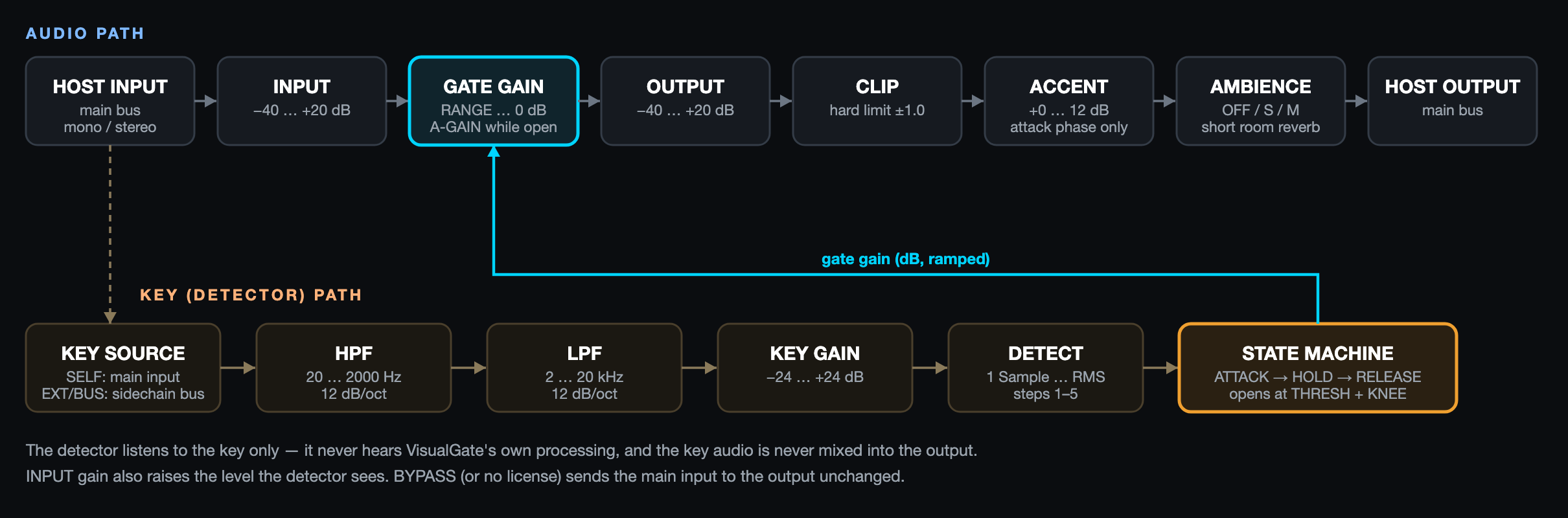
VisualGate has two paths: the audio path that you hear, and the key path that only the detector listens to.
Audio Path
- INPUT gain (−40 to +20 dB) — the gain slider on the left meter.
- Gate gain — the fader: RANGE when closed, 0 dB when open. A-GAIN replaces the 0 dB with its own value while the gate is open.
- OUTPUT gain (−40 to +20 dB) — the gain slider on the right meter.
- Clip — the signal is hard-limited at full scale (±1.0).
- ACCENT — a boost of 0 to 12 dB that applies only while the gate is in its attack phase.
- AMBIENCE — an optional short room reverb (OFF, S or M) added last.
Key Path
- Key source — SELF uses the plug-in's own input; EXT/BUS uses the DAW's sidechain input.
- HPF → LPF — optional key filters, 12 dB per octave each.
- Key gain — −24 to +24 dB.
- DETECT — turns the key into a level (a peak or an RMS value, steps 1 to 5).
- State machine — compares the level with THRESH + KNEE and drives the fader through ATTACK, HOLD and RELEASE.
Good to Know
- The key is never mixed into the output. Listening through the HPF or LPF SOLO buttons does not change what you hear.
- INPUT gain feeds both the audio and the detector, so raising INPUT makes the gate open for quieter sounds.
- BYPASS (or demo mode) sends the main input to the output unchanged.
- VisualGate reports zero latency: there is no look-ahead, and the gate reacts to the signal as it arrives.
VisualGate에는 두 개의 경로가 있습니다. 우리가 듣는 오디오 경로와 검출기만 듣는 키 경로입니다.
오디오 경로
- INPUT 게인(−40~+20 dB) — 왼쪽 미터 위의 게인 슬라이더.
- 게이트 게인 — 페이더입니다. 닫히면 RANGE, 열리면 0 dB. 게이트가 열려 있는 동안에는 A-GAIN이 0 dB 대신 자신의 값을 사용합니다.
- OUTPUT 게인(−40~+20 dB) — 오른쪽 미터 위의 게인 슬라이더.
- 클립 — 신호가 풀 스케일(±1.0)에서 하드 리밋됩니다.
- ACCENT — 게이트가 어택 단계에 있는 동안에만 적용되는 0~12 dB 부스트.
- AMBIENCE — 맨 마지막에 더해지는 선택적인 짧은 룸 리버브(OFF, S, M).
키 경로
- 키 소스 — SELF는 플러그인 자신의 입력, EXT/BUS는 DAW의 사이드체인 입력을 씁니다.
- HPF → LPF — 각각 12 dB/옥타브인 선택적 키 필터.
- 키 게인 — −24~+24 dB.
- DETECT — 키를 레벨로 바꿉니다(피크 또는 RMS 값, 1~5단계).
- 상태 머신 — 레벨을 THRESH + KNEE와 비교하고 페이더를 ATTACK, HOLD, RELEASE로 움직입니다.
알아 두세요
- 키는 출력에 섞이지 않습니다. HPF, LPF SOLO 버튼으로 들어도 들리는 소리는 달라지지 않습니다.
- INPUT 게인은 오디오와 검출기 모두에 들어가므로 INPUT을 올리면 더 작은 소리에도 게이트가 열립니다.
- BYPASS(또는 데모 모드)는 메인 입력을 그대로 출력으로 보냅니다.
- VisualGate의 레이턴시는 0입니다. 룩어헤드가 없으며 게이트는 신호가 들어오는 대로 반응합니다.
VisualGateには2つの経路があります。実際に耳に届くオーディオ経路と、ディテクターだけが聴くキー経路です。
オーディオ経路
- INPUTゲイン(−40〜+20 dB) — 左側のメーター上にあるゲインスライダー。
- ゲートゲイン — フェーダーです。閉じているときはRANGE、開いているときは0 dB。ゲートが開いている間は、A-GAINが0 dBの代わりに自身の値を使います。
- OUTPUTゲイン(−40〜+20 dB) — 右側のメーター上にあるゲインスライダー。
- クリップ — 信号はフルスケール(±1.0)でハードリミットされます。
- ACCENT — 0〜12 dBのブーストで、ゲートがアタック段階にある間だけ適用されます。
- AMBIENCE — 最後に加えられる、オプションの短いルームリバーブ(OFF、S、M)。
キー経路
- キーソース — SELFはプラグイン自身の入力を、EXT/BUSはDAWのサイドチェイン入力を使います。
- HPF → LPF — それぞれ12 dB/オクターブのオプションのキーフィルター。
- キーゲイン — −24〜+24 dB。
- DETECT — キーをレベルに変換します(ピークまたはRMS値、1〜5段階)。
- ステートマシン — レベルをTHRESH + KNEEと比較し、フェーダーをATTACK、HOLD、RELEASEの順に動かします。
知っておきたいこと
- キーが出力にミックスされることはありません。HPFまたはLPFのSOLOボタンで聴いても、実際に聞こえる音は変わりません。
- INPUTゲインはオーディオとディテクターの両方に入力されるため、INPUTを上げると、より小さな音でもゲートが開くようになります。
- BYPASS(またはデモモード)では、メイン入力がそのまま出力に送られます。
- VisualGateのレイテンシーはゼロです。ルックアヘッドはなく、ゲートは入ってくる信号にその場で反応します。
VisualGate 有两条路径:您听到的音频路径,以及只有检测器监听的键控路径。
音频路径
- INPUT 增益(−40 至 +20 dB)— 左侧电平表上的增益滑块。
- 噪声门增益 — 即推子:关闭时为 RANGE,打开时为 0 dB。噪声门打开期间,A-GAIN 会用它自己的值取代 0 dB。
- OUTPUT 增益(−40 至 +20 dB)— 右侧电平表上的增益滑块。
- 削波 — 信号在满刻度(±1.0)处被硬性限幅。
- ACCENT — 0 至 12 dB 的提升,仅在噪声门处于起音阶段时生效。
- AMBIENCE — 可选的短促房间混响(OFF、S 或 M),最后加入。
键控路径
- 键控源 — SELF 使用插件自身的输入;EXT/BUS 使用 DAW 的侧链输入。
- HPF → LPF — 可选的键控滤波器,每个均为 12 dB/倍频程。
- 键控增益 — −24 至 +24 dB。
- DETECT — 把键控信号转换为电平(峰值或 RMS 值,共 1 至 5 档)。
- 状态机 — 将该电平与 THRESH + KNEE 比较,并驱动推子依次经过 ATTACK、HOLD 和 RELEASE。
须知
- 键控信号绝不会混入输出。通过 HPF 或 LPF 的 SOLO 按钮试听,不会改变您听到的输出内容。
- INPUT 增益同时作用于音频和检测器,因此提高 INPUT 会使噪声门对更轻的声音也打开。
- BYPASS(或演示模式)会把主输入原封不动地送到输出。
- VisualGate 报告的延迟为零:没有预读(look-ahead),噪声门对到达的信号即时作出反应。
VisualGate tiene dos recorridos: el recorrido de audio, que es el que usted oye, y el recorrido de la señal de disparo (key), que solo escucha el detector.
Recorrido de audio
- Ganancia INPUT (de −40 a +20 dB): el control deslizante de ganancia del medidor izquierdo.
- Ganancia de la puerta: el fader, que vale RANGE con la puerta cerrada y 0 dB con la puerta abierta. A-GAIN sustituye los 0 dB por su propio valor mientras la puerta está abierta.
- Ganancia OUTPUT (de −40 a +20 dB): el control deslizante de ganancia del medidor derecho.
- Clip: la señal se limita de forma estricta a fondo de escala (±1.0).
- ACCENT: un realce de 0 a 12 dB que se aplica solo mientras la puerta está en su fase de ataque.
- AMBIENCE: una reverberación de sala corta opcional (OFF, S o M) que se añade en último lugar.
Recorrido de la señal de disparo (key)
- Fuente de la señal de disparo: SELF usa la propia entrada del plug-in; EXT/BUS usa la entrada de sidechain del DAW.
- HPF → LPF: filtros opcionales de la señal de disparo, de 12 dB por octava cada uno.
- Ganancia de la señal de disparo: de −24 a +24 dB.
- DETECT: convierte la señal de disparo en un nivel (un pico o un valor RMS, pasos del 1 al 5).
- Máquina de estados: compara el nivel con THRESH + KNEE y conduce el fader a través de ATTACK, HOLD y RELEASE.
Conviene saber
- La señal de disparo nunca se mezcla con la salida. Escuchar a través de los botones HPF o LPF SOLO no cambia lo que oye en la salida.
- La ganancia INPUT alimenta tanto el audio como el detector, de modo que al subir INPUT la puerta se abre con sonidos más débiles.
- BYPASS (o el modo demo) envía la entrada principal a la salida sin modificarla.
- VisualGate informa de latencia cero: no hay anticipación (look-ahead) y la puerta reacciona a la señal a medida que llega.
VisualGate comporte deux chemins : le chemin audio, que vous entendez, et le chemin du key, que seul le détecteur écoute.
Chemin audio
- Gain INPUT (−40 à +20 dB) — le curseur de gain de l'indicateur de niveau de gauche.
- Gain du gate — le fader : RANGE à l'état fermé, 0 dB à l'état ouvert. A-GAIN remplace ces 0 dB par sa propre valeur tant que le gate est ouvert.
- Gain OUTPUT (−40 à +20 dB) — le curseur de gain de l'indicateur de niveau de droite.
- Écrêtage — le signal est limité de façon stricte à la pleine échelle (±1.0).
- ACCENT — un boost de 0 à 12 dB appliqué uniquement pendant la phase d'attaque du gate.
- AMBIENCE — une courte réverbération de pièce facultative (OFF, S ou M), ajoutée en dernier.
Chemin du key
- Source du key — SELF utilise l'entrée du plug-in lui-même ; EXT/BUS utilise l'entrée sidechain du DAW.
- HPF → LPF — filtres du key facultatifs, de 12 dB par octave chacun.
- Gain du key — −24 à +24 dB.
- DETECT — transforme le key en niveau (une valeur de crête ou RMS, paliers 1 à 5).
- Machine à états — compare le niveau à THRESH + KNEE et pilote le fader à travers ATTACK, HOLD et RELEASE.
À savoir
- Le key n'est jamais mélangé à la sortie. Écouter via les boutons HPF SOLO ou LPF SOLO ne change pas ce que vous entendez.
- Le gain INPUT alimente à la fois l'audio et le détecteur : augmenter INPUT fait donc ouvrir le gate pour des sons plus faibles.
- BYPASS (ou le mode démo) envoie l'entrée principale vers la sortie sans la modifier.
- VisualGate annonce une latence nulle : il n'y a pas d'anticipation (look-ahead), et le gate réagit au signal à mesure qu'il arrive.
Fader Trace
페이더 트레이스
フェーダートレース
推子轨迹
Traza del fader
Tracé du fader
The fader trace is the ivory line and soft fill on the display. It is a drawing of the internal fader: it rises when the gate opens and sinks when it closes, so you can read the whole ATTACK / HOLD / RELEASE cycle at a glance.
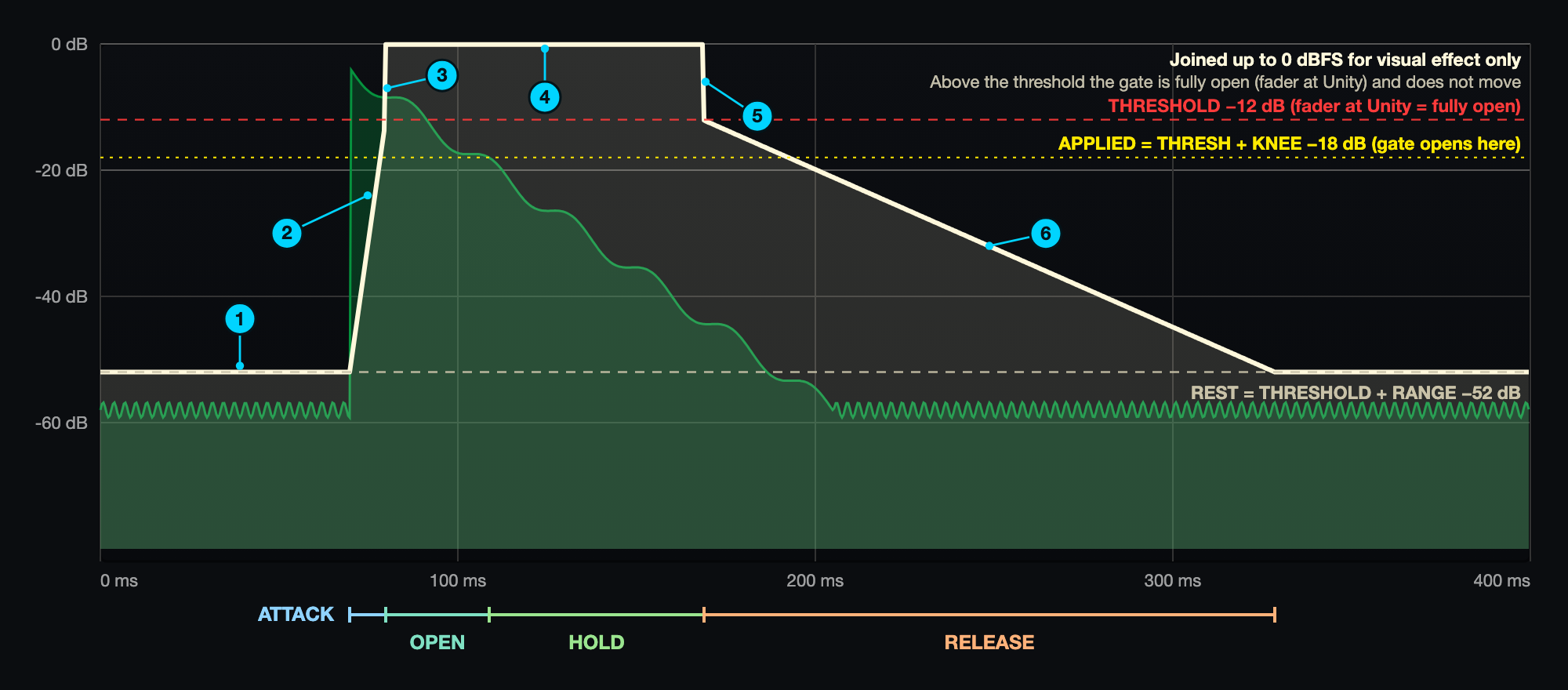
| 1 | Rest position — while the gate is closed the trace lies at THRESH + RANGE (here −12 dB + −40 dB = −52 dB). |
| 2 | Attack ramp — starts where the key first crosses THRESH + KNEE and climbs to the THRESH level over ATTACK ms. |
| 3 | Joined to the top — the fader itself only travels between THRESH + RANGE and THRESH. When the attack is complete the gate is fully open (the internal fader is at Unity), and the trace is joined up to the top of the display purely as a visual effect. |
| 4 | Open plateau — the flat part at the top. The gate is fully open for as long as the signal stays above the threshold, plus HOLD ms after it falls below (and longer if HYST is holding the release). The fader does not move here; the line is simply kept at the maximum level. |
| 5 | Drop to the threshold — when the hold time is over the trace comes down from the top to THRESH (the fader's Unity position), and the release begins. |
| 6 | Release curve — returns to the rest position over RELEASE ms, in the shape set by S-CURVE. |
How to Read It
- The height is a convention. The fader only moves between THRESH + RANGE and THRESH: the trace is drawn at THRESH + the gate's gain in dB, so it sits at THRESH + RANGE when the gate is closed and at THRESH when it is fully open (the internal fader at Unity, 0 dB). The part of the line above the threshold is not the fader rising. For as long as the signal is above the threshold the gate is already fully open, so there is no fader movement to show there; the line is connected up to the maximum level only for visual effect, to make the open state easy to see. The gain that is actually applied to your audio goes from RANGE (closed) to 0 dB (open).
- The trace is a model of your settings. It is drawn from the current ATTACK, HOLD, RELEASE, RANGE, THRESH and S-CURVE and placed where the input first crosses the trigger level, so turning a knob reshapes it immediately.
- Opacity. Set how strongly the trace is drawn with FADER OPACITY in the Utility panel (100, 80, 60, 40 or 20 %).
- Hidden at low thresholds. With THRESH at −40 dB or lower the trace is hidden during playback, because it would sit at the very bottom of the display. It is always visible in Focus Mode.
- Reverse. In Reverse Mode the trace shows the ducker: it rises to the THRESH level while the signal is being ducked.
페이더 트레이스는 디스플레이 위의 아이보리색 선과 옅은 채움입니다. 내부 페이더를 그린 그림으로, 게이트가 열리면 올라가고 닫히면 내려가므로 ATTACK / HOLD / RELEASE의 한 사이클을 한눈에 읽을 수 있습니다.
| 1 | 휴식 위치 — 게이트가 닫혀 있는 동안 트레이스는 THRESH + RANGE에 놓입니다(여기서는 −12 dB + −40 dB = −52 dB). |
| 2 | 어택 램프 — 키가 처음 THRESH + KNEE를 넘는 곳에서 시작해 ATTACK ms 동안 THRESH 레벨까지 올라갑니다. |
| 3 | 맨 위로 연결 — 페이더 자체는 THRESH + RANGE에서 THRESH 사이만 움직입니다. 어택이 끝나면 게이트는 완전히 열린 상태(내부 페이더가 Unity)이며, 트레이스는 순전히 시각적 효과를 위해 디스플레이 맨 위까지 이어집니다. |
| 4 | 열림 구간 — 맨 위의 평평한 부분입니다. 신호가 스레숄드 위에 있는 동안 게이트는 완전히 열려 있고, 신호가 아래로 내려간 뒤 HOLD ms가 더해집니다(HYST가 릴리즈를 보류하면 그만큼 더 길어집니다). 이 구간에서 페이더는 움직이지 않으며, 선은 최고 레벨에 그대로 이어져 있을 뿐입니다. |
| 5 | 스레숄드로 하강 — 홀드 시간이 끝나면 트레이스가 맨 위에서 THRESH(페이더의 Unity 위치)로 내려오고 릴리즈가 시작됩니다. |
| 6 | 릴리즈 곡선 — RELEASE ms에 걸쳐 휴식 위치로 돌아오며 모양은 S-CURVE가 정합니다. |
읽는 법
- 높이는 표현 방식입니다. 페이더는 THRESH + RANGE에서 THRESH 사이만 움직입니다. 트레이스는 THRESH + 게이트 게인(dB)의 높이에 그려지므로, 닫히면 THRESH + RANGE에, 완전히 열리면(내부 페이더가 Unity, 0 dB) THRESH에 놓입니다. 스레숄드 위쪽의 선은 페이더가 올라가는 것이 아닙니다. 신호가 스레숄드 위에 있는 동안 게이트는 이미 완전히 열려 있으므로 그 범위에는 보여 줄 페이더의 움직임이 없고, 선은 열린 상태를 쉽게 알아보도록 시각적 효과를 위해서만 최고 레벨까지 이어 놓은 것입니다. 오디오에 실제로 적용되는 게인은 RANGE(닫힘)에서 0 dB(열림)까지입니다.
- 트레이스는 설정의 모델입니다. 현재의 ATTACK, HOLD, RELEASE, RANGE, THRESH, S-CURVE로 그려지고 입력이 처음 트리거 레벨을 넘는 위치에 놓이므로, 노브를 돌리면 바로 모양이 바뀝니다.
- 투명도. 트레이스를 얼마나 진하게 그릴지는 유틸리티 패널의 FADER OPACITY로 정합니다(100, 80, 60, 40, 20 %).
- 낮은 스레숄드에서는 숨겨집니다. THRESH가 −40 dB 이하이면 트레이스가 디스플레이 맨 아래에 붙어 버리므로 재생 중에는 숨겨집니다. 포커스 모드에서는 항상 보입니다.
- 리버스. 리버스 모드에서는 트레이스가 더커를 보여 줍니다. 신호가 눌리는 동안 THRESH 레벨까지 올라갑니다.
フェーダートレースは、ディスプレイ上のアイボリー色の線と淡いフィルです。内部フェーダーを描いたもので、ゲートが開くと上がり、閉じると下がるため、ATTACK/HOLD/RELEASEの1サイクルを一目で読み取れます。
| 1 | 待機位置 — ゲートが閉じている間、トレースはTHRESH + RANGEの位置にあります(ここでは−12 dB + −40 dB = −52 dB)。 |
| 2 | アタックランプ — キーが最初にTHRESH + KNEEを超えた地点から始まり、ATTACK msかけてTHRESHレベルまで上昇します。 |
| 3 | 最上部へのつなぎ — フェーダー自体が動くのはTHRESH + RANGEからTHRESHまでの間だけです。アタックが完了するとゲートは全開(内部フェーダーがUnity)になっており、トレースは視覚効果のためだけにディスプレイの最上部までつながれます。 |
| 4 | 開放区間 — 最上部の平らな部分です。ゲートは、信号がスレッショルドを上回っている間は全開で、下回った後もさらにHOLD ms全開のままです(HYSTがリリースを保留している場合は、さらに長くなります)。ここでフェーダーは動かず、線は最大レベルにそのままつながれているだけです。 |
| 5 | スレッショルドへの降下 — ホールド時間が終わると、トレースは最上部からTHRESH(フェーダーのUnity位置)まで下がり、リリースが始まります。 |
| 6 | リリースカーブ — RELEASE msかけて待機位置へ戻ります。形はS-CURVEで決まります。 |
見方
- 高さは表示上の約束事です。フェーダーが動くのはTHRESH + RANGEからTHRESHの間だけです。トレースはTHRESH + ゲートのゲイン(dB)の高さに描かれるため、ゲートが閉じているときはTHRESH + RANGE、全開(内部フェーダーがUnity、0 dB)のときはTHRESHの位置になります。スレッショルドより上の線は、フェーダーが上がっているわけではありません。信号がスレッショルドを上回っている間、ゲートはすでに全開なので、その範囲には表示すべきフェーダーの動きがなく、線は開いた状態を見やすくするための視覚効果として、最大レベルまでつないであるだけです。実際にオーディオへ適用されるゲインは、RANGE(閉)から0 dB(開)までです。
- トレースは設定のモデルです。現在のATTACK、HOLD、RELEASE、RANGE、THRESH、S-CURVEから描かれ、入力が最初にトリガーレベルを超えた位置に配置されるので、ノブを回すとすぐに形が変わります。
- 不透明度。トレースをどのくらい濃く描くかは、ユーティリティパネルのFADER OPACITYで設定します(100、80、60、40、20 %)。
- 低いスレッショルドでは非表示になります。THRESHが−40 dB以下の場合、トレースがディスプレイの最下部に張り付いてしまうため、再生中は非表示になります。フォーカスモードでは常に表示されます。
- リバース。リバースモードでは、トレースはダッカーを表します。信号がダッキングされている間、THRESHレベルまで上昇します。
推子轨迹是显示屏上的象牙色线条及其柔和的填充。它是内部推子的绘制图形:噪声门打开时上升,关闭时下沉,让您一眼就能读出完整的 ATTACK / HOLD / RELEASE 周期。
| 1 | 静止位置 — 噪声门关闭时,轨迹位于 THRESH + RANGE 处(此处为 −12 dB + −40 dB = −52 dB)。 |
| 2 | 起音斜坡 — 从键控信号首次越过 THRESH + KNEE 处开始,在 ATTACK 毫秒内攀升到 THRESH 电平。 |
| 3 | 连接到顶部 — 推子本身只在 THRESH + RANGE 与 THRESH 之间移动。起音完成时噪声门已完全打开(内部推子处于 Unity),轨迹只是为了视觉效果而被连到显示屏顶部。 |
| 4 | 打开平台 — 位于顶部的平直部分。只要信号保持在阈值以上,噪声门就完全打开,信号降到阈值以下后再延续 HOLD 毫秒(如果 HYST 在推迟释放,则会更久)。此处推子并不移动,线条只是一直保持在最高电平。 |
| 5 | 降至阈值 — 保持时间结束时,轨迹从顶部落到 THRESH(推子的 Unity 位置),释放开始。 |
| 6 | 释放曲线 — 在 RELEASE 毫秒内回到静止位置,形状由 S-CURVE 决定。 |
如何解读
- 高度只是一种约定。推子只在 THRESH + RANGE 与 THRESH 之间移动:轨迹绘制在THRESH + 噪声门增益(dB)的位置,因此噪声门关闭时在 THRESH + RANGE,完全打开(内部推子处于 Unity,即 0 dB)时在 THRESH。阈值以上的那段线并不是推子在上升。只要信号在阈值以上,噪声门就已经完全打开,这一范围内没有推子的运动可显示;这条线被连接到最高电平,只是为了视觉效果,让打开状态更容易辨认。实际作用在您音频上的增益,是从 RANGE(关闭)到 0 dB(打开)。
- 轨迹是您当前设置的模型。它根据当前的 ATTACK、HOLD、RELEASE、RANGE、THRESH 和 S-CURVE 绘制,并放置在输入首次越过触发电平的位置,因此转动旋钮时它会立即改变形状。
- 不透明度。可通过 Utility 面板中的 FADER OPACITY 设置轨迹的绘制强度(100、80、60、40 或 20 %)。
- 低阈值时隐藏。当 THRESH 为 −40 dB 或更低时,播放期间轨迹会被隐藏,因为它会处在显示屏的最底部。在聚焦模式中它始终可见。
- 反向。在反向模式中,轨迹显示的是闪避器:信号被闪避时,它会上升到 THRESH 电平。
La traza del fader es la línea marfil con su relleno suave que aparece en la pantalla. Es un dibujo del fader interno: sube cuando la puerta se abre y baja cuando se cierra, de modo que puede leer todo el ciclo ATTACK / HOLD / RELEASE de un vistazo.
| 1 | Posición de reposo — mientras la puerta está cerrada, la traza se sitúa en THRESH + RANGE (aquí −12 dB + −40 dB = −52 dB). |
| 2 | Rampa de ataque — comienza donde la señal de disparo (key) cruza por primera vez THRESH + KNEE y asciende hasta el nivel THRESH durante ATTACK ms. |
| 3 | Unida a lo más alto — el fader en sí solo se mueve entre THRESH + RANGE y THRESH. Cuando el ataque termina, la puerta está totalmente abierta (el fader interno está en Unity) y la traza se une a la parte superior de la pantalla únicamente como efecto visual. |
| 4 | Meseta abierta — la parte plana en lo más alto. La puerta está totalmente abierta mientras la señal permanece por encima del umbral, más HOLD ms después de que caiga por debajo (y más si HYST está reteniendo la liberación). Aquí el fader no se mueve; la línea simplemente se mantiene en el nivel máximo. |
| 5 | Caída hasta el umbral — cuando termina el tiempo de retención, la traza baja desde lo más alto hasta THRESH (la posición Unity del fader) y comienza la liberación. |
| 6 | Curva de liberación — vuelve a la posición de reposo durante RELEASE ms, con la forma definida por S-CURVE. |
Cómo leerla
- La altura es una convención. El fader solo se mueve entre THRESH + RANGE y THRESH: la traza se dibuja en THRESH + la ganancia de la puerta en dB, de modo que queda en THRESH + RANGE con la puerta cerrada y en THRESH cuando está totalmente abierta (el fader interno en Unity, 0 dB). La parte de la línea por encima del umbral no es el fader subiendo. Mientras la señal está por encima del umbral, la puerta ya está totalmente abierta, así que no hay ningún movimiento del fader que mostrar ahí; la línea se une hasta el nivel máximo solo como efecto visual, para que el estado abierto se vea con facilidad. La ganancia que realmente se aplica a su audio va de RANGE (cerrada) a 0 dB (abierta).
- La traza es un modelo de sus ajustes. Se dibuja a partir de los valores actuales de ATTACK, HOLD, RELEASE, RANGE, THRESH y S-CURVE, y se coloca donde la entrada cruza por primera vez el nivel de disparo, así que al girar un mando se remodela de inmediato.
- Opacidad. Defina con qué intensidad se dibuja la traza mediante FADER OPACITY en el panel Utility (100, 80, 60, 40 o 20 %).
- Oculta con umbrales bajos. Con THRESH en −40 dB o menos, la traza se oculta durante la reproducción, porque quedaría justo en el borde inferior de la pantalla. En el Modo Focus siempre es visible.
- Reverse. En el Modo Reverse, la traza muestra el ducker: sube hasta el nivel THRESH mientras la señal está siendo atenuada por ducking.
Le tracé du fader est la ligne ivoire et son remplissage doux à l'écran. C'est un dessin du fader interne : il monte quand le gate s'ouvre et descend quand il se ferme, ce qui permet de lire d'un coup d'œil tout le cycle ATTACK / HOLD / RELEASE.
| 1 | Position de repos — tant que le gate est fermé, le tracé se situe à THRESH + RANGE (ici −12 dB + −40 dB = −52 dB). |
| 2 | Rampe d'attaque — démarre là où le key franchit pour la première fois THRESH + KNEE et monte jusqu'au niveau THRESH en ATTACK ms. |
| 3 | Raccord vers le haut — le fader lui-même ne se déplace qu'entre THRESH + RANGE et THRESH. Une fois l'attaque terminée, le gate est grand ouvert (le fader interne est à Unity) et le tracé est raccordé au haut de l'écran uniquement comme effet visuel. |
| 4 | Plateau ouvert — la partie plate tout en haut. Le gate est grand ouvert aussi longtemps que le signal reste au-dessus du seuil, plus HOLD ms une fois qu'il est passé en dessous (et plus longtemps si HYST retient le relâchement). Le fader ne bouge pas ici : la ligne est simplement maintenue au niveau maximal. |
| 5 | Chute jusqu'au seuil — une fois le temps de maintien écoulé, le tracé redescend du haut jusqu'à THRESH (la position Unity du fader) et le relâchement commence. |
| 6 | Courbe de relâchement — revient à la position de repos en RELEASE ms, selon la forme définie par S-CURVE. |
Comment le lire
- La hauteur est une convention. Le fader ne se déplace qu'entre THRESH + RANGE et THRESH : le tracé est dessiné à THRESH + le gain du gate en dB, donc à THRESH + RANGE quand le gate est fermé et à THRESH quand il est grand ouvert (le fader interne à Unity, 0 dB). La partie de la ligne située au-dessus du seuil ne correspond pas à une montée du fader. Tant que le signal est au-dessus du seuil, le gate est déjà grand ouvert : il n'y a donc aucun mouvement de fader à montrer à cet endroit, et la ligne est simplement raccordée jusqu'au niveau maximal pour l'effet visuel, afin que l'état ouvert se repère facilement. Le gain réellement appliqué à votre audio va de RANGE (fermé) à 0 dB (ouvert).
- Le tracé est un modèle de vos réglages. Il est dessiné à partir des valeurs actuelles d'ATTACK, HOLD, RELEASE, RANGE, THRESH et S-CURVE, et placé là où l'entrée franchit pour la première fois le niveau de déclenchement : tourner un potentiomètre le remodèle donc immédiatement.
- Opacité. Réglez l'intensité du tracé avec FADER OPACITY dans le panneau Utility (100, 80, 60, 40 ou 20 %).
- Masqué aux seuils bas. Avec THRESH à −40 dB ou moins, le tracé est masqué pendant la lecture, car il se trouverait tout en bas de l'écran. Il est toujours visible en Mode Focus.
- Reverse. En Mode Reverse, le tracé montre le ducker : il monte jusqu'au niveau THRESH tant que le signal est soumis au ducking.
UI Overview
인터페이스 개요
UIの概要
界面概览
Resumen de la interfaz
Aperçu de l'interface
VisualGate opens as a single window of 1000 × 600 pixels. It keeps a fixed 5:3 shape and can be resized from 750 × 450 to 2000 × 1200; everything scales together. The window has four parts: a row of buttons along the top, a large display, a floating knob island at the bottom of the display, and a thin footer with the modou dsp logo.
Top Bar

| 1 | BYPASS — passes the dry signal through untouched. It turns warm gold while active. Without a valid license it is locked ON (see License & Support). |
| 2 | MINI — switches between the full window and the one-row Mini Mode. |
| 3 | UNDO — steps back through the last 10 states (all knobs plus Bypass, Reverse, Focus, Basic/Advanced and the A-GAIN mode). Cmd/Ctrl + Z does the same. |
| 4 | A > B — two comparison slots. Click A or B to switch; the > button between them copies the active slot into the other one. |
| 5 | Preset name — click to open the preset menu: factory presets, your own presets and the save/delete commands (see Presets). |
| 6 | < > — previous / next preset. The ← / → keys do the same while the editor has keyboard focus. |
| 7 | BASIC / ADVANCED — shows or hides the second group of six knobs. The label reads ADVANCED while the extra knobs are visible. |
| 8 | REVERSE — inverts the gate (see Reverse Mode). Orange while active. |
| 9 | FOCUS — turns the fader trace into an editable graph (see Focus Mode). |
| 10 | AMBIENCE OFF / S / M — opens a small menu to choose the room-ambience mode for the gate tail. |
| 11 | SIDECHAIN — opens the Sidechain panel. |
| 12 | ANALYZER — opens the Analyzer (spectrogram) panel. |
| 13 | UTILITY — opens the Utility panel (theme, language, license, manual link). |
SIDECHAIN, ANALYZER and UTILITY share one side panel: only one can be open at a time, and clicking the active button closes it. Drag a panel by its background to move it inside the window. In Mini Mode the same three buttons open the panel in a small floating window instead.
The button and knob names in this manual are the English ones. If you switch the interface language in the Utility panel, the same controls appear with translated names.
Display
The display draws what the gate is doing in real time. Time runs left to right (newest on the right) and level runs from 0 dB at the top to −80 dB at the bottom. The signal is drawn as a filled “mountain” of its level in dB, not as a bipolar waveform.
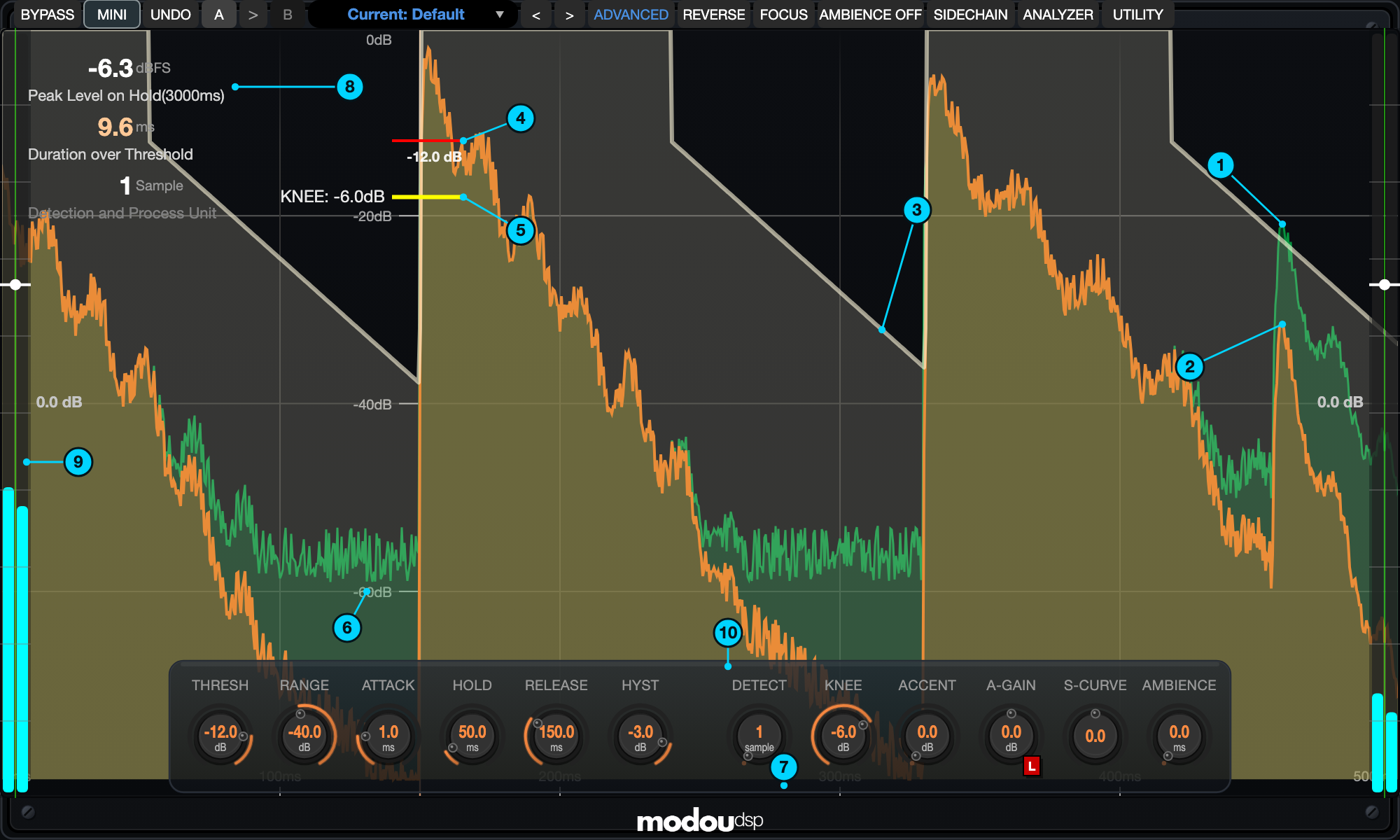
| 1 | Input waveform — the level of the incoming signal after the input gain. Its colour comes from the theme (default Sunset Orange: green). It turns grey while Bypass is on. |
| 2 | Output waveform — the signal after the gate, in the theme's output colour (default: orange). Where the gate is open it lies on top of the input; where the gate is closed it sinks by the amount of RANGE. |
| 3 | Fader trace — the ivory line and fill that show the internal fader. See Fader Trace. Its opacity is set with FADER OPACITY in the Utility panel. |
| 4 | Threshold marker — a short red line at the THRESH level, with its value underneath. |
| 5 | Knee marker — a short yellow line at THRESH + KNEE, the threshold that is actually applied (the red line is the THRESH you set), labelled “KNEE: …dB”. It disappears when KNEE is 0. |
| 6 | dB scale — ticks and labels at 0, −20, −40 and −60 dB, on a vertical reference line at 30 % of the display width. |
| 7 | Time scale — grid lines with millisecond labels. Hold Ctrl and turn the mouse wheel to change the span between 100 and 1200 ms in 50 ms steps; double-click the display to reset it to 1000 ms. |
| 8 | Readouts — Peak Level on Hold — the held peak of the detection signal in dBFS (coral above −0.2 dBFS). Duration over Threshold — how long the detection signal stayed above the applied threshold (THRESH + KNEE), in ms. Detection and Process Unit — the detector window chosen with DETECT (1 Sample, 40 Sample, 5 ms, 10 ms or 30 ms). |
| 9 | Level meters and gain sliders — left = INPUT, right = OUTPUT, each with an L and an R bar (aqua when low, wheat above −18 dB, pink above −3 dB). The white handle across each meter is the gain slider, −40 to +20 dB, with its value written next to it. |
| 10 | Knob island — the floating plate that carries the knobs (below). |
Knob Island

The BASIC island holds the six everyday controls: THRESH, RANGE, ATTACK, HOLD, RELEASE and HYST. Pressing BASIC in the top bar (it then reads ADVANCED) slides in six more: DETECT, KNEE, ACCENT, A-GAIN, S-CURVE and AMBIENCE. The island widens with a short animation. ADVANCED ONLY in the Utility panel keeps the second group visible all the time.
| 1 | Left-start arc — the lit arc runs from the 7 o'clock end to the pointer: ATTACK, HOLD, RELEASE, DETECT, KNEE, ACCENT, AMBIENCE. |
| 2 | Right-start arc — the lit arc runs from the pointer to the 5 o'clock end: THRESH, RANGE, HYST. |
| 3 | Centre arc — the lit arc starts at 12 o'clock and grows to either side: S-CURVE, A-GAIN (Linear mode) and INPUT/OUTPUT in Mini Mode. |
| 4 | A-GAIN mode button — the small red button at the corner of the A-GAIN knob steps through L (Linear), S (Saturation) and O (Overdrive). |
- Drag a knob to change it. Double-click a knob to type an exact value, then press Enter. Alt/Option-click sets a knob to 0 (limited to the knob's range).
- Every knob shows its value with one decimal and its unit under the number.
- A drag starts a new UNDO step.
Footer and Keyboard
The footer shows the modou dsp logo (click it to open modoudsp.com). Server messages and licensing reminders scroll along its left side when there is something to say. While the editor has keyboard focus: Cmd/Ctrl + C and Cmd/Ctrl + V copy and paste all parameters between instances, Cmd/Ctrl + Z undoes, and ← / → step through presets.
VisualGate는 1000 × 600 픽셀의 단일 창으로 열립니다. 5:3 비율이 고정되어 있으며 750 × 450부터 2000 × 1200까지 크기를 조절할 수 있고, 모든 요소가 함께 확대·축소됩니다. 창은 네 부분으로 이루어집니다. 위쪽의 버튼 줄, 큰 디스플레이, 디스플레이 아래쪽에 떠 있는 노브 아일랜드, 그리고 modou dsp 로고가 있는 얇은 푸터입니다.
상단 바
| 1 | BYPASS — 원음을 그대로 통과시킵니다. 켜져 있으면 따뜻한 금색으로 표시됩니다. 유효한 라이선스가 없으면 ON 상태로 고정됩니다(라이선스 및 지원 참고). |
| 2 | MINI — 전체 창과 한 줄짜리 미니 모드를 전환합니다. |
| 3 | UNDO — 최근 10개 상태(모든 노브와 Bypass, Reverse, Focus, Basic/Advanced, A-GAIN 모드)를 거슬러 올라갑니다. Cmd/Ctrl + Z도 같은 동작입니다. |
| 4 | A > B — 비교용 슬롯 두 개입니다. A 또는 B를 눌러 전환하고, 가운데 > 버튼은 현재 슬롯의 설정을 다른 슬롯으로 복사합니다. |
| 5 | 프리셋 이름 — 클릭하면 프리셋 메뉴가 열립니다. 팩토리 프리셋, 사용자 프리셋, 저장/삭제 명령이 들어 있습니다(프리셋 참고). |
| 6 | < > — 이전 / 다음 프리셋. 에디터에 키보드 포커스가 있으면 ← / → 키로도 이동합니다. |
| 7 | BASIC / ADVANCED — 두 번째 노브 그룹(6개)을 보이거나 숨깁니다. 추가 노브가 보이는 동안에는 ADVANCED로 표시됩니다. |
| 8 | REVERSE — 게이트 동작을 반전합니다(리버스 모드 참고). 켜지면 주황색입니다. |
| 9 | FOCUS — 페이더 트레이스를 직접 편집할 수 있는 그래프로 바꿉니다(포커스 모드 참고). |
| 10 | AMBIENCE OFF / S / M — 게이트 꼬리에 더할 룸 앰비언스 모드를 고르는 작은 메뉴를 엽니다. |
| 11 | SIDECHAIN — 사이드체인 패널을 엽니다. |
| 12 | ANALYZER — 애널라이저(스펙트로그램) 패널을 엽니다. |
| 13 | UTILITY — 유틸리티 패널(테마, 언어, 라이선스, 매뉴얼 링크)을 엽니다. |
SIDECHAIN, ANALYZER, UTILITY는 하나의 사이드 패널을 공유하므로 한 번에 하나만 열 수 있고, 켜져 있는 버튼을 다시 누르면 닫힙니다. 패널의 배경을 끌면 창 안에서 위치를 옮길 수 있습니다. 미니 모드에서는 같은 세 버튼이 작은 플로팅 창으로 패널을 엽니다.
이 매뉴얼의 버튼과 노브 이름은 영어 표기입니다. 유틸리티 패널에서 인터페이스 언어를 바꾸면 같은 컨트롤이 번역된 이름으로 표시됩니다.
디스플레이
디스플레이는 게이트의 동작을 실시간으로 그려 줍니다. 시간은 왼쪽에서 오른쪽으로 흐르고(최신 값이 오른쪽) 레벨은 위쪽 0 dB에서 아래쪽 −80 dB까지입니다. 신호는 양극 파형이 아니라 dB 레벨을 채운 “산” 모양으로 그려집니다.
| 1 | 입력 파형 — 입력 게인을 거친 입력 신호의 레벨입니다. 색은 테마를 따르며(기본 Sunset Orange: 초록) Bypass가 켜지면 회색으로 바뀝니다. |
| 2 | 출력 파형 — 게이트를 통과한 신호이며 테마의 출력 색(기본: 주황)으로 그려집니다. 게이트가 열려 있으면 입력 위에 겹치고, 닫혀 있으면 RANGE만큼 가라앉습니다. |
| 3 | 페이더 트레이스 — 내부 페이더를 보여 주는 아이보리색 선과 채움입니다. 페이더 트레이스를 참고하세요. 투명도는 유틸리티 패널의 FADER OPACITY로 조절합니다. |
| 4 | 스레숄드 마커 — THRESH 레벨에 그려지는 짧은 빨간 선이며 아래에 값이 표시됩니다. |
| 5 | 니(Knee) 마커 — THRESH + KNEE, 즉 실제로 적용되는 스레숄드에 그려지는 짧은 노란 선으로(빨간 선은 직접 설정한 THRESH) “KNEE: …dB”라고 표시됩니다. KNEE가 0이면 나타나지 않습니다. |
| 6 | dB 눈금 — 0, −20, −40, −60 dB 눈금과 라벨이며, 디스플레이 폭의 30 % 위치의 세로 기준선 위에 있습니다. |
| 7 | 시간 눈금 — 밀리초 라벨이 붙은 격자선입니다. Ctrl을 누른 채 마우스 휠을 돌리면 표시 구간을 100~1200 ms 범위에서 50 ms 단위로 바꿀 수 있고, 디스플레이를 더블클릭하면 1000 ms로 돌아갑니다. |
| 8 | 리드아웃 — Peak Level on Hold — 검출 신호의 홀드된 피크(dBFS, −0.2 dBFS를 넘으면 코랄색). Duration over Threshold — 검출 신호가 적용 스레숄드(THRESH + KNEE) 위에 머문 시간(ms). Detection and Process Unit — DETECT로 정한 검출 구간(1 Sample, 40 Sample, 5 ms, 10 ms, 30 ms). |
| 9 | 레벨 미터와 게인 슬라이더 — 왼쪽이 INPUT, 오른쪽이 OUTPUT이며 각각 L/R 막대가 있습니다(낮으면 아쿠아, −18 dB 이상은 밀색, −3 dB 이상은 핑크). 미터를 가로지르는 흰색 핸들이 게인 슬라이더(−40~+20 dB)이고 옆에 값이 표시됩니다. |
| 10 | 노브 아일랜드 — 노브가 놓인 떠 있는 판입니다(아래). |
노브 아일랜드
BASIC 아일랜드에는 가장 자주 쓰는 여섯 개, THRESH, RANGE, ATTACK, HOLD, RELEASE, HYST가 있습니다. 상단 바의 BASIC을 누르면(그러면 ADVANCED로 표시됩니다) DETECT, KNEE, ACCENT, A-GAIN, S-CURVE, AMBIENCE 여섯 개가 더 펼쳐지며 아일랜드가 짧은 애니메이션과 함께 넓어집니다. 유틸리티 패널의 ADVANCED ONLY를 켜면 두 번째 그룹이 항상 보입니다.
| 1 | 왼쪽 시작 호 — 7시 방향 끝에서 포인터까지 호가 켜집니다: ATTACK, HOLD, RELEASE, DETECT, KNEE, ACCENT, AMBIENCE. |
| 2 | 오른쪽 시작 호 — 포인터에서 5시 방향 끝까지 호가 켜집니다: THRESH, RANGE, HYST. |
| 3 | 중앙 호 — 12시 방향에서 시작해 양쪽으로 늘어납니다: S-CURVE, A-GAIN(Linear 모드), 미니 모드의 INPUT/OUTPUT. |
| 4 | A-GAIN 모드 버튼 — A-GAIN 노브 모서리의 작은 빨간 버튼으로 L(Linear), S(Saturation), O(Overdrive)를 순서대로 바꿉니다. |
- 노브를 드래그해서 값을 바꿉니다. 더블클릭하면 정확한 값을 입력할 수 있고 Enter로 적용합니다. Alt/Option + 클릭은 노브를 0으로 만듭니다(노브 범위 안에서).
- 모든 노브는 소수 첫째 자리까지 값을 표시하고, 숫자 아래에 단위를 보여 줍니다.
- 드래그를 시작할 때마다 UNDO 단계가 하나 생깁니다.
푸터와 키보드
푸터에는 modou dsp 로고가 있으며(클릭하면 modoudsp.com이 열립니다), 알릴 내용이 있을 때는 서버 메시지와 라이선스 안내가 왼쪽에서 흘러갑니다. 에디터에 키보드 포커스가 있을 때: Cmd/Ctrl + C, Cmd/Ctrl + V로 모든 파라미터를 인스턴스 간에 복사·붙여넣고, Cmd/Ctrl + Z는 실행 취소, ← / →는 프리셋 이동입니다.
VisualGateは、1000 × 600ピクセルの単一ウィンドウで開きます。5:3の比率は固定されており、750 × 450から2000 × 1200までサイズを変更でき、すべての要素が一緒に拡大・縮小されます。ウィンドウは4つの部分で構成されています。上部に並ぶボタンの列、大きなディスプレイ、ディスプレイ下部に浮かぶノブアイランド、そしてmodou dspのロゴが入った細いフッターです。
トップバー
| 1 | BYPASS — ドライ信号をそのまま通します。オンの間は温かみのあるゴールドで表示されます。有効なライセンスがない場合はオンに固定されます(ライセンスとサポートを参照)。 |
| 2 | MINI — フルウィンドウと、1行構成のミニモードを切り替えます。 |
| 3 | UNDO — 直近10個の状態(すべてのノブと、Bypass、Reverse、Focus、Basic/Advanced、A-GAINモード)を順にさかのぼります。Cmd/Ctrl + Zでも同じ操作ができます。 |
| 4 | A > B — 2つの比較用スロットです。AまたはBをクリックして切り替えます。間にある>ボタンは、現在のスロットの内容をもう一方のスロットにコピーします。 |
| 5 | プリセット名 — クリックするとプリセットメニューが開きます。ファクトリープリセット、ユーザープリセット、保存/削除のコマンドが並んでいます(プリセットを参照)。 |
| 6 | < > — 前/次のプリセットに移動します。エディターにキーボードフォーカスがあるときは、←/→キーでも同じ操作ができます。 |
| 7 | BASIC / ADVANCED — 2番目の6つのノブのグループを表示または非表示にします。追加のノブが表示されている間は、ラベルがADVANCEDになります。 |
| 8 | REVERSE — ゲートの動作を反転します(リバースモードを参照)。オンの間はオレンジ色になります。 |
| 9 | FOCUS — フェーダートレースを編集可能なグラフに切り替えます(フォーカスモードを参照)。 |
| 10 | AMBIENCE OFF / S / M — ゲートの余韻に加えるルームアンビエンスのモードを選ぶ小さなメニューを開きます。 |
| 11 | SIDECHAIN — サイドチェインパネルを開きます。 |
| 12 | ANALYZER — アナライザー(スペクトログラム)パネルを開きます。 |
| 13 | UTILITY — ユーティリティパネル(テーマ、言語、ライセンス、マニュアルへのリンク)を開きます。 |
SIDECHAIN、ANALYZER、UTILITYは1つのサイドパネルを共有します。同時に開けるのは1つだけで、点灯しているボタンをもう一度クリックすると閉じます。パネルの背景をドラッグすると、ウィンドウ内で位置を移動できます。ミニモードでは、同じ3つのボタンがパネルを小さなフローティングウィンドウで開きます。
このマニュアルでのボタンとノブの名称は、英語表記です。ユーティリティパネルでインターフェース言語を切り替えると、同じコントロールが翻訳された名称で表示されます。
ディスプレイ
ディスプレイには、ゲートの動作がリアルタイムで描かれます。時間は左から右へ流れ(最新の値が右側)、レベルは上端の0 dBから下端の−80 dBまでです。信号は、正負のある波形ではなく、dB単位のレベルを塗りつぶした「山」の形で描かれます。
| 1 | 入力波形 — 入力ゲインを通った後の入力信号のレベルです。色はテーマによって決まります(デフォルトのSunset Orangeでは緑)。Bypassがオンの間はグレーになります。 |
| 2 | 出力波形 — ゲートを通った後の信号で、テーマの出力色(デフォルトではオレンジ)で描かれます。ゲートが開いている部分は入力に重なり、閉じている部分はRANGEの分だけ下がります。 |
| 3 | フェーダートレース — 内部フェーダーを示す、アイボリー色の線とフィルです。フェーダートレースを参照してください。不透明度は、ユーティリティパネルのFADER OPACITYで設定します。 |
| 4 | スレッショルドマーカー — THRESHレベルに表示される短い赤い線で、その下に値が表示されます。 |
| 5 | ニーマーカー — THRESH + KNEE、つまり実際に適用されるスレッショルドの位置に表示される短い黄色の線で(赤い線は設定したTHRESH)、「KNEE: …dB」というラベルが付きます。KNEEが0のときは表示されません。 |
| 6 | dBスケール — 0、−20、−40、−60 dBの目盛りとラベルで、ディスプレイ幅の30 %の位置にある縦の基準線上に表示されます。 |
| 7 | タイムスケール — ミリ秒のラベルが付いたグリッド線です。Ctrlを押しながらマウスホイールを回すと、表示範囲を100〜1200 msの間で50 ms刻みで変更できます。ディスプレイをダブルクリックすると、1000 msに戻ります。 |
| 8 | リードアウト — Peak Level on Hold — 検出信号のホールドされたピーク値(dBFS。−0.2 dBFSを超えるとコーラル色)。Duration over Threshold — 検出信号が適用スレッショルド(THRESH + KNEE)を超えていた時間(ms)。Detection and Process Unit — DETECTで選択した検出ウィンドウ(1 Sample、40 Sample、5 ms、10 ms、30 ms)。 |
| 9 | レベルメーターとゲインスライダー — 左がINPUT、右がOUTPUTで、それぞれLとRのバーがあります(低いレベルではアクア、−18 dB超でウィート、−3 dB超でピンク)。各メーターを横切る白いハンドルがゲインスライダー(−40〜+20 dB)で、その横に値が表示されます。 |
| 10 | ノブアイランド — ノブを載せた、浮かんだプレートです(下記)。 |
ノブアイランド
BASICアイランドには、よく使う6つのコントロール、THRESH、RANGE、ATTACK、HOLD、RELEASE、HYSTがあります。トップバーのBASICを押すと(表示はADVANCEDに変わります)、DETECT、KNEE、ACCENT、A-GAIN、S-CURVE、AMBIENCEの6つがスライドして現れます。アイランドは短いアニメーションとともに広がります。ユーティリティパネルのADVANCED ONLYを使うと、2番目のグループを常に表示したままにできます。
| 1 | 左始点アーク — 点灯するアークは、7時の端からポインターまで伸びます:ATTACK、HOLD、RELEASE、DETECT、KNEE、ACCENT、AMBIENCE。 |
| 2 | 右始点アーク — 点灯するアークは、ポインターから5時の端まで伸びます:THRESH、RANGE、HYST。 |
| 3 | センターアーク — 点灯するアークは12時の位置から始まり、左右どちらにも伸びます:S-CURVE、A-GAIN(Linearモード)、およびミニモードのINPUT/OUTPUT。 |
| 4 | A-GAINモードボタン — A-GAINノブの角にある小さな赤いボタンで、L(Linear)、S(Saturation)、O(Overdrive)を順に切り替えます。 |
- ノブをドラッグして値を変更します。ノブをダブルクリックすると正確な値を入力でき、Enterで確定します。Alt/Optionを押しながらクリックすると、ノブが0になります(ノブの範囲内に制限されます)。
- すべてのノブは、値を小数第1位まで表示し、数値の下に単位を表示します。
- ドラッグを始めるたびに、新しいUNDOステップが作られます。
フッターとキーボード
フッターにはmodou dspのロゴが表示されます(クリックするとmodoudsp.comが開きます)。お知らせがあるときは、サーバーからのメッセージやライセンスに関する通知が、フッターの左側を流れます。エディターにキーボードフォーカスがあるときは、Cmd/Ctrl + CとCmd/Ctrl + Vでインスタンス間ですべてのパラメータをコピー&ペーストでき、Cmd/Ctrl + Zで元に戻せ、←/→でプリセットを順に切り替えられます。
VisualGate 以 1000 × 600 像素的单一窗口打开。窗口保持固定的 5:3 比例,可在 750 × 450 到 2000 × 1200 之间调整大小,所有元素会随之等比缩放。窗口由四部分组成:顶部的一排按钮、一块大型显示屏、位于显示屏底部的悬浮旋钮岛,以及带有 modou dsp 标志的细长页脚。
顶部栏
| 1 | BYPASS — 让干信号原封不动地通过。启用时呈暖金色。没有有效许可证时,它被锁定为开启(参见许可证与支持)。 |
| 2 | MINI — 在完整窗口与单行的迷你模式之间切换。 |
| 3 | UNDO — 依次回退最近 10 个状态(所有旋钮,以及 Bypass、Reverse、Focus、Basic/Advanced 和 A-GAIN 模式)。Cmd/Ctrl + Z 的作用相同。 |
| 4 | A > B — 两个对比插槽。点击 A 或 B 进行切换;两者之间的 > 按钮会把当前激活的插槽复制到另一个插槽中。 |
| 5 | 预设名称 — 点击可打开预设菜单:出厂预设、您自己的预设,以及保存/删除命令(参见预设)。 |
| 6 | < > — 上一个/下一个预设。当编辑器拥有键盘焦点时,← / → 键的作用相同。 |
| 7 | BASIC / ADVANCED — 显示或隐藏第二组六个旋钮。额外旋钮可见时,标签显示为 ADVANCED。 |
| 8 | REVERSE — 反转噪声门(参见反向模式)。启用时呈橙色。 |
| 9 | FOCUS — 把推子轨迹变成可编辑的图形(参见聚焦模式)。 |
| 10 | AMBIENCE OFF / S / M — 打开一个小菜单,用于选择噪声门尾部的房间空间感模式。 |
| 11 | SIDECHAIN — 打开侧链面板。 |
| 12 | ANALYZER — 打开分析器(频谱图)面板。 |
| 13 | UTILITY — 打开Utility 面板(主题、语言、许可证、手册链接)。 |
SIDECHAIN、ANALYZER 和 UTILITY 共用同一个侧面板:同一时间只能打开一个,点击当前激活的按钮即可将其关闭。拖动面板背景,可在窗口内移动面板。在迷你模式中,这三个按钮改为在小型浮动窗口中打开面板。
本手册中的按钮和旋钮名称均为英文名称。如果您在 Utility 面板中切换界面语言,相同的控制会以翻译后的名称显示。
显示屏
显示屏实时绘制噪声门的工作情况。时间从左向右流动(最新的在右侧),电平从顶部的 0 dB 到底部的 −80 dB。信号被绘制成其 dB 电平的实心“山形”,而不是双极性波形。
| 1 | 输入波形 — 经过输入增益后的输入信号电平。颜色取决于主题(默认的 Sunset Orange 主题中为绿色)。开启旁通时变为灰色。 |
| 2 | 输出波形 — 经过噪声门之后的信号,使用主题的输出颜色(默认:橙色)。噪声门打开的位置,它与输入重合;噪声门关闭的位置,它会下沉 RANGE 的幅度。 |
| 3 | 推子轨迹 — 显示内部推子的象牙色线条与填充。参见推子轨迹。其不透明度通过 Utility 面板中的 FADER OPACITY 设置。 |
| 4 | 阈值标记 — 位于 THRESH 电平处的红色短线,下方标有其数值。 |
| 5 | 拐点标记 — 位于 THRESH + KNEE 处的黄色短线,即实际生效的阈值(红线是您设定的 THRESH),标签为“KNEE: …dB”。当 KNEE 为 0 时它会消失。 |
| 6 | dB 刻度 — 位于 0、−20、−40 和 −60 dB 的刻度线和标签,沿显示屏宽度 30 % 处的垂直参考线排列。 |
| 7 | 时间刻度 — 带有毫秒标签的网格线。按住 Ctrl 并转动鼠标滚轮,可以在 100 到 1200 ms 之间以 50 ms 为步进改变时间跨度;双击显示屏可将其重置为 1000 ms。 |
| 8 | 读数 — Peak Level on Hold — 检测信号的保持峰值,单位 dBFS(高于 −0.2 dBFS 时为珊瑚色)。Duration over Threshold — 检测信号高于实际生效的阈值(THRESH + KNEE)的持续时间,单位 ms。Detection and Process Unit — 由 DETECT 选定的检测器窗口(1 Sample、40 Sample、5 ms、10 ms 或 30 ms)。 |
| 9 | 电平表与增益滑块 — 左侧为 INPUT,右侧为 OUTPUT,每个都有 L 和 R 两条电平条(低电平时为水蓝色,高于 −18 dB 时为麦色,高于 −3 dB 时为粉色)。横跨每个电平表的白色手柄就是增益滑块,范围 −40 至 +20 dB,其数值写在旁边。 |
| 10 | 旋钮岛 — 承载旋钮的悬浮底板(见下文)。 |
旋钮岛
BASIC 旋钮岛包含六个日常使用的控制:THRESH、RANGE、ATTACK、HOLD、RELEASE 和 HYST。点击顶部栏中的 BASIC(此时它显示为 ADVANCED)会滑出另外六个:DETECT、KNEE、ACCENT、A-GAIN、S-CURVE 和 AMBIENCE。旋钮岛会以一段简短的动画展开。Utility 面板中的 ADVANCED ONLY 可让第二组旋钮始终保持可见。
| 1 | 左起弧线 — 点亮的弧线从 7 点钟位置的一端延伸到指针处:ATTACK、HOLD、RELEASE、DETECT、KNEE、ACCENT、AMBIENCE。 |
| 2 | 右起弧线 — 点亮的弧线从指针处延伸到 5 点钟位置的一端:THRESH、RANGE、HYST。 |
| 3 | 居中弧线 — 点亮的弧线从 12 点钟位置开始,向两侧延伸:S-CURVE、A-GAIN(Linear 模式),以及迷你模式中的 INPUT/OUTPUT。 |
| 4 | A-GAIN 模式按钮 — A-GAIN 旋钮一角的红色小按钮依次切换 L(Linear)、S(Saturation)和 O(Overdrive)。 |
- 拖动旋钮来更改数值。双击旋钮可输入精确数值,然后按 Enter。Alt/Option 点击会把旋钮设为 0(受该旋钮范围的限制)。
- 每个旋钮都以一位小数显示其数值,单位显示在数字下方。
- 每次拖动都会开始一个新的 UNDO 步骤。
页脚与键盘
页脚显示 modou dsp 标志(点击可打开 modoudsp.com)。有内容要提示时,服务器消息和许可证提醒会沿其左侧滚动显示。当编辑器拥有键盘焦点时:Cmd/Ctrl + C 和 Cmd/Ctrl + V 可在实例之间复制和粘贴所有参数,Cmd/Ctrl + Z 为撤销,← / → 用于逐个切换预设。
VisualGate se abre como una única ventana de 1000 × 600 píxeles. Mantiene una proporción fija de 5:3 y puede redimensionarse de 750 × 450 a 2000 × 1200; todo se escala a la vez. La ventana tiene cuatro partes: una fila de botones en la parte superior, una pantalla grande, una isla de mandos flotante en la parte inferior de la pantalla y un pie delgado con el logotipo de modou dsp.
Barra superior
| 1 | BYPASS — deja pasar la señal sin procesar, sin tocarla. Se vuelve dorado cálido mientras está activo. Sin una licencia válida queda bloqueado en ON (consulte Licencia y soporte). |
| 2 | MINI — alterna entre la ventana completa y el Modo Mini de una sola fila. |
| 3 | UNDO — retrocede por los últimos 10 estados (todos los mandos más Bypass, Reverse, Focus, Basic/Advanced y el modo de A-GAIN). Cmd/Ctrl + Z hace lo mismo. |
| 4 | A > B — dos ranuras de comparación. Haga clic en A o B para cambiar; el botón > situado entre ellas copia la ranura activa en la otra. |
| 5 | Nombre del preset — haga clic para abrir el menú de presets: presets de fábrica, sus propios presets y los comandos de guardar y eliminar (consulte Presets). |
| 6 | < > — preset anterior / siguiente. Las teclas ← / → hacen lo mismo mientras el editor tiene el foco del teclado. |
| 7 | BASIC / ADVANCED — muestra u oculta el segundo grupo de seis mandos. La etiqueta indica ADVANCED mientras los mandos adicionales están visibles. |
| 8 | REVERSE — invierte la puerta (consulte Modo Reverse). Naranja mientras está activo. |
| 9 | FOCUS — convierte la traza del fader en un gráfico editable (consulte Modo Focus). |
| 10 | AMBIENCE OFF / S / M — abre un pequeño menú para elegir el modo de ambiente de sala para la cola de la puerta. |
| 11 | SIDECHAIN — abre el panel Sidechain. |
| 12 | ANALYZER — abre el panel Analizador (espectrograma). |
| 13 | UTILITY — abre el panel Utility (tema, idioma, licencia, enlace al manual). |
SIDECHAIN, ANALYZER y UTILITY comparten un único panel lateral: solo uno puede estar abierto a la vez, y al hacer clic en el botón activo se cierra. Arrastre un panel por su fondo para moverlo dentro de la ventana. En el Modo Mini, esos mismos tres botones abren el panel en una pequeña ventana flotante.
Los nombres de los botones y de los mandos de este manual son los ingleses. Si cambia el idioma de la interfaz en el panel Utility, los mismos controles aparecerán con nombres traducidos.
Pantalla
La pantalla dibuja en tiempo real lo que hace la puerta. El tiempo avanza de izquierda a derecha (lo más reciente, a la derecha) y el nivel va de 0 dB en la parte superior a −80 dB en la inferior. La señal se dibuja como una “montaña” rellena de su nivel en dB, no como una forma de onda bipolar.
| 1 | Forma de onda de entrada — el nivel de la señal entrante después de la ganancia de entrada. Su color depende del tema (con Sunset Orange, el predeterminado: verde). Se vuelve gris mientras Bypass está activado. |
| 2 | Forma de onda de salida — la señal después de la puerta, en el color de salida del tema (por defecto: naranja). Donde la puerta está abierta se superpone a la entrada; donde está cerrada, desciende en la cantidad de RANGE. |
| 3 | Traza del fader — la línea y el relleno marfil que muestran el fader interno. Consulte Traza del fader. Su opacidad se define con FADER OPACITY en el panel Utility. |
| 4 | Marcador de umbral — una línea roja corta en el nivel THRESH, con su valor debajo. |
| 5 | Marcador de codo — una línea amarilla corta en THRESH + KNEE, el umbral que realmente se aplica (la línea roja es el THRESH que usted ajusta), con la etiqueta “KNEE: …dB”. Desaparece cuando KNEE es 0. |
| 6 | Escala de dB — marcas y etiquetas en 0, −20, −40 y −60 dB, sobre una línea de referencia vertical situada al 30 % del ancho de la pantalla. |
| 7 | Escala de tiempo — líneas de cuadrícula con etiquetas en milisegundos. Mantenga pulsada Ctrl y gire la rueda del ratón para cambiar el intervalo entre 100 y 1200 ms en pasos de 50 ms; haga doble clic en la pantalla para restablecerlo a 1000 ms. |
| 8 | Indicadores — Peak Level on Hold: el pico retenido de la señal de detección en dBFS (coral por encima de −0.2 dBFS). Duration over Threshold: cuánto tiempo permaneció la señal de detección por encima del umbral aplicado (THRESH + KNEE), en ms. Detection and Process Unit: la ventana del detector elegida con DETECT (1 Sample, 40 Sample, 5 ms, 10 ms o 30 ms). |
| 9 | Medidores de nivel y controles deslizantes de ganancia — izquierda = INPUT, derecha = OUTPUT, cada uno con una barra L y otra R (aguamarina con nivel bajo, trigo por encima de −18 dB, rosa por encima de −3 dB). El tirador blanco que cruza cada medidor es el control deslizante de ganancia, de −40 a +20 dB, con su valor escrito al lado. |
| 10 | Isla de mandos — la placa flotante que contiene los mandos (véase abajo). |
Isla de mandos
La isla BASIC contiene los seis controles de uso diario: THRESH, RANGE, ATTACK, HOLD, RELEASE y HYST. Al pulsar BASIC en la barra superior (que pasa a indicar ADVANCED) se despliegan seis más: DETECT, KNEE, ACCENT, A-GAIN, S-CURVE y AMBIENCE. La isla se ensancha con una breve animación. ADVANCED ONLY, en el panel Utility, mantiene visible el segundo grupo en todo momento.
| 1 | Arco con inicio a la izquierda — el arco iluminado va desde el extremo de las 7 en punto hasta el puntero: ATTACK, HOLD, RELEASE, DETECT, KNEE, ACCENT, AMBIENCE. |
| 2 | Arco con inicio a la derecha — el arco iluminado va desde el puntero hasta el extremo de las 5 en punto: THRESH, RANGE, HYST. |
| 3 | Arco central — el arco iluminado parte de las 12 en punto y crece hacia ambos lados: S-CURVE, A-GAIN (modo Linear) e INPUT/OUTPUT en el Modo Mini. |
| 4 | Botón de modo de A-GAIN — el pequeño botón rojo en la esquina del mando A-GAIN recorre L (Linear), S (Saturation) y O (Overdrive). |
- Arrastre un mando para cambiarlo. Haga doble clic en un mando para escribir un valor exacto y pulse Enter. Alt/Option + clic lleva un mando a 0 (limitado al rango del mando).
- Cada mando muestra su valor con un decimal y su unidad debajo del número.
- Cada arrastre inicia un nuevo paso de UNDO.
Pie de ventana y teclado
El pie muestra el logotipo de modou dsp (haga clic en él para abrir modoudsp.com). Los mensajes del servidor y los recordatorios de licencia se desplazan por su lado izquierdo cuando hay algo que comunicar. Mientras el editor tiene el foco del teclado: Cmd/Ctrl + C y Cmd/Ctrl + V copian y pegan todos los parámetros entre instancias, Cmd/Ctrl + Z deshace y ← / → recorren los presets.
VisualGate s'ouvre dans une fenêtre unique de 1000 × 600 pixels. Elle conserve un format fixe de 5:3 et peut être redimensionnée de 750 × 450 à 2000 × 1200 ; tous les éléments suivent la même échelle. La fenêtre comporte quatre parties : une rangée de boutons en haut, un grand écran, un îlot de potentiomètres flottant au bas de l'écran, et un pied de page fin avec le logo modou dsp.
Barre supérieure
| 1 | BYPASS — laisse passer le signal sec sans y toucher. Le bouton devient or chaud tant qu'il est actif. Sans licence valide, il est verrouillé sur ON (voir Licence et support). |
| 2 | MINI — passe de la fenêtre complète au Mode Mini sur une seule rangée, et inversement. |
| 3 | UNDO — revient en arrière sur les 10 derniers états (tous les potentiomètres, plus Bypass, Reverse, Focus, Basic/Advanced et le mode A-GAIN). Cmd/Ctrl + Z fait la même chose. |
| 4 | A > B — deux emplacements de comparaison. Cliquez sur A ou B pour passer de l'un à l'autre ; le bouton > entre les deux copie l'emplacement actif dans l'autre. |
| 5 | Nom du preset — cliquez pour ouvrir le menu des presets : presets d'usine, vos propres presets et les commandes d'enregistrement et de suppression (voir Presets). |
| 6 | < > — preset précédent / suivant. Les touches ← / → font de même tant que l'éditeur a le focus clavier. |
| 7 | BASIC / ADVANCED — affiche ou masque le second groupe de six potentiomètres. Le libellé indique ADVANCED tant que les potentiomètres supplémentaires sont visibles. |
| 8 | REVERSE — inverse le gate (voir Mode Reverse). Orange lorsqu'il est actif. |
| 9 | FOCUS — transforme le tracé du fader en graphique modifiable (voir Mode Focus). |
| 10 | AMBIENCE OFF / S / M — ouvre un petit menu pour choisir le mode d'ambiance de pièce appliqué à la queue du gate. |
| 11 | SIDECHAIN — ouvre le panneau Sidechain. |
| 12 | ANALYZER — ouvre le panneau Analyzer (spectrogramme). |
| 13 | UTILITY — ouvre le panneau Utility (thème, langue, licence, lien vers le manuel). |
SIDECHAIN, ANALYZER et UTILITY partagent un même panneau latéral : un seul peut être ouvert à la fois, et un clic sur le bouton actif le ferme. Faites glisser un panneau par son arrière-plan pour le déplacer dans la fenêtre. En Mode Mini, les mêmes trois boutons ouvrent le panneau dans une petite fenêtre flottante.
Les noms des boutons et des potentiomètres de ce manuel sont les noms anglais. Si vous changez la langue de l'interface dans le panneau Utility, les mêmes commandes apparaissent avec des noms traduits.
Écran
L'écran dessine en temps réel ce que fait le gate. Le temps s'écoule de gauche à droite (le plus récent à droite) et le niveau va de 0 dB en haut à −80 dB en bas. Le signal est dessiné comme une « montagne » pleine de son niveau en dB, et non comme une forme d'onde bipolaire.
| 1 | Forme d'onde d'entrée — le niveau du signal entrant après le gain d'entrée. Sa couleur dépend du thème (Sunset Orange par défaut : vert). Elle devient grise lorsque Bypass est activé. |
| 2 | Forme d'onde de sortie — le signal après le gate, dans la couleur de sortie du thème (par défaut : orange). Là où le gate est ouvert, elle se superpose à l'entrée ; là où il est fermé, elle s'enfonce de la valeur de RANGE. |
| 3 | Tracé du fader — la ligne et le remplissage ivoire qui représentent le fader interne. Voir Tracé du fader. Son opacité se règle avec FADER OPACITY dans le panneau Utility. |
| 4 | Repère de seuil — un court trait rouge au niveau THRESH, avec sa valeur en dessous. |
| 5 | Repère de coude — un court trait jaune placé à THRESH + KNEE, le seuil réellement appliqué (le trait rouge correspond au THRESH que vous réglez), accompagné de « KNEE: …dB ». Il disparaît lorsque KNEE vaut 0. |
| 6 | Échelle en dB — graduations et libellés à 0, −20, −40 et −60 dB, sur une ligne de référence verticale située à 30 % de la largeur de l'écran. |
| 7 | Échelle de temps — lignes de grille avec des libellés en millisecondes. Maintenez Ctrl et tournez la molette de la souris pour faire varier la durée affichée de 100 à 1200 ms par pas de 50 ms ; double-cliquez sur l'écran pour la ramener à 1000 ms. |
| 8 | Indicateurs — Peak Level on Hold — le pic maintenu du signal de détection, en dBFS (corail au-dessus de −0.2 dBFS). Duration over Threshold — la durée pendant laquelle le signal de détection est resté au-dessus du seuil appliqué (THRESH + KNEE), en ms. Detection and Process Unit — la fenêtre du détecteur choisie avec DETECT (1 Sample, 40 Sample, 5 ms, 10 ms ou 30 ms). |
| 9 | Indicateurs de niveau et curseurs de gain — à gauche INPUT, à droite OUTPUT, chacun avec une barre L et une barre R (aqua quand le niveau est bas, blé au-dessus de −18 dB, rose au-dessus de −3 dB). La poignée blanche qui traverse chaque indicateur est le curseur de gain, de −40 à +20 dB, avec sa valeur écrite à côté. |
| 10 | Îlot de potentiomètres — la plaque flottante qui porte les potentiomètres (voir ci-dessous). |
Îlot de potentiomètres
L'îlot BASIC regroupe les six commandes courantes : THRESH, RANGE, ATTACK, HOLD, RELEASE et HYST. Un appui sur BASIC dans la barre supérieure (le bouton affiche alors ADVANCED) en fait glisser six autres : DETECT, KNEE, ACCENT, A-GAIN, S-CURVE et AMBIENCE. L'îlot s'élargit avec une courte animation. ADVANCED ONLY, dans le panneau Utility, garde le second groupe visible en permanence.
| 1 | Arc de départ à gauche — l'arc allumé va de l'extrémité à 7 heures jusqu'au pointeur : ATTACK, HOLD, RELEASE, DETECT, KNEE, ACCENT, AMBIENCE. |
| 2 | Arc de départ à droite — l'arc allumé va du pointeur jusqu'à l'extrémité à 5 heures : THRESH, RANGE, HYST. |
| 3 | Arc central — l'arc allumé part de 12 heures et s'étend de part et d'autre : S-CURVE, A-GAIN (mode Linear) et INPUT/OUTPUT en Mode Mini. |
| 4 | Bouton de mode A-GAIN — le petit bouton rouge au coin du potentiomètre A-GAIN passe successivement par L (Linear), S (Saturation) et O (Overdrive). |
- Faites glisser un potentiomètre pour le modifier. Double-cliquez dessus pour saisir une valeur exacte, puis appuyez sur Enter. Un Alt/Option-clic ramène un potentiomètre à 0 (dans la limite de sa plage).
- Chaque potentiomètre affiche sa valeur avec une décimale et son unité sous le nombre.
- Chaque glissement ouvre une nouvelle étape UNDO.
Pied de page et clavier
Le pied de page affiche le logo modou dsp (cliquez dessus pour ouvrir modoudsp.com). Les messages du serveur et les rappels de licence défilent sur son côté gauche lorsqu'il y a quelque chose à signaler. Tant que l'éditeur a le focus clavier : Cmd/Ctrl + C et Cmd/Ctrl + V copient et collent tous les paramètres entre instances, Cmd/Ctrl + Z annule, et ← / → parcourent les presets.
Mini Mode
미니 모드
ミニモード
迷你模式
Modo Mini
Mode Mini
Mini Mode squeezes VisualGate into a thin strip so it takes almost no room on a crowded screen. Press MINI in the top bar to switch; press it again to return to the full window.

What Changes
- The window keeps its width and its height drops to 160 px at 1000 px width (120 px at 750 px). In Mini Mode the window has a fixed size and cannot be dragged to resize. Going back to the full window restores the 5:3 shape.
- The display, the level meters, the readouts and the knob island are hidden. BASIC/ADVANCED, REVERSE and FOCUS are hidden too, and Focus Mode is switched off when you enter Mini Mode.
- BYPASS, MINI, UNDO, A > B, the preset field, < >, AMBIENCE, SIDECHAIN, ANALYZER and UTILITY stay in the top bar.
- All 14 knobs are always visible in a single row, in this order: DETECT, KNEE, THRESH, RANGE, ATTACK, ACCENT, HYST, HOLD, RELEASE, S-CURVE, A-GAIN, AMBIENCE, INPUT, OUTPUT.
- INPUT and OUTPUT appear as knobs only here (−40 to +20 dB, centre arc). In the full window the same two gains are the sliders on the level meters.
Side Panels in Mini Mode
SIDECHAIN, ANALYZER and UTILITY open in a small floating window that stays on top of the host. Only one panel window is open at a time, and pressing the same button again closes it. The panels contain exactly the same controls as in the full window.
Good to know
The knobs work exactly as in the full window: drag to change, double-click to type a value, and use the small red button next to A-GAIN to step through Linear, Saturation and Overdrive. Mini Mode is saved with your session.
미니 모드는 VisualGate를 얇은 띠 모양으로 줄여 복잡한 화면에서도 자리를 거의 차지하지 않게 해 줍니다. 상단 바의 MINI를 누르면 전환되고, 다시 누르면 전체 창으로 돌아갑니다.
달라지는 점
- 창의 폭은 그대로이고 높이가 폭 1000 px일 때 160 px(750 px일 때 120 px)로 줄어듭니다. 미니 모드의 창은 크기가 고정되어 드래그로 크기를 바꿀 수 없으며, 전체 창으로 돌아가면 5:3 비율이 복원됩니다.
- 디스플레이, 레벨 미터, 리드아웃, 노브 아일랜드가 숨겨집니다. BASIC/ADVANCED, REVERSE, FOCUS도 숨겨지고, 미니 모드로 들어가면 포커스 모드는 꺼집니다.
- BYPASS, MINI, UNDO, A > B, 프리셋 필드, < >, AMBIENCE, SIDECHAIN, ANALYZER, UTILITY는 상단 바에 그대로 남습니다.
- 노브 14개가 항상 한 줄로 보입니다. 순서는 DETECT, KNEE, THRESH, RANGE, ATTACK, ACCENT, HYST, HOLD, RELEASE, S-CURVE, A-GAIN, AMBIENCE, INPUT, OUTPUT입니다.
- INPUT과 OUTPUT은 여기서만 노브로 나타납니다(−40~+20 dB, 중앙 호). 전체 창에서는 같은 두 게인이 레벨 미터 위의 슬라이더입니다.
미니 모드의 사이드 패널
SIDECHAIN, ANALYZER, UTILITY는 호스트 위에 항상 떠 있는 작은 플로팅 창으로 열립니다. 패널 창은 한 번에 하나만 열리며 같은 버튼을 다시 누르면 닫힙니다. 패널의 컨트롤은 전체 창과 완전히 같습니다.
알아 두세요
노브는 전체 창과 똑같이 동작합니다. 드래그로 값을 바꾸고, 더블클릭으로 값을 직접 입력하며, A-GAIN 옆의 작은 빨간 버튼으로 Linear, Saturation, Overdrive를 순서대로 바꿉니다. 미니 모드 상태는 세션에 저장됩니다.
ミニモードは、VisualGateを細い帯状に縮めて、込み合った画面でもほとんど場所を取らないようにします。トップバーのMINIを押すと切り替わり、もう一度押すとフルウィンドウに戻ります。
変わる点
- ウィンドウの幅はそのままで、高さが幅1000 pxのとき160 px(750 pxのときは120 px)に縮みます。ミニモードのウィンドウはサイズが固定されており、ドラッグしてサイズを変更することはできません。フルウィンドウに戻すと、5:3の比率が復元されます。
- ディスプレイ、レベルメーター、リードアウト、ノブアイランドは非表示になります。BASIC/ADVANCED、REVERSE、FOCUSも非表示になり、ミニモードに入るとフォーカスモードはオフになります。
- BYPASS、MINI、UNDO、A > B、プリセットフィールド、< >、AMBIENCE、SIDECHAIN、ANALYZER、UTILITYは、トップバーに残ります。
- 14個のノブすべてが常に表示され、1列に並びます。順序は、DETECT、KNEE、THRESH、RANGE、ATTACK、ACCENT、HYST、HOLD、RELEASE、S-CURVE、A-GAIN、AMBIENCE、INPUT、OUTPUTです。
- INPUTとOUTPUTがノブとして表示されるのは、このモードだけです(−40〜+20 dB、センターアーク)。フルウィンドウでは、同じ2つのゲインはレベルメーター上のスライダーです。
ミニモードでのサイドパネル
SIDECHAIN、ANALYZER、UTILITYは、ホストの手前に表示され続ける小さなフローティングウィンドウで開きます。パネルウィンドウは同時に1つしか開けず、同じボタンをもう一度押すと閉じます。パネルの中身は、フルウィンドウとまったく同じコントロールです。
知っておきたいこと
ノブの操作はフルウィンドウとまったく同じです。ドラッグで値を変更し、ダブルクリックで値を入力し、A-GAINの隣にある小さな赤いボタンでLinear、Saturation、Overdriveを順に切り替えます。ミニモードの状態はセッションに保存されます。
迷你模式把 VisualGate 压缩成一条细长的窗口,在拥挤的屏幕上几乎不占空间。点击顶部栏中的 MINI 即可切换;再次点击则返回完整窗口。
有哪些变化
- 窗口宽度保持不变,高度降为 1000 px 宽度时 160 px(750 px 宽度时 120 px)。在迷你模式下,窗口尺寸固定,无法通过拖动来调整大小。返回完整窗口后,5:3 的比例会恢复。
- 显示屏、电平表、读数和旋钮岛都会被隐藏。BASIC/ADVANCED、REVERSE 和 FOCUS 也会被隐藏,进入迷你模式时聚焦模式会被关闭。
- BYPASS、MINI、UNDO、A > B、预设栏、< >、AMBIENCE、SIDECHAIN、ANALYZER 和 UTILITY 仍保留在顶部栏中。
- 全部 14 个旋钮始终可见,排成一行,顺序为:DETECT、KNEE、THRESH、RANGE、ATTACK、ACCENT、HYST、HOLD、RELEASE、S-CURVE、A-GAIN、AMBIENCE、INPUT、OUTPUT。
- INPUT 和 OUTPUT 仅在此模式下以旋钮形式出现(−40 至 +20 dB,居中弧线)。在完整窗口中,这两个增益是电平表上的滑块。
迷你模式中的侧面板
SIDECHAIN、ANALYZER 和 UTILITY 会在一个置于宿主软件之上的小型浮动窗口中打开。同一时间只会打开一个面板窗口,再次点击同一个按钮即可将其关闭。这些面板包含的控制与完整窗口中的完全相同。
须知
旋钮的操作方式与完整窗口中完全一致:拖动来更改,双击来输入数值,并使用 A-GAIN 旁边的红色小按钮依次切换 Linear、Saturation 和 Overdrive。迷你模式会随您的会话一起保存。
El Modo Mini comprime VisualGate en una franja estrecha para que casi no ocupe espacio en una pantalla saturada. Pulse MINI en la barra superior para cambiar; púlselo de nuevo para volver a la ventana completa.
Qué cambia
- La ventana conserva su anchura y su altura baja a 160 px con 1000 px de anchura (120 px con 750 px). En el Modo Mini la ventana tiene un tamaño fijo y no se puede arrastrar para redimensionarla. Al volver a la ventana completa se restablece la proporción 5:3.
- La pantalla, los medidores de nivel, los indicadores y la isla de mandos quedan ocultos. BASIC/ADVANCED, REVERSE y FOCUS también se ocultan, y el Modo Focus se desactiva al entrar en el Modo Mini.
- BYPASS, MINI, UNDO, A > B, el campo de preset, < >, AMBIENCE, SIDECHAIN, ANALYZER y UTILITY permanecen en la barra superior.
- Los 14 mandos están siempre visibles en una sola fila, en este orden: DETECT, KNEE, THRESH, RANGE, ATTACK, ACCENT, HYST, HOLD, RELEASE, S-CURVE, A-GAIN, AMBIENCE, INPUT, OUTPUT.
- INPUT y OUTPUT aparecen como mandos solo aquí (de −40 a +20 dB, arco central). En la ventana completa, esas mismas dos ganancias son los controles deslizantes de los medidores de nivel.
Paneles laterales en el Modo Mini
SIDECHAIN, ANALYZER y UTILITY se abren en una pequeña ventana flotante que permanece por encima del host. Solo hay una ventana de panel abierta a la vez, y al pulsar de nuevo el mismo botón se cierra. Los paneles contienen exactamente los mismos controles que en la ventana completa.
Conviene saber
Los mandos funcionan exactamente igual que en la ventana completa: arrastre para cambiar, haga doble clic para escribir un valor y use el pequeño botón rojo junto a A-GAIN para recorrer Linear, Saturation y Overdrive. El Modo Mini se guarda con su sesión.
Le Mode Mini comprime VisualGate en une fine bande, de sorte qu'il n'occupe presque aucune place sur un écran encombré. Appuyez sur MINI dans la barre supérieure pour basculer ; appuyez de nouveau pour revenir à la fenêtre complète.
Ce qui change
- La fenêtre garde sa largeur et sa hauteur passe à 160 px pour une largeur de 1000 px (120 px pour 750 px). En Mode Mini, la fenêtre a une taille fixe et ne peut pas être redimensionnée à la souris. Le retour à la fenêtre complète rétablit le format 5:3.
- L'écran, ses indicateurs, les indicateurs de niveau et l'îlot de potentiomètres sont masqués. BASIC/ADVANCED, REVERSE et FOCUS le sont aussi, et le Mode Focus est désactivé lorsque vous passez en Mode Mini.
- BYPASS, MINI, UNDO, A > B, le champ de preset, < >, AMBIENCE, SIDECHAIN, ANALYZER et UTILITY restent dans la barre supérieure.
- Les 14 potentiomètres sont toujours visibles sur une seule rangée, dans cet ordre : DETECT, KNEE, THRESH, RANGE, ATTACK, ACCENT, HYST, HOLD, RELEASE, S-CURVE, A-GAIN, AMBIENCE, INPUT, OUTPUT.
- INPUT et OUTPUT n'apparaissent comme potentiomètres qu'ici (−40 à +20 dB, arc central). Dans la fenêtre complète, ces deux mêmes gains sont les curseurs des indicateurs de niveau.
Panneaux latéraux en Mode Mini
SIDECHAIN, ANALYZER et UTILITY s'ouvrent dans une petite fenêtre flottante qui reste au-dessus de l'hôte. Une seule fenêtre de panneau est ouverte à la fois, et un nouvel appui sur le même bouton la ferme. Les panneaux contiennent exactement les mêmes commandes que dans la fenêtre complète.
Bon à savoir
Les potentiomètres fonctionnent exactement comme dans la fenêtre complète : faites-les glisser pour changer la valeur, double-cliquez pour saisir une valeur, et utilisez le petit bouton rouge à côté de A-GAIN pour passer successivement par Linear, Saturation et Overdrive. Le Mode Mini est enregistré avec votre session.
Focus Mode
포커스 모드
フォーカスモード
聚焦模式
Modo Focus
Mode Focus
FOCUS turns the fader trace into a graph you can grab. Instead of drawing what the gate did to the incoming signal, it draws the shape your current settings produce, and lets you reshape it by dragging five handles. Every drag changes the real parameters, so the sound changes as you drag and what you see is what you set.
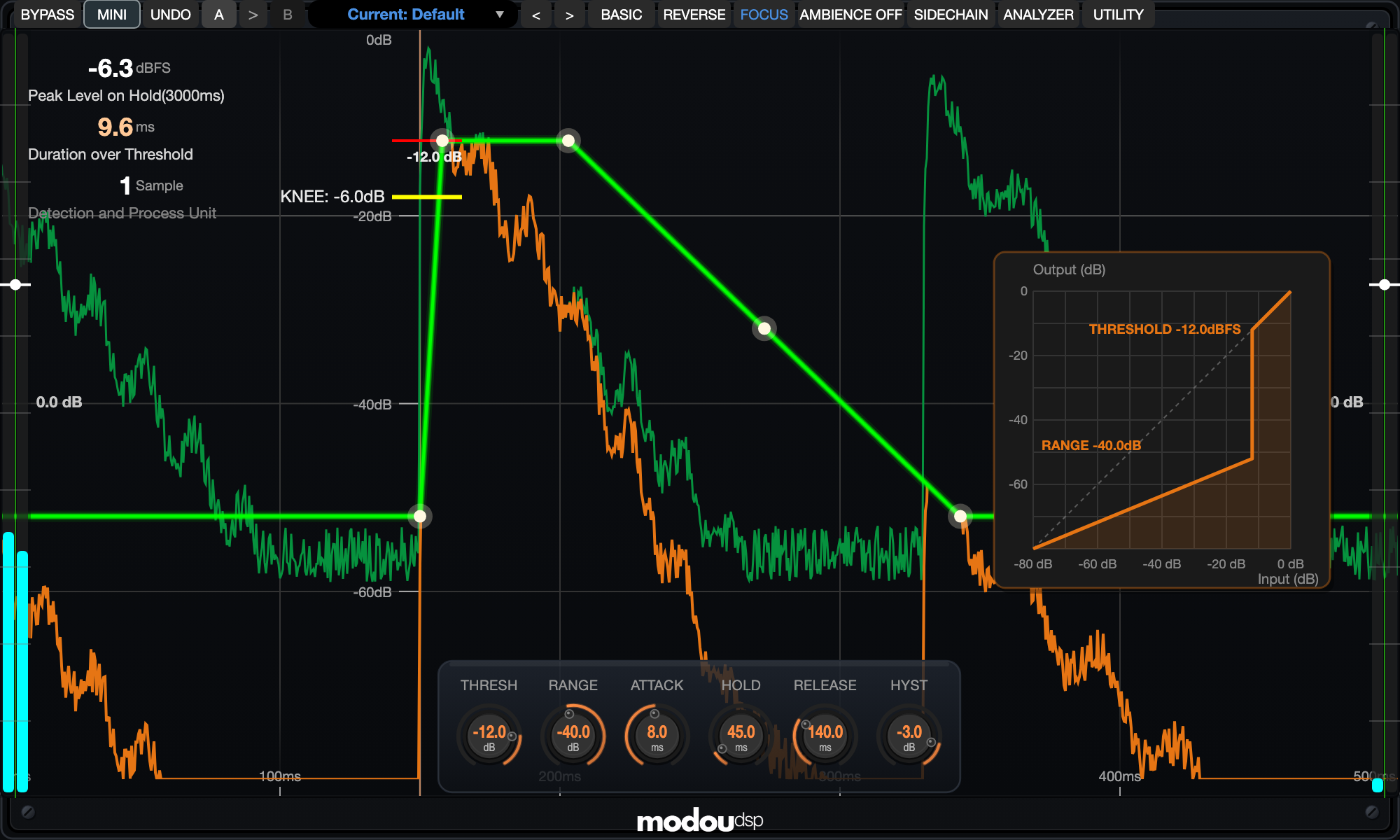
What Changes on the Display
- The trace turns neon green with a soft glow, loses its fill and is always drawn at full strength.
- The input and output waveforms become outlines, and the output is drawn only below the trace.
- The start of the attack is fixed on the vertical reference line at 30 % of the display width, so the shape stays put while you edit it.
- In Focus Mode the open part of the trace sits at the THRESH level instead of being joined up to the top of the display.
- A floating transfer-curve window appears. It plots the output level against the input level: below the threshold the output follows the input lowered by RANGE, at the threshold it jumps up, and above it the line runs 1:1 with the input. THRESHOLD and RANGE are written on it. Drag the window to move it.
The Five Handles
| Handle | Where | Drag up / down | Drag left / right |
|---|---|---|---|
| 1 | start of the attack | RANGE | — |
| 2 | end of the attack | THRESH | ATTACK |
| 3 | end of HOLD (start of the release) | THRESH | HOLD |
| 4 | middle of the release | S-CURVE | RELEASE |
| 5 | end of the release | RANGE | RELEASE |
Handles grow and glow while you drag them. Each drag is sent to your DAW as a normal parameter gesture, so it can be recorded as automation and undone with UNDO.
Good to know
Focus Mode is more than an editor and a display. Dragging a handle changes the real parameters, so the sound changes as you drag, exactly as if you had turned the knobs. Focus Mode is switched off when you enter Mini Mode. If the plug-in is bypassed, a BYPASSED badge appears at the top of the display.
FOCUS는 페이더 트레이스를 직접 잡아 움직일 수 있는 그래프로 바꿔 줍니다. 들어오는 신호에 게이트가 한 일을 그리는 대신 현재 설정이 만드는 모양을 그리고, 다섯 개의 핸들을 끌어서 그 모양을 다시 빚을 수 있습니다. 끄는 동작은 모두 실제 파라미터를 바꾸므로 끄는 동안 소리도 함께 바뀌고, 보이는 것이 곧 설정한 것입니다.
디스플레이에서 달라지는 점
- 트레이스가 은은한 글로우가 있는 네온 그린으로 바뀌고 채움이 없어지며 항상 최대 농도로 그려집니다.
- 입력·출력 파형이 윤곽선으로 바뀌고, 출력은 트레이스 아래쪽에만 그려집니다.
- 어택의 시작점이 디스플레이 폭 30 % 위치의 세로 기준선에 고정되므로, 편집하는 동안 모양이 제자리에 머뭅니다.
- 포커스 모드에서는 트레이스의 열린 구간이 디스플레이 맨 위로 이어지지 않고 THRESH 레벨에 놓입니다.
- 떠 있는 전달 곡선 창이 나타납니다. 입력 레벨에 대한 출력 레벨을 그린 것으로, 스레숄드 아래에서는 출력이 입력보다 RANGE만큼 낮고, 스레숄드에서 위로 뛰며, 그 위에서는 입력과 1:1로 이어집니다. 창에는 THRESHOLD와 RANGE 값이 적혀 있으며 끌어서 옮길 수 있습니다.
다섯 개의 핸들
| 핸들 | 위치 | 위/아래로 끌기 | 좌/우로 끌기 |
|---|---|---|---|
| 1 | 어택의 시작 | RANGE | — |
| 2 | 어택의 끝 | THRESH | ATTACK |
| 3 | HOLD의 끝(릴리즈의 시작) | THRESH | HOLD |
| 4 | 릴리즈의 중간 | S-CURVE | RELEASE |
| 5 | 릴리즈의 끝 | RANGE | RELEASE |
핸들은 끄는 동안 커지고 빛납니다. 끄는 동작은 DAW에 일반 파라미터 제스처로 전달되므로 오토메이션으로 기록할 수 있고 UNDO로 되돌릴 수 있습니다.
알아 두세요
포커스 모드는 편집과 표시만 하는 기능이 아닙니다. 핸들을 끌면 실제 파라미터가 바뀌므로, 노브를 돌릴 때와 똑같이 끄는 동안 소리가 바뀝니다. 포커스 모드는 미니 모드로 들어가면 꺼집니다. 플러그인이 바이패스 상태이면 디스플레이 위쪽에 BYPASSED 배지가 나타납니다.
FOCUSは、フェーダートレースを直接つかんで動かせるグラフに変えます。入力信号に対してゲートが行った処理を描く代わりに、現在の設定が生み出す形を描き、5つのハンドルをドラッグしてその形を作り替えられます。ドラッグはすべて実際のパラメータを変更するので、ドラッグしている間はサウンドも変わり、見えているものがそのまま設定になります。
ディスプレイで変わる点
- トレースがやわらかなグローを伴うネオングリーンになり、フィルが消え、常に最大の濃さで描かれます。
- 入力波形と出力波形は輪郭線になり、出力はトレースより下の部分だけが描かれます。
- アタックの開始点は、ディスプレイ幅の30 %の位置にある縦の基準線に固定されるため、編集中も形がその場にとどまります。
- フォーカスモードでは、トレースの開いた部分がディスプレイの最上部までつながれず、THRESHのレベルに位置します。
- フローティングの伝達カーブウィンドウが表示されます。入力レベルに対する出力レベルをプロットしたもので、スレッショルドより下では出力は入力をRANGEの分だけ下げたものになり、スレッショルドの位置で跳ね上がり、それより上では入力と1:1の直線になります。ウィンドウにはTHRESHOLDとRANGEの値が書かれており、ドラッグして移動できます。
5つのハンドル
| ハンドル | 位置 | 上/下にドラッグ | 左/右にドラッグ |
|---|---|---|---|
| 1 | アタックの開始点 | RANGE | — |
| 2 | アタックの終点 | THRESH | ATTACK |
| 3 | HOLDの終点(リリースの開始点) | THRESH | HOLD |
| 4 | リリースの中間点 | S-CURVE | RELEASE |
| 5 | リリースの終点 | RANGE | RELEASE |
ハンドルは、ドラッグしている間、大きくなって光ります。ドラッグの操作は通常のパラメータジェスチャーとしてDAWに送られるため、オートメーションとして記録でき、UNDOで元に戻せます。
知っておきたいこと
フォーカスモードは、編集と表示だけを行う機能ではありません。ハンドルをドラッグすると実際のパラメータが変わるため、ノブを回したときと同じように、ドラッグしている間サウンドが変わります。フォーカスモードは、ミニモードに入るとオフになります。プラグインがバイパスされている場合は、ディスプレイの上部にBYPASSEDバッジが表示されます。
FOCUS 会把推子轨迹变成一个可以抓取的图形。它不再绘制噪声门对输入信号所做的处理,而是绘制您当前设置所产生的形状,并允许您通过拖动五个手柄来重塑它。每一次拖动都会改变真实的参数,所以拖动时声音也会随之改变,您看到的就是您设置的。
显示屏上的变化
- 轨迹变为带有柔和辉光的霓虹绿,不再有填充,并始终以全强度绘制。
- 输入和输出波形变为轮廓线,输出仅绘制在轨迹下方。
- 起音的起点固定在显示屏宽度 30 % 处的垂直参考线上,因此在您编辑时,图形位置保持不动。
- 在聚焦模式中,轨迹的打开部分位于 THRESH 电平,而不是被连到显示屏顶部。
- 会出现一个悬浮的传输曲线窗口。它绘制输出电平与输入电平的关系:低于阈值时,输出是降低了 RANGE 的输入;在阈值处输出跳升;高于阈值后,曲线与输入保持 1:1。窗口上标有 THRESHOLD 和 RANGE。拖动该窗口即可移动它。
五个手柄
| 手柄 | 位置 | 上下拖动 | 左右拖动 |
|---|---|---|---|
| 1 | 起音的起点 | RANGE | — |
| 2 | 起音的终点 | THRESH | ATTACK |
| 3 | HOLD 的终点(释放的起点) | THRESH | HOLD |
| 4 | 释放的中点 | S-CURVE | RELEASE |
| 5 | 释放的终点 | RANGE | RELEASE |
拖动手柄时,手柄会变大并发光。每一次拖动都会作为普通的参数手势发送给您的 DAW,因此可以被录制为自动化,也可以用 UNDO 撤销。
须知
聚焦模式不只是编辑和显示。拖动手柄会改变真实的参数,所以和转动旋钮一样,拖动时声音会随之改变。进入迷你模式时聚焦模式会被关闭。如果插件处于旁通状态,显示屏顶部会出现 BYPASSED 标记。
FOCUS convierte la traza del fader en un gráfico que puede manipular. En lugar de dibujar lo que la puerta ha hecho con la señal entrante, dibuja la forma que producen sus ajustes actuales y le permite remodelarla arrastrando cinco tiradores. Cada arrastre cambia los parámetros reales, así que el sonido cambia mientras arrastra y lo que ve es lo que ajusta.
Qué cambia en la pantalla
- La traza se vuelve verde neón con un suave resplandor, pierde su relleno y se dibuja siempre a plena intensidad.
- Las formas de onda de entrada y de salida pasan a ser contornos, y la salida solo se dibuja por debajo de la traza.
- El inicio del ataque queda fijo sobre la línea de referencia vertical, al 30 % del ancho de la pantalla, de modo que la forma permanece en su sitio mientras la edita.
- En el Modo Focus, la parte abierta de la traza se sitúa en el nivel THRESH en lugar de unirse a la parte superior de la pantalla.
- Aparece una ventana de curva de transferencia flotante. Representa el nivel de salida frente al nivel de entrada: por debajo del umbral, la salida sigue a la entrada reducida en RANGE; en el umbral da un salto hacia arriba; y por encima, la línea avanza 1:1 con la entrada. En ella figuran THRESHOLD y RANGE. Arrastre la ventana para moverla.
Los cinco tiradores
| Tirador | Dónde | Arrastrar arriba / abajo | Arrastrar a izquierda / derecha |
|---|---|---|---|
| 1 | inicio del ataque | RANGE | — |
| 2 | final del ataque | THRESH | ATTACK |
| 3 | final de HOLD (inicio de la liberación) | THRESH | HOLD |
| 4 | mitad de la liberación | S-CURVE | RELEASE |
| 5 | final de la liberación | RANGE | RELEASE |
Los tiradores crecen y brillan mientras los arrastra. Cada arrastre se envía a su DAW como un gesto de parámetro normal, por lo que puede grabarse como automatización y deshacerse con UNDO.
Conviene saber
El Modo Focus es más que un editor y una pantalla. Al arrastrar un tirador cambian los parámetros reales, así que el sonido cambia mientras arrastra, igual que si girara los mandos. El Modo Focus se desactiva al entrar en el Modo Mini. Si el plug-in está en bypass, aparece una insignia BYPASSED en la parte superior de la pantalla.
FOCUS transforme le tracé du fader en un graphique que vous pouvez saisir. Au lieu de dessiner ce que le gate a fait au signal entrant, il dessine la forme produite par vos réglages actuels et vous permet de la remodeler en déplaçant cinq poignées. Chaque déplacement modifie les paramètres réels : le son change donc pendant que vous déplacez, et ce que vous voyez est ce que vous réglez.
Ce qui change à l'écran
- Le tracé passe au vert néon avec une douce lueur, perd son remplissage et est toujours dessiné à pleine intensité.
- Les formes d'onde d'entrée et de sortie deviennent de simples contours, et la sortie n'est dessinée qu'en dessous du tracé.
- Le début de l'attaque est fixé sur la ligne de référence verticale située à 30 % de la largeur de l'écran, si bien que la forme reste en place pendant que vous la modifiez.
- En Mode Focus, la partie ouverte du tracé se place au niveau THRESH au lieu d'être raccordée au haut de l'écran.
- Une fenêtre de courbe de transfert flottante apparaît. Elle trace le niveau de sortie en fonction du niveau d'entrée : sous le seuil, la sortie suit l'entrée abaissée de la valeur de RANGE ; au seuil, elle saute vers le haut ; au-dessus, la ligne suit l'entrée à 1:1. THRESHOLD et RANGE y sont inscrits. Faites glisser la fenêtre pour la déplacer.
Les cinq poignées
| Poignée | Emplacement | Glisser vers le haut / le bas | Glisser vers la gauche / la droite |
|---|---|---|---|
| 1 | début de l'attaque | RANGE | — |
| 2 | fin de l'attaque | THRESH | ATTACK |
| 3 | fin de HOLD (début du relâchement) | THRESH | HOLD |
| 4 | milieu du relâchement | S-CURVE | RELEASE |
| 5 | fin du relâchement | RANGE | RELEASE |
Les poignées grossissent et s'illuminent pendant que vous les déplacez. Chaque déplacement est transmis à votre DAW comme un geste de paramètre normal : il peut donc être enregistré en automation et annulé avec UNDO.
Bon à savoir
Le Mode Focus n'est pas qu'un éditeur et un affichage. Déplacer une poignée modifie les paramètres réels : le son change donc pendant le déplacement, exactement comme si vous tourniez les potentiomètres. Le Mode Focus est désactivé lorsque vous passez en Mode Mini. Si le plug-in est en bypass, un badge BYPASSED apparaît en haut de l'écran.
Reverse Mode
리버스 모드
リバースモード
反向模式
Modo Reverse
Mode Reverse
REVERSE turns the gate upside down into a ducker. A normal gate lets sound through when it is loud; Reverse lowers the sound when the key is loud, and leaves it alone when the key is quiet.
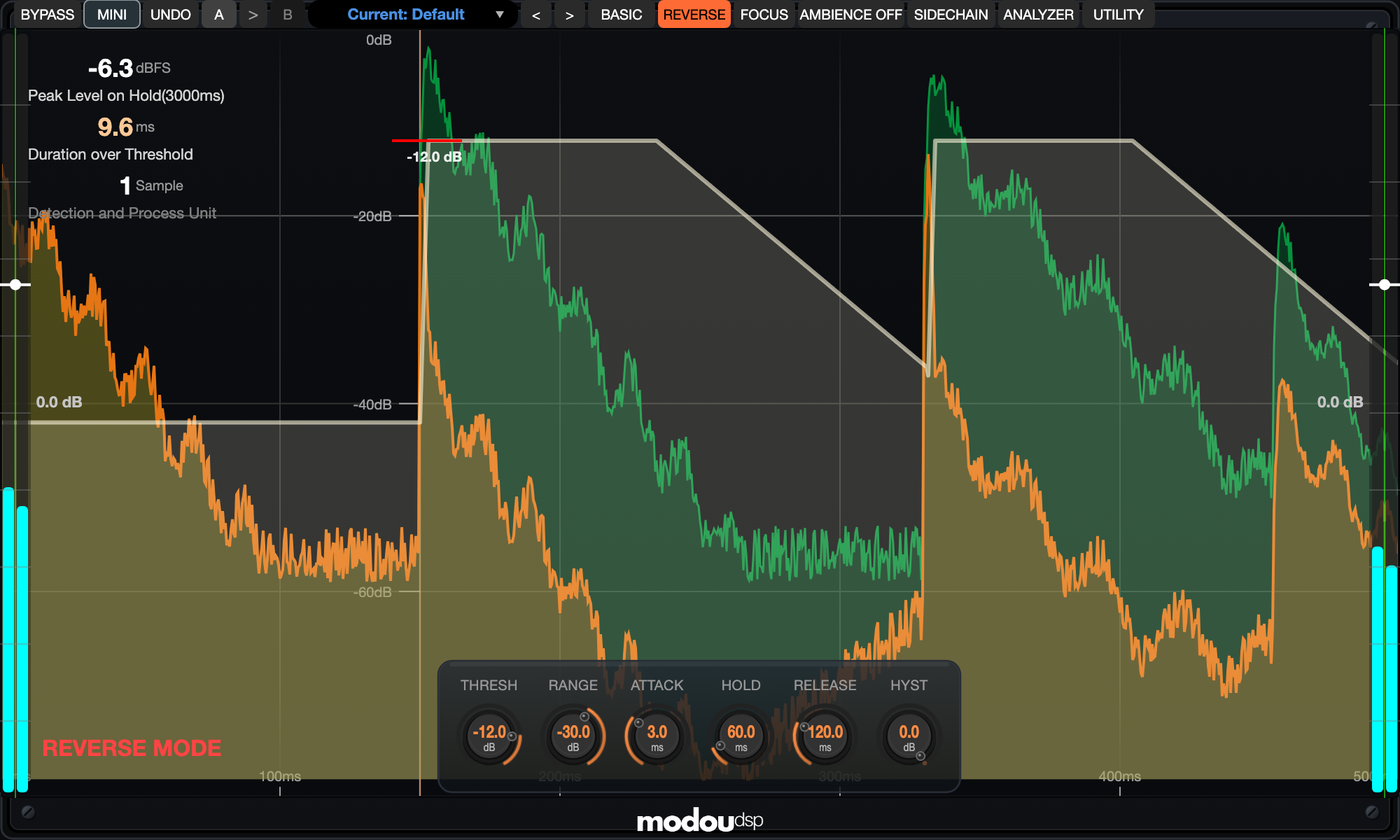
What It Does
- Idle: the gain is 0 dB and the signal passes untouched.
- When the key rises above THRESH + KNEE: the gain ramps from 0 dB down to RANGE over ATTACK ms, stays there while the key remains above the threshold and for HOLD ms after it falls below, then ramps back up to 0 dB over RELEASE ms. The S-CURVE shapes both ramps, exactly as in normal mode.
- RANGE sets the depth of the duck. With RANGE at 0 dB nothing happens; −30 dB ducks the sound by 30 dB. A-GAIN applies in the idle (un-ducked) state.
- On the display the REVERSE button lights orange, the words REVERSE MODE appear in red, and the trace rises to the THRESH level while the sound is ducked.
A Good Example: Taking the Snare Out of the Hi-Hat Channel
Microphones on a hi-hat almost always pick up the snare as well. Reverse Mode can take that bleed back out, using the very gate you would set up to isolate it.
- Put VisualGate on the hi-hat channel.
- With REVERSE off, adjust the gate so that only the snare is heard: the snare opens the gate and the hi-hat is shut out.
- Turn REVERSE on. The gate now lowers the sound exactly where it used to open, so the snare disappears from the hi-hat channel and the hi-hat stays.
- Set how much of the snare is removed with RANGE.
- Fine-tune ATTACK and RELEASE to make the dip sound natural.
Ideas
Vocal ducking
Set SIDECHAIN to EXT/BUS, feed the vocal into the sidechain and put VisualGate on the music: the music dips whenever the vocal is present.
Transient taming
With SELF as the key, a loud hit pushes its own level down while quiet details between hits stay untouched.
Pumping and rhythm
Short ATTACK and RELEASE with a rhythmic key give tight, musical gain moves.
Sound design
Combine REVERSE with A-GAIN and AMBIENCE for unusual swells and gated textures.
Good to know
If the key is EXT/BUS and no sidechain audio is arriving, a reversed gate stays idle — it simply passes the signal. Presets named … Reverse are made for this mode; switch REVERSE on yourself if it is not lit after you load one.
REVERSE는 게이트를 뒤집어 더커로 만듭니다. 일반 게이트는 소리가 클 때 통과시키지만, 리버스는 키가 클 때 소리를 낮추고 키가 작을 때는 그대로 둡니다.
동작 방식
- 대기 상태: 게인이 0 dB이며 신호가 그대로 통과합니다.
- 키가 THRESH + KNEE를 넘으면: 게인이 ATTACK ms 동안 0 dB에서 RANGE까지 내려가고, 키가 스레숄드 위에 있는 동안과 그 아래로 내려간 뒤 HOLD ms 동안 그 상태로 머물다가, RELEASE ms 동안 다시 0 dB로 올라옵니다. 일반 모드와 똑같이 S-CURVE가 두 구간의 모양을 정합니다.
- RANGE가 더킹의 깊이를 정합니다. RANGE가 0 dB이면 아무 일도 일어나지 않고, −30 dB이면 소리가 30 dB 눌립니다. A-GAIN은 대기(눌리지 않은) 상태에서 적용됩니다.
- 디스플레이에서는 REVERSE 버튼이 주황색으로 켜지고, 붉은 REVERSE MODE 문구가 나타나며, 소리가 눌리는 동안 트레이스가 THRESH 레벨까지 올라갑니다.
좋은 예: 하이햇 채널에서 스네어 빼기
하이햇 마이크에는 거의 언제나 스네어 소리도 함께 들어옵니다. 리버스 모드는 그 소리를 분리하려고 맞춰 둔 바로 그 게이트 설정을 이용해 번져 들어온 소리를 다시 덜어 낼 수 있습니다.
- 하이햇 채널에 VisualGate를 겁니다.
- REVERSE를 끈 상태에서 스네어 소리만 들리도록 게이트를 조정합니다. 스네어가 게이트를 열고 하이햇은 걸러집니다.
- REVERSE를 켭니다. 게이트가 열리던 바로 그 자리에서 소리를 낮추므로, 하이햇 채널에서 스네어가 사라지고 하이햇은 남습니다.
- RANGE로 스네어를 얼마나 덜어 낼지 양을 정합니다.
- ATTACK과 RELEASE를 조정해 자연스러움을 맞춥니다.
활용 아이디어
보컬 더킹
SIDECHAIN을 EXT/BUS로 하고 보컬을 사이드체인에 보낸 뒤 음악 트랙에 VisualGate를 겁니다. 보컬이 들어올 때마다 음악이 내려갑니다.
트랜지언트 억제
키를 SELF로 두면 큰 타격이 자기 자신의 레벨을 눌러 내리고, 타격 사이의 작은 디테일은 그대로 남습니다.
펌핑과 리듬
짧은 ATTACK과 RELEASE에 리듬이 있는 키를 쓰면 탄탄하고 음악적인 게인 움직임이 만들어집니다.
사운드 디자인
REVERSE에 A-GAIN과 AMBIENCE를 더해 독특한 스웰과 게이트된 질감을 만들어 보세요.
알아 두세요
키가 EXT/BUS인데 사이드체인 오디오가 들어오지 않으면 리버스 게이트는 대기 상태에 머물러 신호를 그냥 통과시킵니다. 이름이 … Reverse인 프리셋은 이 모드를 위한 것이므로, 불러온 뒤 REVERSE가 켜져 있지 않으면 직접 켜 주세요.
REVERSEは、ゲートを上下反転させてダッカーにします。通常のゲートは音が大きいときに音を通しますが、リバースはキーが大きいときに音を下げ、キーが小さいときはそのままにします。
動作
- 待機中:ゲインは0 dBで、信号はそのまま通過します。
- キーがTHRESH + KNEEを超えたとき:ゲインはATTACK msかけて0 dBからRANGEまで下がり、キーがスレッショルドを上回っている間と、下回った後のHOLD msのあいだそこに保たれ、その後RELEASE msかけて0 dBまで戻ります。S-CURVEは、通常モードとまったく同じように、この2つの変化の形を決めます。
- RANGEがダッキングの深さを決めます。RANGEが0 dBなら何も起こらず、−30 dBなら音が30 dB下がります。A-GAINは、待機中(ダッキングされていない)の状態で適用されます。
- ディスプレイでは、REVERSEボタンがオレンジ色に点灯し、REVERSE MODEの文字が赤く表示され、音がダッキングされている間、トレースがTHRESHレベルまで上昇します。
良い例:ハイハットのチャンネルからスネアを取り除く
ハイハットのマイクには、ほとんどの場合スネアの音も一緒に入り込みます。リバースモードなら、そのかぶりを分離するために作ったゲートの設定をそのまま使って、かぶりを取り除けます。
- ハイハットのチャンネルにVisualGateを挿入します。
- REVERSEをオフにした状態で、スネアの音だけが聞こえるようにゲートを調整します。スネアがゲートを開き、ハイハットは締め出されます。
- REVERSEをオンにします。ゲートがこれまで開いていた場所でそのまま音を下げるので、ハイハットのチャンネルからスネアが消え、ハイハットは残ります。
- RANGEで、スネアをどれだけ取り除くかの量を決めます。
- ATTACKとRELEASEを調整して、自然な聞こえ方に仕上げます。
活用アイデア
ボーカルのダッキング
SIDECHAINをEXT/BUSに設定し、ボーカルをサイドチェインに送って、VisualGateを伴奏のトラックに挿入します。ボーカルが入るたびに伴奏が下がります。
トランジェントの抑制
キーをSELFにすると、大きなヒットは自分自身のレベルを押し下げ、ヒットの間にある小さなディテールはそのまま残ります。
ポンピングとリズム
短いATTACKとRELEASEに、リズミカルなキーを組み合わせると、引き締まった音楽的なゲインの動きが得られます。
サウンドデザイン
REVERSEをA-GAINやAMBIENCEと組み合わせて、ユニークなスウェルやゲートされたテクスチャーを作れます。
知っておきたいこと
キーがEXT/BUSでサイドチェインのオーディオが入力されていない場合、リバースしたゲートは待機状態のままで、信号をそのまま通します。… Reverseという名前のプリセットはこのモード用に作られています。読み込んだ後にREVERSEが点灯していない場合は、ご自身でオンにしてください。
REVERSE 将噪声门颠倒过来,变成一个闪避器。普通噪声门在声音响亮时让声音通过;反向模式则在键控信号响亮时降低声音,在键控信号安静时则不作处理。
它做什么
- 空闲时:增益为 0 dB,信号原封不动地通过。
- 当键控信号升高到 THRESH + KNEE 以上时:增益在 ATTACK 毫秒内从 0 dB 下降到 RANGE,在键控信号高于阈值期间,以及降到阈值以下后的 HOLD 毫秒内,增益一直停留在该处,然后在 RELEASE 毫秒内回升到 0 dB。S-CURVE 对这两段斜坡的塑形与普通模式完全相同。
- RANGE 决定闪避的深度。RANGE 为 0 dB 时没有任何效果;−30 dB 则把声音闪避 30 dB。A-GAIN 作用于空闲(未被闪避)状态。
- 在显示屏上,REVERSE 按钮亮起橙色,REVERSE MODE 字样以红色显示,并且在声音被闪避期间,轨迹会上升到 THRESH 电平。
一个好例子:把军鼓从踩镲通道中去掉
踩镲的话筒几乎总会同时拾到军鼓的声音。反向模式可以利用您为分离军鼓而设置的那个噪声门,把这部分串音重新去掉。
- 在踩镲通道上插入 VisualGate。
- 在 REVERSE 关闭的状态下调节噪声门,使得只能听到军鼓:军鼓打开噪声门,踩镲被挡在门外。
- 打开 REVERSE。噪声门现在会在原来打开的位置压低声音,因此军鼓从踩镲通道中消失,踩镲则保留下来。
- 用 RANGE 决定去掉多少军鼓。
- 微调 ATTACK 和 RELEASE,让这个压低听起来自然。
应用思路
人声闪避
将 SIDECHAIN 设为 EXT/BUS,把人声送入侧链,并把 VisualGate 插在音乐轨道上:每当人声出现,音乐就会下沉。
瞬态抑制
以 SELF 作为键控信号时,响亮的敲击会把自身的电平压低,而两次敲击之间的轻柔细节则不受影响。
泵动与节奏
短 ATTACK 和短 RELEASE 配合有节奏的键控信号,可以得到紧凑而富有音乐感的增益变化。
声音设计
将 REVERSE 与 A-GAIN 和 AMBIENCE 结合使用,可以做出不同寻常的渐强起伏和门控质感。
须知
如果键控源是 EXT/BUS 而没有侧链音频送入,反向的噪声门会保持空闲,只是让信号通过。名称为 … Reverse 的预设就是为此模式设计的;加载这类预设后,如果 REVERSE 没有亮起,请自行将其开启。
REVERSE da la vuelta a la puerta y la convierte en un ducker. Una puerta normal deja pasar el sonido cuando este es fuerte; Reverse baja el sonido cuando la señal de disparo (key) es fuerte y lo deja intacto cuando la señal de disparo es débil.
Qué hace
- En reposo: la ganancia es de 0 dB y la señal pasa sin modificarse.
- Cuando la señal de disparo supera THRESH + KNEE: la ganancia baja en rampa de 0 dB a RANGE durante ATTACK ms, se mantiene ahí mientras la señal de disparo permanece por encima del umbral y durante HOLD ms después de que caiga por debajo, y luego vuelve a subir en rampa hasta 0 dB durante RELEASE ms. S-CURVE modela ambas rampas, exactamente igual que en el modo normal.
- RANGE define la profundidad del ducking. Con RANGE a 0 dB no ocurre nada; con −30 dB, el sonido se atenúa 30 dB. A-GAIN se aplica en el estado de reposo (sin ducking).
- En la pantalla, el botón REVERSE se ilumina en naranja, las palabras REVERSE MODE aparecen en rojo y la traza sube hasta el nivel THRESH mientras el sonido está atenuado.
Un buen ejemplo: quitar la caja del canal del hi-hat
Los micrófonos de un hi-hat casi siempre captan también la caja. El Modo Reverse puede eliminar de nuevo esa fuga usando la misma puerta que ajustaría para aislarla.
- Ponga VisualGate en el canal del hi-hat.
- Con REVERSE desactivado, ajuste la puerta para que solo se oiga la caja: la caja abre la puerta y el hi-hat queda fuera.
- Active REVERSE. La puerta baja ahora el sonido justo donde antes se abría, así que la caja desaparece del canal del hi-hat y el hi-hat se queda.
- Defina cuánta caja se elimina con RANGE.
- Afine ATTACK y RELEASE para que la bajada suene natural.
Ideas
Ducking de voz
Ajuste SIDECHAIN en EXT/BUS, envíe la voz al sidechain y ponga VisualGate en la música: la música baja siempre que la voz está presente.
Control de transitorios
Con SELF como señal de disparo, un golpe fuerte reduce su propio nivel mientras los detalles suaves entre golpes quedan intactos.
Bombeo y ritmo
Un ATTACK y un RELEASE cortos con una señal de disparo rítmica producen movimientos de ganancia precisos y musicales.
Diseño sonoro
Combine REVERSE con A-GAIN y AMBIENCE para obtener crescendos inusuales y texturas con puerta.
Conviene saber
Si la señal de disparo es EXT/BUS y no llega audio de sidechain, una puerta invertida permanece en reposo: simplemente deja pasar la señal. Los presets con el nombre … Reverse están pensados para este modo; active REVERSE usted mismo si no está iluminado después de cargar uno.
REVERSE retourne le gate pour en faire un ducker. Un gate normal laisse passer le son lorsqu'il est fort ; Reverse baisse le son lorsque le key est fort, et n'y touche pas lorsque le key est faible.
Ce que fait ce mode
- Au repos : le gain est de 0 dB et le signal passe sans être modifié.
- Lorsque le key dépasse THRESH + KNEE : le gain descend de 0 dB à RANGE en ATTACK ms, y reste tant que le key demeure au-dessus du seuil, puis encore pendant HOLD ms après qu'il est passé en dessous, avant de remonter à 0 dB en RELEASE ms. S-CURVE façonne les deux rampes, exactement comme en mode normal.
- RANGE détermine la profondeur du ducking. Avec RANGE à 0 dB, rien ne se passe ; avec −30 dB, le son est abaissé de 30 dB. A-GAIN s'applique à l'état de repos (sans ducking).
- À l'écran, le bouton REVERSE s'allume en orange, les mots REVERSE MODE apparaissent en rouge, et le tracé monte jusqu'au niveau THRESH tant que le son est soumis au ducking.
Un bon exemple : retirer la caisse claire du canal du charleston
Les micros d'un charleston captent presque toujours aussi la caisse claire. Le Mode Reverse peut retirer cette repisse en réutilisant le gate que vous régleriez pour l'isoler.
- Placez VisualGate sur le canal du charleston.
- REVERSE désactivé, réglez le gate pour n'entendre que la caisse claire : la caisse claire ouvre le gate et le charleston est coupé.
- Activez REVERSE. Le gate baisse désormais le son exactement là où il s'ouvrait auparavant : la caisse claire disparaît du canal du charleston et le charleston reste.
- Réglez la quantité de caisse claire retirée avec RANGE.
- Affinez ATTACK et RELEASE pour que la baisse sonne naturellement.
Idées d'utilisation
Ducking de voix
Réglez SIDECHAIN sur EXT/BUS, envoyez la voix dans le sidechain et placez VisualGate sur la musique : la musique baisse chaque fois que la voix est présente.
Maîtrise des transitoires
Avec SELF comme key, un coup fort fait baisser son propre niveau, tandis que les détails faibles entre les coups restent intacts.
Pompage et rythme
Des ATTACK et RELEASE courts avec un key rythmique donnent des mouvements de gain serrés et musicaux.
Sound design
Combinez REVERSE avec A-GAIN et AMBIENCE pour des montées inhabituelles et des textures de gate originales.
Bon à savoir
Si le key est EXT/BUS et qu'aucun audio de sidechain n'arrive, un gate inversé reste au repos : il laisse simplement passer le signal. Les presets dont le nom se termine par … Reverse sont conçus pour ce mode ; activez vous-même REVERSE s'il n'est pas allumé après le chargement de l'un d'eux.
Analyzer
애널라이저
アナライザー
分析器
Analizador
Analyseur
The ANALYZER button opens a scrolling spectrogram: a picture of which frequencies are present in the gate's output, and how that changes over time. It is the quickest way to see what the gate removes between hits.
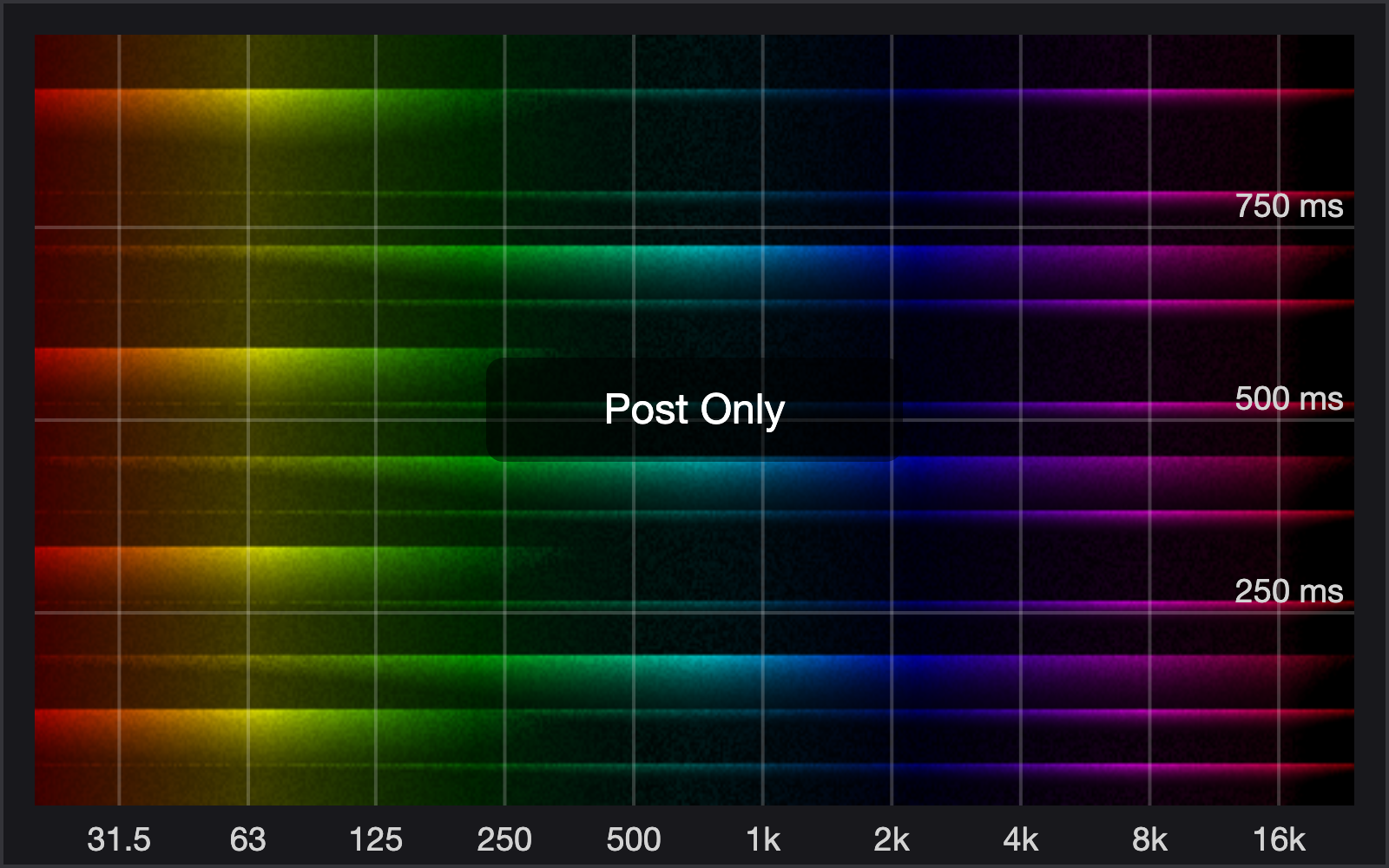
Reading the Picture
- Horizontal axis — frequency. Logarithmic, from 20 Hz up to the Nyquist frequency. Vertical lines mark 31.5, 63, 125, 250, 500, 1k, 2k, 4k, 8k and 16k Hz.
- Vertical axis — time. The newest row enters at the bottom and the picture scrolls upward. The time covered follows the span of the main display (Ctrl + mouse wheel there), and labelled lines mark elapsed time.
- Colour. Hue follows the position along the frequency axis (red at the low end, through green and blue, to magenta at the top), and brightness follows level: black is silence, bright is loud (about −100 dB to 0 dB).
- Which signal. The panel always shows the signal after the gate (before the output gain). The small label Post Only in the middle says so. While REVERSE is on, Reverse Mode is written in the lower right corner.
How It Is Calculated
The signal is analysed with a 1024-point FFT using a Hann window. A tilt of +3 dB per octave is applied so that pink noise looks flat, and the bins are averaged into 1/6-octave bands before they are drawn.
Tips
- Play a drum track and watch the rows between the hits: a well-set gate leaves them dark, while the hits themselves stay full and bright.
- Raise RANGE toward 0 dB and the dark rows fill in; lower it and they go black. The picture shows the effect of RANGE more clearly than your ears do.
- The analyzer only works while its panel is open, so it costs nothing when closed. Drag a panel by its background to move it inside the window.
ANALYZER 버튼은 스크롤하는 스펙트로그램을 엽니다. 게이트 출력에 어떤 주파수가 들어 있고 그것이 시간에 따라 어떻게 변하는지 한눈에 보여 주며, 타격 사이에서 게이트가 무엇을 걸러 내는지 확인하는 가장 빠른 방법입니다.
그림 읽는 법
- 가로축 — 주파수. 20 Hz부터 나이퀴스트 주파수까지의 로그 눈금입니다. 세로선은 31.5, 63, 125, 250, 500, 1k, 2k, 4k, 8k, 16k Hz를 표시합니다.
- 세로축 — 시간. 가장 새로운 줄이 아래에서 들어와 그림이 위로 올라갑니다. 표시되는 시간 길이는 메인 디스플레이의 구간(거기서 Ctrl + 마우스 휠)을 따르며, 라벨이 붙은 선이 경과 시간을 나타냅니다.
- 색. 색상은 주파수 축 위의 위치를 따라(낮은 쪽 빨강에서 초록, 파랑을 거쳐 높은 쪽 마젠타) 바뀌고, 밝기는 레벨을 따릅니다. 검정은 무음, 밝을수록 큰 소리입니다(약 −100 dB ~ 0 dB).
- 어떤 신호인가. 패널은 항상 게이트를 통과한 뒤(출력 게인 이전)의 신호를 보여 줍니다. 가운데의 작은 라벨 Post Only가 이를 알려 줍니다. REVERSE가 켜져 있으면 오른쪽 아래에 Reverse Mode가 표시됩니다.
계산 방식
신호는 Hann 윈도를 쓰는 1024포인트 FFT로 분석됩니다. 핑크 노이즈가 평평하게 보이도록 옥타브당 +3 dB 기울기를 적용하고, 빈들을 1/6 옥타브 대역으로 평균한 뒤에 화면에 그립니다.
팁
- 드럼 트랙을 재생하면서 타격 사이의 줄을 보세요. 잘 설정된 게이트는 그 줄을 어둡게 두고 타격 부분은 꽉 차고 밝게 유지합니다.
- RANGE를 0 dB 쪽으로 올리면 어두운 줄이 채워지고, 내리면 검게 변합니다. RANGE의 효과는 귀보다 이 그림에서 더 분명하게 보입니다.
- 애널라이저는 패널이 열려 있을 때만 동작하므로 닫아 두면 부담이 없습니다. 패널의 배경을 드래그하면 창 안에서 위치를 옮길 수 있습니다.
ANALYZER ボタンを押すと、スクロールするスペクトログラムが開きます。ゲート出力にどの周波数が含まれ、それが時間とともにどう変化するかを一目で確認できるビューで、ヒットの合間にゲートが何を取り除いているかを確かめる最も手軽な方法です。
図の見方
- 横軸 — 周波数。 20 Hz からナイキスト周波数までの対数スケールです。縦線は 31.5、63、125、250、500、1k、2k、4k、8k、16k Hz を示します。
- 縦軸 — 時間。 最新の行が下から入り、画像は上へスクロールします。表示される時間幅はメインディスプレイのスパン(そこで Ctrl + マウスホイール)に連動し、ラベル付きの線が経過時間を示します。
- 色。 色相は周波数軸上の位置に従い(低域の赤から、緑、青を経て、高域のマゼンタまで)、明るさはレベルに従います。黒は無音、明るいほど大きな音です(約 −100 dB 〜 0 dB)。
- どの信号か。 パネルには常にゲート通過後(出力ゲインの前)の信号が表示されます。中央の小さなラベル Post Only がそれを示しています。REVERSE がオンのときは、右下に Reverse Mode と表示されます。
計算方法
信号は Hann ウィンドウを使った 1024 ポイントの FFT で解析します。ピンクノイズが平坦に見えるようにオクターブあたり +3 dB のチルトをかけ、ビンを 1/6 オクターブ帯域に平均してから描画します。
ヒント
- ドラムトラックを再生して、ヒットの合間の行に注目してください。うまく設定されたゲートでは、その行は暗いままで、ヒット自体は豊かに明るく残ります。
- RANGE を 0 dB の方向へ上げると暗い行が埋まっていき、下げると黒くなります。RANGE の効果は、耳で聞くよりもこの画像のほうがはっきり分かります。
- アナライザーはパネルが開いている間だけ動作するので、閉じておけば負荷はかかりません。パネルの背景をドラッグすると、ウィンドウ内で位置を動かせます。
ANALYZER 按钮会打开一个滚动的频谱图:它以图像的形式呈现噪声门输出中含有哪些频率,以及这些频率如何随时间变化。想看清噪声门在两次敲击之间滤除了什么,这是最快的方式。
如何读图
- 横轴——频率。对数刻度,从 20 Hz 一直到奈奎斯特频率。竖线标出 31.5、63、125、250、500、1k、2k、4k、8k 和 16k Hz。
- 纵轴——时间。最新的一行从底部进入,画面向上滚动。所覆盖的时间长度由主显示屏的时间跨度决定(在主显示屏上按住 Ctrl 并滚动鼠标滚轮),带标签的线条标示已经过的时间。
- 颜色。色相随其在频率轴上的位置变化(低频端为红色,经绿色、蓝色,到高频端为品红色),亮度随电平变化:黑色表示静音,越亮表示越响(约 −100 dB 至 0 dB)。
- 显示哪个信号。面板始终显示经过噪声门之后(输出增益之前)的信号,中间的小标签 Post Only 即说明了这一点。REVERSE 开启时,右下角会写有 Reverse Mode。
计算方式
信号使用 1024 点 FFT 和汉宁窗(Hann window)进行分析。为了让粉红噪声看起来是平坦的,会施加每倍频程 +3 dB 的斜率补偿,并在绘制之前将各频点按 1/6 倍频程频带取平均。
技巧
- 播放一条鼓轨,观察敲击之间的那些行:设置得当的噪声门会让它们保持暗色,而敲击本身则依然饱满、明亮。
- 把 RANGE 向 0 dB 调高,暗色的行会被填满;调低则会变黑。RANGE 的效果在画面上比用耳朵听更容易看清。
- 分析器仅在面板打开时才工作,因此关闭时不会占用任何资源。拖动面板的背景,可在窗口内移动面板。
El botón ANALYZER abre un espectrograma con desplazamiento: una imagen de las frecuencias presentes en la salida de la puerta y de cómo cambian con el tiempo. Es la forma más rápida de ver qué elimina la puerta entre un golpe y otro.
Cómo leer la imagen
- Eje horizontal — frecuencia. Escala logarítmica, de 20 Hz hasta la frecuencia de Nyquist. Las líneas verticales marcan 31.5, 63, 125, 250, 500, 1k, 2k, 4k, 8k y 16k Hz.
- Eje vertical — tiempo. La fila más reciente entra por la parte inferior y la imagen se desplaza hacia arriba. El tiempo abarcado sigue el intervalo de la pantalla principal (Ctrl + rueda del ratón sobre ella), y las líneas con etiqueta marcan el tiempo transcurrido.
- Color. El tono sigue la posición a lo largo del eje de frecuencia (rojo en el extremo grave, pasando por verde y azul, hasta magenta en el extremo agudo), y el brillo sigue el nivel: el negro es silencio y el brillo intenso es sonido fuerte (aproximadamente de −100 dB a 0 dB).
- Qué señal se muestra. El panel muestra siempre la señal después de la puerta (antes de la ganancia de salida). La pequeña etiqueta Post Only, en el centro, lo indica. Mientras REVERSE está activado, en la esquina inferior derecha aparece Reverse Mode.
Cómo se calcula
La señal se analiza con una FFT de 1024 puntos y una ventana de Hann. Se aplica una inclinación de +3 dB por octava para que el ruido rosa se vea plano, y los bins se promedian en bandas de 1/6 de octava antes de dibujarse.
Consejos
- Reproduzca una pista de batería y observe las filas entre los golpes: una puerta bien ajustada las deja oscuras, mientras que los golpes se mantienen plenos y brillantes.
- Suba RANGE hacia 0 dB y las filas oscuras se rellenan; bájelo y se vuelven negras. La imagen muestra el efecto de RANGE con más claridad que el oído.
- El analizador solo funciona mientras su panel está abierto, por lo que no consume nada cuando está cerrado. Arrastre un panel por su fondo para moverlo dentro de la ventana.
Le bouton ANALYZER ouvre un spectrogramme défilant : une image des fréquences présentes dans la sortie du gate et de leur évolution dans le temps. C'est le moyen le plus rapide de voir ce que le gate supprime entre les frappes.
Lire l'image
- Axe horizontal : fréquence. Logarithmique, de 20 Hz jusqu'à la fréquence de Nyquist. Des lignes verticales marquent 31.5, 63, 125, 250, 500, 1k, 2k, 4k, 8k et 16k Hz.
- Axe vertical : temps. La ligne la plus récente entre par le bas et l'image défile vers le haut. La durée couverte suit la fenêtre temporelle de l'écran principal (Ctrl + molette de la souris à cet endroit), et des lignes étiquetées marquent le temps écoulé.
- Couleur. La teinte suit la position sur l'axe des fréquences (rouge dans les graves, puis vert et bleu, jusqu'au magenta dans les aigus), et la luminosité suit le niveau : le noir correspond au silence, le clair à un niveau élevé (d'environ −100 dB à 0 dB).
- Quel signal. Le panneau affiche toujours le signal après le gate (avant le gain de sortie). La petite étiquette Post Only au milieu l'indique. Lorsque REVERSE est activé, Reverse Mode est écrit dans le coin inférieur droit.
Méthode de calcul
Le signal est analysé par une FFT de 1024 points avec une fenêtre de Hann. Une pente de +3 dB par octave est appliquée pour que le bruit rose apparaisse plat, et les bins sont moyennés en bandes de 1/6 d'octave avant d'être dessinés.
Conseils
- Lancez une piste de batterie et observez les lignes entre les frappes : un gate bien réglé les laisse sombres, tandis que les frappes elles-mêmes restent pleines et lumineuses.
- Remontez RANGE vers 0 dB et les lignes sombres se remplissent ; baissez-le et elles deviennent noires. L'image montre l'effet de RANGE plus clairement que vos oreilles.
- L'analyseur ne travaille que lorsque son panneau est ouvert : fermé, il ne coûte rien. Faites glisser un panneau par son arrière-plan pour le déplacer dans la fenêtre.
Utility Panel
유틸리티 패널
ユーティリティパネル
实用工具面板
Panel Utility
Panneau Utility
The UTILITY button opens the panel that holds everything that is not a gate control: the theme, the display settings, the language, the license and the links to this manual.
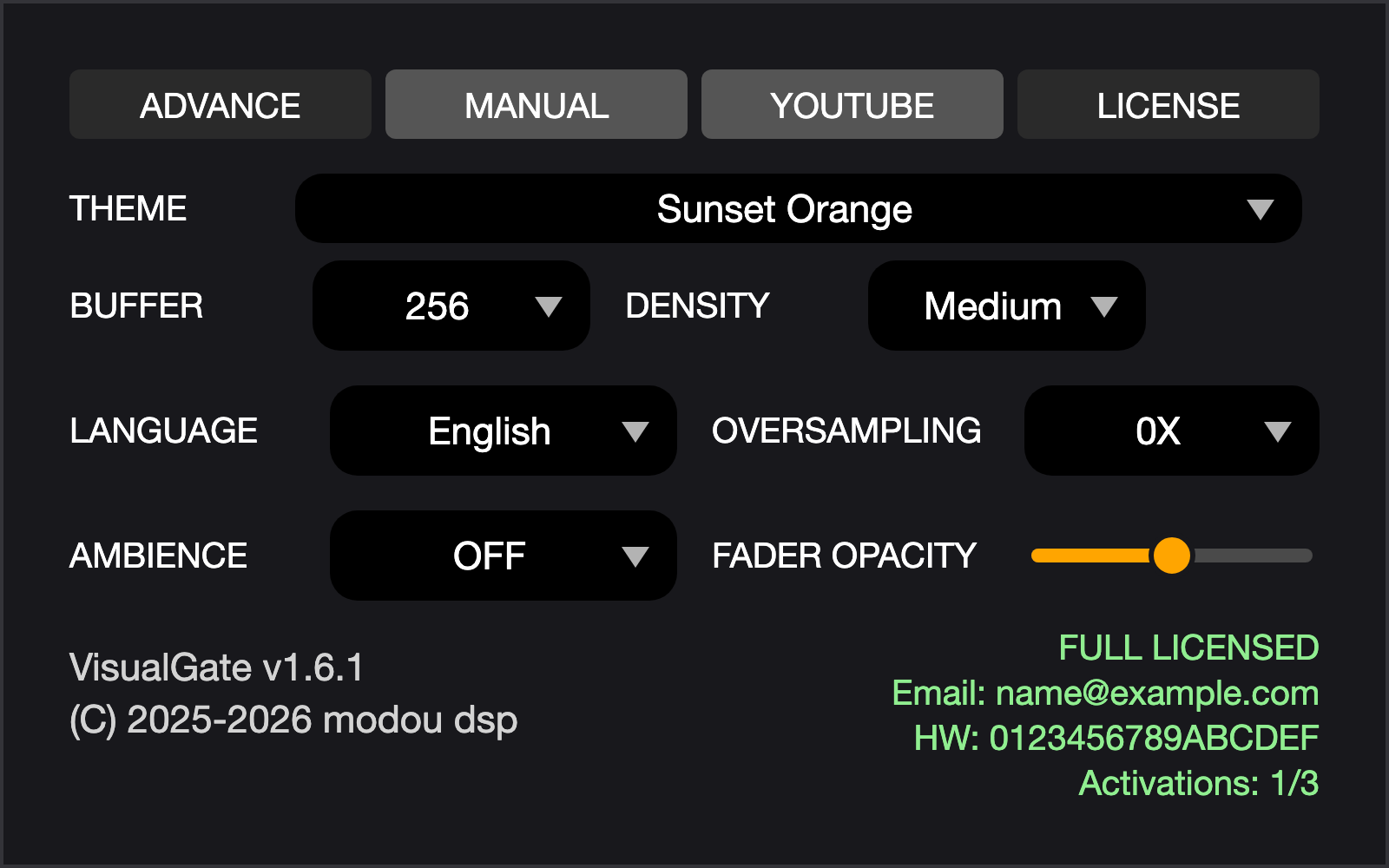
Top Row
Settings
Themes
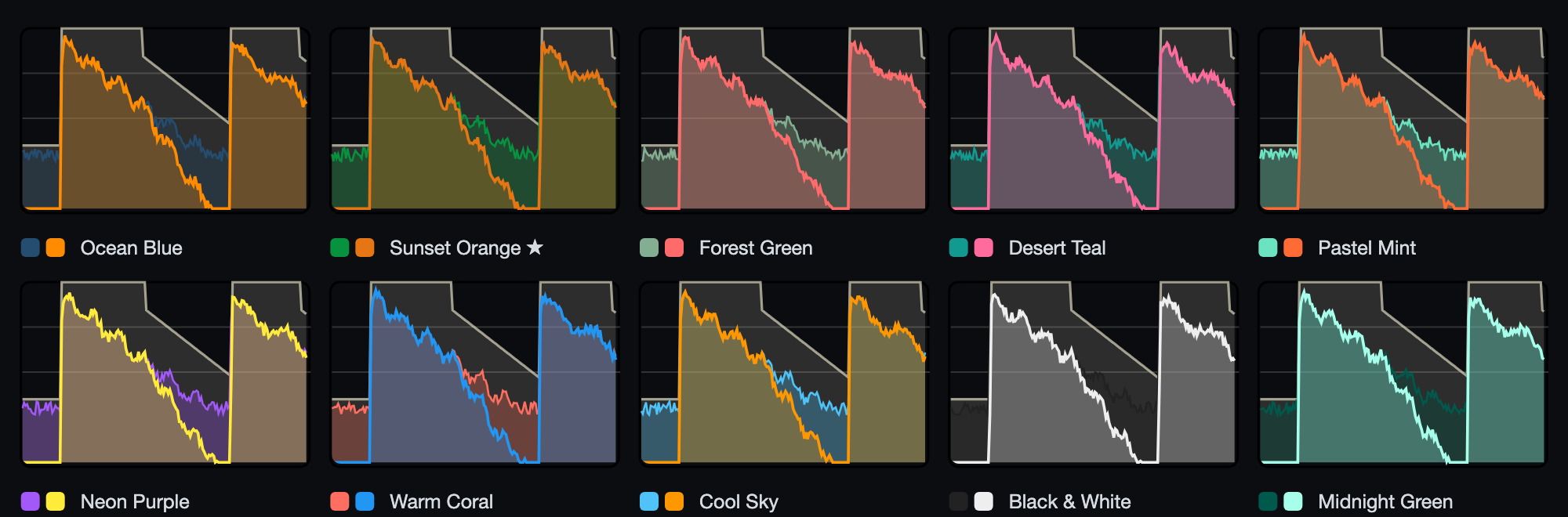
Bottom Line
The lower left shows the product name, version and copyright. The lower right shows your license status in colour: red NO LICENSE with Demo Mode - Visual Only, green TRIAL LICENSED with the days left, or green FULL LICENSED with your e-mail, Hardware ID and the activations used (for example 1/3).
Short names on a fresh start
Until you choose a language once, a few buttons carry their short names: ADVANCE (= ADVANCED ONLY) here, and BOTH, HPF SOLO and LPF SOLO in the Sidechain panel. Pick a language in LANGUAGE (English is fine) and they switch to their full names.
Good to know
Theme, language and ADVANCED ONLY are global: change them in one instance and every VisualGate in the project follows, and they are remembered the next time you start your DAW. BUFFER, DENSITY and FADER OPACITY are saved with the session.
UTILITY 버튼은 게이트 컨트롤이 아닌 모든 것, 즉 테마, 디스플레이 설정, 언어, 라이선스, 그리고 이 매뉴얼로 가는 링크가 모여 있는 패널을 엽니다.
맨 윗줄
설정
테마
아랫줄
왼쪽 아래에는 제품명, 버전, 저작권이 표시됩니다. 오른쪽 아래에는 라이선스 상태가 색으로 표시됩니다. 빨간색 NO LICENSE와 Demo Mode - Visual Only, 초록색 TRIAL LICENSED와 남은 일수, 또는 초록색 FULL LICENSED와 이메일, 하드웨어 ID, 사용한 활성화 수(예: 1/3)입니다.
처음 실행할 때의 짧은 이름
언어를 한 번 고르기 전까지 일부 버튼은 짧은 이름으로 표시됩니다. 여기서는 ADVANCE(= ADVANCED ONLY), 사이드체인 패널에서는 BOTH, HPF SOLO, LPF SOLO입니다. LANGUAGE에서 언어를 하나 고르면(English도 괜찮습니다) 전체 이름으로 바뀝니다.
알아 두세요
테마, 언어, ADVANCED ONLY는 전역 설정입니다. 한 인스턴스에서 바꾸면 프로젝트 안의 모든 VisualGate가 따라가고, 다음에 DAW를 켤 때도 유지됩니다. BUFFER, DENSITY, FADER OPACITY는 세션에 저장됩니다.
UTILITY ボタンを押すと、ゲートのコントロール以外のものがすべて集まったパネルが開きます。テーマ、ディスプレイの設定、言語、ライセンス、そしてこのマニュアルへのリンクです。
最上段
設定
テーマ
最下段
左下には製品名、バージョン、著作権が表示されます。右下にはライセンスの状態が色付きで表示されます。赤の NO LICENSE と Demo Mode - Visual Only、緑の TRIAL LICENSED と残り日数、または緑の FULL LICENSED とメールアドレス、ハードウェアID、使用済みのアクティベーション数(例:1/3)です。
初回起動時の短い名前
言語を一度選ぶまでは、一部のボタンが短い名前で表示されます。ここでは ADVANCE(= ADVANCED ONLY)、サイドチェインパネルでは BOTH、HPF SOLO、LPF SOLO です。LANGUAGE で言語を選ぶと(English でも構いません)、正式な名前に切り替わります。
知っておくと便利なこと
テーマ、言語、ADVANCED ONLY はグローバル設定です。ひとつのインスタンスで変更すると、プロジェクト内のすべての VisualGate が追従し、次に DAW を起動したときにも保持されます。BUFFER、DENSITY、FADER OPACITY はセッションに保存されます。
UTILITY 按钮会打开一个面板,其中集中了所有不属于噪声门控制的内容:主题、显示设置、语言、许可证,以及指向本手册的链接。
顶行
设置
主题
底行
左下角显示产品名称、版本和版权信息。右下角以颜色显示您的许可证状态:红色的 NO LICENSE 并附带 Demo Mode - Visual Only,绿色的 TRIAL LICENSED 并附带剩余天数,或绿色的 FULL LICENSED 并附带您的电子邮件、硬件 ID 和已使用的激活数(例如 1/3)。
首次启动时的简称
在您首次选择语言之前,部分按钮会显示其简称:此处为 ADVANCE(= ADVANCED ONLY),侧链面板中则为 BOTH、HPF SOLO 和 LPF SOLO。在 LANGUAGE 中选择一种语言(选 English 也可以),它们就会切换为完整名称。
须知
主题、语言和 ADVANCED ONLY 是全局设置:在一个实例中更改后,工程中的所有 VisualGate 都会随之改变,并且下次启动 DAW 时仍会保留。BUFFER、DENSITY 和 FADER OPACITY 随会话保存。
El botón UTILITY abre el panel que reúne todo lo que no es un control de la puerta: el tema, los ajustes de la pantalla, el idioma, la licencia y los enlaces a este manual.
Fila superior
Ajustes
Temas
Línea inferior
En la parte inferior izquierda se muestran el nombre del producto, la versión y el copyright. En la parte inferior derecha se muestra el estado de su licencia en color: NO LICENSE en rojo con Demo Mode - Visual Only, TRIAL LICENSED en verde con los días restantes, o FULL LICENSED en verde con su correo electrónico, su ID de hardware y las activaciones utilizadas (por ejemplo, 1/3).
Nombres cortos en el primer inicio
Hasta que elija un idioma por primera vez, algunos botones muestran sus nombres cortos: ADVANCE (= ADVANCED ONLY) aquí, y BOTH, HPF SOLO y LPF SOLO en el panel Sidechain. Elija un idioma en LANGUAGE (English sirve) y pasarán a mostrar sus nombres completos.
Conviene saber
El tema, el idioma y ADVANCED ONLY son globales: si los cambia en una instancia, todos los VisualGate del proyecto los siguen, y se recuerdan la próxima vez que inicie su DAW. BUFFER, DENSITY y FADER OPACITY se guardan con la sesión.
Le bouton UTILITY ouvre le panneau qui regroupe tout ce qui n'est pas une commande du gate : le thème, les réglages d'affichage, la langue, la licence et les liens vers ce manuel.
Rangée du haut
Réglages
Thèmes
Ligne du bas
En bas à gauche figurent le nom du produit, la version et le copyright. En bas à droite, l'état de votre licence s'affiche en couleur : NO LICENSE en rouge avec Demo Mode - Visual Only, TRIAL LICENSED en vert avec le nombre de jours restants, ou FULL LICENSED en vert avec votre e-mail, votre ID matériel et les activations utilisées (par exemple 1/3).
Noms courts au premier démarrage
Tant que vous n'avez pas choisi une langue une première fois, quelques boutons portent leur nom court : ADVANCE (= ADVANCED ONLY) ici, et BOTH, HPF SOLO et LPF SOLO dans le panneau Sidechain. Choisissez une langue dans LANGUAGE (l'anglais convient très bien) et ils passent à leur nom complet.
Bon à savoir
Le thème, la langue et ADVANCED ONLY sont globaux : modifiez-les dans une instance et tous les VisualGate du projet suivent, et ils sont mémorisés au prochain démarrage de votre DAW. BUFFER, DENSITY et FADER OPACITY sont enregistrés avec la session.
Core Parameters
핵심 파라미터
コアパラメータ
核心参数
Parámetros principales
Paramètres principaux
These are the six knobs of the BASIC island plus the two gain sliders. The figure shows what each one does to the fader trace: the blue and orange lines use the two values written in the corner of each panel.

default 0
default −12
default 0
default 1
default 50
default 50
default 0
default 0
Fresh instance
A new VisualGate starts with THRESH −12 dB, RANGE 0 dB, ATTACK 1 ms, HOLD 50 ms and RELEASE 50 ms. Because RANGE is 0 dB, it does nothing until you lower RANGE or load a preset.
BASIC 아일랜드의 노브 6개와 게인 슬라이더 2개입니다. 그림은 각 파라미터가 페이더 트레이스에 어떤 영향을 주는지 보여 줍니다. 파란 선과 주황 선은 각 패널 귀퉁이에 적힌 두 값을 사용한 것입니다.
기본 0
기본 −12
기본 0
기본 1
기본 50
기본 50
기본 0
기본 0
새 인스턴스
새 VisualGate는 THRESH −12 dB, RANGE 0 dB, ATTACK 1 ms, HOLD 50 ms, RELEASE 50 ms로 시작합니다. RANGE가 0 dB이므로 RANGE를 내리거나 프리셋을 불러오기 전에는 아무 일도 하지 않습니다.
BASIC アイランドの6つのノブと、2つのゲインスライダーです。図は、各パラメータがフェーダートレースにどう作用するかを示しています。青い線とオレンジの線は、各パネルの隅に書かれた2つの値を使ったものです。
デフォルト 0
デフォルト −12
デフォルト 0
デフォルト 1
デフォルト 50
デフォルト 50
デフォルト 0
デフォルト 0
新規インスタンス
新しい VisualGate は THRESH −12 dB、RANGE 0 dB、ATTACK 1 ms、HOLD 50 ms、RELEASE 50 ms で始まります。RANGE が 0 dB なので、RANGE を下げるかプリセットを読み込むまでは何も行いません。
这是 BASIC 旋钮岛上的六个旋钮,外加两个增益滑块。图中展示了每个参数对推子轨迹的影响:蓝线和橙线使用的是每个面板角落里标出的两个数值。
默认 0
默认 −12
默认 0
默认 1
默认 50
默认 50
默认 0
默认 0
全新实例
全新的 VisualGate 以 THRESH −12 dB、RANGE 0 dB、ATTACK 1 ms、HOLD 50 ms 和 RELEASE 50 ms 启动。由于 RANGE 为 0 dB,在您降低 RANGE 或载入预设之前,它不会起任何作用。
Estos son los seis mandos de la isla BASIC más los dos controles deslizantes de ganancia. La figura muestra qué hace cada uno con la traza del fader: las líneas azul y naranja usan los dos valores escritos en la esquina de cada panel.
predeterminado 0
predeterminado −12
predeterminado 0
predeterminado 1
predeterminado 50
predeterminado 50
predeterminado 0
predeterminado 0
Instancia nueva
Un VisualGate nuevo se inicia con THRESH −12 dB, RANGE 0 dB, ATTACK 1 ms, HOLD 50 ms y RELEASE 50 ms. Como RANGE es 0 dB, no hace nada hasta que usted baje RANGE o cargue un preset.
Voici les six potentiomètres de l'îlot BASIC ainsi que les deux curseurs de gain. La figure montre ce que chacun fait au tracé du fader : les lignes bleue et orange utilisent les deux valeurs inscrites dans le coin de chaque panneau.
par défaut 0
par défaut −12
par défaut 0
par défaut 1
par défaut 50
par défaut 50
par défaut 0
par défaut 0
Nouvelle instance
Un nouveau VisualGate démarre avec THRESH −12 dB, RANGE 0 dB, ATTACK 1 ms, HOLD 50 ms et RELEASE 50 ms. Comme RANGE vaut 0 dB, il ne fait rien tant que vous n'avez pas baissé RANGE ou chargé un preset.
Advanced Parameters
고급 파라미터
アドバンスドパラメータ
高级参数
Parámetros avanzados
Paramètres avancés
Press BASIC in the top bar (it then reads ADVANCED) to bring in the second group of six knobs.
default 1
default 0
default 0
default 0
default 0
mode OFF / S / M
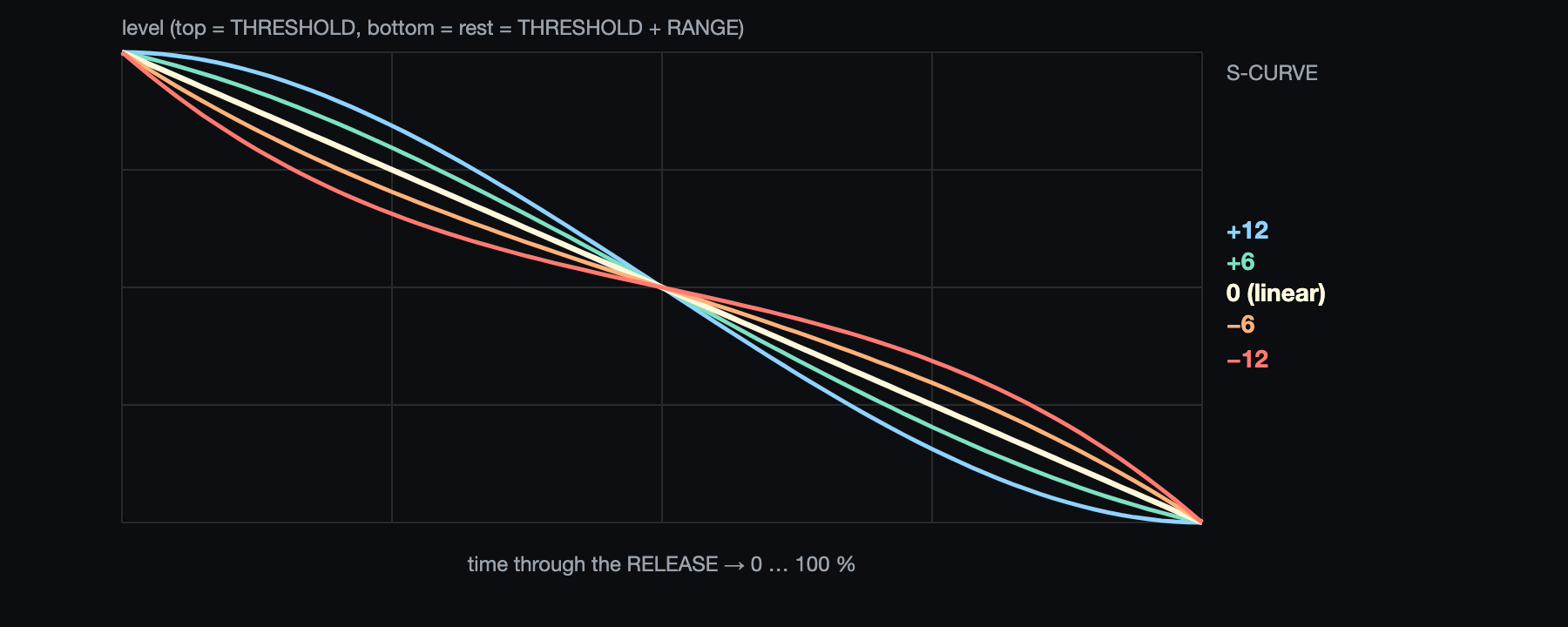
Detect Steps at a Glance
| Step | Readout | How the key is measured |
|---|---|---|
| 1 | 1 Sample | per-sample peak; the gate decides on every sample |
| 2 | 40 Sample | peak of each 40-sample block |
| 3 | 5 ms | RMS, quickest of the three |
| 4 | 10 ms | RMS with a little more smoothing and peak-hold |
| 5 | 30 ms | RMS with the most smoothing and peak-hold |
Steps 2 to 5 take a decision every 40 samples (under a millisecond at 48 kHz) instead of every sample, which is smoother on dense material.
Oversampling
The OVERSAMPLING setting in the Utility panel (0X / 2X / 4X) is reserved. In version 1.6.1 it does not change the sound and VisualGate adds no latency.
상단 바의 BASIC을 누르면(그러면 ADVANCED로 표시됩니다) 두 번째 노브 그룹 6개가 나타납니다.
기본 1
기본 0
기본 0
기본 0
기본 0
모드 OFF / S / M
DETECT 단계 한눈에 보기
| 단계 | 리드아웃 | 키 측정 방식 |
|---|---|---|
| 1 | 1 Sample | 샘플 단위 피크, 모든 샘플마다 게이트가 판단 |
| 2 | 40 Sample | 40샘플 블록마다의 피크 |
| 3 | 5 ms | RMS, 세 단계 중 가장 빠름 |
| 4 | 10 ms | 조금 더 부드러운 RMS와 피크 홀드 |
| 5 | 30 ms | 가장 부드러운 RMS와 피크 홀드 |
2~5단계는 모든 샘플이 아니라 40샘플(48 kHz에서 1 ms 미만)마다 판단하므로 밀도 높은 소재에서 더 부드럽습니다.
오버샘플링
유틸리티 패널의 OVERSAMPLING(0X / 2X / 4X)은 예약된 설정입니다. 1.6.1 버전에서는 소리가 바뀌지 않으며 VisualGate는 레이턴시를 만들지 않습니다.
トップバーの BASIC を押すと(表示が ADVANCED に変わります)、2つ目の6ノブグループが現れます。
デフォルト 1
デフォルト 0
デフォルト 0
デフォルト 0
デフォルト 0
モード OFF / S / M
DETECT ステップ一覧
| ステップ | リードアウト | キーの測定方法 |
|---|---|---|
| 1 | 1 Sample | サンプルごとのピーク。ゲートはすべてのサンプルで判断します |
| 2 | 40 Sample | 40サンプルのブロックごとのピーク |
| 3 | 5 ms | RMS。3つの中で最も速い |
| 4 | 10 ms | RMS。やや滑らかで、ピークホールド付き |
| 5 | 30 ms | RMS。最も滑らかで、ピークホールド付き |
ステップ2〜5では、サンプルごとではなく40サンプルごとに判断を行います(48 kHz では1ミリ秒未満)。密度の高い素材では、このほうが滑らかです。
オーバーサンプリング
ユーティリティパネルの OVERSAMPLING 設定(0X / 2X / 4X)は予約済みです。バージョン 1.6.1 では音は変わらず、VisualGate はレイテンシーを加えません。
按下顶部栏中的 BASIC(按下后它会显示为 ADVANCED),即可调出第二组六个旋钮。
默认 1
默认 0
默认 0
默认 0
默认 0
模式 OFF / S / M
DETECT 档位一览
| 档位 | 读数 | 键控信号的测量方式 |
|---|---|---|
| 1 | 1 Sample | 逐采样峰值;噪声门对每个采样都做出判断 |
| 2 | 40 Sample | 每 40 个采样为一块的峰值 |
| 3 | 5 ms | RMS,三档中最快 |
| 4 | 10 ms | RMS,带有稍多的平滑和峰值保持 |
| 5 | 30 ms | RMS,平滑和峰值保持最多 |
第 2 到 5 档每 40 个采样(48 kHz 下不到一毫秒)做一次判断,而不是每个采样都判断,这样在处理密集的素材时更为平滑。
过采样
Utility 面板中的 OVERSAMPLING 设置(0X / 2X / 4X)是预留的。在 1.6.1 版本中,它不会改变声音,VisualGate 也不会增加任何延迟。
Pulse BASIC en la barra superior (pasará a mostrar ADVANCED) para acceder al segundo grupo de seis mandos.
predeterminado 1
predeterminado 0
predeterminado 0
predeterminado 0
predeterminado 0
modo OFF / S / M
Los pasos de DETECT de un vistazo
| Paso | Indicador | Cómo se mide la señal de disparo (key) |
|---|---|---|
| 1 | 1 Sample | pico por muestra; la puerta decide en cada muestra |
| 2 | 40 Sample | pico de cada bloque de 40 muestras |
| 3 | 5 ms | RMS, el más rápido de los tres |
| 4 | 10 ms | RMS con algo más de suavizado y retención de picos |
| 5 | 30 ms | RMS con el máximo suavizado y retención de picos |
Los pasos 2 a 5 toman una decisión cada 40 muestras (menos de un milisegundo a 48 kHz) en lugar de cada muestra, lo que resulta más suave con material denso.
Sobremuestreo
El ajuste OVERSAMPLING del panel Utility (0X / 2X / 4X) está reservado. En la versión 1.6.1 no modifica el sonido y VisualGate no añade latencia.
Appuyez sur BASIC dans la barre supérieure (il affiche alors ADVANCED) pour faire apparaître le second groupe de six potentiomètres.
par défaut 1
par défaut 0
par défaut 0
par défaut 0
par défaut 0
mode OFF / S / M
Les paliers DETECT en un coup d'œil
| Palier | Indicateur | Mesure du signal de déclenchement (key) |
|---|---|---|
| 1 | 1 Sample | pic échantillon par échantillon ; le gate décide à chaque échantillon |
| 2 | 40 Sample | pic de chaque bloc de 40 échantillons |
| 3 | 5 ms | RMS, le plus rapide des trois |
| 4 | 10 ms | RMS avec un peu plus de lissage et de maintien de crête |
| 5 | 30 ms | RMS avec le plus de lissage et de maintien de crête |
Les paliers 2 à 5 prennent une décision tous les 40 échantillons (moins d'une milliseconde à 48 kHz) au lieu de chaque échantillon, ce qui est plus doux sur les signaux denses.
Suréchantillonnage
Le réglage OVERSAMPLING du panneau Utility (0X / 2X / 4X) est réservé. Dans la version 1.6.1, il ne modifie pas le son et VisualGate n'ajoute aucune latence.
Sidechain
사이드체인
サイドチェイン
侧链
Sidechain
Sidechain
The sidechain panel decides what the gate listens to. Open it with the SIDECHAIN button.
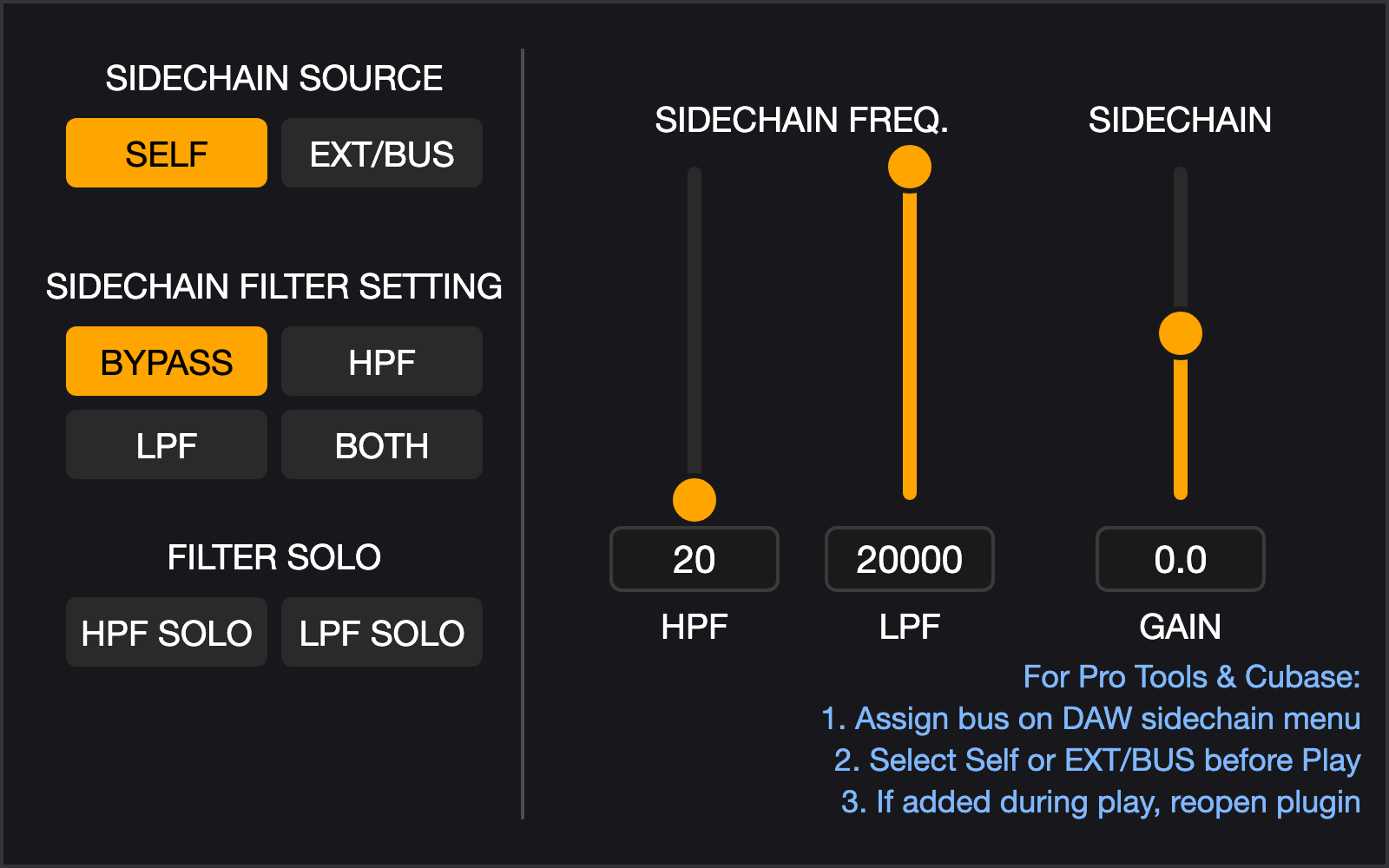
Key Source
Key Filters
The filters shape what the detector hears; they never change the sound you hear.
default 20
default 20000
default 0
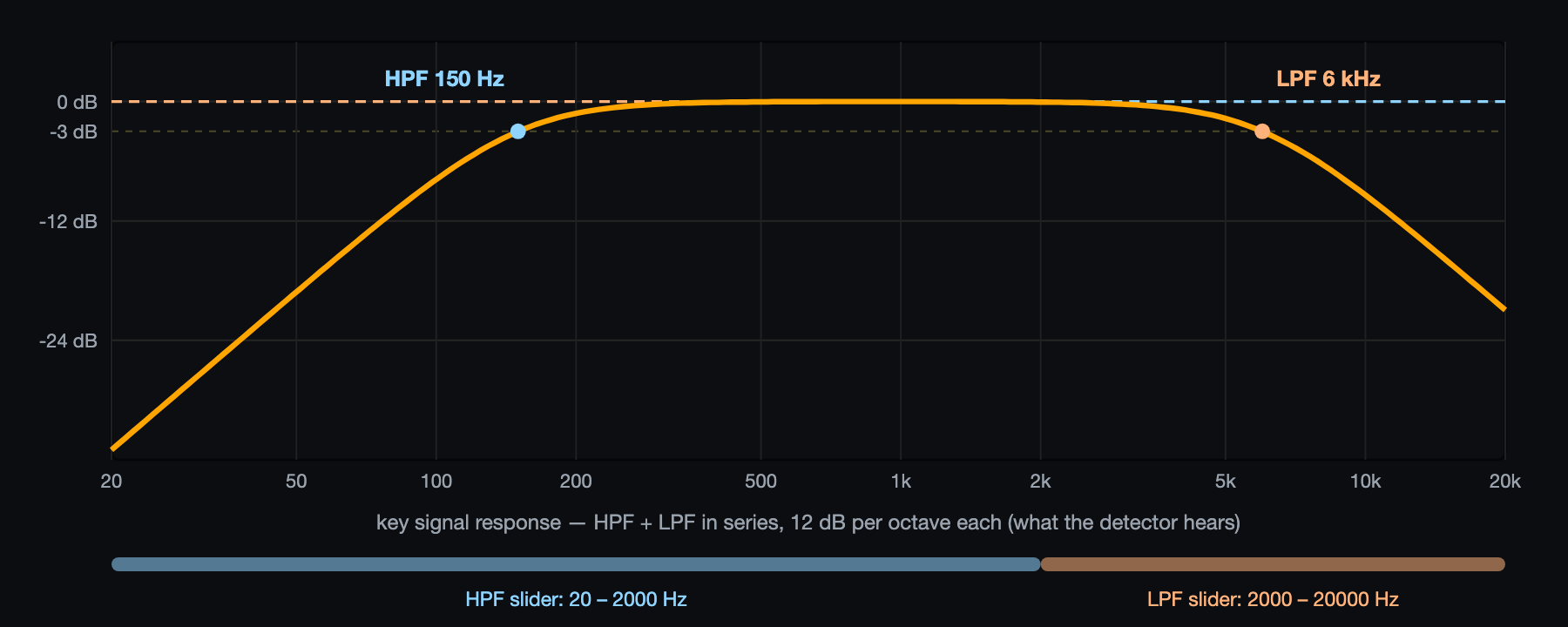
Each filter is a 12 dB-per-octave filter, so the response above is the band the detector actually hears. With EXT/BUS the key is lifted by 8 dB when both filters are in use (4 dB with one), so the same THRESH reacts a little earlier than with SELF.
Setting It Up in Your DAW
- In your DAW, give VisualGate a sidechain input and choose the track or bus that should control it.
- In the Sidechain panel press EXT/BUS. Do this before you press play; if you add the sidechain while the project is playing, close and reopen the plug-in window.
- Play. When EXT/BUS is selected and key audio is present, the display also draws the key in grey.
Remember
If EXT/BUS is selected but nothing is arriving on the sidechain, the key is silent and a normal gate stays closed (a REVERSE gate stays idle). Only the key source is saved with your DAW session — check the filter buttons and the HPF, LPF and GAIN sliders again after reopening a project.
사이드체인 패널은 게이트가 무엇을 듣는가를 정합니다. SIDECHAIN 버튼으로 엽니다.
키 소스
키 필터
필터는 검출기가 듣는 소리를 다듬을 뿐, 우리가 듣는 소리는 바꾸지 않습니다.
기본 20
기본 20000
기본 0
각 필터는 12 dB/옥타브이므로 위 곡선이 검출기가 실제로 듣는 대역입니다. EXT/BUS에서는 두 필터를 모두 쓸 때 키가 8 dB(필터 하나일 때 4 dB) 올라가므로 같은 THRESH라도 SELF일 때보다 조금 더 일찍 반응합니다.
DAW에서 설정하기
- DAW에서 VisualGate에 사이드체인 입력을 만들고 이를 조종할 트랙이나 버스를 선택합니다.
- 사이드체인 패널에서 EXT/BUS를 누릅니다. 재생을 시작하기 전에 해 두세요. 프로젝트가 재생되는 중에 사이드체인을 추가했다면 플러그인 창을 닫았다가 다시 여세요.
- 재생합니다. EXT/BUS가 선택되어 있고 키 오디오가 들어오면 디스플레이에 키도 회색으로 그려집니다.
기억하세요
EXT/BUS를 골랐는데 사이드체인에 아무것도 들어오지 않으면 키가 무음이므로 일반 게이트는 닫힌 채 머뭅니다(REVERSE 게이트는 대기 상태). DAW 세션에 저장되는 것은 키 소스뿐입니다. 프로젝트를 다시 연 뒤에는 필터 버튼과 HPF, LPF, GAIN 슬라이더를 다시 확인하세요.
サイドチェインパネルでは、ゲートが何を聞くかを決めます。SIDECHAIN ボタンで開きます。
キーソース
キーフィルター
フィルターはディテクターが聞く音を整えるもので、実際に聞こえる音は変わりません。
デフォルト 20
デフォルト 20000
デフォルト 0
各フィルターは 12 dB/オクターブのフィルターなので、上の応答がディテクターが実際に聞いている帯域です。EXT/BUS では、両方のフィルターを使うとキーが 8 dB 持ち上げられる(片方だけなら 4 dB)ため、同じ THRESH でも SELF よりやや早く反応します。
DAW での設定手順
- DAW で VisualGate にサイドチェイン入力を割り当て、コントロール元にしたいトラックまたはバスを選びます。
- サイドチェインパネルで EXT/BUS を押します。再生を始める前に行ってください。プロジェクトの再生中にサイドチェインを追加した場合は、プラグインウィンドウを一度閉じてから開き直してください。
- 再生します。EXT/BUS が選択されていてキーのオーディオが入力されている間は、ディスプレイにキーもグレーで描かれます。
ご注意
EXT/BUS を選んでいてもサイドチェインに何も入ってこない場合、キーは無音になり、通常のゲートは閉じたままです(REVERSE のゲートは待機状態のままです)。DAW セッションに保存されるのはキーのソースだけです。プロジェクトを開き直したら、フィルターボタンと HPF、LPF、GAIN スライダーをもう一度確認してください。
侧链面板决定噪声门监听什么。点击 SIDECHAIN 按钮即可打开。
键控源
键控滤波器
滤波器只塑造检测器所听到的内容,绝不会改变您听到的声音。
默认 20
默认 20000
默认 0
每个滤波器都是每倍频程 12 dB 的滤波器,所以上图中的响应曲线就是检测器实际听到的频段。使用 EXT/BUS 时,若两个滤波器同时启用,键控信号会被提升 8 dB(只启用一个时为 4 dB),因此相同的 THRESH 会比使用 SELF 时反应得稍早一些。
在 DAW 中设置
- 在 DAW 中,为 VisualGate 提供一个侧链输入,并选择应当控制它的轨道或总线。
- 在侧链面板中按下 EXT/BUS。请在按下播放之前完成这一步;如果是在工程播放过程中才添加侧链,请关闭并重新打开插件窗口。
- 开始播放。选中 EXT/BUS 且有键控音频送入时,显示屏还会用灰色绘制出键控信号。
请记住
如果选中了 EXT/BUS,但侧链上没有任何信号送入,键控信号就是静音的,普通噪声门会保持关闭(REVERSE 噪声门则保持空闲)。随 DAW 会话一起保存的只有键控源——重新打开工程后,请再次检查滤波器按钮以及 HPF、LPF 和 GAIN 滑块。
El panel Sidechain decide qué escucha la puerta. Ábralo con el botón SIDECHAIN.
Fuente de la señal de disparo (key)
Filtros de la señal de disparo
Los filtros dan forma a lo que oye el detector; nunca cambian el sonido que usted oye.
predeterminado 20
predeterminado 20000
predeterminado 0
Cada filtro es de 12 dB por octava, por lo que la respuesta mostrada arriba es la banda que el detector realmente oye. Con EXT/BUS, la señal de disparo se eleva 8 dB cuando se usan ambos filtros (4 dB con uno), de modo que el mismo THRESH reacciona algo antes que con SELF.
Configuración en su DAW
- En su DAW, asigne a VisualGate una entrada de sidechain y elija la pista o el bus que debe controlarlo.
- En el panel Sidechain pulse EXT/BUS. Hágalo antes de iniciar la reproducción; si añade el sidechain con el proyecto en reproducción, cierre y vuelva a abrir la ventana del plug-in.
- Reproduzca. Cuando EXT/BUS está seleccionado y hay audio de disparo presente, la pantalla también dibuja la señal de disparo en gris.
Recuerde
Si EXT/BUS está seleccionado pero no llega nada al sidechain, la señal de disparo está en silencio y una puerta normal permanece cerrada (una puerta REVERSE permanece inactiva). Solo la fuente de la señal de disparo se guarda con la sesión de su DAW: vuelva a comprobar los botones de filtro y los controles deslizantes HPF, LPF y GAIN después de reabrir un proyecto.
Le panneau Sidechain détermine ce que le gate écoute. Ouvrez-le avec le bouton SIDECHAIN.
Source du signal de déclenchement (key)
Filtres du signal de déclenchement
Les filtres façonnent ce qu'entend le détecteur ; ils ne modifient jamais le son que vous entendez.
par défaut 20
par défaut 20000
par défaut 0
Chaque filtre est un filtre à 12 dB par octave : la courbe ci-dessus représente donc la bande réellement entendue par le détecteur. Avec EXT/BUS, le signal de déclenchement est relevé de 8 dB lorsque les deux filtres sont utilisés (4 dB avec un seul), si bien que le même THRESH réagit un peu plus tôt qu'avec SELF.
Configuration dans votre DAW
- Dans votre DAW, donnez à VisualGate une entrée sidechain et choisissez la piste ou le bus qui doit le commander.
- Dans le panneau Sidechain, appuyez sur EXT/BUS. Faites-le avant de lancer la lecture ; si vous ajoutez le sidechain pendant la lecture du projet, fermez puis rouvrez la fenêtre du plug-in.
- Lancez la lecture. Lorsque EXT/BUS est sélectionné et qu'un signal audio de déclenchement est présent, l'écran dessine aussi ce signal en gris.
À retenir
Si EXT/BUS est sélectionné mais que rien n'arrive sur le sidechain, le signal de déclenchement est silencieux et un gate normal reste fermé (un gate REVERSE reste inactif). Seule la source du signal de déclenchement est enregistrée avec la session de votre DAW : vérifiez de nouveau les boutons de filtre et les curseurs HPF, LPF et GAIN après la réouverture d'un projet.
Use Cases
활용 사례
使用例
使用案例
Casos de uso
Cas d'usage
Starting points rather than rules: set the controls, then adjust THRESH by eye and by ear on your own track. The factory presets mentioned here load similar values.
Vocal Cleanup
Remove room noise and breaths between phrases while keeping the natural voice (preset Vocal Gate, Vocal Clean).
- THRESH just above the noise floor, below the quietest words you want to keep.
- RANGE −15 to −25 dB rather than a full mute, so the room does not seem to switch off.
- ATTACK 1 – 10 ms for a natural opening; HOLD 60 – 150 ms; RELEASE 130 – 300 ms.
- DETECT 3 or 4 (RMS) for a smoother reaction on sung notes.
- Add HYST around −3 dB so the soft endings of words do not make the gate flutter.
Drum Gating
Tighten kicks, snares and hi-hats while keeping the body of each hit (presets Kick Drum, Snare Drum, Hi-Hat, Drum Gate).
- DETECT 1 and ATTACK 0.1 – 1 ms so the very first transient gets through.
- HOLD 40 – 90 ms for kicks and snares, 10 – 20 ms for hi-hats; RELEASE 100 – 190 ms.
- RANGE −45 to −75 dB for a tight sound.
- Lower KNEE to −4 to −8 dB so quiet ghost notes still open the gate; add 2 – 4 dB of ACCENT to emphasise the stick.
- Raise the key HPF in the Sidechain panel so low-frequency spill from other drums does not trigger it.
Guitar and Amp Noise
Control hum and hiss between phrases while the notes keep their sustain (presets Electric Guitar, Acoustic Guitar).
- THRESH low, just above the noise floor (around −45 to −25 dB).
- HOLD 100 ms or more for sustain; RELEASE 120 – 250 ms for a natural decay.
- DETECT 3 – 5 so brief spikes in the noise do not trigger the gate.
- A gentle RANGE (−20 to −35 dB) keeps the noise low without sounding gated.
Creative Effects
- Ducking: REVERSE with an EXT/BUS key from the vocal lowers the music whenever the voice is present.
- Bleed removal: on the hi-hat channel, set the gate so that only the snare is heard, then switch REVERSE on to take the snare out of the hi-hat channel (see Reverse Mode).
- Rhythmic gating: key an EXT/BUS gate from a hi-hat or click track and shorten HOLD and RELEASE.
- Lifting what you keep: use A-GAIN to raise the open part of the sound without touching the noise floor.
- Natural tails: add AMBIENCE S or M on tightly gated drums so the cut-off does not sound abrupt.
규칙이 아니라 출발점입니다. 컨트롤을 설정한 뒤 내 트랙에서 눈과 귀로 THRESH를 맞추세요. 여기서 언급하는 팩토리 프리셋은 비슷한 값을 불러옵니다.
보컬 정리
자연스러운 목소리는 살리면서 구절 사이의 룸 노이즈와 숨소리를 없앱니다(프리셋 Vocal Gate, Vocal Clean).
- THRESH는 노이즈 플로어보다 약간 위, 남기고 싶은 가장 작은 말소리보다는 아래로 잡습니다.
- RANGE는 완전한 뮤트 대신 −15~−25 dB로 하면 방이 꺼지는 듯한 느낌이 나지 않습니다.
- ATTACK 1~10 ms로 자연스럽게 열고, HOLD 60~150 ms, RELEASE 130~300 ms.
- 노래하는 음에는 DETECT 3 또는 4(RMS)가 더 부드럽게 반응합니다.
- HYST를 −3 dB 안팎으로 주면 말끝이 작아질 때 게이트가 떨리지 않습니다.
드럼 게이팅
타격마다의 몸통은 살리면서 킥, 스네어, 하이햇을 조입니다(프리셋 Kick Drum, Snare Drum, Hi-Hat, Drum Gate).
- DETECT 1, ATTACK 0.1~1 ms로 맨 처음 트랜지언트가 통과하게 합니다.
- HOLD는 킥·스네어 40~90 ms, 하이햇 10~20 ms, RELEASE 100~190 ms.
- 단단한 소리를 위해 RANGE −45~−75 dB.
- KNEE를 −4~−8 dB로 낮추면 작은 고스트 노트도 게이트를 열게 되고, ACCENT 2~4 dB를 더하면 스틱 소리가 부각됩니다.
- 사이드체인 패널의 키 HPF를 올려 다른 드럼의 저역 누설이 트리거하지 않게 합니다.
기타와 앰프 노이즈
프레이즈 사이의 험과 히스를 잡으면서 음의 서스테인은 유지합니다(프리셋 Electric Guitar, Acoustic Guitar).
- THRESH는 노이즈 플로어 바로 위로 낮게 잡습니다(−45~−25 dB 안팎).
- 서스테인을 위해 HOLD 100 ms 이상, 자연스러운 감쇠를 위해 RELEASE 120~250 ms.
- DETECT 3~5로 노이즈의 짧은 스파이크가 게이트를 트리거하지 않게 합니다.
- 완만한 RANGE(−20~−35 dB)는 게이트 느낌 없이 노이즈를 낮춰 줍니다.
크리에이티브 효과
- 더킹: 보컬을 EXT/BUS 키로 쓰는 REVERSE는 목소리가 있을 때마다 음악을 낮춥니다.
- 번짐 소리 제거: 하이햇 채널에서 스네어 소리만 들리도록 게이트를 맞춘 뒤 REVERSE를 켜면 하이햇 채널에서 스네어가 사라집니다(리버스 모드 참고).
- 리듬 게이팅: 하이햇이나 클릭 트랙을 EXT/BUS 키로 쓰고 HOLD와 RELEASE를 짧게 합니다.
- 남기는 부분 키우기: A-GAIN으로 노이즈 플로어는 건드리지 않고 열린 구간만 올립니다.
- 자연스러운 여운: 바짝 게이트한 드럼에 AMBIENCE S 또는 M을 더하면 끊김이 덜 갑작스럽게 들립니다.
ルールではなく出発点です。コントロールを設定してから、ご自身のトラックで THRESH を目と耳で調整してください。ここで挙げているファクトリープリセットには、近い値が読み込まれます。
ボーカルのクリーンアップ
フレーズの合間のルームノイズやブレスを取り除きつつ、自然な声を残します(プリセット Vocal Gate、Vocal Clean)。
- THRESH はノイズフロアのすぐ上、残したい最も小さな言葉より下に設定します。
- RANGE は完全にミュートするのではなく −15 〜 −25 dB にして、ルームの空気感がぷつりと消えたように聞こえないようにします。
- ATTACK は自然に開くよう 1 〜 10 ms、HOLD は 60 〜 150 ms、RELEASE は 130 〜 300 ms にします。
- 歌声の音程に対してより滑らかに反応させるには、DETECT 3 または 4(RMS)を使います。
- HYST を約 −3 dB に加えると、語尾が小さくなってもゲートがチャタリングしません。
ドラムのゲート処理
各ヒットのボディを残しながら、キック、スネア、ハイハットを引き締めます(プリセット Kick Drum、Snare Drum、Hi-Hat、Drum Gate)。
- 最初のトランジェントをしっかり通すために、DETECT 1 と ATTACK 0.1 〜 1 ms にします。
- HOLD はキックとスネアで 40 〜 90 ms、ハイハットで 10 〜 20 ms、RELEASE は 100 〜 190 ms にします。
- 引き締まった音にするには、RANGE を −45 〜 −75 dB にします。
- 小さなゴーストノートでもゲートが開くように、KNEE を −4 〜 −8 dB に下げます。スティックを強調するには、ACCENT を 2 〜 4 dB 加えます。
- 他のドラムからの低域のかぶりでトリガーされないよう、サイドチェインパネルでキーの HPF を上げます。
ギターとアンプのノイズ
フレーズの合間のハムやヒスを抑えつつ、音のサステインは保ちます(プリセット Electric Guitar、Acoustic Guitar)。
- THRESH は低めに、ノイズフロアのすぐ上(約 −45 〜 −25 dB)に設定します。
- サステインのために HOLD は 100 ms 以上、自然な減衰のために RELEASE は 120 〜 250 ms にします。
- ノイズ中の短いスパイクでゲートがトリガーされないよう、DETECT は 3 〜 5 にします。
- 控えめな RANGE(−20 〜 −35 dB)なら、ゲートがかかっているように聞こえることなくノイズを低く抑えられます。
クリエイティブな使い方
- ダッキング:ボーカルからの EXT/BUS キーを使った REVERSE で、声が入っている間だけ音楽が下がります。
- かぶりの除去:ハイハットのチャンネルで、スネアの音だけが聞こえるようにゲートを設定してから REVERSE をオンにすると、ハイハットのチャンネルからスネアが消えます(リバースモードを参照)。
- リズミカルなゲート:ハイハットやクリックトラックから EXT/BUS ゲートをキーイングし、HOLD と RELEASE を短くします。
- 残す部分を持ち上げる:A-GAIN を使って、ノイズフロアには手を触れずに、音の開いている部分だけを持ち上げます。
- 自然なテール:強くゲートをかけたドラムに AMBIENCE の S または M を加えると、カットオフが唐突に聞こえなくなります。
这些只是起点而非规则:先设置好各项控制,再根据您自己的音轨,用眼睛和耳朵微调 THRESH。这里提到的出厂预设会载入与之相近的数值。
人声清理
在保留自然人声的同时,去除乐句之间的房间噪声和换气声(预设 Vocal Gate、Vocal Clean)。
- THRESH 设在刚好高于底噪、低于您想保留的最轻的字词之处。
- RANGE 取 −15 到 −25 dB,而不是完全静音,这样房间声听起来就不会像被关掉了一样。
- ATTACK 1 – 10 ms,使打开过程自然;HOLD 60 – 150 ms;RELEASE 130 – 300 ms。
- DETECT 取 3 或 4(RMS),对演唱的音符反应更平滑。
- 加入约 −3 dB 的 HYST,这样词尾变轻时,噪声门就不会抖动。
鼓的门控
收紧底鼓、军鼓和踩镲,同时保留每次敲击的主体(预设 Kick Drum、Snare Drum、Hi-Hat、Drum Gate)。
- DETECT 取 1,ATTACK 取 0.1 – 1 ms,让最初的瞬态得以通过。
- 底鼓和军鼓的 HOLD 取 40 – 90 ms,踩镲取 10 – 20 ms;RELEASE 取 100 – 190 ms。
- RANGE 取 −45 到 −75 dB,得到紧凑的声音。
- 将 KNEE 降低到 −4 至 −8 dB,让较轻的幽灵音(ghost note)仍能打开噪声门;加入 2 – 4 dB 的 ACCENT 来强调鼓棒的击打。
- 在侧链面板中提高键控 HPF,使其他鼓的低频串音不会触发它。
吉他与音箱噪声
在乐句之间控制嗡声和嘶声,同时让音符保持其延音(预设 Electric Guitar、Acoustic Guitar)。
- THRESH 设得较低,刚好高于底噪(约 −45 到 −25 dB)。
- HOLD 取 100 ms 或更长以保持延音;RELEASE 取 120 – 250 ms 以获得自然的衰减。
- DETECT 取 3 – 5,使噪声中短暂的尖峰不会触发噪声门。
- 适度的 RANGE(−20 到 −35 dB)可以压低噪声,又不会听起来像被门控了。
创意效果
- 闪避:以来自人声的 EXT/BUS 键控信号使用 REVERSE,每当人声出现时就会压低音乐。
- 串音去除:在踩镲通道上,把噪声门调到只能听到军鼓,然后打开 REVERSE,就能把军鼓从踩镲通道中去掉(参见反向模式)。
- 节奏门控:用踩镲或节拍器(click)轨道作为 EXT/BUS 噪声门的键控信号,并缩短 HOLD 和 RELEASE。
- 提升保留的部分:使用 A-GAIN 提升声音中打开的部分,而不触及底噪。
- 自然的尾音:在紧凑门控的鼓上加入 AMBIENCE S 或 M,使切断处听起来不那么突兀。
Puntos de partida más que reglas: configure los controles y después ajuste THRESH a ojo y de oído sobre su propia pista. Los presets de fábrica mencionados aquí cargan valores similares.
Limpieza de voces
Elimine el ruido de sala y las respiraciones entre frases conservando la voz natural (presets Vocal Gate, Vocal Clean).
- THRESH justo por encima del nivel de ruido de fondo y por debajo de las palabras más suaves que desee conservar.
- RANGE de −15 a −25 dB en lugar de un silencio total, para que la sala no parezca apagarse.
- ATTACK de 1 – 10 ms para una apertura natural; HOLD de 60 – 150 ms; RELEASE de 130 – 300 ms.
- DETECT 3 o 4 (RMS) para una reacción más suave en las notas cantadas.
- Añada un HYST en torno a −3 dB para que los finales suaves de las palabras no hagan que la puerta aletee.
Puerta en la batería
Ajuste bombos, cajas y hi-hats conservando el cuerpo de cada golpe (presets Kick Drum, Snare Drum, Hi-Hat, Drum Gate).
- DETECT 1 y ATTACK de 0.1 – 1 ms para que pase el primer transitorio.
- HOLD de 40 – 90 ms para bombos y cajas, y de 10 – 20 ms para hi-hats; RELEASE de 100 – 190 ms.
- RANGE de −45 a −75 dB para un sonido compacto.
- Baje KNEE a entre −4 y −8 dB para que las notas fantasma suaves sigan abriendo la puerta; añada 2 – 4 dB de ACCENT para resaltar el golpe de la baqueta.
- Suba el HPF de la señal de disparo en el panel Sidechain para que la fuga de bajas frecuencias de otros elementos de la batería no la dispare.
Guitarra y ruido del amplificador
Controle el zumbido y el siseo entre frases mientras las notas conservan su sustain (presets Electric Guitar, Acoustic Guitar).
- THRESH bajo, justo por encima del nivel de ruido de fondo (alrededor de −45 a −25 dB).
- HOLD de 100 ms o más para el sustain; RELEASE de 120 – 250 ms para un decaimiento natural.
- DETECT 3 – 5 para que los picos breves del ruido no disparen la puerta.
- Un RANGE suave (−20 a −35 dB) mantiene el ruido bajo sin que suene a puerta.
Efectos creativos
- Ducking: REVERSE con una señal de disparo EXT/BUS procedente de la voz baja la música siempre que la voz está presente.
- Eliminación de fugas: en el canal del hi-hat, ajuste la puerta para que solo se oiga la caja y luego active REVERSE para quitar la caja del canal del hi-hat (vea el Modo Reverse).
- Puerta rítmica: dispare una puerta EXT/BUS desde un hi-hat o una pista de click y acorte HOLD y RELEASE.
- Realzar lo que se conserva: use A-GAIN para subir la parte abierta del sonido sin tocar el nivel de ruido de fondo.
- Colas naturales: añada AMBIENCE S o M a una batería con la puerta muy ajustada para que el corte no suene brusco.
Des points de départ plutôt que des règles : réglez les commandes, puis ajustez THRESH à l'œil et à l'oreille sur votre propre piste. Les presets d'usine mentionnés ici chargent des valeurs similaires.
Nettoyage de voix
Supprimez le bruit de pièce et les respirations entre les phrases tout en conservant une voix naturelle (presets Vocal Gate, Vocal Clean).
- THRESH juste au-dessus du bruit de fond, sous les mots les plus faibles que vous souhaitez conserver.
- RANGE −15 à −25 dB plutôt qu'un mute complet, pour que la pièce ne semble pas s'éteindre.
- ATTACK 1 – 10 ms pour une ouverture naturelle ; HOLD 60 – 150 ms ; RELEASE 130 – 300 ms.
- DETECT 3 ou 4 (RMS) pour une réaction plus douce sur les notes chantées.
- Ajoutez un HYST autour de −3 dB pour que les fins de mots, plus faibles, ne fassent pas battre le gate.
Gating de batterie
Resserrez les grosses caisses, les caisses claires et les charlestons tout en conservant le corps de chaque frappe (presets Kick Drum, Snare Drum, Hi-Hat, Drum Gate).
- DETECT 1 et ATTACK 0.1 – 1 ms pour que le tout premier transitoire passe.
- HOLD 40 – 90 ms pour les grosses caisses et les caisses claires, 10 – 20 ms pour les charlestons ; RELEASE 100 – 190 ms.
- RANGE −45 à −75 dB pour un son serré.
- Réglez KNEE sur −4 à −8 dB pour que les notes fantômes discrètes ouvrent quand même le gate ; ajoutez 2 – 4 dB d'ACCENT pour souligner la baguette.
- Montez le HPF du signal de déclenchement (key) dans le panneau Sidechain pour que le repiquage de basses fréquences des autres éléments de la batterie ne le déclenche pas.
Guitare et bruit d'ampli
Maîtrisez le ronflement et le souffle entre les phrases tandis que les notes conservent leur sustain (presets Electric Guitar, Acoustic Guitar).
- THRESH bas, juste au-dessus du bruit de fond (environ −45 à −25 dB).
- HOLD 100 ms ou plus pour le sustain ; RELEASE 120 – 250 ms pour une extinction naturelle.
- DETECT 3 – 5 pour que les brefs pics du bruit ne déclenchent pas le gate.
- Un RANGE modéré (−20 à −35 dB) maintient le bruit bas sans que le son paraisse gaté.
Effets créatifs
- Ducking : REVERSE avec un signal de déclenchement EXT/BUS issu de la voix baisse la musique chaque fois que la voix est présente.
- Retrait de la repisse : sur le canal du charleston, réglez le gate pour n'entendre que la caisse claire, puis activez REVERSE pour retirer la caisse claire du canal du charleston (voir le Mode Reverse).
- Gating rythmique : déclenchez un gate EXT/BUS à partir d'un charleston ou d'une piste de clic, et raccourcissez HOLD et RELEASE.
- Relever ce que vous conservez : utilisez A-GAIN pour relever la partie ouverte du son sans toucher au bruit de fond.
- Queues naturelles : ajoutez AMBIENCE S ou M sur des batteries au gate très serré pour que la coupure ne paraisse pas abrupte.
Pro Tips
전문가 팁
プロのヒント
专业技巧
Consejos profesionales
Conseils de pro
🎯 Gain staging
INPUT feeds both your audio and the detector. A level around −18 dBFS is a comfortable place to work; if you change INPUT later, THRESH may need a touch-up because the gate now sees a different level.
📏 Let the readouts help
Peak Level on Hold shows how loud the key gets, so you can place THRESH under the sounds you keep. Duration over Threshold shows how long the key stayed above the trigger, which tells you how long a hit rings; add HOLD to keep the gate open a little longer than that when you want the tail to stay.
🎯 KNEE for fine operation
KNEE separates the threshold you set from the one that is applied (THRESH + KNEE), so you can steer how long the signal stays above it. Put THRESH where the signal never reaches, bring the applied threshold down with KNEE until only the peaks trigger the gate, then use HOLD to keep as much of the body of the sound as you need.
🔍 Zoom the display
Hold Ctrl and turn the mouse wheel over the display to change the time span (100 – 1200 ms). Double-click the display to reset it to 1000 ms. Short spans are best for tuning ATTACK, long spans for RELEASE.
✋ Edit on the trace
Press FOCUS and drag the five handles on the green trace: it is the quickest way to set RANGE, THRESH, ATTACK, HOLD, RELEASE and S-CURVE together.
🔁 Compare honestly
Use A and B to compare two gate settings, and BYPASS to compare with the original. Remember that INPUT and OUTPUT gain are not stored in presets, so your levels stay put when you switch.
📋 Copy between instances
With the editor focused, Cmd/Ctrl + C copies all parameters and Cmd/Ctrl + V pastes them into another VisualGate. Cmd/Ctrl + Z steps back through your last ten changes.
🪟 Short on screen space?
MINI mode shrinks the window to one row of 14 knobs. The side panels open in a small floating window, so you lose nothing.
👀 Low thresholds
When THRESH is −40 dB or lower the fader trace is hidden during playback, because it would sit at the very bottom of the display. Use FOCUS to see it, or raise THRESH while you tune the timing.
🎯 게인 스테이징
INPUT은 오디오와 검출기 모두에 들어갑니다. −18 dBFS 안팎이 작업하기 편안한 레벨이며, 나중에 INPUT을 바꾸면 게이트가 보는 레벨이 달라지므로 THRESH를 다시 손봐야 할 수 있습니다.
📏 리드아웃을 활용하세요
Peak Level on Hold는 키가 얼마나 커지는지 알려 주므로, 남기려는 소리보다 아래에 THRESH를 놓을 수 있습니다. Duration over Threshold는 키가 트리거 위에 머문 시간을 보여 주므로 타격음이 얼마나 울리는지 알 수 있습니다. 여운을 더 남기고 싶다면 HOLD로 그보다 조금 더 오래 게이트를 열어 두세요.
🎯 세밀한 조작을 위한 KNEE
KNEE는 직접 설정한 스레숄드와 실제로 적용되는 스레숄드(THRESH + KNEE)를 분리해, 신호가 그 위에 머무는 시간을 조절하게 해 줍니다. 신호가 닿지 않는 곳에 THRESH를 두고 KNEE로 적용 스레숄드를 내려 피크만 게이트를 트리거하게 한 다음, HOLD로 필요한 만큼 소리의 몸통을 유지하세요.
🔍 디스플레이 확대/축소
디스플레이 위에서 Ctrl을 누른 채 마우스 휠을 돌리면 표시 구간(100~1200 ms)이 바뀝니다. 디스플레이를 더블클릭하면 1000 ms로 돌아갑니다. ATTACK을 맞출 때는 짧은 구간이, RELEASE는 긴 구간이 편합니다.
✋ 트레이스에서 직접 편집
FOCUS를 누르고 초록색 트레이스 위의 핸들 5개를 끌어 보세요. RANGE, THRESH, ATTACK, HOLD, RELEASE, S-CURVE를 한꺼번에 맞추는 가장 빠른 방법입니다.
🔁 공정하게 비교하기
A와 B로 두 게이트 설정을 비교하고, BYPASS로 원본과 비교하세요. INPUT과 OUTPUT 게인은 프리셋에 저장되지 않으므로 전환해도 레벨이 그대로 유지됩니다.
📋 인스턴스 간 복사
에디터에 포커스가 있을 때 Cmd/Ctrl + C는 모든 파라미터를 복사하고 Cmd/Ctrl + V는 다른 VisualGate에 붙여 넣습니다. Cmd/Ctrl + Z는 최근 10번의 변경을 거슬러 올라갑니다.
🪟 화면이 좁다면
미니 모드는 창을 14개 노브가 한 줄로 놓인 크기로 줄여 줍니다. 사이드 패널은 작은 플로팅 창으로 열리므로 잃는 것이 없습니다.
👀 낮은 스레숄드
THRESH가 −40 dB 이하이면 트레이스가 디스플레이 맨 아래에 붙어 버리므로 재생 중에는 숨겨집니다. FOCUS로 확인하거나, 타이밍을 맞추는 동안만 THRESH를 올려 보세요.
🎯 ゲインステージング
INPUT はオーディオとディテクターの両方に入ります。−18 dBFS 前後のレベルが作業しやすい目安です。あとから INPUT を変えた場合は、ゲートが見るレベルが変わるため、THRESH の微調整が必要になることがあります。
📏 リードアウトを活用する
Peak Level on Hold はキーがどれくらいの大きさになるかを示すので、残したい音より下に THRESH を置けます。Duration over Threshold はキーがトリガーを超えていた時間を示すので、ヒットがどれくらい鳴り続けるかがわかります。余韻を残したいときは、HOLD を使って、ゲートをそれより少し長く開いたままにしてください。
🎯 細かい操作のための KNEE
KNEE は、設定したスレッショルドと実際に適用されるスレッショルド(THRESH + KNEE)を切り離すので、信号がそれを上回っている時間を調整できます。信号が届かない位置に THRESH を置き、KNEE で適用スレッショルドを下げて、ピークだけがゲートをトリガーするようにします。そのうえで HOLD を使い、必要な分だけ音のボディを残してください。
🔍 ディスプレイをズームする
ディスプレイ上で Ctrl を押したままマウスホイールを回すと、時間スパン(100 〜 1200 ms)を変更できます。ディスプレイをダブルクリックすると 1000 ms に戻ります。短いスパンは ATTACK の調整に、長いスパンは RELEASE の調整に向いています。
✋ トレース上で編集する
FOCUS を押して、緑のトレース上にある5つのハンドルをドラッグします。RANGE、THRESH、ATTACK、HOLD、RELEASE、S-CURVE をまとめて設定できる、最も手早い方法です。
🔁 公平に比較する
A と B で2つのゲート設定を比較し、BYPASS で元の音と比較します。INPUT と OUTPUT のゲインはプリセットに保存されないため、切り替えてもレベルは変わりません。
📋 インスタンス間でコピーする
エディターにフォーカスがある状態で、Cmd/Ctrl + C ですべてのパラメータをコピーし、Cmd/Ctrl + V で別の VisualGate に貼り付けます。Cmd/Ctrl + Z で直近10回の変更まで戻れます。
🪟 画面スペースが足りないとき
MINI モードでは、ウィンドウが14個のノブが並ぶ1列分に縮小されます。サイドパネルは小さなフローティングウィンドウで開くので、機能が失われることはありません。
👀 低いスレッショルド
THRESH が −40 dB 以下のときは、フェーダートレースがディスプレイの最下部に張り付いてしまうため、再生中は非表示になります。FOCUS で確認するか、タイミングを調整している間は THRESH を上げてください。
🎯 增益结构
INPUT 同时馈送您的音频和检测器。大约 −18 dBFS 的电平是一个舒适的工作位置;如果之后更改了 INPUT,THRESH 可能需要重新微调,因为此时噪声门所看到的电平已经不同。
📏 善用读数
Peak Level on Hold 显示键控信号有多响,这样您就能把 THRESH 放在想保留的声音之下。Duration over Threshold 显示键控信号在触发电平之上停留了多久,由此可知一次敲击能响多长;如果希望保留尾音,可以用 HOLD 让噪声门比这个时长再多开一会儿。
🎯 用 KNEE 做精细操作
KNEE 把您设定的阈值与实际生效的阈值(THRESH + KNEE)分开,让您可以控制信号停留在它之上的时间。把 THRESH 放在信号永远到不了的位置,再用 KNEE 降低生效阈值,直到只有峰值能触发噪声门,然后用 HOLD 保留您所需要的那部分声音主体。
🔍 缩放显示屏
在显示屏上按住 Ctrl 并转动鼠标滚轮,可更改时间跨度(100 – 1200 ms)。双击显示屏可重置为 1000 ms。调节 ATTACK 时最适合用短跨度,调节 RELEASE 时则适合用长跨度。
✋ 在轨迹上直接编辑
按下 FOCUS,然后拖动绿色轨迹上的五个手柄:这是同时设置 RANGE、THRESH、ATTACK、HOLD、RELEASE 和 S-CURVE 的最快方式。
🔁 公平地对比
使用 A 和 B 对比两组噪声门设置,使用 BYPASS 与原始声音对比。请记住,INPUT 和 OUTPUT 增益不会存入预设,所以切换时您的电平保持不变。
📋 在实例之间复制
编辑器获得焦点时,Cmd/Ctrl + C 会复制所有参数,Cmd/Ctrl + V 会把它们粘贴到另一个 VisualGate 中。Cmd/Ctrl + Z 可以逐步撤销您最近的十次更改。
🪟 屏幕空间不够?
迷你模式(MINI)会把窗口缩小为一排 14 个旋钮。侧面板会在一个小的浮动窗口中打开,因此您不会损失任何功能。
👀 低阈值
当 THRESH 为 −40 dB 或更低时,播放期间推子轨迹会被隐藏,因为它会位于显示屏的最底部。请使用 FOCUS 来查看它,或在调整时间参数的过程中暂时调高 THRESH。
🎯 Estructura de ganancia
INPUT alimenta tanto su audio como el detector. Un nivel de alrededor de −18 dBFS es un punto cómodo de trabajo; si cambia INPUT más adelante, quizá deba retocar THRESH, porque la puerta ahora ve un nivel distinto.
📏 Apóyese en los indicadores
Peak Level on Hold muestra lo fuerte que llega a ser la señal de disparo, para que pueda situar THRESH por debajo de los sonidos que desea conservar. Duration over Threshold muestra cuánto tiempo permaneció la señal de disparo por encima del nivel de disparo, lo que indica cuánto resuena un golpe; añada HOLD para mantener la puerta abierta un poco más que eso cuando quiera conservar la cola.
🎯 KNEE para el ajuste fino
KNEE separa el umbral que usted ajusta del que se aplica (THRESH + KNEE), de modo que puede controlar cuánto tiempo permanece la señal por encima de él. Sitúe THRESH donde la señal nunca llegue, baje el umbral aplicado con KNEE hasta que solo los picos activen la puerta y use después HOLD para conservar tanto del cuerpo del sonido como necesite.
🔍 Haga zoom en la pantalla
Mantenga pulsada Ctrl y gire la rueda del ratón sobre la pantalla para cambiar el intervalo de tiempo (100 – 1200 ms). Haga doble clic en la pantalla para restablecerlo a 1000 ms. Los intervalos cortos son los mejores para ajustar ATTACK, y los largos para RELEASE.
✋ Edite sobre la traza
Pulse FOCUS y arrastre los cinco tiradores de la traza verde: es la forma más rápida de ajustar a la vez RANGE, THRESH, ATTACK, HOLD, RELEASE y S-CURVE.
🔁 Compare con honestidad
Use A y B para comparar dos ajustes de la puerta, y BYPASS para comparar con el original. Recuerde que la ganancia de INPUT y OUTPUT no se guarda en los presets, por lo que sus niveles se mantienen al cambiar.
📋 Copie entre instancias
Con el editor enfocado, Cmd/Ctrl + C copia todos los parámetros y Cmd/Ctrl + V los pega en otro VisualGate. Cmd/Ctrl + Z retrocede por sus últimos diez cambios.
🪟 ¿Poco espacio en su monitor?
El Modo Mini reduce la ventana a una sola fila de 14 mandos. Los paneles laterales se abren en una pequeña ventana flotante, así que no pierde nada.
👀 Umbrales bajos
Cuando THRESH es de −40 dB o menos, la traza del fader se oculta durante la reproducción, porque quedaría justo en la parte más baja de la pantalla. Use FOCUS para verla, o suba THRESH mientras ajusta los tiempos.
🎯 Gain staging
INPUT alimente à la fois votre audio et le détecteur. Un niveau autour de −18 dBFS est confortable pour travailler ; si vous modifiez INPUT plus tard, THRESH aura peut-être besoin d'une petite retouche, car le gate voit désormais un autre niveau.
📏 Servez-vous des indicateurs
Peak Level on Hold indique jusqu'où monte le signal de déclenchement (key), ce qui vous permet de placer THRESH sous les sons que vous conservez. Duration over Threshold indique combien de temps le signal de déclenchement est resté au-dessus du seuil, ce qui vous renseigne sur la durée de résonance d'une frappe ; ajoutez du HOLD pour garder le gate ouvert un peu plus longtemps que cela quand vous voulez conserver la fin du son.
🎯 KNEE pour un réglage fin
KNEE sépare le seuil que vous réglez du seuil appliqué (THRESH + KNEE), ce qui vous permet de piloter la durée pendant laquelle le signal reste au-dessus de ce dernier. Placez THRESH là où le signal n'arrive jamais, abaissez le seuil appliqué avec KNEE jusqu'à ce que seuls les pics déclenchent le gate, puis utilisez HOLD pour conserver autant du corps du son qu'il vous en faut.
🔍 Zoomer sur l'écran
Maintenez Ctrl et tournez la molette de la souris au-dessus de l'écran pour modifier la fenêtre temporelle (100 – 1200 ms). Double-cliquez sur l'écran pour la ramener à 1000 ms. Les fenêtres courtes conviennent le mieux pour régler ATTACK, les longues pour RELEASE.
✋ Éditer sur le tracé
Appuyez sur FOCUS et faites glisser les cinq poignées du tracé vert : c'est le moyen le plus rapide de régler ensemble RANGE, THRESH, ATTACK, HOLD, RELEASE et S-CURVE.
🔁 Comparer honnêtement
Utilisez A et B pour comparer deux réglages de gate, et BYPASS pour comparer avec l'original. N'oubliez pas que les gains INPUT et OUTPUT ne sont pas enregistrés dans les presets : vos niveaux restent donc en place quand vous changez de preset.
📋 Copier entre instances
Lorsque l'éditeur a le focus, Cmd/Ctrl + C copie tous les paramètres et Cmd/Ctrl + V les colle dans un autre VisualGate. Cmd/Ctrl + Z remonte dans vos dix dernières modifications.
🪟 Peu de place à l'écran ?
Le Mode Mini réduit la fenêtre à une seule rangée de 14 potentiomètres. Les panneaux latéraux s'ouvrent dans une petite fenêtre flottante : vous ne perdez donc rien.
👀 Seuils bas
Lorsque THRESH est à −40 dB ou moins, le tracé du fader est masqué pendant la lecture, car il se trouverait tout en bas de l'écran. Utilisez FOCUS pour le voir, ou relevez THRESH pendant que vous réglez le timing.
Presets
프리셋
プリセット
预设
Presets
Presets
A preset stores the gate settings so you can recall them in any project. VisualGate has a menu of 26 factory presets, lets you save your own, and has two comparison slots (A and B) for quick before-and-after listening.
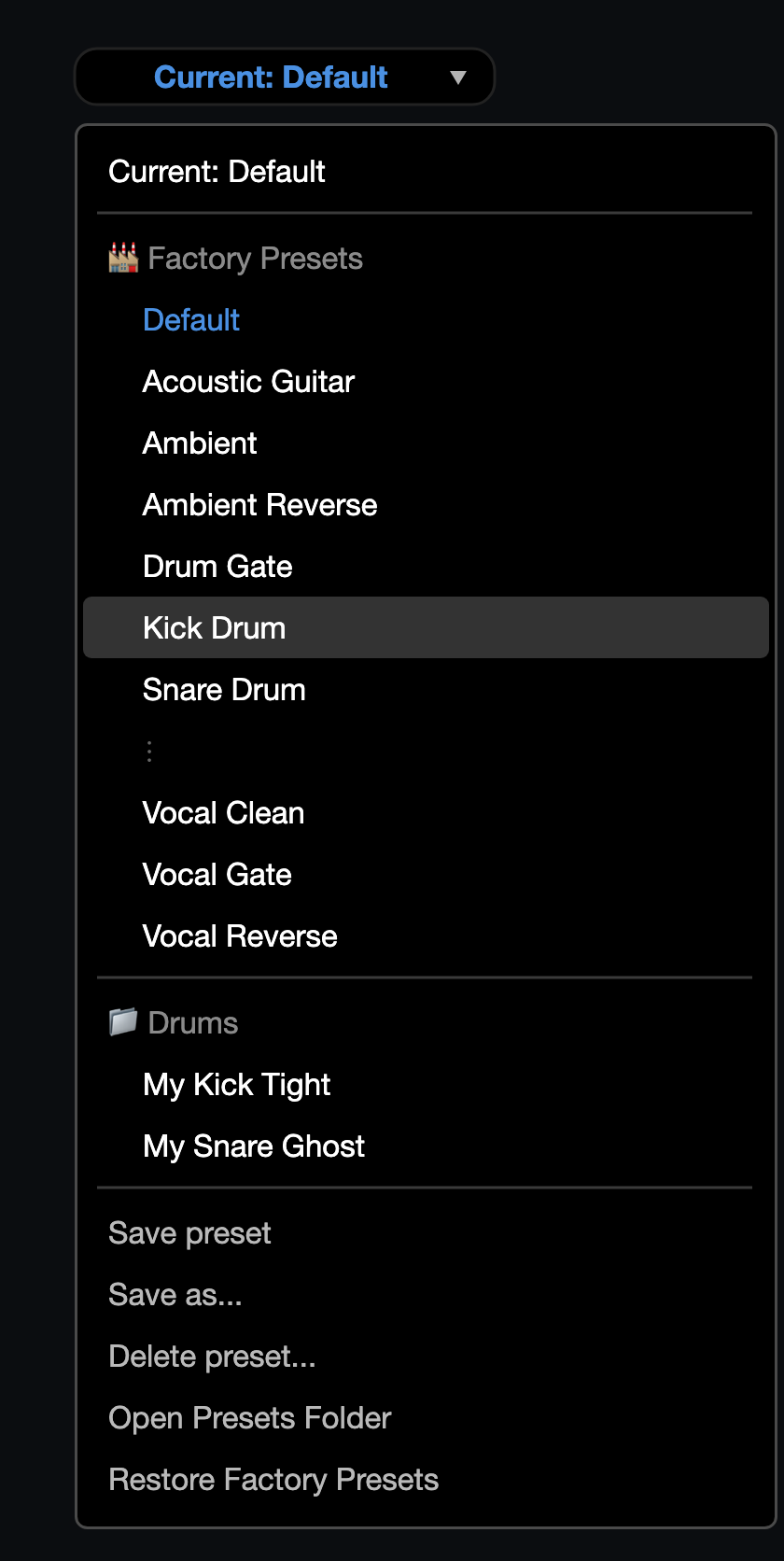
The Preset Menu
Click the preset name in the top bar to open the menu. From top to bottom it contains:
- Current: … — the preset that is loaded now (selecting it does nothing).
- Factory Presets — the 26 built-in presets in one list: Default first, then alphabetical.
- Your presets — presets you saved. Sub-folders of your preset folder appear as category headings.
- Save preset — saves the current settings over the user preset that is loaded. Factory presets cannot be overwritten; use Save as… for them.
- Save as… — asks for a name and saves a new user preset (it asks before overwriting an existing one).
- Delete preset… — deletes the loaded user preset after a confirmation and then loads Default.
- Open Presets Folder — shows your preset folder in Finder or Explorer.
- Restore Factory Presets — asks VisualGate to restore the factory preset files and reports whether it worked.
The < and > buttons (or the ← / → keys) step through the factory presets and then your own, and wrap around at the end. Loading a preset also switches BYPASS off.
What a Preset Contains
Stored
THRESH, RANGE, ATTACK, HOLD, RELEASE, S-CURVE, KNEE, HYST, ACCENT, A-GAIN and DETECT.
Not stored
INPUT and OUTPUT gain (so presets never change your gain staging), the A-GAIN mode (L/S/O), AMBIENCE, the sidechain settings, and all display settings such as theme and language.
Presets named … Reverse are made for Reverse Mode. If REVERSE is not lit after you load one, switch it on yourself.
Where Your Presets Are Saved
| System | Folder |
|---|---|
| macOS | ~/Documents/VisualGate/Presets/User/ |
| Windows | %USERPROFILE%\Documents\VisualGate\Presets\User\ |
Each preset is a small .vgp file. Create sub-folders in that location to group presets into categories; you can copy the files between computers to share them.
A / B Comparison
- Set up the sound you want in slot A.
- Press > to copy A into B, then click B and change what you want to test.
- Click A and B to switch between the two settings instantly while the audio plays.
The slots remember the gate settings (the same list as a preset, without INPUT/OUTPUT gain), the display time span, the Bypass state and the REVERSE and BASIC/ADVANCED buttons. They are shared by all VisualGate instances in the same host.
Factory Preset Reference
Every factory preset uses ATTACK 0.1 ms and DETECT 1 (1 Sample). The values below are the starting points the presets load.
| Category | Preset | THRESH (dB) | RANGE (dB) | HOLD (ms) | RELEASE (ms) | S-CURVE |
|---|---|---|---|---|---|---|
| Basic | Default | -12 | 0 | 50 | 50 | 0 |
| Vocal | Vocal Gate | -20 | -20 | 60 | 130 | 0 |
| Vocal | Vocal Clean | -18 | -15 | 60 | 150 | -0.2 |
| Vocal | Vocal Reverse | -20 | -30 | 15 | 120 | -0.2 |
| Drums | Drum Gate | -15 | -75 | 5 | 50 | 0.3 |
| Drums | Kick Drum | -12 | -70 | 60 | 120 | 0.5 |
| Drums | Snare Drum | -10 | -15 | 45 | 100 | 0.2 |
| Drums | Hi-Hat | -10 | -45 | 12 | 80 | -0.1 |
| Drums | Drum Reverse | -15 | -40 | 8 | 80 | 0.2 |
| Drums | Tight Kick | -10 | -75 | 50.7 | 191 | 0 |
| Drums | Kick-Tight1 | -8.2 | -75 | 48.4 | 130.2 | 0 |
| Drums | Kick-Jazz | -11 | -75 | 89.1 | 183.3 | 12 |
| Drums | Hi-Hat-Reverse | -12 | -47.4 | 50 | 50 | 0 |
| Drums | Snare-ghostnote | -8.5 | -13.9 | 50 | 156.6 | 12 |
| Drums | Snare-Deep | -11.9 | -71.9 | 72.8 | 109.8 | 0 |
| Drums | Snare-Deep2 | -8.5 | -21.2 | 50 | 156.6 | 12 |
| Drums | Snare-Deep3 | -8.5 | -21.2 | 26.4 | 137.8 | -12 |
| Drums | Snare-Deep4 | -8.5 | -75 | 47.8 | 137.8 | -12 |
| Guitar | Electric Guitar | -45 | -20 | 100 | 120 | 0.1 |
| Guitar | Acoustic Guitar | -25 | -35 | 15 | 180 | -0.3 |
| Keys | Piano | -40 | -20 | 80 | 250 | -0.4 |
| Keys | Synth Lead | -16 | -45 | 100 | 160 | 0.4 |
| Effects | Soft Gate | -45 | -10 | 100 | 200 | -0.3 |
| Effects | Hard Gate | -10 | -80 | 50 | 20 | 0.5 |
| Effects | Ambient | -30 | -20 | 100 | 500 | -0.5 |
| Effects | Ambient Reverse | -25 | -15 | 60 | 300 | -0.3 |
프리셋은 게이트 설정을 저장해 두었다가 어떤 프로젝트에서든 불러오게 해 줍니다. VisualGate에는 26개의 팩토리 프리셋 메뉴가 있고, 직접 만든 프리셋을 저장할 수 있으며, 빠르게 전후를 비교해 들을 수 있는 두 개의 비교 슬롯(A와 B)이 있습니다.
프리셋 메뉴
상단 바의 프리셋 이름을 클릭하면 메뉴가 열립니다. 위에서 아래로 다음과 같이 구성됩니다.
- Current: … — 지금 불러온 프리셋입니다(선택해도 아무 일도 일어나지 않습니다).
- Factory Presets — 내장된 26개 프리셋이 한 목록에 있습니다. Default가 맨 앞이고 나머지는 알파벳순입니다.
- 사용자 프리셋 — 직접 저장한 프리셋입니다. 프리셋 폴더의 하위 폴더는 카테고리 제목으로 나타납니다.
- Save preset — 현재 설정을 지금 불러온 사용자 프리셋에 덮어씁니다. 팩토리 프리셋은 덮어쓸 수 없으므로 Save as…를 사용하세요.
- Save as… — 이름을 입력받아 새 사용자 프리셋으로 저장합니다(같은 이름이 있으면 덮어쓰기 전에 확인합니다).
- Delete preset… — 확인 후 불러온 사용자 프리셋을 삭제하고 Default를 불러옵니다.
- Open Presets Folder — Finder 또는 탐색기에서 프리셋 폴더를 보여 줍니다.
- Restore Factory Presets — 팩토리 프리셋 파일을 복원하도록 요청하고 성공 여부를 알려 줍니다.
<, > 버튼(또는 ← / → 키)은 팩토리 프리셋에 이어 사용자 프리셋을 차례로 넘기며 끝에서는 처음으로 돌아갑니다. 프리셋을 불러오면 BYPASS도 꺼집니다.
프리셋에 들어 있는 것
저장되는 항목
THRESH, RANGE, ATTACK, HOLD, RELEASE, S-CURVE, KNEE, HYST, ACCENT, A-GAIN, DETECT.
저장되지 않는 항목
INPUT/OUTPUT 게인(프리셋이 게인 스테이징을 바꾸지 않도록), A-GAIN 모드(L/S/O), AMBIENCE, 사이드체인 설정, 테마·언어 같은 모든 디스플레이 설정.
이름이 … Reverse인 프리셋은 리버스 모드용입니다. 불러온 뒤 REVERSE가 켜져 있지 않으면 직접 켜 주세요.
사용자 프리셋 저장 위치
| 시스템 | 폴더 |
|---|---|
| macOS | ~/Documents/VisualGate/Presets/User/ |
| Windows | %USERPROFILE%\Documents\VisualGate\Presets\User\ |
프리셋은 각각 작은 .vgp 파일입니다. 이 위치에 하위 폴더를 만들면 프리셋을 카테고리로 묶을 수 있고, 파일을 다른 컴퓨터로 복사해 공유할 수도 있습니다.
A / B 비교
- 원하는 소리를 슬롯 A에 만듭니다.
- >를 눌러 A를 B로 복사한 다음 B를 클릭하고 시험해 보고 싶은 부분을 바꿉니다.
- 오디오를 재생하면서 A와 B를 클릭해 두 설정을 즉시 오가며 비교합니다.
슬롯은 게이트 설정(프리셋과 같은 항목, INPUT/OUTPUT 게인 제외), 디스플레이 시간 구간, Bypass 상태, REVERSE와 BASIC/ADVANCED 버튼 상태를 기억합니다. 같은 호스트 안의 모든 VisualGate 인스턴스가 슬롯을 공유합니다.
팩토리 프리셋 참고표
모든 팩토리 프리셋은 ATTACK 0.1 ms, DETECT 1(1 Sample)을 사용합니다. 아래 값은 프리셋이 불러오는 시작점입니다.
| 카테고리 | 프리셋 | THRESH (dB) | RANGE (dB) | HOLD (ms) | RELEASE (ms) | S-CURVE |
|---|---|---|---|---|---|---|
| 기본 | Default | -12 | 0 | 50 | 50 | 0 |
| 보컬 | Vocal Gate | -20 | -20 | 60 | 130 | 0 |
| 보컬 | Vocal Clean | -18 | -15 | 60 | 150 | -0.2 |
| 보컬 | Vocal Reverse | -20 | -30 | 15 | 120 | -0.2 |
| 드럼 | Drum Gate | -15 | -75 | 5 | 50 | 0.3 |
| 드럼 | Kick Drum | -12 | -70 | 60 | 120 | 0.5 |
| 드럼 | Snare Drum | -10 | -15 | 45 | 100 | 0.2 |
| 드럼 | Hi-Hat | -10 | -45 | 12 | 80 | -0.1 |
| 드럼 | Drum Reverse | -15 | -40 | 8 | 80 | 0.2 |
| 드럼 | Tight Kick | -10 | -75 | 50.7 | 191 | 0 |
| 드럼 | Kick-Tight1 | -8.2 | -75 | 48.4 | 130.2 | 0 |
| 드럼 | Kick-Jazz | -11 | -75 | 89.1 | 183.3 | 12 |
| 드럼 | Hi-Hat-Reverse | -12 | -47.4 | 50 | 50 | 0 |
| 드럼 | Snare-ghostnote | -8.5 | -13.9 | 50 | 156.6 | 12 |
| 드럼 | Snare-Deep | -11.9 | -71.9 | 72.8 | 109.8 | 0 |
| 드럼 | Snare-Deep2 | -8.5 | -21.2 | 50 | 156.6 | 12 |
| 드럼 | Snare-Deep3 | -8.5 | -21.2 | 26.4 | 137.8 | -12 |
| 드럼 | Snare-Deep4 | -8.5 | -75 | 47.8 | 137.8 | -12 |
| 기타 | Electric Guitar | -45 | -20 | 100 | 120 | 0.1 |
| 기타 | Acoustic Guitar | -25 | -35 | 15 | 180 | -0.3 |
| 건반 | Piano | -40 | -20 | 80 | 250 | -0.4 |
| 건반 | Synth Lead | -16 | -45 | 100 | 160 | 0.4 |
| 이펙트 | Soft Gate | -45 | -10 | 100 | 200 | -0.3 |
| 이펙트 | Hard Gate | -10 | -80 | 50 | 20 | 0.5 |
| 이펙트 | Ambient | -30 | -20 | 100 | 500 | -0.5 |
| 이펙트 | Ambient Reverse | -25 | -15 | 60 | 300 | -0.3 |
プリセットはゲートの設定を保存し、どのプロジェクトでも呼び出せるようにします。VisualGate には 26種のファクトリープリセットのメニューがあり、ご自身のプリセットを保存できるほか、手早く前後を聴き比べるための2つの比較スロット(A と B)も備えています。
プリセットメニュー
トップバーのプリセット名をクリックするとメニューが開きます。上から順に、次の項目があります。
- Current: … — 現在読み込まれているプリセットです(選択しても何も起こりません)。
- Factory Presets — 内蔵の26種のプリセットを1つのリストにまとめたものです。最初が Default、その後はアルファベット順です。
- Your presets — 保存したプリセットです。プリセットフォルダーのサブフォルダーは、カテゴリー見出しとして表示されます。
- Save preset — 現在の設定を、読み込み中のユーザープリセットに上書き保存します。ファクトリープリセットは上書きできません。その場合は Save as… を使ってください。
- Save as… — 名前を入力して、新しいユーザープリセットとして保存します(既存のプリセットを上書きする場合は、先に確認が表示されます)。
- Delete preset… — 確認のあと、読み込み中のユーザープリセットを削除し、Default を読み込みます。
- Open Presets Folder — Finder または Explorer でプリセットフォルダーを表示します。
- Restore Factory Presets — ファクトリープリセットのファイルを復元するよう VisualGate に指示し、成功したかどうかを表示します。
< ボタンと > ボタン(または ← / → キー)で、ファクトリープリセット、続いてご自身のプリセットを順に切り替えられ、末尾まで進むと最初に戻ります。プリセットを読み込むと、BYPASS もオフになります。
プリセットに含まれるもの
保存されるもの
THRESH、RANGE、ATTACK、HOLD、RELEASE、S-CURVE、KNEE、HYST、ACCENT、A-GAIN、DETECT。
保存されないもの
INPUT と OUTPUT のゲイン(プリセットがゲインステージングを変えないようにするため)、A-GAIN モード(L/S/O)、AMBIENCE、サイドチェインの設定、そしてテーマや言語などすべてのディスプレイ設定。
… Reverse という名前のプリセットは、リバースモード用に作られています。読み込んだあとに REVERSE が点灯していない場合は、ご自身でオンにしてください。
ユーザープリセットの保存場所
| システム | フォルダー |
|---|---|
| macOS | ~/Documents/VisualGate/Presets/User/ |
| Windows | %USERPROFILE%\Documents\VisualGate\Presets\User\ |
各プリセットは小さな .vgp ファイルです。その場所にサブフォルダーを作ると、プリセットをカテゴリー別にまとめられます。ファイルをコンピューター間でコピーして共有することもできます。
A / B 比較
- スロット A に、作りたい音を設定します。
- > を押して A を B にコピーし、B をクリックして、試したい項目を変更します。
- A と B をクリックすると、オーディオを再生したまま2つの設定を瞬時に切り替えられます。
スロットが記憶するのは、ゲートの設定(プリセットと同じ項目で、INPUT/OUTPUT ゲインは含みません)、ディスプレイの時間スパン、Bypass の状態、そして REVERSE ボタンと BASIC/ADVANCED ボタンです。スロットは、同じホスト内のすべての VisualGate インスタンスで共有されます。
ファクトリープリセット一覧
すべてのファクトリープリセットは ATTACK 0.1 ms、DETECT 1(1 Sample)を使用します。以下の値は、各プリセットが読み込む出発点の値です。
| カテゴリー | プリセット | THRESH (dB) | RANGE (dB) | HOLD (ms) | RELEASE (ms) | S-CURVE |
|---|---|---|---|---|---|---|
| 基本 | Default | -12 | 0 | 50 | 50 | 0 |
| ボーカル | Vocal Gate | -20 | -20 | 60 | 130 | 0 |
| ボーカル | Vocal Clean | -18 | -15 | 60 | 150 | -0.2 |
| ボーカル | Vocal Reverse | -20 | -30 | 15 | 120 | -0.2 |
| ドラム | Drum Gate | -15 | -75 | 5 | 50 | 0.3 |
| ドラム | Kick Drum | -12 | -70 | 60 | 120 | 0.5 |
| ドラム | Snare Drum | -10 | -15 | 45 | 100 | 0.2 |
| ドラム | Hi-Hat | -10 | -45 | 12 | 80 | -0.1 |
| ドラム | Drum Reverse | -15 | -40 | 8 | 80 | 0.2 |
| ドラム | Tight Kick | -10 | -75 | 50.7 | 191 | 0 |
| ドラム | Kick-Tight1 | -8.2 | -75 | 48.4 | 130.2 | 0 |
| ドラム | Kick-Jazz | -11 | -75 | 89.1 | 183.3 | 12 |
| ドラム | Hi-Hat-Reverse | -12 | -47.4 | 50 | 50 | 0 |
| ドラム | Snare-ghostnote | -8.5 | -13.9 | 50 | 156.6 | 12 |
| ドラム | Snare-Deep | -11.9 | -71.9 | 72.8 | 109.8 | 0 |
| ドラム | Snare-Deep2 | -8.5 | -21.2 | 50 | 156.6 | 12 |
| ドラム | Snare-Deep3 | -8.5 | -21.2 | 26.4 | 137.8 | -12 |
| ドラム | Snare-Deep4 | -8.5 | -75 | 47.8 | 137.8 | -12 |
| ギター | Electric Guitar | -45 | -20 | 100 | 120 | 0.1 |
| ギター | Acoustic Guitar | -25 | -35 | 15 | 180 | -0.3 |
| キーボード | Piano | -40 | -20 | 80 | 250 | -0.4 |
| キーボード | Synth Lead | -16 | -45 | 100 | 160 | 0.4 |
| エフェクト | Soft Gate | -45 | -10 | 100 | 200 | -0.3 |
| エフェクト | Hard Gate | -10 | -80 | 50 | 20 | 0.5 |
| エフェクト | Ambient | -30 | -20 | 100 | 500 | -0.5 |
| エフェクト | Ambient Reverse | -25 | -15 | 60 | 300 | -0.3 |
预设用于存储噪声门的设置,让您可以在任何工程中随时调用。VisualGate 提供包含 26 个出厂预设的菜单,允许您保存自己的预设,并带有两个对比插槽(A 和 B),便于快速进行前后对比聆听。
预设菜单
点击顶部栏中的预设名称即可打开菜单。从上到下依次包含:
- Current: …——当前已载入的预设(选择它不会产生任何效果)。
- Factory Presets——26 个内置预设集中在一个列表中:Default 排在最前,其后按字母顺序排列。
- 您的预设——您保存的预设。预设文件夹的子文件夹会显示为类别标题。
- Save preset——将当前设置保存并覆盖到当前已载入的用户预设上。出厂预设无法被覆盖;请对它们使用 Save as…。
- Save as…——询问名称并保存为新的用户预设(若要覆盖已有的预设,会先询问确认)。
- Delete preset…——经确认后删除已载入的用户预设,然后载入 Default。
- Open Presets Folder——在 Finder 或资源管理器中显示您的预设文件夹。
- Restore Factory Presets——请求 VisualGate 恢复出厂预设文件,并报告是否成功。
< 和 > 按钮(或 ← / → 键)会依次切换出厂预设,然后是您自己的预设,到达末尾后会循环回到开头。载入预设时,BYPASS 也会随之关闭。
预设包含哪些内容
会存储的项目
THRESH、RANGE、ATTACK、HOLD、RELEASE、S-CURVE、KNEE、HYST、ACCENT、A-GAIN 和 DETECT。
不会存储的项目
INPUT 和 OUTPUT 增益(因此预设绝不会改变您的增益结构)、A-GAIN 模式(L/S/O)、AMBIENCE、侧链设置,以及主题和语言等所有显示设置。
名称为 … Reverse 的预设是为反向模式制作的。如果载入后 REVERSE 没有亮起,请自行将其打开。
您的预设保存在哪里
| 系统 | 文件夹 |
|---|---|
| macOS | ~/Documents/VisualGate/Presets/User/ |
| Windows | %USERPROFILE%\Documents\VisualGate\Presets\User\ |
每个预设都是一个很小的 .vgp 文件。您可以在该位置创建子文件夹,把预设按类别分组;也可以在电脑之间复制这些文件来共享预设。
A / B 对比
- 在插槽 A 中设置好您想要的声音。
- 按下 >,把 A 复制到 B,然后点击 B,修改您想要试听的内容。
- 在音频播放的同时,点击 A 和 B,即可在两组设置之间即时切换。
插槽会记住噪声门设置(与预设相同的项目,不含 INPUT/OUTPUT 增益)、显示屏的时间跨度、旁通状态,以及 REVERSE 和 BASIC/ADVANCED 按钮的状态。同一宿主中的所有 VisualGate 实例共享这些插槽。
出厂预设参考
所有出厂预设都使用 ATTACK 0.1 ms 和 DETECT 1(1 Sample)。下表中的数值是这些预设载入时的起始点。
| 类别 | 预设 | THRESH (dB) | RANGE (dB) | HOLD (ms) | RELEASE (ms) | S-CURVE |
|---|---|---|---|---|---|---|
| 基础 | Default | -12 | 0 | 50 | 50 | 0 |
| 人声 | Vocal Gate | -20 | -20 | 60 | 130 | 0 |
| 人声 | Vocal Clean | -18 | -15 | 60 | 150 | -0.2 |
| 人声 | Vocal Reverse | -20 | -30 | 15 | 120 | -0.2 |
| 鼓 | Drum Gate | -15 | -75 | 5 | 50 | 0.3 |
| 鼓 | Kick Drum | -12 | -70 | 60 | 120 | 0.5 |
| 鼓 | Snare Drum | -10 | -15 | 45 | 100 | 0.2 |
| 鼓 | Hi-Hat | -10 | -45 | 12 | 80 | -0.1 |
| 鼓 | Drum Reverse | -15 | -40 | 8 | 80 | 0.2 |
| 鼓 | Tight Kick | -10 | -75 | 50.7 | 191 | 0 |
| 鼓 | Kick-Tight1 | -8.2 | -75 | 48.4 | 130.2 | 0 |
| 鼓 | Kick-Jazz | -11 | -75 | 89.1 | 183.3 | 12 |
| 鼓 | Hi-Hat-Reverse | -12 | -47.4 | 50 | 50 | 0 |
| 鼓 | Snare-ghostnote | -8.5 | -13.9 | 50 | 156.6 | 12 |
| 鼓 | Snare-Deep | -11.9 | -71.9 | 72.8 | 109.8 | 0 |
| 鼓 | Snare-Deep2 | -8.5 | -21.2 | 50 | 156.6 | 12 |
| 鼓 | Snare-Deep3 | -8.5 | -21.2 | 26.4 | 137.8 | -12 |
| 鼓 | Snare-Deep4 | -8.5 | -75 | 47.8 | 137.8 | -12 |
| 吉他 | Electric Guitar | -45 | -20 | 100 | 120 | 0.1 |
| 吉他 | Acoustic Guitar | -25 | -35 | 15 | 180 | -0.3 |
| 键盘 | Piano | -40 | -20 | 80 | 250 | -0.4 |
| 键盘 | Synth Lead | -16 | -45 | 100 | 160 | 0.4 |
| 效果 | Soft Gate | -45 | -10 | 100 | 200 | -0.3 |
| 效果 | Hard Gate | -10 | -80 | 50 | 20 | 0.5 |
| 效果 | Ambient | -30 | -20 | 100 | 500 | -0.5 |
| 效果 | Ambient Reverse | -25 | -15 | 60 | 300 | -0.3 |
Un preset guarda los ajustes de la puerta para que pueda recuperarlos en cualquier proyecto. VisualGate incluye un menú de 26 presets de fábrica, le permite guardar los suyos y ofrece dos ranuras de comparación (A y B) para escuchar rápidamente el antes y el después.
El menú de presets
Haga clic en el nombre del preset en la barra superior para abrir el menú. De arriba abajo contiene:
- Current: … — el preset que está cargado en este momento (seleccionarlo no hace nada).
- Factory Presets — los 26 presets incorporados en una sola lista: primero Default y después por orden alfabético.
- Presets de usuario — los presets que usted ha guardado. Las subcarpetas de su carpeta de presets aparecen como encabezados de categoría.
- Save preset — guarda los ajustes actuales sobre el preset de usuario cargado. Los presets de fábrica no se pueden sobrescribir; para ellos use Save as….
- Save as… — solicita un nombre y guarda un nuevo preset de usuario (pide confirmación antes de sobrescribir uno existente).
- Delete preset… — elimina el preset de usuario cargado tras una confirmación y después carga Default.
- Open Presets Folder — muestra su carpeta de presets en Finder o en el Explorador.
- Restore Factory Presets — solicita a VisualGate que restaure los archivos de los presets de fábrica e informa de si ha funcionado.
Los botones < y > (o las teclas ← / →) recorren los presets de fábrica y después los suyos, y vuelven al principio al llegar al final. Al cargar un preset, BYPASS también se desactiva.
Qué contiene un preset
Se guarda
THRESH, RANGE, ATTACK, HOLD, RELEASE, S-CURVE, KNEE, HYST, ACCENT, A-GAIN y DETECT.
No se guarda
La ganancia de INPUT y OUTPUT (para que los presets nunca modifiquen su estructura de ganancia), el modo de A-GAIN (L/S/O), AMBIENCE, los ajustes del sidechain y todos los ajustes de la pantalla, como el tema y el idioma.
Los presets cuyo nombre termina en … Reverse están pensados para el Modo Reverse. Si REVERSE no está encendido después de cargar uno, actívelo usted mismo.
Dónde se guardan sus presets
| Sistema | Carpeta |
|---|---|
| macOS | ~/Documents/VisualGate/Presets/User/ |
| Windows | %USERPROFILE%\Documents\VisualGate\Presets\User\ |
Cada preset es un pequeño archivo .vgp. Cree subcarpetas en esa ubicación para agrupar los presets por categorías; puede copiar los archivos de un equipo a otro para compartirlos.
Comparación A / B
- Prepare en la ranura A el sonido que desea.
- Pulse > para copiar A en B, haga clic en B y cambie lo que quiera probar.
- Haga clic en A y B para alternar al instante entre los dos ajustes mientras suena el audio.
Las ranuras recuerdan los ajustes de la puerta (la misma lista que un preset, sin la ganancia de INPUT/OUTPUT), el intervalo de tiempo de la pantalla, el estado de Bypass y los botones REVERSE y BASIC/ADVANCED. Las comparten todas las instancias de VisualGate del mismo host.
Referencia de los presets de fábrica
Todos los presets de fábrica usan ATTACK 0.1 ms y DETECT 1 (1 Sample). Los valores de la tabla son los puntos de partida que cargan los presets.
| Categoría | Preset | THRESH (dB) | RANGE (dB) | HOLD (ms) | RELEASE (ms) | S-CURVE |
|---|---|---|---|---|---|---|
| Básico | Default | -12 | 0 | 50 | 50 | 0 |
| Voz | Vocal Gate | -20 | -20 | 60 | 130 | 0 |
| Voz | Vocal Clean | -18 | -15 | 60 | 150 | -0.2 |
| Voz | Vocal Reverse | -20 | -30 | 15 | 120 | -0.2 |
| Batería | Drum Gate | -15 | -75 | 5 | 50 | 0.3 |
| Batería | Kick Drum | -12 | -70 | 60 | 120 | 0.5 |
| Batería | Snare Drum | -10 | -15 | 45 | 100 | 0.2 |
| Batería | Hi-Hat | -10 | -45 | 12 | 80 | -0.1 |
| Batería | Drum Reverse | -15 | -40 | 8 | 80 | 0.2 |
| Batería | Tight Kick | -10 | -75 | 50.7 | 191 | 0 |
| Batería | Kick-Tight1 | -8.2 | -75 | 48.4 | 130.2 | 0 |
| Batería | Kick-Jazz | -11 | -75 | 89.1 | 183.3 | 12 |
| Batería | Hi-Hat-Reverse | -12 | -47.4 | 50 | 50 | 0 |
| Batería | Snare-ghostnote | -8.5 | -13.9 | 50 | 156.6 | 12 |
| Batería | Snare-Deep | -11.9 | -71.9 | 72.8 | 109.8 | 0 |
| Batería | Snare-Deep2 | -8.5 | -21.2 | 50 | 156.6 | 12 |
| Batería | Snare-Deep3 | -8.5 | -21.2 | 26.4 | 137.8 | -12 |
| Batería | Snare-Deep4 | -8.5 | -75 | 47.8 | 137.8 | -12 |
| Guitarra | Electric Guitar | -45 | -20 | 100 | 120 | 0.1 |
| Guitarra | Acoustic Guitar | -25 | -35 | 15 | 180 | -0.3 |
| Teclados | Piano | -40 | -20 | 80 | 250 | -0.4 |
| Teclados | Synth Lead | -16 | -45 | 100 | 160 | 0.4 |
| Efectos | Soft Gate | -45 | -10 | 100 | 200 | -0.3 |
| Efectos | Hard Gate | -10 | -80 | 50 | 20 | 0.5 |
| Efectos | Ambient | -30 | -20 | 100 | 500 | -0.5 |
| Efectos | Ambient Reverse | -25 | -15 | 60 | 300 | -0.3 |
Un preset enregistre les réglages du gate afin que vous puissiez les rappeler dans n'importe quel projet. VisualGate propose un menu de 26 presets d'usine, vous permet d'enregistrer les vôtres et dispose de deux emplacements de comparaison (A et B) pour écouter rapidement l'avant et l'après.
Le menu des presets
Cliquez sur le nom du preset dans la barre supérieure pour ouvrir le menu. De haut en bas, il contient :
- Current: … — le preset actuellement chargé (le sélectionner ne fait rien).
- Factory Presets — les 26 presets intégrés dans une seule liste : Default en premier, puis par ordre alphabétique.
- Vos presets — les presets que vous avez enregistrés. Les sous-dossiers de votre dossier de presets apparaissent comme des titres de catégories.
- Save preset — enregistre les réglages actuels par-dessus le preset utilisateur chargé. Les presets d'usine ne peuvent pas être écrasés ; utilisez Save as… pour eux.
- Save as… — demande un nom et enregistre un nouveau preset utilisateur (une confirmation est demandée avant d'écraser un preset existant).
- Delete preset… — supprime le preset utilisateur chargé après confirmation, puis charge Default.
- Open Presets Folder — affiche votre dossier de presets dans le Finder ou l'Explorateur de fichiers.
- Restore Factory Presets — demande à VisualGate de restaurer les fichiers des presets d'usine et indique si l'opération a réussi.
Les boutons < et > (ou les touches ← / →) parcourent les presets d'usine, puis les vôtres, et reviennent au début à la fin de la liste. Charger un preset désactive aussi BYPASS.
Ce que contient un preset
Enregistré
THRESH, RANGE, ATTACK, HOLD, RELEASE, S-CURVE, KNEE, HYST, ACCENT, A-GAIN et DETECT.
Non enregistré
Les gains INPUT et OUTPUT (pour que les presets ne modifient jamais votre gain staging), le mode A-GAIN (L/S/O), AMBIENCE, les réglages du sidechain et tous les réglages d'affichage, comme le thème et la langue.
Les presets dont le nom se termine par … Reverse sont conçus pour le Mode Reverse. Si REVERSE n'est pas allumé après le chargement de l'un d'eux, activez-le vous-même.
Où vos presets sont enregistrés
| Système | Dossier |
|---|---|
| macOS | ~/Documents/VisualGate/Presets/User/ |
| Windows | %USERPROFILE%\Documents\VisualGate\Presets\User\ |
Chaque preset est un petit fichier .vgp. Créez des sous-dossiers à cet emplacement pour regrouper les presets par catégories ; vous pouvez copier les fichiers d'un ordinateur à l'autre pour les partager.
Comparaison A / B
- Réglez le son voulu dans l'emplacement A.
- Appuyez sur > pour copier A dans B, puis cliquez sur B et modifiez ce que vous voulez tester.
- Cliquez sur A et B pour passer instantanément d'un réglage à l'autre pendant la lecture.
Les emplacements mémorisent les réglages du gate (la même liste qu'un preset, sans les gains INPUT/OUTPUT), la fenêtre temporelle de l'écran, l'état de Bypass ainsi que les boutons REVERSE et BASIC/ADVANCED. Ils sont partagés par toutes les instances de VisualGate dans le même hôte.
Référence des presets d'usine
Tous les presets d'usine utilisent ATTACK 0.1 ms et DETECT 1 (1 Sample). Les valeurs ci-dessous sont les points de départ chargés par les presets.
| Catégorie | Preset | THRESH (dB) | RANGE (dB) | HOLD (ms) | RELEASE (ms) | S-CURVE |
|---|---|---|---|---|---|---|
| Base | Default | -12 | 0 | 50 | 50 | 0 |
| Voix | Vocal Gate | -20 | -20 | 60 | 130 | 0 |
| Voix | Vocal Clean | -18 | -15 | 60 | 150 | -0.2 |
| Voix | Vocal Reverse | -20 | -30 | 15 | 120 | -0.2 |
| Batterie | Drum Gate | -15 | -75 | 5 | 50 | 0.3 |
| Batterie | Kick Drum | -12 | -70 | 60 | 120 | 0.5 |
| Batterie | Snare Drum | -10 | -15 | 45 | 100 | 0.2 |
| Batterie | Hi-Hat | -10 | -45 | 12 | 80 | -0.1 |
| Batterie | Drum Reverse | -15 | -40 | 8 | 80 | 0.2 |
| Batterie | Tight Kick | -10 | -75 | 50.7 | 191 | 0 |
| Batterie | Kick-Tight1 | -8.2 | -75 | 48.4 | 130.2 | 0 |
| Batterie | Kick-Jazz | -11 | -75 | 89.1 | 183.3 | 12 |
| Batterie | Hi-Hat-Reverse | -12 | -47.4 | 50 | 50 | 0 |
| Batterie | Snare-ghostnote | -8.5 | -13.9 | 50 | 156.6 | 12 |
| Batterie | Snare-Deep | -11.9 | -71.9 | 72.8 | 109.8 | 0 |
| Batterie | Snare-Deep2 | -8.5 | -21.2 | 50 | 156.6 | 12 |
| Batterie | Snare-Deep3 | -8.5 | -21.2 | 26.4 | 137.8 | -12 |
| Batterie | Snare-Deep4 | -8.5 | -75 | 47.8 | 137.8 | -12 |
| Guitare | Electric Guitar | -45 | -20 | 100 | 120 | 0.1 |
| Guitare | Acoustic Guitar | -25 | -35 | 15 | 180 | -0.3 |
| Claviers | Piano | -40 | -20 | 80 | 250 | -0.4 |
| Claviers | Synth Lead | -16 | -45 | 100 | 160 | 0.4 |
| Effets | Soft Gate | -45 | -10 | 100 | 200 | -0.3 |
| Effets | Hard Gate | -10 | -80 | 50 | 20 | 0.5 |
| Effets | Ambient | -30 | -20 | 100 | 500 | -0.5 |
| Effets | Ambient Reverse | -25 | -15 | 60 | 300 | -0.3 |
Specifications
사양
仕様
规格
Especificaciones
Spécifications
Formats and Systems
| Item | Details |
|---|---|
| Plug-in formats | VST3 · AU (macOS only) · AAX · Standalone |
| macOS | 10.13 (High Sierra) or later; universal binary for Intel and Apple silicon |
| Windows | Windows 10 or later, 64-bit. The standard installer contains VST3 and Standalone |
| Pro Tools | AAX is included in the macOS installer |
| Hosts | Pro Tools (AAX), Logic Pro (AU), Cubase / Nuendo, Ableton Live, FL Studio, Reaper and other 64-bit VST3 hosts |
Audio
| Item | Details |
|---|---|
| Channels | Mono or stereo, with one optional sidechain input (mono or stereo). No MIDI |
| Sample rates | Up to 192 kHz |
| Precision | 32-bit float; 64-bit double precision is supported when the host provides it |
| Latency | 0 samples — no look-ahead. Tail length 0 |
| Detection | Per-sample peak, 40-sample peak, or RMS (5 steps) |
| Output | Hard-limited at full scale; BYPASS passes the input unchanged |
Interface
| Item | Details |
|---|---|
| Window | 1000 × 600 px by default, fixed 5:3 ratio, 750 × 450 to 2000 × 1200 px |
| Mini Mode | Same width, 160 px high at 1000 px width, fixed size |
| Themes | 10 (default Sunset Orange) |
| Languages | English, 한국어, 日本語, 中文, Español, Français |
| Presets | 26 factory presets, user presets as .vgp files, A/B slots, 10-step UNDO |
Install Locations
| System | Component | Location |
|---|---|---|
| macOS | AU | /Library/Audio/Plug-Ins/Components/VisualGate.component |
| macOS | VST3 | /Library/Audio/Plug-Ins/VST3/VisualGate.vst3 |
| macOS | AAX | /Library/Application Support/Avid/Audio/Plug-Ins/VisualGate.aaxplugin |
| macOS | Standalone | /Applications/modou dsp/VisualGate.app |
| Windows | VST3 | %CommonProgramFiles%\VST3\VisualGate.vst3 |
| Windows | Standalone | C:\Program Files\modou dsp\VisualGate\VisualGate.exe |
On macOS the Standalone app asks for microphone permission the first time it starts, because it uses your audio input device.
Where VisualGate Keeps Its Files
| What | macOS | Windows |
|---|---|---|
| User presets | ~/Documents/VisualGate/Presets/User/ | %USERPROFILE%\Documents\VisualGate\Presets\User\ |
| License file | ~/Library/VisualGate/license.json | %APPDATA%\VisualGate\license.json |
포맷과 시스템
| 항목 | 내용 |
|---|---|
| 플러그인 포맷 | VST3 · AU(macOS 전용) · AAX · Standalone |
| macOS | 10.13(High Sierra) 이상, Intel과 Apple silicon용 유니버설 바이너리 |
| Windows | Windows 10 이상, 64비트. 기본 인스톨러에는 VST3와 Standalone이 들어 있습니다 |
| Pro Tools | AAX는 macOS 인스톨러에 포함되어 있습니다 |
| 호스트 | Pro Tools(AAX), Logic Pro(AU), Cubase / Nuendo, Ableton Live, FL Studio, Reaper 및 기타 64비트 VST3 호스트 |
오디오
| 항목 | 내용 |
|---|---|
| 채널 | 모노 또는 스테레오, 선택적인 사이드체인 입력 1개(모노 또는 스테레오). MIDI 없음 |
| 샘플레이트 | 최대 192 kHz |
| 정밀도 | 32비트 부동소수점, 호스트가 지원하면 64비트 더블 정밀도 |
| 레이턴시 | 0샘플 — 룩어헤드 없음. 테일 길이 0 |
| 검출 | 샘플 단위 피크, 40샘플 피크 또는 RMS(5단계) |
| 출력 | 풀 스케일에서 하드 리밋, BYPASS는 입력을 그대로 통과 |
인터페이스
| 항목 | 내용 |
|---|---|
| 창 | 기본 1000 × 600 px, 5:3 비율 고정, 750 × 450 ~ 2000 × 1200 px |
| 미니 모드 | 폭은 그대로, 폭 1000 px에서 높이 160 px, 크기 고정 |
| 테마 | 10종(기본 Sunset Orange) |
| 언어 | English, 한국어, 日本語, 中文, Español, Français |
| 프리셋 | 팩토리 프리셋 26개, .vgp 파일의 사용자 프리셋, A/B 슬롯, 10단계 UNDO |
설치 위치
| 시스템 | 구성 요소 | 위치 |
|---|---|---|
| macOS | AU | /Library/Audio/Plug-Ins/Components/VisualGate.component |
| macOS | VST3 | /Library/Audio/Plug-Ins/VST3/VisualGate.vst3 |
| macOS | AAX | /Library/Application Support/Avid/Audio/Plug-Ins/VisualGate.aaxplugin |
| macOS | Standalone | /Applications/modou dsp/VisualGate.app |
| Windows | VST3 | %CommonProgramFiles%\VST3\VisualGate.vst3 |
| Windows | Standalone | C:\Program Files\modou dsp\VisualGate\VisualGate.exe |
macOS에서 Standalone 앱은 오디오 입력 장치를 사용하므로 처음 실행할 때 마이크 권한을 요청합니다.
VisualGate가 파일을 보관하는 곳
| 항목 | macOS | Windows |
|---|---|---|
| 사용자 프리셋 | ~/Documents/VisualGate/Presets/User/ | %USERPROFILE%\Documents\VisualGate\Presets\User\ |
| 라이선스 파일 | ~/Library/VisualGate/license.json | %APPDATA%\VisualGate\license.json |
フォーマットと対応システム
| 項目 | 詳細 |
|---|---|
| プラグインフォーマット | VST3 · AU(macOS のみ) · AAX · Standalone |
| macOS | 10.13(High Sierra)以降。Intel と Apple シリコンに対応したユニバーサルバイナリ |
| Windows | Windows 10 以降、64ビット。標準インストーラーには VST3 と Standalone が含まれます |
| Pro Tools | AAX は macOS インストーラーに含まれます |
| 対応ホスト | Pro Tools(AAX)、Logic Pro(AU)、Cubase / Nuendo、Ableton Live、FL Studio、Reaper、その他の64ビット VST3 ホスト |
オーディオ
| 項目 | 詳細 |
|---|---|
| チャンネル | モノラルまたはステレオ。サイドチェイン入力(モノラルまたはステレオ)を1系統、オプションで備えます。MIDI なし |
| サンプルレート | 最大 192 kHz |
| 精度 | 32ビット浮動小数点。ホストが対応している場合は64ビット倍精度もサポート |
| レイテンシー | 0サンプル — ルックアヘッドなし。テール長 0 |
| 検出 | サンプルごとのピーク、40サンプルのピーク、または RMS(5ステップ) |
| 出力 | フルスケールでハードリミット。BYPASS は入力をそのまま通します |
インターフェース
| 項目 | 詳細 |
|---|---|
| ウィンドウ | デフォルトは 1000 × 600 px、縦横比は 5:3 固定、750 × 450 〜 2000 × 1200 px |
| ミニモード | 幅は共通で、幅 1000 px のとき高さ 160 px、サイズ固定 |
| テーマ | 10種(デフォルトは Sunset Orange) |
| 言語 | English、한국어、日本語、中文、Español、Français |
| プリセット | ファクトリープリセット26種、.vgp ファイルのユーザープリセット、A/B スロット、10ステップの UNDO |
インストール先
| システム | コンポーネント | 場所 |
|---|---|---|
| macOS | AU | /Library/Audio/Plug-Ins/Components/VisualGate.component |
| macOS | VST3 | /Library/Audio/Plug-Ins/VST3/VisualGate.vst3 |
| macOS | AAX | /Library/Application Support/Avid/Audio/Plug-Ins/VisualGate.aaxplugin |
| macOS | Standalone | /Applications/modou dsp/VisualGate.app |
| Windows | VST3 | %CommonProgramFiles%\VST3\VisualGate.vst3 |
| Windows | Standalone | C:\Program Files\modou dsp\VisualGate\VisualGate.exe |
macOS では、Standalone アプリがオーディオ入力デバイスを使用するため、初回起動時にマイクの使用許可を求められます。
VisualGate のファイルの保存場所
| 内容 | macOS | Windows |
|---|---|---|
| ユーザープリセット | ~/Documents/VisualGate/Presets/User/ | %USERPROFILE%\Documents\VisualGate\Presets\User\ |
| ライセンスファイル | ~/Library/VisualGate/license.json | %APPDATA%\VisualGate\license.json |
格式与系统
| 项目 | 详情 |
|---|---|
| 插件格式 | VST3 · AU(仅限 macOS)· AAX · Standalone |
| macOS | 10.13 (High Sierra) 或更高版本;适用于 Intel 和 Apple 芯片的通用二进制 |
| Windows | Windows 10 或更高版本,64 位。标准安装程序包含 VST3 和 Standalone |
| Pro Tools | AAX 包含在 macOS 安装程序中 |
| 宿主 | Pro Tools (AAX)、Logic Pro (AU)、Cubase / Nuendo、Ableton Live、FL Studio、Reaper 以及其他 64 位 VST3 宿主 |
音频
| 项目 | 详情 |
|---|---|
| 声道 | 单声道或立体声,另有一个可选的侧链输入(单声道或立体声)。无 MIDI |
| 采样率 | 最高 192 kHz |
| 精度 | 32 位浮点;宿主支持时,也支持 64 位双精度 |
| 延迟 | 0 个采样——无前瞻。尾音长度为 0 |
| 检测 | 逐采样峰值、40 采样峰值或 RMS(5 档) |
| 输出 | 在满量程处硬限幅;BYPASS 原样通过输入 |
界面
| 项目 | 详情 |
|---|---|
| 窗口 | 默认 1000 × 600 px,固定 5:3 比例,范围 750 × 450 至 2000 × 1200 px |
| 迷你模式 | 宽度相同,在 1000 px 宽度时高 160 px,尺寸固定 |
| 主题 | 10 种(默认 Sunset Orange) |
| 语言 | English, 한국어, 日本語, 中文, Español, Français |
| 预设 | 26 个出厂预设,以 .vgp 文件保存的用户预设,A/B 插槽,10 步 UNDO |
安装位置
| 系统 | 组件 | 位置 |
|---|---|---|
| macOS | AU | /Library/Audio/Plug-Ins/Components/VisualGate.component |
| macOS | VST3 | /Library/Audio/Plug-Ins/VST3/VisualGate.vst3 |
| macOS | AAX | /Library/Application Support/Avid/Audio/Plug-Ins/VisualGate.aaxplugin |
| macOS | Standalone | /Applications/modou dsp/VisualGate.app |
| Windows | VST3 | %CommonProgramFiles%\VST3\VisualGate.vst3 |
| Windows | Standalone | C:\Program Files\modou dsp\VisualGate\VisualGate.exe |
在 macOS 上,Standalone 应用首次启动时会请求麦克风权限,因为它要使用您的音频输入设备。
VisualGate 的文件存放位置
| 内容 | macOS | Windows |
|---|---|---|
| 用户预设 | ~/Documents/VisualGate/Presets/User/ | %USERPROFILE%\Documents\VisualGate\Presets\User\ |
| 许可证文件 | ~/Library/VisualGate/license.json | %APPDATA%\VisualGate\license.json |
Formatos y sistemas
| Elemento | Detalles |
|---|---|
| Formatos de plug-in | VST3 · AU (solo macOS) · AAX · Standalone |
| macOS | 10.13 (High Sierra) o posterior; binario universal para Intel y Apple silicon |
| Windows | Windows 10 o posterior, 64 bits. El instalador estándar incluye VST3 y Standalone |
| Pro Tools | AAX se incluye en el instalador de macOS |
| Hosts | Pro Tools (AAX), Logic Pro (AU), Cubase / Nuendo, Ableton Live, FL Studio, Reaper y otros hosts VST3 de 64 bits |
Audio
| Elemento | Detalles |
|---|---|
| Canales | Mono o estéreo, con una entrada de sidechain opcional (mono o estéreo). Sin MIDI |
| Frecuencias de muestreo | Hasta 192 kHz |
| Precisión | Coma flotante de 32 bits; se admite doble precisión de 64 bits cuando el host la ofrece |
| Latencia | 0 muestras — sin look-ahead. Longitud de cola 0 |
| Detección | Pico por muestra, pico de 40 muestras o RMS (5 pasos) |
| Salida | Limitada de forma estricta a escala completa; BYPASS deja pasar la entrada sin cambios |
Interfaz
| Elemento | Detalles |
|---|---|
| Ventana | 1000 × 600 px por defecto, relación fija 5:3, de 750 × 450 a 2000 × 1200 px |
| Modo Mini | Mismo ancho, 160 px de alto con 1000 px de ancho, tamaño fijo |
| Temas | 10 (predeterminado Sunset Orange) |
| Idiomas | English, 한국어, 日本語, 中文, Español, Français |
| Presets | 26 presets de fábrica, presets de usuario como archivos .vgp, ranuras A/B, UNDO de 10 pasos |
Ubicaciones de instalación
| Sistema | Componente | Ubicación |
|---|---|---|
| macOS | AU | /Library/Audio/Plug-Ins/Components/VisualGate.component |
| macOS | VST3 | /Library/Audio/Plug-Ins/VST3/VisualGate.vst3 |
| macOS | AAX | /Library/Application Support/Avid/Audio/Plug-Ins/VisualGate.aaxplugin |
| macOS | Standalone | /Applications/modou dsp/VisualGate.app |
| Windows | VST3 | %CommonProgramFiles%\VST3\VisualGate.vst3 |
| Windows | Standalone | C:\Program Files\modou dsp\VisualGate\VisualGate.exe |
En macOS, la aplicación Standalone solicita permiso para usar el micrófono la primera vez que se inicia, porque utiliza su dispositivo de entrada de audio.
Dónde guarda VisualGate sus archivos
| Qué | macOS | Windows |
|---|---|---|
| Presets de usuario | ~/Documents/VisualGate/Presets/User/ | %USERPROFILE%\Documents\VisualGate\Presets\User\ |
| Archivo de licencia | ~/Library/VisualGate/license.json | %APPDATA%\VisualGate\license.json |
Formats et systèmes
| Élément | Détails |
|---|---|
| Formats de plug-in | VST3 · AU (macOS uniquement) · AAX · Standalone |
| macOS | 10.13 (High Sierra) ou ultérieur ; binaire universel pour Intel et Apple silicon |
| Windows | Windows 10 ou ultérieur, 64 bits. L'installateur standard contient le VST3 et le Standalone |
| Pro Tools | L'AAX est inclus dans l'installateur macOS |
| Hôtes | Pro Tools (AAX), Logic Pro (AU), Cubase / Nuendo, Ableton Live, FL Studio, Reaper et autres hôtes VST3 64 bits |
Audio
| Élément | Détails |
|---|---|
| Canaux | Mono ou stéréo, avec une entrée sidechain facultative (mono ou stéréo). Pas de MIDI |
| Fréquences d'échantillonnage | Jusqu'à 192 kHz |
| Précision | Virgule flottante 32 bits ; la double précision 64 bits est prise en charge lorsque l'hôte la fournit |
| Latence | 0 échantillon — pas d'anticipation (look-ahead). Longueur de queue 0 |
| Détection | Pic échantillon par échantillon, pic sur 40 échantillons ou RMS (5 paliers) |
| Sortie | Limitée en dur à la pleine échelle ; BYPASS laisse passer l'entrée sans la modifier |
Interface
| Élément | Détails |
|---|---|
| Fenêtre | 1000 × 600 px par défaut, rapport 5:3 fixe, de 750 × 450 à 2000 × 1200 px |
| Mode Mini | Même largeur, 160 px de haut pour une largeur de 1000 px, taille fixe |
| Thèmes | 10 (Sunset Orange par défaut) |
| Langues | English, 한국어, 日本語, 中文, Español, Français |
| Presets | 26 presets d'usine, presets utilisateur en fichiers .vgp, emplacements A/B, UNDO sur 10 niveaux |
Emplacements d'installation
| Système | Composant | Emplacement |
|---|---|---|
| macOS | AU | /Library/Audio/Plug-Ins/Components/VisualGate.component |
| macOS | VST3 | /Library/Audio/Plug-Ins/VST3/VisualGate.vst3 |
| macOS | AAX | /Library/Application Support/Avid/Audio/Plug-Ins/VisualGate.aaxplugin |
| macOS | Standalone | /Applications/modou dsp/VisualGate.app |
| Windows | VST3 | %CommonProgramFiles%\VST3\VisualGate.vst3 |
| Windows | Standalone | C:\Program Files\modou dsp\VisualGate\VisualGate.exe |
Sous macOS, l'application Standalone demande l'autorisation d'accéder au microphone lors de son premier démarrage, car elle utilise votre périphérique d'entrée audio.
Où VisualGate range ses fichiers
| Élément | macOS | Windows |
|---|---|---|
| Presets utilisateur | ~/Documents/VisualGate/Presets/User/ | %USERPROFILE%\Documents\VisualGate\Presets\User\ |
| Fichier de licence | ~/Library/VisualGate/license.json | %APPDATA%\VisualGate\license.json |
License & Support
라이선스 및 지원
ライセンスとサポート
许可证与支持
Licencia y soporte
Licence et support
VisualGate is commercial software. A license belongs to one computer at a time: it is tied to the Hardware ID of the machine it was activated on. Licenses are issued and activated with modou Central, the small companion app that is installed together with VisualGate.
License States
| State | What you get |
|---|---|
| No license (demo) | Demo Mode — Visual Only. BYPASS is locked ON, so the audio passes through unprocessed (it is never muted). The display and all controls keep working, so you can explore the plug-in, but the gate does not act on the sound. |
| Trial | Full functionality until the trial expires. One trial per computer. The days left are shown at the lower right of the Utility panel. When the trial ends, VisualGate returns to demo mode. |
| Full | Full functionality. One license can be active on up to 3 devices. |
Activating
- Open modou Central (it is installed with VisualGate) and sign in.
- Request your Trial or activate your Full license there, using the e-mail address you bought with.
- Go back to your DAW. VisualGate looks for the license about once a minute and unlocks by itself; BYPASS is released and the Utility panel shows the new status.
If you reach the device limit
A license can be active on 3 devices. To move VisualGate to a new computer, free up a device in your account at modoudsp.com (the MANAGEMENT button in the license form takes you there) and then activate on the new machine.
The License Form
Open UTILITY → LICENSE to see your Hardware ID (a 16-character code you may be asked for when requesting support). The form also has PURCHASE, which opens the VisualGate product page, and MANAGEMENT, which opens your license page on modoudsp.com. The status text at the lower right of the Utility panel shows the result:
| Status text | Meaning |
|---|---|
| NO LICENSE — Demo Mode - Visual Only | No valid license found on this computer. |
| TRIAL LICENSED (N days left) | A valid trial license. |
| FULL LICENSED — Activations: 1/3 | A valid full license; shows how many of the 3 devices are used. |
| LICENSE ERROR — Please restart plugin | The license could not be read. Restart the plug-in or your DAW. |
The License File
Activation writes a signed license.json that is bound to your hardware:
| System | Location |
|---|---|
| macOS | ~/Library/VisualGate/license.json |
| Windows | %APPDATA%\VisualGate\license.json |
Copying this file to another computer does not work, because the hardware check fails there.
Support
- E-mail: contact@modoudsp.com
- Website: modoudsp.com — product page, your account and downloads
- Manual: the MANUAL button in the Utility panel opens the latest online manual
- Videos: the YOUTUBE button in the Utility panel opens the VisualGate playlist
When you write to support, please include your Hardware ID, VisualGate version (v1.6.1), operating system and DAW.
Thank you
Thank you for choosing VisualGate. We hope this manual helps you get the most out of it — and if something is unclear, please tell us.
VisualGate는 상용 소프트웨어입니다. 라이선스는 한 번에 한 대의 컴퓨터에 속하며, 활성화한 기기의 하드웨어 ID에 묶입니다. 라이선스 발급과 활성화는 VisualGate와 함께 설치되는 작은 동반 앱인 modou Central에서 합니다.
라이선스 상태
| 상태 | 사용 가능한 기능 |
|---|---|
| 라이선스 없음(데모) | Demo Mode — Visual Only. BYPASS가 ON으로 고정되어 오디오가 가공 없이 그대로 통과합니다(음이 끊기지는 않습니다). 디스플레이와 모든 컨트롤은 동작하므로 플러그인을 살펴볼 수는 있지만 게이트가 소리에 작용하지는 않습니다. |
| 트라이얼 | 트라이얼이 만료될 때까지 모든 기능을 사용할 수 있습니다. 컴퓨터 한 대당 트라이얼은 한 번입니다. 남은 일수는 유틸리티 패널 오른쪽 아래에 표시됩니다. 트라이얼이 끝나면 VisualGate는 데모 모드로 돌아갑니다. |
| 정식(Full) | 모든 기능을 사용할 수 있습니다. 라이선스 하나는 최대 3대의 기기에서 활성화할 수 있습니다. |
활성화하기
- VisualGate와 함께 설치된 modou Central을 열고 로그인합니다.
- 구매할 때 사용한 이메일 주소로 그곳에서 트라이얼을 요청하거나 정식 라이선스를 활성화합니다.
- DAW로 돌아옵니다. VisualGate는 약 1분에 한 번 라이선스를 확인해 스스로 잠금을 풉니다. BYPASS 고정이 해제되고 유틸리티 패널에 새 상태가 표시됩니다.
기기 수 한도에 도달했다면
라이선스는 3대의 기기에서 활성화할 수 있습니다. VisualGate를 새 컴퓨터로 옮기려면 modoudsp.com의 계정에서 기기 하나를 비운 다음(라이선스 폼의 MANAGEMENT 버튼이 그곳으로 연결해 줍니다) 새 컴퓨터에서 활성화하세요.
라이선스 폼
UTILITY → LICENSE를 열면 하드웨어 ID(지원을 요청할 때 필요할 수 있는 16자리 코드)를 볼 수 있습니다. 폼에는 VisualGate 제품 페이지를 여는 PURCHASE와 modoudsp.com의 내 라이선스 페이지를 여는 MANAGEMENT 버튼도 있습니다. 유틸리티 패널 오른쪽 아래의 상태 문구는 결과를 알려 줍니다.
| 상태 문구 | 의미 |
|---|---|
| NO LICENSE — Demo Mode - Visual Only | 이 컴퓨터에서 유효한 라이선스를 찾지 못했습니다. |
| TRIAL LICENSED (N days left) | 유효한 트라이얼 라이선스입니다. |
| FULL LICENSED — Activations: 1/3 | 유효한 정식 라이선스이며, 3대 중 몇 대를 사용 중인지 표시합니다. |
| LICENSE ERROR — Please restart plugin | 라이선스를 읽을 수 없습니다. 플러그인 또는 DAW를 다시 시작하세요. |
라이선스 파일
활성화하면 하드웨어에 묶인 서명된 license.json이 만들어집니다.
| 시스템 | 위치 |
|---|---|
| macOS | ~/Library/VisualGate/license.json |
| Windows | %APPDATA%\VisualGate\license.json |
이 파일을 다른 컴퓨터로 복사해도 하드웨어 확인에 실패하므로 동작하지 않습니다.
지원
- 이메일: contact@modoudsp.com
- 웹사이트: modoudsp.com — 제품 페이지, 내 계정, 다운로드
- 매뉴얼: 유틸리티 패널의 MANUAL 버튼이 최신 온라인 매뉴얼을 엽니다
- 영상: 유틸리티 패널의 YOUTUBE 버튼이 VisualGate 재생목록을 엽니다
지원에 문의할 때는 하드웨어 ID, VisualGate 버전(v1.6.1), 운영체제, 사용 중인 DAW를 함께 알려 주세요.
감사합니다
VisualGate를 선택해 주셔서 감사합니다. 이 매뉴얼이 VisualGate를 충분히 활용하는 데 도움이 되기를 바라며, 불분명한 부분이 있다면 언제든 알려 주세요.
VisualGate は商用ソフトウェアです。ライセンスは一度に1台のコンピューターに属し、アクティベートしたマシンのハードウェアIDに紐付けられます。ライセンスの発行とアクティベーションは、VisualGate と一緒にインストールされる小さなコンパニオンアプリ modou Central で行います。
ライセンスの状態
| 状態 | 利用できる内容 |
|---|---|
| ライセンスなし(デモ) | Demo Mode — Visual Only。BYPASS はオンに固定され、オーディオは処理されずにそのまま通過します(ミュートされることはありません)。ディスプレイとすべてのコントロールは動作するのでプラグインを試せますが、ゲートは音に作用しません。 |
| トライアル | トライアルの期限が切れるまで、すべての機能が使えます。トライアルは1台のコンピューターにつき1回です。残り日数はユーティリティパネルの右下に表示されます。トライアルが終了すると、VisualGate はデモモードに戻ります。 |
| フル | すべての機能が使えます。1つのライセンスは最大 3台のデバイスでアクティブにできます。 |
アクティベーション
- modou Central(VisualGate と一緒にインストールされます)を開いてサインインします。
- 購入時のメールアドレスを使って、そこでトライアルをリクエストするか、フルライセンスをアクティベートします。
- DAW に戻ります。VisualGate は約1分ごとにライセンスを確認し、自動的にロックを解除します。BYPASS が解除され、ユーティリティパネルに新しいステータスが表示されます。
デバイス数の上限に達した場合
ライセンスは3台のデバイスでアクティブにできます。VisualGate を新しいコンピューターに移すには、modoudsp.com のアカウントでデバイスを1台解放し(ライセンスフォームの MANAGEMENT ボタンからアクセスできます)、そのうえで新しいマシンでアクティベートしてください。
ライセンスフォーム
UTILITY → LICENSE を開くと、ハードウェアID(サポートに問い合わせる際に求められることがある16文字のコード)が表示されます。フォームには、VisualGate の製品ページを開く PURCHASE と、modoudsp.com のライセンスページを開く MANAGEMENT もあります。ユーティリティパネル右下のステータステキストが結果を示します。
| ステータステキスト | 意味 |
|---|---|
| NO LICENSE — Demo Mode - Visual Only | このコンピューターで有効なライセンスが見つかりません。 |
| TRIAL LICENSED (N days left) | 有効なトライアルライセンスです。 |
| FULL LICENSED — Activations: 1/3 | 有効なフルライセンスです。3台のデバイスのうち、いくつ使用中かが表示されます。 |
| LICENSE ERROR — Please restart plugin | ライセンスを読み取れませんでした。プラグインまたは DAW を再起動してください。 |
ライセンスファイル
アクティベーションを行うと、ハードウェアに紐付けられた署名付きの license.json が書き込まれます。
| システム | 場所 |
|---|---|
| macOS | ~/Library/VisualGate/license.json |
| Windows | %APPDATA%\VisualGate\license.json |
このファイルを別のコンピューターにコピーしても動作しません。そのコンピューターではハードウェアチェックに失敗するためです。
サポート
- メール:contact@modoudsp.com
- Web サイト:modoudsp.com — 製品ページ、アカウント、ダウンロード
- マニュアル:ユーティリティパネルの MANUAL ボタンで、最新のオンラインマニュアルが開きます
- ビデオ:ユーティリティパネルの YOUTUBE ボタンで、VisualGate のプレイリストが開きます
サポートへご連絡の際は、ハードウェアID、VisualGate のバージョン(v1.6.1)、オペレーティングシステム、お使いの DAW をお知らせください。
ありがとうございます
VisualGate をお選びいただき、ありがとうございます。このマニュアルが VisualGate を使いこなす助けになれば幸いです。分かりにくい点がありましたら、ぜひお知らせください。
VisualGate 是商业软件。一份许可证同一时间仅属于一台电脑:它与激活时所用机器的硬件 ID 绑定。许可证通过 modou Central 签发和激活,它是与 VisualGate 一同安装的小型配套应用。
许可证状态
| 状态 | 您可获得的功能 |
|---|---|
| 无许可证(演示) | Demo Mode — Visual Only。BYPASS 被锁定为开启,因此音频不经处理直接通过(绝不会被静音)。显示屏和所有控制仍可正常使用,您可以借此了解这款插件,但噪声门不会对声音产生作用。 |
| 试用 | 试用到期之前可使用全部功能。每台电脑仅限一次试用。剩余天数显示在 Utility 面板的右下角。试用结束后,VisualGate 会回到演示模式。 |
| 完整 | 全部功能。一份许可证最多可在 3 台设备上同时激活。 |
激活
- 打开 modou Central(它随 VisualGate 一同安装)并登录。
- 在其中使用您购买时所用的电子邮件地址,申请试用或激活您的完整许可证。
- 回到您的 DAW。VisualGate 大约每分钟查找一次许可证并自动解锁;BYPASS 的锁定被解除,Utility 面板会显示新的状态。
如果达到设备数量上限
一份许可证最多可在 3 台设备上激活。要将 VisualGate 迁移到新电脑,请先在 modoudsp.com 的账户中释放一台设备(许可证表单中的 MANAGEMENT 按钮可直接带您前往),然后再在新电脑上激活。
许可证表单
打开 UTILITY → LICENSE 即可看到您的硬件 ID(一个 16 位字符的代码,申请支持时可能会被问到)。表单中还有 PURCHASE(打开 VisualGate 产品页面)和 MANAGEMENT(打开您在 modoudsp.com 上的许可证页面)。Utility 面板右下角的状态文字会显示结果:
| 状态文字 | 含义 |
|---|---|
| NO LICENSE — Demo Mode - Visual Only | 在这台电脑上未找到有效的许可证。 |
| TRIAL LICENSED (N days left) | 有效的试用许可证。 |
| FULL LICENSED — Activations: 1/3 | 有效的完整许可证;显示 3 台设备中已使用的数量。 |
| LICENSE ERROR — Please restart plugin | 无法读取许可证。请重启插件或 DAW。 |
许可证文件
激活时会写入一个已签名的 license.json 文件,它与您的硬件绑定:
| 系统 | 位置 |
|---|---|
| macOS | ~/Library/VisualGate/license.json |
| Windows | %APPDATA%\VisualGate\license.json |
把此文件复制到另一台电脑上并不起作用,因为那里的硬件校验会失败。
支持
- 电子邮件:contact@modoudsp.com
- 网站:modoudsp.com——产品页面、您的账户和下载
- 手册:Utility 面板中的 MANUAL 按钮会打开最新的在线手册
- 视频:Utility 面板中的 YOUTUBE 按钮会打开 VisualGate 播放列表
联系支持团队时,请附上您的硬件 ID、VisualGate 版本(v1.6.1)、操作系统和 DAW。
感谢您
感谢您选择 VisualGate。希望本手册能帮助您充分发挥它的作用——如果有任何不清楚的地方,请告诉我们。
VisualGate es software comercial. Una licencia pertenece a un solo equipo a la vez: está vinculada al ID de hardware del equipo en el que se activó. Las licencias se emiten y se activan con modou Central, la pequeña aplicación complementaria que se instala junto con VisualGate.
Estados de la licencia
| Estado | Qué obtiene |
|---|---|
| Sin licencia (demo) | Demo Mode — Visual Only. BYPASS queda bloqueado en ON, de modo que el audio pasa sin procesar (nunca se silencia). La pantalla y todos los controles siguen funcionando, por lo que puede explorar el plug-in, pero la puerta no actúa sobre el sonido. |
| Versión de prueba | Funcionalidad completa hasta que caduca la versión de prueba. Una versión de prueba por equipo. Los días restantes se muestran en la parte inferior derecha del panel Utility. Cuando termina la versión de prueba, VisualGate vuelve al modo demo. |
| Completa | Funcionalidad completa. Una licencia puede estar activa en hasta 3 dispositivos. |
Activación
- Abra modou Central (se instala con VisualGate) e inicie sesión.
- Solicite allí su versión de prueba o active su licencia completa, con la dirección de correo electrónico con la que realizó la compra.
- Vuelva a su DAW. VisualGate busca la licencia aproximadamente una vez por minuto y se desbloquea por sí mismo; BYPASS se libera y el panel Utility muestra el nuevo estado.
Si alcanza el límite de dispositivos
Una licencia puede estar activa en 3 dispositivos. Para trasladar VisualGate a un equipo nuevo, libere un dispositivo en su cuenta en modoudsp.com (el botón MANAGEMENT del formulario de licencia le lleva allí) y después active la licencia en el equipo nuevo.
El formulario de licencia
Abra UTILITY → LICENSE para ver su ID de hardware (un código de 16 caracteres que se le puede pedir al solicitar soporte). El formulario incluye también PURCHASE, que abre la página del producto VisualGate, y MANAGEMENT, que abre su página de licencias en modoudsp.com. El texto de estado en la parte inferior derecha del panel Utility muestra el resultado:
| Texto de estado | Significado |
|---|---|
| NO LICENSE — Demo Mode - Visual Only | No se ha encontrado ninguna licencia válida en este equipo. |
| TRIAL LICENSED (N days left) | Una licencia de prueba válida. |
| FULL LICENSED — Activations: 1/3 | Una licencia completa válida; indica cuántos de los 3 dispositivos se están utilizando. |
| LICENSE ERROR — Please restart plugin | No se pudo leer la licencia. Reinicie el plug-in o su DAW. |
El archivo de licencia
La activación escribe un archivo license.json firmado, vinculado a su hardware:
| Sistema | Ubicación |
|---|---|
| macOS | ~/Library/VisualGate/license.json |
| Windows | %APPDATA%\VisualGate\license.json |
Copiar este archivo a otro equipo no funciona, porque allí falla la comprobación del hardware.
Soporte
- Correo electrónico: contact@modoudsp.com
- Sitio web: modoudsp.com — página del producto, su cuenta y descargas
- Manual: el botón MANUAL del panel Utility abre el manual en línea más reciente
- Videos: el botón YOUTUBE del panel Utility abre la lista de reproducción de VisualGate
Cuando escriba a soporte, indique su ID de hardware, la versión de VisualGate (v1.6.1), su sistema operativo y su DAW.
Gracias
Gracias por elegir VisualGate. Esperamos que este manual le ayude a sacarle el máximo partido; y si algo no queda claro, por favor, háganoslo saber.
VisualGate est un logiciel commercial. Une licence appartient à un seul ordinateur à la fois : elle est liée à l'ID matériel de la machine sur laquelle elle a été activée. Les licences sont émises et activées avec modou Central, la petite application compagnon installée en même temps que VisualGate.
États de la licence
| État | Ce que vous obtenez |
|---|---|
| Sans licence (démo) | Demo Mode — Visual Only. BYPASS est verrouillé sur ON, si bien que l'audio passe sans traitement (il n'est jamais coupé). L'écran et toutes les commandes continuent de fonctionner, ce qui vous permet d'explorer le plug-in, mais le gate n'agit pas sur le son. |
| Période d'essai | Toutes les fonctions jusqu'à l'expiration de la période d'essai. Une seule période d'essai par ordinateur. Les jours restants s'affichent en bas à droite du panneau Utility. À la fin de la période d'essai, VisualGate revient en mode démo. |
| Complète | Toutes les fonctions. Une licence peut être active sur jusqu'à 3 appareils. |
Activation
- Ouvrez modou Central (installé avec VisualGate) et connectez-vous.
- Demandez-y votre période d'essai ou activez votre licence complète, avec l'adresse e-mail utilisée pour l'achat.
- Revenez dans votre DAW. VisualGate recherche la licence environ une fois par minute et se déverrouille tout seul ; BYPASS est libéré et le panneau Utility affiche le nouvel état.
Si vous atteignez la limite d'appareils
Une licence peut être active sur 3 appareils. Pour transférer VisualGate sur un nouvel ordinateur, libérez un appareil dans votre compte sur modoudsp.com (le bouton MANAGEMENT du formulaire de licence vous y conduit), puis activez la licence sur la nouvelle machine.
Le formulaire de licence
Ouvrez UTILITY → LICENSE pour voir votre ID matériel (un code de 16 caractères qui peut vous être demandé lors d'une demande d'assistance). Le formulaire comporte aussi PURCHASE, qui ouvre la page produit de VisualGate, et MANAGEMENT, qui ouvre votre page de licence sur modoudsp.com. Le texte d'état en bas à droite du panneau Utility affiche le résultat :
| Texte d'état | Signification |
|---|---|
| NO LICENSE — Demo Mode - Visual Only | Aucune licence valide n'a été trouvée sur cet ordinateur. |
| TRIAL LICENSED (N days left) | Une licence d'essai valide. |
| FULL LICENSED — Activations: 1/3 | Une licence complète valide ; indique combien des 3 appareils sont utilisés. |
| LICENSE ERROR — Please restart plugin | La licence n'a pas pu être lue. Redémarrez le plug-in ou votre DAW. |
Le fichier de licence
L'activation écrit un fichier license.json signé, lié à votre matériel :
| Système | Emplacement |
|---|---|
| macOS | ~/Library/VisualGate/license.json |
| Windows | %APPDATA%\VisualGate\license.json |
Copier ce fichier sur un autre ordinateur ne fonctionne pas, car la vérification du matériel y échoue.
Support
- E-mail : contact@modoudsp.com
- Site web : modoudsp.com — page produit, votre compte et téléchargements
- Manuel : le bouton MANUAL du panneau Utility ouvre la dernière version du manuel en ligne
- Vidéos : le bouton YOUTUBE du panneau Utility ouvre la playlist de VisualGate
Lorsque vous écrivez au support, indiquez votre ID matériel, la version de VisualGate (v1.6.1), votre système d'exploitation et votre DAW.
Merci
Merci d'avoir choisi VisualGate. Nous espérons que ce manuel vous aidera à en tirer le meilleur parti — et si quelque chose n'est pas clair, n'hésitez pas à nous le dire.