modouPatchBay
Audio Patchbay and Virtual Audio Driver for macOS
macOS를 위한 오디오 패치베이와 가상 오디오 드라이버
macOS向けオーディオパッチベイと仮想オーディオドライバー
面向 macOS 的音频跳线盘与虚拟音频驱动
Patchbay de audio y driver de audio virtual para macOS
Patchbay audio et pilote audio virtuel pour macOS
modouPatchBay, made by modou DSP, gives the audio of your Mac the freedom to be routed and connected: it joins the audio devices and network streams of your Mac to one 256-in, 256-out device that any application can choose — by hand, one visible cable at a time — and takes care of clocks, sample rates and latency, so an application only ever has to think about “lane n”.
modouPatchBay는 modou DSP가 Mac의 오디오 라우팅과 연결을 자유롭게 하려고 만든 패치베이입니다. Mac의 오디오 장치와 네트워크 스트림을 어떤 애플리케이션이든 고를 수 있는 입력 256·출력 256 장치 하나에, 눈에 보이는 케이블로 직접 하나씩 연결해 줍니다. 클럭과 샘플레이트, 지연은 modouPatchBay가 맡으므로 애플리케이션은 오직 ‘레인 n’만 생각하면 됩니다.
modouPatchBayは、modou DSPがMacのオーディオのルーティングと接続を自由にするために作ったパッチベイです。Macのオーディオデバイスやネットワークストリームを、どのアプリケーションからでも選べる入力256・出力256のデバイス1つに、目に見えるケーブルとして1本ずつ手作業でつなぎます。クロック、サンプルレート、レイテンシーはmodouPatchBayが引き受けるので、アプリケーションが考えるのは「レーンn」だけです。
modouPatchBay 是 modou DSP 为让 Mac 上的音频路由与连接更自由而打造的跳线盘。它把 Mac 上的音频设备和网络流,以看得见的线缆、亲手一根一根地连接到一个任何应用程序都能选用的 256 入 256 出设备上;时钟、采样率和延迟都由 modouPatchBay 负责,应用程序只需要考虑“Lane n”。
modouPatchBay es el patchbay de modou DSP para que el audio del Mac se pueda enrutar y conectar con libertad. Conecta los dispositivos de audio y los flujos de red de su Mac a un único dispositivo de 256 entradas y 256 salidas que cualquier aplicación puede elegir, a mano y con un cable visible cada vez, y se ocupa de los relojes, las frecuencias de muestreo y la latencia, de modo que una aplicación solo tiene que pensar en «lane n».
modouPatchBay est le patchbay de modou DSP conçu pour donner de la liberté au routage et aux connexions audio du Mac. Il relie les périphériques audio et les flux réseau de votre Mac à un seul périphérique de 256 entrées et 256 sorties que n'importe quelle application peut choisir, à la main, un câble visible à la fois, et s'occupe des horloges, des fréquences d'échantillonnage et de la latence : une application n'a plus qu'à penser « lane n ».
Introduction
소개
はじめに
简介
Introducción
Introduction
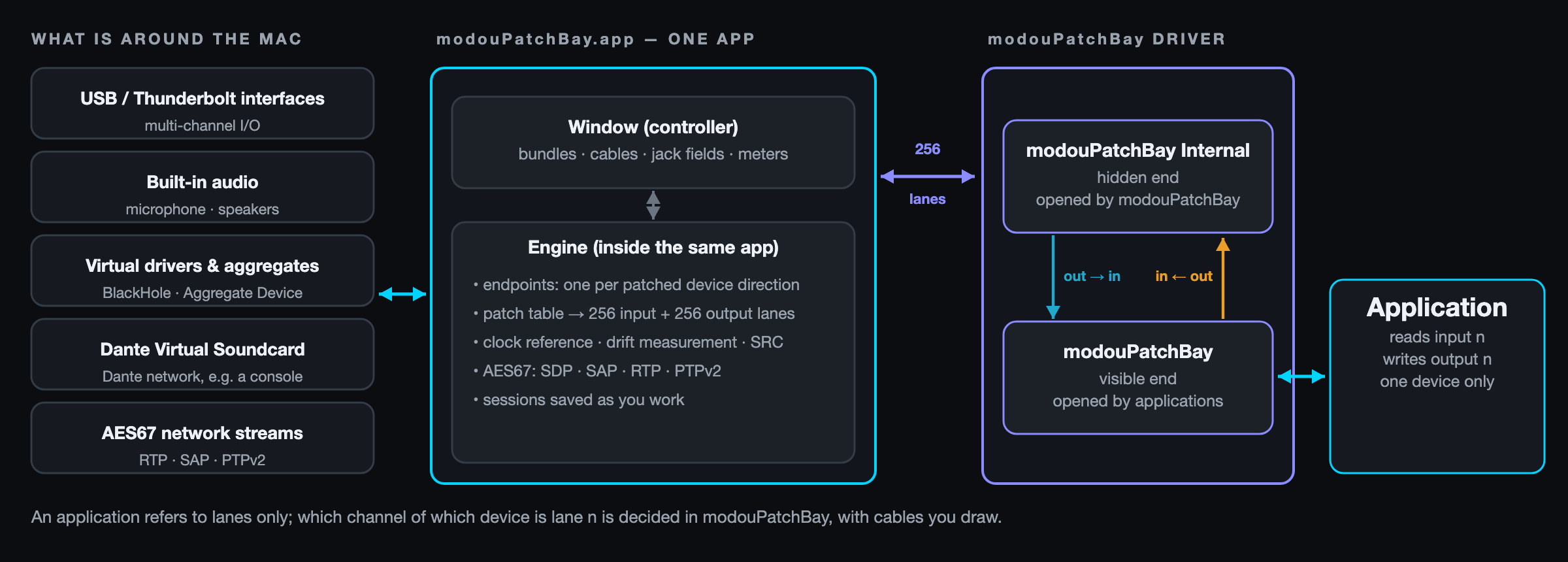
modouPatchBay is the audio patchbay from modou DSP, made so that audio on a Mac can be routed and connected freely. An application opens one fixed Core Audio device with 256 inputs and 256 outputs — the modouPatchBay driver. modouPatchBay sits between that device and everything else your Mac can listen to or play through: USB and Thunderbolt interfaces, the built-in audio, virtual drivers, Dante Virtual Soundcard and AES67 network streams.
You join them with cables you can see. Each cable runs from a group of device channels (a bundle) to a run of consecutive lanes on the 256-lane backbone. From then on the application only ever refers to lane n: replace an interface, swap a stage box or move to another room and the application's own channel configuration does not change.
Key Idea
Lane n is the whole contract between modouPatchBay and the application. modouPatchBay decides — with cables you draw — which channel of which device is lane n, and keeps clocks, sample rates and latency in order behind it.
Cables you can see
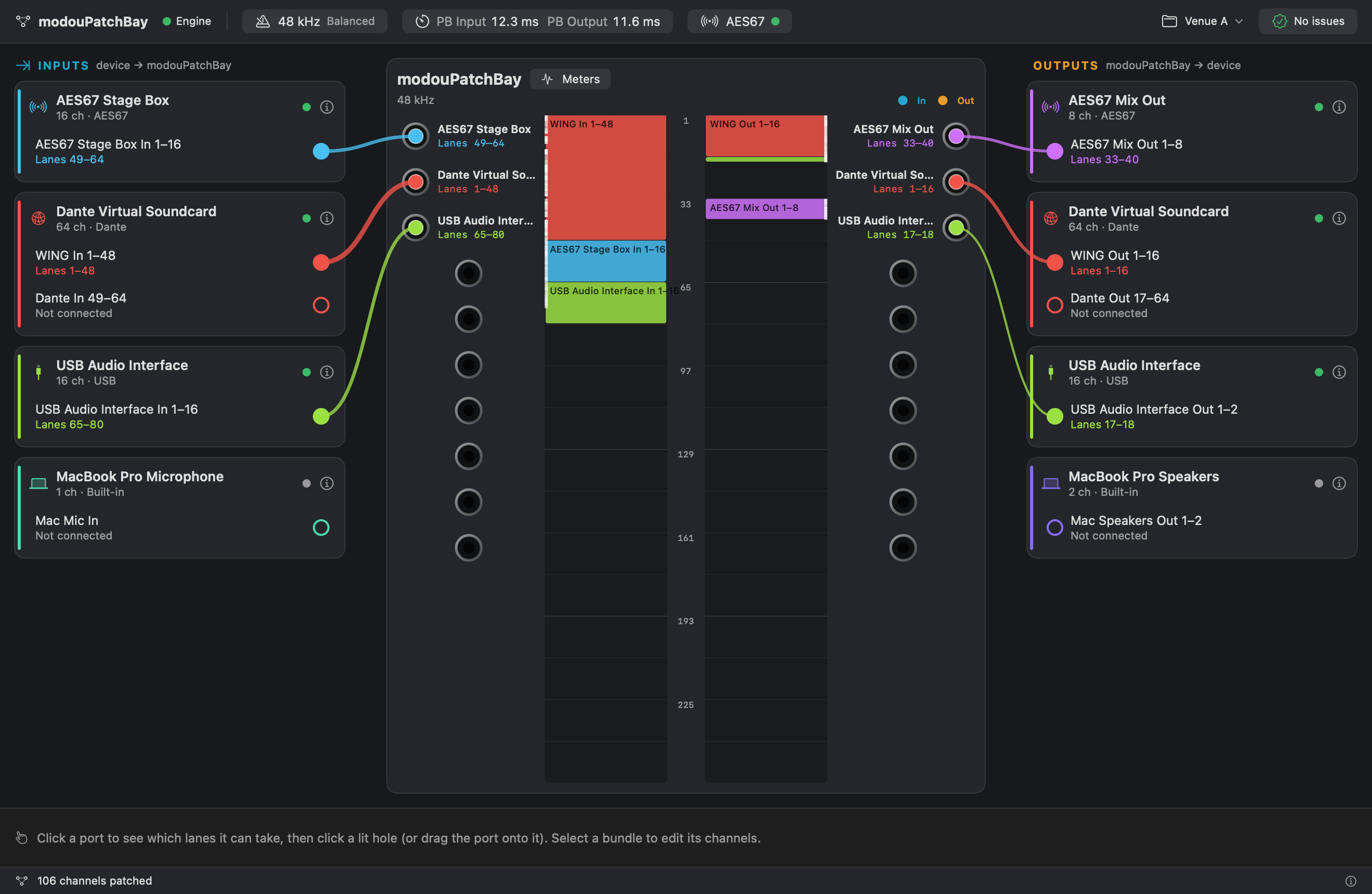
Device cards on both sides, a 256-lane backbone in the middle and a jack field with real holes: every connection is a visible cable that carries its lane numbers.
Manual by design
Nothing is connected until you pick a lit hole. There is no auto-placement and no double-click shortcut, so nothing changes by surprise on stage.
Every lane, both ways
The driver is a direct pair: lane n as an input and lane n as an output are independent, and nothing an application plays ever comes back as its own input.
Latency you can read
PB Input and PB Output are measured from the audio's own timestamps, one way, and shown as “—” when nothing flows — never as 0.
Network audio
AES67 streams (SDP, SAP, PTPv2) and Dante Virtual Soundcard appear as devices you patch like any other.
Sessions that remember
Every change is saved. A device that leaves keeps its connections and picks them up again by itself when it returns.
modouPatchBay runs on Intel and on Apple-silicon Macs. The app needs macOS 13 or later; the driver and the command-line tools work from macOS 10.13. It is one app — the engine runs inside it — plus one driver. Closing the window does not stop the audio; quitting the app does.
modouPatchBay는 Mac의 오디오를 자유롭게 라우팅하고 연결하려고 modou DSP가 만든 오디오 패치베이입니다. 애플리케이션은 입력 256개, 출력 256개의 고정된 Core Audio 장치 하나, 곧 modouPatchBay 드라이버를 엽니다. modouPatchBay는 그 장치와 Mac이 듣거나 내보낼 수 있는 모든 것 사이에 놓입니다. USB·Thunderbolt 인터페이스, 내장 오디오, 가상 드라이버, Dante Virtual Soundcard, AES67 네트워크 스트림이 그 대상입니다.
이들을 눈에 보이는 케이블로 잇습니다. 케이블 하나는 장치 채널 묶음(번들)에서 256레인 백본의 연속된 레인 구간으로 이어집니다. 그다음부터 애플리케이션은 오직 레인 n만 말합니다. 인터페이스를 바꾸거나 스테이지 박스를 교체하거나 다른 장소로 옮겨도 애플리케이션 자신의 채널 구성은 달라지지 않습니다.
핵심 아이디어
레인 n은 modouPatchBay와 애플리케이션 사이의 계약 전부입니다. 어느 장치의 어느 채널이 레인 n인지는 사용자가 그리는 케이블로 modouPatchBay가 정하고, 그 뒤에서 클럭·샘플레이트·지연을 정리합니다.
눈에 보이는 케이블
양옆의 디바이스 카드, 가운데의 256레인 백본, 실제 구멍이 있는 잭 필드. 모든 연결은 레인 번호를 단 눈에 보이는 케이블입니다.
의도적인 수동 연결
불 켜진 구멍을 직접 고르기 전에는 아무것도 연결되지 않습니다. 자동 배치도, 더블클릭 단축도 없으므로 무대에서 예기치 않게 바뀌는 일이 없습니다.
모든 레인이 양방향
드라이버는 직결 쌍입니다. 입력으로서의 레인 n과 출력으로서의 레인 n은 서로 독립이며, 애플리케이션이 내보낸 소리가 자기 입력으로 되돌아오는 일이 없습니다.
읽을 수 있는 지연
PB Input과 PB Output은 오디오 자체의 타임스탬프로 한 방향씩 측정하며, 신호가 흐르지 않을 때는 0이 아니라 “—”로 표시합니다.
네트워크 오디오
AES67 스트림(SDP, SAP, PTPv2)과 Dante Virtual Soundcard도 다른 장치와 똑같이 패치하는 장치로 나타납니다.
기억하는 세션
변경은 모두 저장됩니다. 빠진 장치는 연결을 그대로 간직하고, 돌아오면 스스로 다시 연결합니다.
modouPatchBay는 Intel Mac과 Apple silicon Mac에서 동작합니다. 앱은 macOS 13 이상이 필요하고, 드라이버와 커맨드라인 도구는 macOS 10.13부터 동작합니다. 엔진이 안에서 돌아가는 앱 하나와 드라이버 하나로 이루어져 있습니다. 창을 닫아도 오디오는 멈추지 않고, 앱을 종료하면 멈춥니다.
modouPatchBayは、modou DSPのオーディオパッチベイで、Mac上のオーディオを自由にルーティングし、接続できるようにするために作られました。アプリケーションが開くのは、入力256、出力256の固定されたCore Audioデバイスただ1つ、つまりmodouPatchBayドライバーだけです。modouPatchBayはそのデバイスと、Macが聴いたり再生したりできるあらゆるもの(USBやThunderboltのインターフェース、内蔵オーディオ、仮想ドライバー、Dante Virtual Soundcard、AES67ネットワークストリーム)との間に入ります。
これらは、目に見えるケーブルでつなぎます。ケーブル1本は、デバイスチャンネルのまとまり(バンドル)から、256レーンのバックボーン上の連続したレーンの範囲へとつながります。以後、アプリケーションが参照するのはレーンnだけです。インターフェースを交換しても、ステージボックスを入れ替えても、別の部屋に移っても、アプリケーション側のチャンネル構成は変わりません。
基本の考え方
レーンnが、modouPatchBayとアプリケーションの間の取り決めのすべてです。どのデバイスのどのチャンネルがレーンnになるかは、ユーザーが引くケーブルによってmodouPatchBayが決め、その裏でクロック、サンプルレート、レイテンシーを整えます。
目に見えるケーブル
両側のデバイスカード、中央の256レーンのバックボーン、実際に穴のあるジャックフィールド。すべての接続は、レーン番号が付いた目に見えるケーブルです。
設計としての手動接続
点灯した穴を自分で選ぶまで、何も接続されません。自動配置もダブルクリックのショートカットもないので、本番中に思わぬ変更が起こることはありません。
すべてのレーンが双方向
ドライバーはダイレクトペアです。入力としてのレーンnと出力としてのレーンnは互いに独立しており、アプリケーションが再生した音が自分自身の入力に戻ってくることはありません。
読み取れるレイテンシー
PB InputとPB Outputは、オーディオ自身のタイムスタンプから片道ぶんを測定します。信号が流れていないときは0ではなく「—」と表示されます。
ネットワークオーディオ
AES67ストリーム(SDP、SAP、PTPv2)とDante Virtual Soundcardも、ほかのデバイスと同じようにパッチできるデバイスとして現れます。
覚えていてくれるセッション
変更はすべて保存されます。外れたデバイスは接続を保持し、戻ってくると自動的に元どおりつながります。
modouPatchBayは、IntelとApple siliconの両方のMacで動作します。アプリにはmacOS 13以降が必要で、ドライバーとコマンドラインツールはmacOS 10.13から動作します。構成は、エンジンを内蔵したアプリ1つと、ドライバー1つです。ウィンドウを閉じてもオーディオは止まりません。止まるのはアプリを終了したときです。
modouPatchBay 是 modou DSP 出品的音频跳线盘,目的是让 Mac 上的音频可以被自由地路由和连接。应用程序只会打开一个固定的 Core Audio 设备,它拥有 256 路输入和 256 路输出,也就是 modouPatchBay 驱动。modouPatchBay 位于这个设备与 Mac 能够收听或播放的一切之间:USB 与 Thunderbolt 接口、内置音频、虚拟驱动、Dante Virtual Soundcard 以及 AES67 网络流。
它们之间用看得见的线缆相连。每根线缆从一组设备通道(一个 Bundle)出发,连到 256 条 lane 骨干上一段连续的 lane。此后应用程序只会提到 lane n:更换接口、换一台舞台箱,或者换到另一个房间,应用程序自身的通道配置都不会改变。
核心要点
lane n 就是 modouPatchBay 与应用程序之间的全部约定。哪个设备的哪个通道是 lane n,由您画出的线缆通过 modouPatchBay 来决定;而时钟、采样率和延迟,则由 modouPatchBay 在背后理顺。
看得见的线缆
两侧是设备卡片,中间是 256 条 lane 的骨干,再加上带真实插孔的插孔区:每一个连接都是一根看得见的线缆,上面标着它的 lane 编号。
刻意采用手动
在您选中一个亮起的插孔之前,什么都不会被连接。没有自动放置,也没有双击快捷操作,所以演出现场不会出现意外的改动。
每条 lane 都是双向的
驱动是一个直连对:作为输入的 lane n 与作为输出的 lane n 彼此独立,应用程序播放的任何内容都不会回到它自己的输入。
读得懂的延迟
PB Input 和 PB Output 依据音频自身的时间戳按单向测得,没有信号流动时显示为“—”,绝不会显示为 0。
网络音频
AES67 流(SDP、SAP、PTPv2)和 Dante Virtual Soundcard 会作为设备出现,其连接方式与其他设备完全一样。
会记住的会话
每一次改动都会被保存。离开的设备会保留它的连接,并在回来时自动恢复。
modouPatchBay 可运行于 Intel 和 Apple silicon 的 Mac。应用需要 macOS 13 或更高版本;驱动和命令行工具从 macOS 10.13 起即可使用。它由一个应用(引擎就运行在应用内部)和一个驱动组成。关闭窗口不会停止音频,退出应用才会。
modouPatchBay es el patchbay de audio de modou DSP, creado para que el audio de un Mac pueda encaminarse y conectarse con libertad. Una aplicación abre un único dispositivo Core Audio fijo con 256 entradas y 256 salidas: el driver modouPatchBay. modouPatchBay se sitúa entre ese dispositivo y todo lo demás que su Mac puede escuchar o por lo que puede reproducir: interfaces USB y Thunderbolt, el audio integrado, drivers virtuales, Dante Virtual Soundcard y flujos de red AES67.
Usted los une con cables que puede ver. Cada cable va de un grupo de canales del dispositivo (un bundle) a una serie de lanes consecutivos del backbone de 256 lanes. A partir de ese momento, la aplicación solo se refiere al lane n: cambie una interfaz, sustituya un stage box o pase a otra sala, y la configuración de canales de la propia aplicación no cambia.
Idea clave
El lane n es todo el contrato entre modouPatchBay y la aplicación. modouPatchBay decide —con los cables que usted dibuja— qué canal de qué dispositivo es el lane n, y mantiene en orden los relojes, las frecuencias de muestreo y la latencia que hay detrás.
Cables que se ven
Tarjetas de dispositivo a ambos lados, un backbone de 256 lanes en el centro y un campo de jacks con orificios reales: cada conexión es un cable visible que lleva sus números de lane.
Manual por diseño
No se conecta nada hasta que usted elige un orificio iluminado. No hay colocación automática ni atajo de doble clic, de modo que nada cambia por sorpresa en el escenario.
Todos los lanes, en ambos sentidos
El driver es un par directo: el lane n como entrada y el lane n como salida son independientes, y nada de lo que una aplicación reproduce vuelve nunca como su propia entrada.
Latencia que se puede leer
PB Input y PB Output se miden a partir de las marcas de tiempo del propio audio, en un solo sentido, y se muestran como “—” cuando no fluye nada, nunca como 0.
Audio en red
Los flujos AES67 (SDP, SAP, PTPv2) y Dante Virtual Soundcard aparecen como dispositivos que se parchean igual que cualquier otro.
Sesiones que recuerdan
Cada cambio se guarda. Un dispositivo que se va conserva sus conexiones y las recupera por sí solo cuando vuelve.
modouPatchBay funciona en Mac con Intel y con Apple silicon. La app necesita macOS 13 o posterior; el driver y las herramientas de línea de comandos funcionan desde macOS 10.13. Es una sola app, con el motor dentro, más un driver. Cerrar la ventana no detiene el audio; salir de la app, sí.
modouPatchBay est le patchbay audio de modou DSP, conçu pour que l'audio d'un Mac puisse être acheminé et connecté librement. Une application ouvre un unique périphérique Core Audio fixe doté de 256 entrées et 256 sorties — le pilote modouPatchBay. modouPatchBay se place entre ce périphérique et tout ce que votre Mac peut écouter ou utiliser pour diffuser du son : interfaces USB et Thunderbolt, audio intégré, pilotes virtuels, Dante Virtual Soundcard et flux réseau AES67.
Vous les reliez avec des câbles que vous voyez. Chaque câble va d'un groupe de canaux d'un périphérique (un bundle) à une suite de lanes consécutives du backbone de 256 lanes. À partir de là, l'application ne parle plus que de lane n : changez d'interface, remplacez un stage box ou passez dans une autre salle, et la configuration des canaux de l'application elle-même ne bouge pas.
Idée clé
La lane n est tout le contrat entre modouPatchBay et l'application. modouPatchBay décide — grâce aux câbles que vous tirez — quel canal de quel périphérique est la lane n, et garde en ordre les horloges, les fréquences d'échantillonnage et la latence qui se trouvent derrière.
Des câbles bien visibles
Des cartes de périphériques de chaque côté, un backbone de 256 lanes au milieu et un champ de jacks avec de vrais trous : chaque connexion est un câble visible qui porte ses numéros de lane.
Manuel par conception
Rien n'est connecté tant que vous n'avez pas choisi un trou allumé. Pas de placement automatique, pas de raccourci par double-clic : rien ne change par surprise sur scène.
Chaque lane, dans les deux sens
Le pilote est une paire directe : la lane n en entrée et la lane n en sortie sont indépendantes, et rien de ce qu'une application envoie ne revient jamais comme sa propre entrée.
Une latence lisible
PB Input et PB Output sont mesurés à partir des horodatages de l'audio lui-même, dans un seul sens, et affichés « — » quand rien ne circule : jamais 0.
Audio sur réseau
Les flux AES67 (SDP, SAP, PTPv2) et Dante Virtual Soundcard apparaissent comme des périphériques que vous patchez comme les autres.
Des sessions qui se souviennent
Chaque modification est enregistrée. Un périphérique qui part garde ses connexions et les retrouve tout seul à son retour.
modouPatchBay fonctionne sur les Mac Intel comme sur les Mac Apple silicon. L'application demande macOS 13 ou version ultérieure ; le pilote et les outils en ligne de commande fonctionnent dès macOS 10.13. Il se compose d'une seule application — le moteur tourne à l'intérieur — et d'un pilote. Fermer la fenêtre n'arrête pas l'audio ; quitter l'application, si.
Why modouPatchBay
만든 이유
開発の理由
开发初衷
Por qué modouPatchBay
Pourquoi modouPatchBay
Ask what an audio application needs from the audio hardware and the answer is short: a fixed set of inputs and outputs it can rely on. Ask what a real setup has and the answer is the opposite: a stage rack on Dante, a USB interface on the desk, the Mac's own microphone, a recorder listening to an AES67 stream — each with its own channel count, sample rate and clock.
Joining the two inside each application ties its setup to the hardware: change a device and every application has to be repaired separately. modouPatchBay joins them in one place, outside the applications, so that an application can stand still while everything around it changes.
modouPatchBay is made by modou DSP for exactly that: on a Mac, audio should be free to be routed and connected — any device, any network stream, any application — without rebuilding anything whenever something changes.
One Fixed Backbone
An application opens a single device with 256 inputs and 256 outputs and nothing else. Its own settings refer to lane numbers, not to devices. Which physical channel sits on a lane is modouPatchBay's business — and it is kept in one place, in a session you can save, copy and bring to the next place.
The Principles
- You decide. Every connection is made by you, on screen, one cable at a time. modouPatchBay never connects a device because it appeared, and never moves a cable because another one was added.
- Measured, not assumed. Sample rates are measured from the hardware, and latency is read from the timestamps of the audio itself. A number that cannot be measured is shown as “—”, never as 0.
- Nothing you did not patch is touched. A device with no cable is never opened: no audio I/O, no microphone prompt, no CPU.
- No Run and no Stop. The engine starts with the app and every edit reaches the live audio path at once. There is no state in which the screen and the sound disagree.
- Absence is not loss. A device that is unplugged keeps its connections, shown as inactive; when it returns they are applied again, exactly as saved.
- Honest reporting. Clock agreement, PTP state, packet loss and underruns come from what was observed, not from what a data sheet promises.
Our hope
A patchbay should be something you can read at a glance and trust without thinking about it — so that the attention on a show stays on the sound.
오디오 애플리케이션이 오디오 하드웨어에 바라는 것을 물으면 답은 짧습니다. 믿고 쓸 수 있는 고정된 입력과 출력입니다. 실제 환경에 무엇이 있는지 물으면 답은 정반대입니다. Dante로 연결된 스테이지 랙, 데스크의 USB 인터페이스, Mac의 내장 마이크, AES67 스트림을 듣는 레코더가 있고, 각자 채널 수도 샘플레이트도 클럭도 다릅니다.
이 둘을 각 애플리케이션 안에서 잇는다는 것은 설정을 하드웨어에 묶는 일입니다. 장치가 바뀌면 모든 애플리케이션을 하나하나 고쳐야 합니다. modouPatchBay는 이 둘을 애플리케이션 바깥의 한 곳에서 이어 주므로, 주변이 모두 바뀌어도 애플리케이션은 그대로 서 있을 수 있습니다.
modouPatchBay는 바로 그것을 위해 modou DSP가 만들었습니다. Mac에서 오디오는 어떤 장치든, 어떤 네트워크 스트림이든, 어떤 애플리케이션이든 자유롭게 라우팅하고 연결할 수 있어야 하며, 무언가 바뀔 때마다 모든 것을 다시 짜지 않아도 되어야 합니다.
고정된 백본 하나
애플리케이션은 입력 256개, 출력 256개의 장치 하나만 열고 다른 것은 열지 않습니다. 애플리케이션 자신의 설정은 장치가 아니라 레인 번호를 가리킵니다. 어느 물리 채널이 어느 레인에 놓이는지는 modouPatchBay가 맡고, 그 내용은 저장하고 복사해서 다음 장소로 가져갈 수 있는 세션 한 곳에 모입니다.
원칙
- 결정은 사용자가 합니다. 모든 연결은 화면에서 케이블 하나씩 사용자가 만듭니다. modouPatchBay는 장치가 나타났다고 해서 연결하지 않고, 다른 케이블이 늘었다고 해서 케이블을 옮기지 않습니다.
- 가정하지 않고 측정합니다. 샘플레이트는 하드웨어에서 측정하고, 지연은 오디오 자체의 타임스탬프에서 읽습니다. 측정할 수 없는 값은 0이 아니라 “—”로 표시합니다.
- 패치하지 않은 것은 건드리지 않습니다. 케이블이 없는 장치는 열지 않습니다. 오디오 I/O도, 마이크 권한 요청도, CPU 사용도 없습니다.
- Run도 Stop도 없습니다. 엔진은 앱과 함께 시작하고, 모든 편집은 즉시 실제 오디오 경로에 반영됩니다. 화면과 소리가 다른 상태는 없습니다.
- 없다고 잃는 것은 아닙니다. 뽑힌 장치는 연결을 간직한 채 비활성으로 표시되고, 돌아오면 저장된 그대로 다시 적용됩니다.
- 있는 그대로 보고합니다. 클럭 일치, PTP 상태, 패킷 손실, 언더런은 데이터시트의 약속이 아니라 관측된 값에서 나옵니다.
우리의 바람
패치베이는 한눈에 읽히고, 생각하지 않아도 믿을 수 있어야 합니다. 그래야 공연에서 주의가 소리에 머무를 수 있습니다.
オーディオアプリケーションがオーディオハードウェアに求めるものは何かと尋ねれば、答えは簡単です。頼りにできる、固定された入出力です。ところが実際のセットアップに何があるかと尋ねると、答えはまるで逆になります。Dante接続のステージラック、卓の脇のUSBインターフェース、Mac自身のマイク、AES67ストリームを聴いているレコーダー。どれもチャンネル数、サンプルレート、クロックがそれぞれ違います。
この両者を各アプリケーションの内部でつなぐと、アプリケーションの設定がハードウェアに縛られます。デバイスを替えれば、すべてのアプリケーションを個別に直さなければなりません。modouPatchBayは両者をアプリケーションの外の1か所でつなぎます。周囲がすべて入れ替わっても、アプリケーションは動かずにいられます。
modouPatchBayは、まさにそのためにmodou DSPが作りました。Macでは、オーディオを自由にルーティングし、接続できるべきです。どのデバイスでも、どのネットワークストリームでも、どのアプリケーションでも、何かが変わるたびに何かを作り直す必要はありません。
固定されたバックボーン1つ
アプリケーションが開くのは、入力256、出力256の1つのデバイスだけで、ほかには何も開きません。アプリケーション自身の設定が指すのはデバイスではなくレーン番号です。どの物理チャンネルをどのレーンに置くかはmodouPatchBayの役目で、その内容は、保存・コピーして次の場所に持っていけるセッションの中の1か所にまとまっています。
設計の原則
- 決めるのはあなたです。すべての接続は、画面上でケーブルを1本ずつ、あなたが作ります。modouPatchBayは、デバイスが現れたからといって接続することも、別のケーブルが増えたからといってケーブルを動かすこともありません。
- 仮定せず、測定します。サンプルレートはハードウェアから測定し、レイテンシーはオーディオ自身のタイムスタンプから読み取ります。測定できない値は0ではなく「—」と表示します。
- パッチしていないものには触れません。ケーブルのないデバイスは開きません。オーディオI/Oもマイクの許可確認もCPU負荷もありません。
- RunもStopもありません。エンジンはアプリとともに起動し、すべての編集は即座に実際のオーディオパスに反映されます。画面と音が食い違う状態は存在しません。
- いなくなっても失われません。取り外されたデバイスは接続を保持したまま非アクティブとして表示され、戻ってくると保存されたとおりに再び適用されます。
- ありのままに報告します。クロックの一致、PTPの状態、パケット損失、アンダーランは、データシートの約束ではなく、実際に観測した結果から得られます。
私たちの願い
パッチベイは、ひと目で読み取れて、意識しなくても信頼できるものであるべきです。そうすれば、本番中の注意を音に向け続けられます。
问一问音频应用程序需要音频硬件提供什么,答案很简短:一组固定不变、可以信赖的输入和输出。再问一问真实的使用环境里有什么,答案却恰恰相反:一台走 Dante 的舞台机架、桌上的一块 USB 接口、Mac 自带的麦克风、一台监听 AES67 流的录音机——各自有不同的通道数、采样率和时钟。
如果把两者连接的工作放在每个应用程序内部,应用程序的设置就会与硬件绑在一起:换一台设备,每个应用程序都得分别修补。modouPatchBay 把它们的连接集中在应用程序之外的同一个地方,这样周围的一切都在变化时,应用程序可以纹丝不动。
modouPatchBay 由 modou DSP 为此而做:在 Mac 上,音频应当可以自由地路由和连接——任何设备、任何网络流、任何应用程序——而不必在每次有变化时重新搭建一切。
一条固定的骨干
应用程序只会打开一个拥有 256 路输入和 256 路输出的设备,不会打开别的。它自己的设置引用的是 lane 编号,而不是设备。哪个物理通道放在哪条 lane 上,是 modouPatchBay 的事——而且集中保存在一个地方,即一个您可以保存、复制并带到下一个地点的会话里。
设计原则
- 由您决定。每一个连接都由您在屏幕上亲手完成,一次一根线缆。modouPatchBay 不会因为某台设备出现就连接它,也不会因为新增了一根线缆就移动另一根。
- 实测,而非假定。采样率取自对硬件的测量,延迟取自音频本身的时间戳。无法测得的数值显示为“—”,绝不会显示为 0。
- 未经您连接的,一概不碰。没有线缆的设备永远不会被打开:没有音频 I/O,没有麦克风授权提示,也不占用 CPU。
- 没有运行,也没有停止。引擎随应用启动,每一次编辑都会立即作用于实时音频通路。不存在屏幕与声音不一致的状态。
- 离开不等于丢失。被拔掉的设备会保留其连接,并显示为未激活;它回来时,这些连接会按保存时的原样重新生效。
- 如实报告。时钟是否一致、PTP 状态、丢包和欠载,都来自实际观测,而不是数据手册上的承诺。
我们的愿望
跳线盘应当让人一眼读懂,并且无需多想就能信任——这样,演出时您的注意力就能始终留在声音上。
Si se pregunta qué necesita una aplicación de audio del hardware de audio, la respuesta es corta: un conjunto fijo de entradas y salidas con el que pueda contar. Si se pregunta qué hay en un montaje real, la respuesta es la contraria: un rack de escenario en Dante, una interfaz USB en la mesa, el micrófono del propio Mac, un grabador escuchando un flujo AES67; cada uno con su propio número de canales, frecuencia de muestreo y reloj.
Unir ambos mundos dentro de cada aplicación ata su configuración al hardware: si cambia un dispositivo, hay que reparar cada aplicación por separado. modouPatchBay los une en un solo lugar, fuera de las aplicaciones, para que una aplicación pueda permanecer quieta mientras todo lo que la rodea cambia.
modouPatchBay lo ha creado modou DSP exactamente para eso: en un Mac, el audio debería poder encaminarse y conectarse con libertad —cualquier dispositivo, cualquier flujo de red, cualquier aplicación— sin reconstruir nada cada vez que algo cambia.
Un backbone fijo
Una aplicación abre un único dispositivo con 256 entradas y 256 salidas, y nada más. Sus propios ajustes se refieren a números de lane, no a dispositivos. Qué canal físico ocupa cada lane es asunto de modouPatchBay, y está recogido en un solo lugar: una sesión que puede guardar, copiar y llevar al siguiente sitio.
Los principios
- Usted decide. Cada conexión la hace usted, en pantalla, un cable a la vez. modouPatchBay nunca conecta un dispositivo solo porque haya aparecido, ni mueve un cable porque se haya añadido otro.
- Medido, no supuesto. Las frecuencias de muestreo se miden en el hardware y la latencia se lee de las marcas de tiempo del propio audio. Un valor que no se puede medir se muestra como “—”, nunca como 0.
- No se toca nada que usted no haya parcheado. Un dispositivo sin cable nunca se abre: ni E/S de audio, ni aviso de micrófono, ni CPU.
- Sin Run ni Stop. El motor arranca con la app y cada edición llega de inmediato a la ruta de audio en vivo. No existe ningún estado en el que la pantalla y el sonido discrepen.
- Ausencia no es pérdida. Un dispositivo desconectado conserva sus conexiones, que se muestran como inactivas; cuando vuelve, se aplican de nuevo exactamente como se guardaron.
- Informes honestos. La coincidencia de reloj, el estado de PTP, la pérdida de paquetes y los underruns (subdesbordamientos) proceden de lo observado, no de lo que promete una hoja de especificaciones.
Nuestro deseo
Un patchbay debería poder leerse de un vistazo y merecer confianza sin pensar en él, para que la atención en un show se quede en el sonido.
Demandez ce dont une application audio a besoin côté matériel audio, la réponse est courte : un ensemble fixe d'entrées et de sorties sur lequel elle peut compter. Demandez ce qu'on trouve dans une vraie installation, la réponse est l'inverse : un rack de scène en Dante, une interface USB à la console, le micro du Mac lui-même, un enregistreur à l'écoute d'un flux AES67 — chacun avec son nombre de canaux, sa fréquence d'échantillonnage et son horloge.
Les réunir à l'intérieur de chaque application lie sa configuration au matériel : changez un périphérique et chaque application doit être réparée séparément. modouPatchBay les réunit en un seul endroit, en dehors des applications, de sorte qu'une application reste immobile pendant que tout change autour d'elle.
modouPatchBay est conçu par modou DSP pour exactement cela : sur un Mac, l'audio doit pouvoir être acheminé et connecté librement — n'importe quel périphérique, n'importe quel flux réseau, n'importe quelle application — sans rien reconstruire chaque fois que quelque chose change.
Un backbone fixe
Une application ouvre un seul périphérique de 256 entrées et 256 sorties, et rien d'autre. Ses propres réglages renvoient à des numéros de lane, pas à des périphériques. Quel canal physique se trouve sur une lane relève de modouPatchBay — et cela est conservé en un seul endroit, dans une session que vous pouvez enregistrer, copier et emporter à l'endroit suivant.
Les principes
- Vous décidez. Chaque connexion est faite par vous, à l'écran, un câble à la fois. modouPatchBay ne connecte jamais un périphérique parce qu'il vient d'apparaître, et ne déplace jamais un câble parce qu'un autre a été ajouté.
- Mesuré, pas supposé. Les fréquences d'échantillonnage sont mesurées sur le matériel, et la latence est lue dans les horodatages de l'audio lui-même. Un chiffre qui ne peut pas être mesuré s'affiche « — », jamais 0.
- Rien de ce que vous n'avez pas patché n'est touché. Un périphérique sans câble n'est jamais ouvert : pas d'E/S audio, pas de demande d'accès au microphone, pas de CPU.
- Ni Run ni Stop. Le moteur démarre avec l'application et chaque modification atteint aussitôt le chemin audio en direct. Il n'existe aucun état où l'écran et le son se contredisent.
- Absence n'est pas perte. Un périphérique débranché garde ses connexions, affichées comme inactives ; à son retour, elles sont appliquées de nouveau, exactement comme enregistrées.
- Un compte rendu honnête. L'accord des horloges, l'état PTP, les pertes de paquets et les underruns (sous-alimentations) viennent de ce qui a été observé, pas de ce que promet une fiche technique.
Notre souhait
Un patchbay doit se lire d'un coup d'œil et inspirer confiance sans qu'on y pense — pour que l'attention, pendant un concert, reste sur le son.
Installation
설치
インストール
安装
Instalación
Installation
modouPatchBay comes as one installer package for macOS 10.13 or later, on Intel and on Apple-silicon Macs. It puts up to three things on your Mac and then restarts Core Audio so that the new driver is loaded.
| What | Where it goes | Notes |
|---|---|---|
| modouPatchBay (the app) | /Applications/modouPatchBay.app | The patchbay window and the audio engine in one app. Needs macOS 13 or later; on an older Mac the installer does not select it. |
| modouPatchBay driver | /Library/Audio/Plug-Ins/HAL/modouPatchBay.driver | Publishes the visible device modouPatchBay (256 in / 256 out) and the hidden patchbay end modouPatchBay Internal. |
| modouPatchBay command-line tools | /usr/local/modouPatchBay, with two launchers in /usr/local/bin | The audio engine without a window and the control tool, for macOS 10.13 and later. Selected by default on a Mac older than macOS 13; the app already contains them. |
Core Audio restarts
The last step of the installation restarts coreaudiod. Audio on the whole Mac stops for a second or two, and applications that were using audio must be restarted. Install before the show, not during it.
Installing
- Close or pause the applications that are playing audio.
- Open
modouPatchBay-1.0.2.pkgand follow the installer, or runsudo installer -pkg modouPatchBay-1.0.2.pkg -target /in Terminal. An administrator password is needed because the driver lives in a system folder. - When the installer finishes, open Audio MIDI Setup. modouPatchBay is listed with 256 input and 256 output channels. modouPatchBay Internal is hidden on purpose; only the patchbay opens it.
- Open modouPatchBay from the Applications folder and allow microphone access when macOS asks (see below).
A second package, modouPatchBay-driver-1.0.0.pkg, installs the driver alone. Use it on a Mac that only needs the driver.
macOS 10.13 to 12
The window needs macOS 13. On an older Mac the installer installs the driver and the command-line tools instead. Start the engine in Terminal with modouPatchBay-engine and patch with modouPatchBay-ctl — see Command Line and Files. There is no microphone permission before macOS 10.14, so every input device simply opens.
Permissions
- Microphone. macOS asks for audio-input access for every input device, virtual ones included. The permission belongs to modouPatchBay (System Settings → Privacy & Security → Microphone). If it was refused earlier, the top of the window offers Allow microphone access and Open System Settings…; resetting the record with
tccutil reset Microphone com.modou.modouPatchBayand reopening the app asks again. - Local network. Needed only for AES67: finding streams and talking to the network clock. macOS asks the first time AES67 is used.
Updating
Install the newer package. The app and the driver are replaced in place, Core Audio restarts as above, and your sessions are untouched. Restart your audio applications afterwards so that they open the new device.
Coming from modouPB
Installing modouPatchBay replaces the driver of modouPB: the installer removes the earlier /Library/Audio/Plug-Ins/HAL/modouPB.driver so that only one cable is left. The earlier app /Applications/modouPB.app (called modou PB.app in the first builds) does not know the new device and is not removed; delete it yourself once you have moved over. On its first start modouPatchBay copies your sessions from ~/Library/Application Support/modou256/ into its own folder and leaves the old folder untouched. Applications that used the device modouPB (or modou256) must choose modouPatchBay once, and macOS asks for microphone access again.
Uninstalling
- Quit modouPatchBay (⌘Q).
- Delete
/Applications/modouPatchBay.app,/usr/local/modouPatchBaywith its launchers/usr/local/bin/modouPatchBay-engineand/usr/local/bin/modouPatchBay-ctl(if you installed the command-line tools), and/Library/Audio/Plug-Ins/HAL/modouPatchBay.driver. - Run
sudo killall coreaudiod(or restart the Mac) so that the device disappears.
Sessions are kept in ~/Library/Application Support/modouPatchBay/; delete that folder as well to remove them. The other modou drivers (modou 2, 64, 128, AES67) are independent and are not touched by installing or removing modouPatchBay.
modouPatchBay는 macOS 10.13 이상의 Intel Mac과 Apple silicon Mac용 설치 패키지 하나로 제공됩니다. Mac에 최대 세 가지를 설치하고, 새 드라이버가 로드되도록 Core Audio를 다시 시작합니다.
| 무엇을 | 설치 위치 | 비고 |
|---|---|---|
| modouPatchBay (앱) | /Applications/modouPatchBay.app | 패치베이 창과 오디오 엔진이 하나로 들어 있습니다. macOS 13 이상이 필요하며, 더 오래된 Mac에서는 설치 프로그램이 선택하지 않습니다. |
| modouPatchBay 드라이버 | /Library/Audio/Plug-Ins/HAL/modouPatchBay.driver | 보이는 장치 modouPatchBay(입력 256 / 출력 256)와 숨겨진 패치베이 쪽 끝 modouPatchBay Internal를 게시합니다. |
| modouPatchBay 커맨드라인 도구 | /usr/local/modouPatchBay와 /usr/local/bin의 실행기 두 개 | 창 없는 오디오 엔진과 제어 도구이며 macOS 10.13 이상에서 동작합니다. macOS 13보다 오래된 Mac에서는 기본으로 선택되고, 앱 안에는 이미 들어 있습니다. |
Core Audio가 다시 시작됩니다
설치의 마지막 단계에서 coreaudiod를 다시 시작합니다. Mac 전체의 오디오가 1~2초 멈추고, 오디오를 쓰던 애플리케이션은 다시 시작해야 합니다. 공연 중이 아니라 공연 전에 설치하세요.
설치하기
- 오디오를 재생 중인 애플리케이션을 닫거나 멈춥니다.
modouPatchBay-1.0.2.pkg를 열어 설치 안내를 따르거나, 터미널에서sudo installer -pkg modouPatchBay-1.0.2.pkg -target /를 실행합니다. 드라이버가 시스템 폴더에 들어가므로 관리자 암호가 필요합니다.- 설치가 끝나면 오디오 MIDI 설정을 엽니다. modouPatchBay가 입력 256채널, 출력 256채널로 보입니다. modouPatchBay Internal는 의도적으로 숨겨져 있으며 패치베이만 엽니다.
- 응용 프로그램 폴더에서 modouPatchBay를 열고, macOS가 물으면 마이크 접근을 허용합니다(아래 참고).
두 번째 패키지 modouPatchBay-driver-1.0.0.pkg는 드라이버만 설치합니다. 드라이버만 필요한 Mac에 쓰세요.
macOS 10.13~12
창은 macOS 13이 필요합니다. 더 오래된 Mac에서는 설치 프로그램이 대신 드라이버와 커맨드라인 도구를 설치합니다. 터미널에서 modouPatchBay-engine으로 엔진을 시작하고 modouPatchBay-ctl로 패치하세요. 명령줄과 파일을 참고하세요. macOS 10.14 이전에는 마이크 권한이 없으므로 모든 입력 장치가 그냥 열립니다.
권한
- 마이크. macOS는 가상 장치를 포함한 모든 입력 장치에 오디오 입력 접근 권한을 요구합니다. 권한은 modouPatchBay에 속합니다(시스템 설정 → 개인정보 보호 및 보안 → 마이크). 예전에 거부했다면 창 위쪽에 Allow microphone access와 Open System Settings… 버튼이 나옵니다.
tccutil reset Microphone com.modou.modouPatchBay로 기록을 초기화하고 앱을 다시 열면 다시 묻습니다. - 로컬 네트워크. AES67에만 필요합니다. 스트림을 찾고 네트워크 클럭과 통신하기 위해서이며, AES67을 처음 쓸 때 macOS가 묻습니다.
업데이트
새 패키지를 설치하면 앱과 드라이버가 그 자리에서 교체되고, 위와 같이 Core Audio가 다시 시작되며, 세션은 그대로 남습니다. 새 장치를 열도록 설치 뒤에 오디오 애플리케이션을 다시 시작하세요.
modouPB에서 올라오는 경우
modouPatchBay를 설치하면 modouPB의 드라이버가 교체됩니다. 설치 프로그램이 이전의 /Library/Audio/Plug-Ins/HAL/modouPB.driver를 지워 케이블이 하나만 남게 합니다. 이전 앱 /Applications/modouPB.app(초기 빌드에서는 modou PB.app)은 새 장치를 알지 못하며 지워지지 않으니, 옮겨 온 뒤 직접 삭제하세요. modouPatchBay는 처음 시작할 때 ~/Library/Application Support/modou256/의 세션을 자기 폴더로 복사하고 옛 폴더는 그대로 둡니다. modouPB(또는 modou256) 장치를 쓰던 애플리케이션은 modouPatchBay를 한 번 다시 골라야 하고, macOS가 마이크 접근을 다시 묻습니다.
제거하기
- modouPatchBay를 종료합니다(⌘Q).
/Applications/modouPatchBay.app,/usr/local/modouPatchBay와 그 실행기/usr/local/bin/modouPatchBay-engine,/usr/local/bin/modouPatchBay-ctl(커맨드라인 도구를 설치한 경우), 그리고/Library/Audio/Plug-Ins/HAL/modouPatchBay.driver를 삭제합니다.- 장치가 사라지도록
sudo killall coreaudiod를 실행하거나 Mac을 다시 시작합니다.
세션은 ~/Library/Application Support/modouPatchBay/에 있으며, 지우려면 그 폴더도 삭제하세요. 다른 modou 드라이버(modou 2, 64, 128, AES67)는 독립적이며 modouPatchBay를 설치하거나 제거해도 영향을 받지 않습니다.
modouPatchBayは、macOS 10.13以降のIntel MacとApple siliconのMacに対応した、インストーラーパッケージ1つで提供されます。Macに最大3つのものをインストールしたあと、新しいドライバーが読み込まれるようにCore Audioを再起動します。
| 内容 | インストール先 | 備考 |
|---|---|---|
| modouPatchBay(アプリ) | /Applications/modouPatchBay.app | パッチベイのウィンドウとオーディオエンジンが1つのアプリにまとまっています。macOS 13以降が必要です。それより古いMacでは、インストーラーはこの項目を選択しません。 |
| modouPatchBayドライバー | /Library/Audio/Plug-Ins/HAL/modouPatchBay.driver | 見えるデバイスmodouPatchBay(入力256 / 出力256)と、隠れたパッチベイ側の端modouPatchBay Internalを公開します。 |
| modouPatchBayコマンドラインツール | /usr/local/modouPatchBayと、/usr/local/binにあるランチャー2つ | ウィンドウのないオーディオエンジンとコントロールツールで、macOS 10.13以降で動作します。macOS 13より古いMacでは、デフォルトで選択されます。アプリには、これらがすでに含まれています。 |
Core Audioが再起動します
インストールの最後の手順でcoreaudiodが再起動します。Mac全体のオーディオが1〜2秒間止まり、オーディオを使用していたアプリケーションは再起動が必要です。インストールは本番中ではなく、本番の前に行ってください。
インストール手順
- オーディオを再生中のアプリケーションを閉じるか、停止します。
modouPatchBay-1.0.2.pkgを開いてインストーラーの案内に従うか、ターミナルでsudo installer -pkg modouPatchBay-1.0.2.pkg -target /を実行します。ドライバーはシステムフォルダーに入るため、管理者パスワードが必要です。- インストーラーが終了したら、Audio MIDI Setupを開きます。modouPatchBayが入力256チャンネル、出力256チャンネルで一覧に表示されます。modouPatchBay Internalはあえて非表示にしてあり、開けるのはパッチベイだけです。
- 「アプリケーション」フォルダーからmodouPatchBayを開き、macOSから求められたらマイクへのアクセスを許可します(下記参照)。
2つ目のパッケージmodouPatchBay-driver-1.0.0.pkgは、ドライバーだけをインストールします。ドライバーだけが必要なMacで使用してください。
macOS 10.13〜12
ウィンドウにはmacOS 13が必要です。それより古いMacでは、インストーラーは代わりにドライバーとコマンドラインツールをインストールします。ターミナルでmodouPatchBay-engineを実行してエンジンを起動し、modouPatchBay-ctlでパッチします。コマンドラインとファイルを参照してください。macOS 10.14より前にはマイクの権限がないため、すべての入力デバイスはそのまま開きます。
権限
- マイク。macOSは、仮想デバイスを含むすべての入力デバイスに対して、オーディオ入力へのアクセス許可を求めます。この権限はmodouPatchBayに対して付与されます(システム設定 → プライバシーとセキュリティ → マイク)。以前に拒否した場合は、ウィンドウ上部にAllow microphone accessとOpen System Settings…が表示されます。
tccutil reset Microphone com.modou.modouPatchBayで記録をリセットしてからアプリを開き直すと、もう一度確認が表示されます。 - ローカルネットワーク。AES67でのみ必要です。ストリームの検出とネットワーククロックとの通信に使います。AES67を初めて使うときに、macOSが許可を求めます。
アップデート
新しいパッケージをインストールします。アプリとドライバーはその場で置き換えられ、上記のとおりCore Audioが再起動し、セッションはそのまま残ります。新しいデバイスを開き直すため、その後でオーディオアプリケーションを再起動してください。
modouPBから移行する場合
modouPatchBayをインストールすると、modouPBのドライバーが置き換えられます。インストーラーが以前の/Library/Audio/Plug-Ins/HAL/modouPB.driverを削除し、ケーブルが1つだけ残るようにします。以前のアプリ/Applications/modouPB.app(初期のビルドでは modou PB.app)は新しいデバイスを認識せず、削除されません。移行が済んだら、ご自身で削除してください。modouPatchBayは最初の起動時に、~/Library/Application Support/modou256/にあるセッションを自身のフォルダーにコピーし、古いフォルダーには手を加えません。デバイスmodouPB(またはmodou256)を使っていたアプリケーションは、modouPatchBayを一度選び直す必要があり、macOSはマイクへのアクセスを改めて確認します。
アンインストール
- modouPatchBayを終了します(⌘Q)。
/Applications/modouPatchBay.app、/usr/local/modouPatchBayとそのランチャー/usr/local/bin/modouPatchBay-engineおよび/usr/local/bin/modouPatchBay-ctl(コマンドラインツールをインストールした場合)、そして/Library/Audio/Plug-Ins/HAL/modouPatchBay.driverを削除します。- デバイスが一覧から消えるよう、
sudo killall coreaudiodを実行するか、Macを再起動します。
セッションは~/Library/Application Support/modouPatchBay/に保存されています。削除する場合は、このフォルダーも削除してください。ほかのmodouドライバー(modou 2、64、128、AES67)は独立しており、modouPatchBayのインストールや削除の影響を受けません。
modouPatchBay 以单个安装包的形式提供,适用于 macOS 10.13 或更高版本,支持 Intel Mac 和 Apple silicon Mac。它最多会在您的 Mac 上放置三样东西,然后重启 Core Audio,以便载入新的驱动。
| 内容 | 安装位置 | 说明 |
|---|---|---|
| modouPatchBay(应用) | /Applications/modouPatchBay.app | 跳线盘窗口与音频引擎合为一个应用。需要 macOS 13 或更高版本;在更旧的 Mac 上,安装程序不会选中它。 |
| modouPatchBay 驱动 | /Library/Audio/Plug-Ins/HAL/modouPatchBay.driver | 发布可见设备 modouPatchBay(256 入 / 256 出)和隐藏的跳线盘端 modouPatchBay Internal。 |
| modouPatchBay 命令行工具 | /usr/local/modouPatchBay,另在 /usr/local/bin 中有两个启动器 | 不带窗口的音频引擎和控制工具,适用于 macOS 10.13 及更高版本。在低于 macOS 13 的 Mac 上默认选中;应用中已经包含它们。 |
Core Audio 会重启
安装的最后一步会重启 coreaudiod。整台 Mac 的音频会中断一两秒,正在使用音频的应用必须重新启动。请在演出前安装,不要在演出中安装。
安装步骤
- 关闭或暂停正在播放音频的应用。
- 打开
modouPatchBay-1.0.2.pkg并按安装程序提示操作,或在“终端”中运行sudo installer -pkg modouPatchBay-1.0.2.pkg -target /。由于驱动位于系统文件夹,需要输入管理员密码。 - 安装程序结束后,打开 Audio MIDI Setup。modouPatchBay 会列出,带有 256 路输入和 256 路输出通道。modouPatchBay Internal 是有意隐藏的,只有跳线盘应用才会打开它。
- 从“应用程序”文件夹打开 modouPatchBay,并在 macOS 询问时允许麦克风访问(见下文)。
第二个安装包 modouPatchBay-driver-1.0.0.pkg 只安装驱动。如果某台 Mac 只需要驱动,请使用它。
macOS 10.13 至 12
窗口需要 macOS 13。在更旧的 Mac 上,安装程序会改为安装驱动和命令行工具。请在“终端”中用 modouPatchBay-engine 启动引擎,并用 modouPatchBay-ctl 进行连接——参见命令行与文件。macOS 10.14 之前没有麦克风权限,所以每个输入设备都会直接打开。
权限
- 麦克风。macOS 会对每一个输入设备(包括虚拟设备)要求音频输入权限。该权限属于 modouPatchBay(“系统设置”→“隐私与安全性”→“麦克风”)。如果之前被拒绝,窗口顶部会提供Allow microphone access和Open System Settings…;使用
tccutil reset Microphone com.modou.modouPatchBay重置记录并重新打开应用后,系统会再次询问。 - 本地网络。仅 AES67 需要:用于查找流以及与网络时钟通信。首次使用 AES67 时,macOS 会询问。
更新
安装较新的安装包即可。应用和驱动会原地替换,Core Audio 会如上所述重启,您的会话不受影响。之后请重新启动您的音频应用程序,使它们打开新的设备。
从 modouPB 迁移
安装 modouPatchBay 会取代 modouPB 的驱动:安装程序会移除早先的 /Library/Audio/Plug-Ins/HAL/modouPB.driver,这样只剩下一根线缆。早先的应用 /Applications/modouPB.app(最初的版本叫 modou PB.app)不认识新设备,也不会被移除;迁移完成后请自行删除它。首次启动时,modouPatchBay 会把您的会话从 ~/Library/Application Support/modou256/ 复制到自己的文件夹中,并保持旧文件夹原封不动。使用过设备 modouPB(或 modou256)的应用程序必须重新选择一次 modouPatchBay,而且 macOS 会再次询问麦克风访问权限。
卸载
- 退出 modouPatchBay(⌘Q)。
- 删除
/Applications/modouPatchBay.app、/usr/local/modouPatchBay及其启动器/usr/local/bin/modouPatchBay-engine和/usr/local/bin/modouPatchBay-ctl(如果您安装了命令行工具),以及/Library/Audio/Plug-Ins/HAL/modouPatchBay.driver。 - 运行
sudo killall coreaudiod(或重启 Mac),让该设备消失。
会话保存在 ~/Library/Application Support/modouPatchBay/ 中;如需一并清除,也请删除该文件夹。其他 modou 驱动(modou 2、64、128、AES67)是独立的,安装或移除 modouPatchBay 不会影响它们。
modouPatchBay se entrega como un único paquete de instalación para macOS 10.13 o posterior, en Mac con Intel y con Apple silicon. Coloca hasta tres elementos en su Mac y después reinicia Core Audio para que se cargue el nuevo driver.
| Qué | Dónde se instala | Notas |
|---|---|---|
| modouPatchBay (la app) | /Applications/modouPatchBay.app | La ventana del patchbay y el motor de audio en una sola app. Necesita macOS 13 o posterior; en un Mac más antiguo el instalador no la selecciona. |
| Driver modouPatchBay | /Library/Audio/Plug-Ins/HAL/modouPatchBay.driver | Publica el dispositivo visible modouPatchBay (256 entradas / 256 salidas) y el extremo oculto del patchbay, modouPatchBay Internal. |
| Herramientas de línea de comandos de modouPatchBay | /usr/local/modouPatchBay, con dos lanzadores en /usr/local/bin | El motor de audio sin ventana y la herramienta de control, para macOS 10.13 y posterior. Se seleccionan de forma predeterminada en un Mac anterior a macOS 13; la app ya las incluye. |
Core Audio se reinicia
El último paso de la instalación reinicia coreaudiod. El audio de todo el Mac se interrumpe durante un segundo o dos, y las aplicaciones que usaban audio deben reiniciarse. Instale antes del show, no durante él.
Cómo instalar
- Cierre o pause las aplicaciones que estén reproduciendo audio.
- Abra
modouPatchBay-1.0.2.pkgy siga el instalador, o ejecutesudo installer -pkg modouPatchBay-1.0.2.pkg -target /en Terminal. Se necesita la contraseña de un administrador porque el driver reside en una carpeta del sistema. - Cuando el instalador termine, abra Audio MIDI Setup. modouPatchBay aparece con 256 canales de entrada y 256 de salida. modouPatchBay Internal está oculto a propósito; solo lo abre el patchbay.
- Abra modouPatchBay desde la carpeta Aplicaciones y permita el acceso al micrófono cuando macOS lo pida (vea más abajo).
Un segundo paquete, modouPatchBay-driver-1.0.0.pkg, instala solo el driver. Úselo en un Mac que únicamente necesite el driver.
macOS 10.13 a 12
La ventana necesita macOS 13. En un Mac más antiguo, el instalador instala en su lugar el driver y las herramientas de línea de comandos. Inicie el motor en Terminal con modouPatchBay-engine y haga los patches con modouPatchBay-ctl; vea Línea de comandos y archivos. Antes de macOS 10.14 no existe el permiso de micrófono, así que todos los dispositivos de entrada se abren sin más.
Permisos
- Micrófono. macOS pide acceso a la entrada de audio para todos los dispositivos de entrada, incluidos los virtuales. El permiso pertenece a modouPatchBay (Ajustes del Sistema → Privacidad y seguridad → Micrófono). Si se rechazó antes, la parte superior de la ventana ofrece Allow microphone access y Open System Settings…; si restablece el registro con
tccutil reset Microphone com.modou.modouPatchBayy vuelve a abrir la app, se le preguntará de nuevo. - Red local. Solo hace falta para AES67: encontrar flujos y comunicarse con el reloj de red. macOS lo pregunta la primera vez que se usa AES67.
Actualización
Instale el paquete más reciente. La app y el driver se sustituyen en el mismo sitio, Core Audio se reinicia como se ha descrito y sus sesiones no se tocan. Reinicie sus aplicaciones de audio después para que abran el nuevo dispositivo.
Si viene de modouPB
Instalar modouPatchBay sustituye el driver de modouPB: el instalador elimina el anterior /Library/Audio/Plug-Ins/HAL/modouPB.driver para que quede un solo cable. La app anterior /Applications/modouPB.app (llamada modou PB.app en las primeras versiones) no conoce el nuevo dispositivo y no se elimina; bórrela usted mismo cuando haya hecho el cambio. En su primer arranque, modouPatchBay copia sus sesiones de ~/Library/Application Support/modou256/ a su propia carpeta y deja la antigua intacta. Las aplicaciones que usaban el dispositivo modouPB (o modou256) deben elegir modouPatchBay una vez, y macOS vuelve a pedir acceso al micrófono.
Desinstalación
- Salga de modouPatchBay (⌘Q).
- Elimine
/Applications/modouPatchBay.app,/usr/local/modouPatchBaycon sus lanzadores/usr/local/bin/modouPatchBay-enginey/usr/local/bin/modouPatchBay-ctl(si instaló las herramientas de línea de comandos) y/Library/Audio/Plug-Ins/HAL/modouPatchBay.driver. - Ejecute
sudo killall coreaudiod(o reinicie el Mac) para que el dispositivo desaparezca.
Las sesiones se guardan en ~/Library/Application Support/modouPatchBay/; elimine también esa carpeta para borrarlas. Los demás drivers modou (modou 2, 64, 128, AES67) son independientes y no se ven afectados por instalar o quitar modouPatchBay.
modouPatchBay est livré sous la forme d'un seul paquet d'installation pour macOS 10.13 ou version ultérieure, sur les Mac Intel comme sur les Mac Apple silicon. Il place jusqu'à trois éléments sur votre Mac, puis redémarre Core Audio pour que le nouveau pilote soit chargé.
| Élément | Emplacement | Remarques |
|---|---|---|
| modouPatchBay (l'application) | /Applications/modouPatchBay.app | La fenêtre du patchbay et le moteur audio réunis dans une seule application. Nécessite macOS 13 ou version ultérieure ; sur un Mac plus ancien, l'installateur ne la sélectionne pas. |
| Pilote modouPatchBay | /Library/Audio/Plug-Ins/HAL/modouPatchBay.driver | Publie le périphérique visible modouPatchBay (256 entrées / 256 sorties) et l'extrémité masquée du patchbay, modouPatchBay Internal. |
| Outils en ligne de commande modouPatchBay | /usr/local/modouPatchBay, avec deux lanceurs dans /usr/local/bin | Le moteur audio sans fenêtre et l'outil de contrôle, pour macOS 10.13 et versions ultérieures. Sélectionnés par défaut sur un Mac antérieur à macOS 13 ; l'application les contient déjà. |
Core Audio redémarre
La dernière étape de l'installation redémarre coreaudiod. L'audio de tout le Mac s'interrompt une à deux secondes, et les applications qui utilisaient l'audio doivent être relancées. Installez avant le concert, pas pendant.
Installer
- Fermez ou mettez en pause les applications qui lisent de l'audio.
- Ouvrez
modouPatchBay-1.0.2.pkget suivez l'installateur, ou exécutezsudo installer -pkg modouPatchBay-1.0.2.pkg -target /dans le Terminal. Un mot de passe administrateur est nécessaire, car le pilote se trouve dans un dossier système. - Quand l'installateur a terminé, ouvrez Audio MIDI Setup. modouPatchBay y figure avec 256 canaux d'entrée et 256 canaux de sortie. modouPatchBay Internal est masqué volontairement ; seul le patchbay l'ouvre.
- Ouvrez modouPatchBay depuis le dossier Applications et autorisez l'accès au microphone quand macOS le demande (voir ci-dessous).
Un second paquet, modouPatchBay-driver-1.0.0.pkg, installe le pilote seul. Utilisez-le sur un Mac qui n'a besoin que du pilote.
macOS 10.13 à 12
La fenêtre demande macOS 13. Sur un Mac plus ancien, l'installateur installe à la place le pilote et les outils en ligne de commande. Lancez le moteur dans le Terminal avec modouPatchBay-engine et patchez avec modouPatchBay-ctl — voir Ligne de commande et fichiers. Il n'y a pas d'autorisation du microphone avant macOS 10.14 : tous les périphériques d'entrée s'ouvrent donc simplement.
Autorisations
- Microphone. macOS demande l'accès à l'entrée audio pour chaque périphérique d'entrée, y compris les virtuels. L'autorisation appartient à modouPatchBay (Réglages Système → Confidentialité et sécurité → Microphone). Si elle a été refusée auparavant, le haut de la fenêtre propose Allow microphone access et Open System Settings… ; réinitialiser l'enregistrement avec
tccutil reset Microphone com.modou.modouPatchBaypuis rouvrir l'application fait redemander l'accès. - Réseau local. Nécessaire uniquement pour AES67 : trouver les flux et dialoguer avec l'horloge du réseau. macOS le demande la première fois qu'AES67 est utilisé.
Mise à jour
Installez le paquet plus récent. L'application et le pilote sont remplacés sur place, Core Audio redémarre comme ci-dessus, et vos sessions ne sont pas touchées. Relancez ensuite vos applications audio pour qu'elles ouvrent le nouveau périphérique.
Si vous venez de modouPB
Installer modouPatchBay remplace le pilote de modouPB : l'installateur supprime l'ancien /Library/Audio/Plug-Ins/HAL/modouPB.driver afin qu'il ne reste qu'un seul câble. L'ancienne application /Applications/modouPB.app (nommée modou PB.app dans les premières versions) ne connaît pas le nouveau périphérique et n'est pas supprimée ; supprimez-la vous-même une fois que vous avez basculé. Au premier lancement, modouPatchBay copie vos sessions depuis ~/Library/Application Support/modou256/ dans son propre dossier et laisse l'ancien dossier intact. Les applications qui utilisaient le périphérique modouPB (ou modou256) doivent choisir modouPatchBay une fois, et macOS redemande l'accès au microphone.
Désinstallation
- Quittez modouPatchBay (⌘Q).
- Supprimez
/Applications/modouPatchBay.app,/usr/local/modouPatchBayavec ses lanceurs/usr/local/bin/modouPatchBay-engineet/usr/local/bin/modouPatchBay-ctl(si vous avez installé les outils en ligne de commande), et/Library/Audio/Plug-Ins/HAL/modouPatchBay.driver. - Exécutez
sudo killall coreaudiod(ou redémarrez le Mac) pour que le périphérique disparaisse.
Les sessions sont conservées dans ~/Library/Application Support/modouPatchBay/ ; supprimez aussi ce dossier pour les effacer. Les autres pilotes modou (modou 2, 64, 128, AES67) sont indépendants et ne sont pas touchés par l'installation ou la suppression de modouPatchBay.
Quick Start
빠른 시작
クイックスタート
快速入门
Inicio rápido
Démarrage rapide
Five minutes from a fresh install to audio in your application.
- Install and open. Install the package (see Installation), open modouPatchBay and allow microphone access. The top bar shows a green Engine dot and, when everything is fine, No issues.
- Find your device in the INPUTS column on the left — for example WING In 1–48 through Dante Virtual Soundcard, a USB interface or Mac Mic In. Devices that are patched come first.
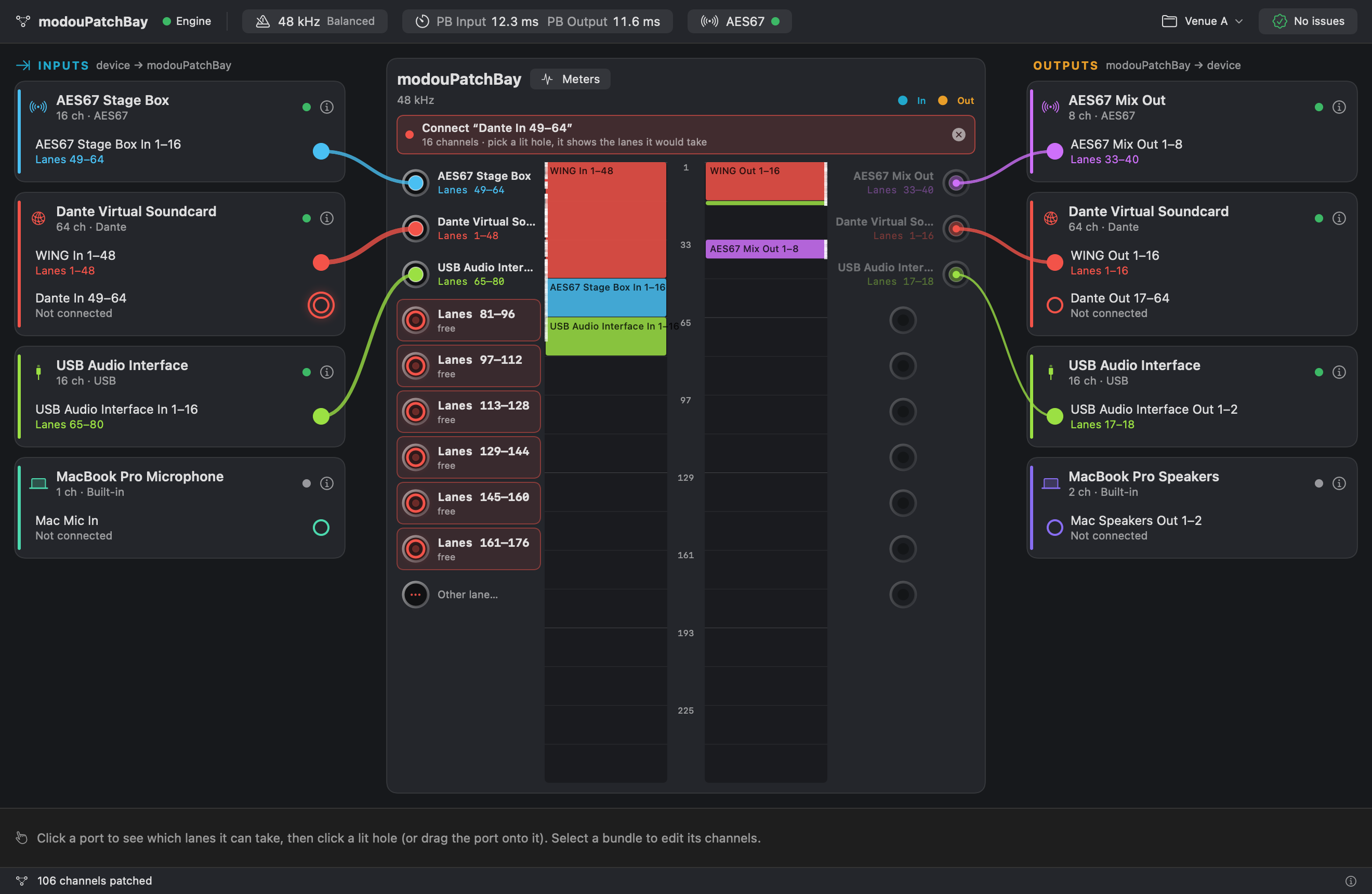
- Click the circle on the right of the bundle (its port). modouPatchBay reads how many channels the bundle has and lights the holes of the input jack field in the middle where all of them fit, each marked with the lanes it would take, such as Lanes 1–32.
- Click a lit hole. The cable is drawn, the plug shows its lane numbers and the lane strip fills in. Nothing is connected until you do this.
- Do the same for outputs on the right: click the port of an output bundle — Mac Speakers Out 1–2, an interface's outputs — and pick a lit hole in the output jack field.
- Point your application at modouPatchBay. In the application's audio settings choose modouPatchBay as input and output device. It is not modou 256; see Using modouPatchBay with Applications.
- Check. Open Meters in the middle header to see which lanes carry signal, and look at the application's own input meters.
Changed your mind?
Press Esc or click the same port again to cancel before you pick a hole. To undo a connection, select the bundle and choose Disconnect. Every change is saved as you make it.
새로 설치한 뒤 애플리케이션에서 소리가 나오기까지 5분입니다.
- 설치하고 엽니다. 패키지를 설치하고(설치 참고) modouPatchBay를 열어 마이크 접근을 허용합니다. 상단 바에 초록색 Engine 점이 보이고, 문제가 없으면 No issues가 표시됩니다.
- 왼쪽 INPUTS 열에서 장치를 찾습니다. 예를 들어 Dante Virtual Soundcard를 통한 WING In 1–48, USB 인터페이스, Mac Mic In입니다. 패치된 장치가 위쪽에 놓입니다.
- 번들 오른쪽의 동그라미(포트)를 클릭합니다. modouPatchBay가 번들의 채널 수를 읽어, 가운데 입력 잭 필드에서 그 채널이 전부 들어갈 수 있는 구멍에 불을 켜고 Lanes 1–32처럼 차지할 레인을 표시합니다.
- 불 켜진 구멍을 클릭합니다. 케이블이 그려지고, 플러그에 레인 번호가 나타나며, 레인 스트립이 채워집니다. 이 단계 전에는 아무것도 연결되지 않습니다.
- 오른쪽 출력도 같은 방식으로 합니다. 출력 번들(Mac Speakers Out 1–2, 인터페이스의 출력 등)의 포트를 클릭하고 출력 잭 필드에서 불 켜진 구멍을 고릅니다.
- 애플리케이션이 modouPatchBay를 보게 합니다. 애플리케이션의 오디오 설정에서 modouPatchBay를 입력 장치로 고르고 출력 장치로도 고릅니다. modou 256이 아닙니다. 애플리케이션에서 쓰기를 참고하세요.
- 확인합니다. 가운데 헤더의 Meters를 열어 어느 레인에 신호가 흐르는지 보고, 애플리케이션 자체의 입력 미터도 확인합니다.
마음이 바뀌었다면
구멍을 고르기 전에는 Esc를 누르거나 같은 포트를 다시 클릭해 취소합니다. 연결을 되돌리려면 번들을 선택하고 Disconnect를 고릅니다. 모든 변경은 하는 즉시 저장됩니다.
新規インストールから、お使いのアプリケーションで音が出るまで5分です。
- インストールして開く。パッケージをインストールし(インストールを参照)、modouPatchBayを開いてマイクへのアクセスを許可します。トップバーに緑色のEngineドットが表示され、問題がなければNo issuesと表示されます。
- 左側のINPUTS列でデバイスを見つけます。たとえば、Dante Virtual Soundcard経由のWING In 1–48、USBインターフェース、Mac Mic Inなどです。パッチ済みのデバイスが先頭に並びます。
- バンドルの右側にある丸(ポート)をクリックします。modouPatchBayがバンドルのチャンネル数を読み取り、中央の入力ジャックフィールドで、そのチャンネルがすべて収まる穴を点灯させます。各穴には、Lanes 1–32のように、使用するレーンが表示されます。
- 点灯した穴をクリックします。ケーブルが描かれ、プラグにレーン番号が表示され、レーンストリップが埋まります。この操作をするまで、何も接続されません。
- 右側の出力も同じように行います。出力バンドル(Mac Speakers Out 1–2やインターフェースの出力など)のポートをクリックし、出力ジャックフィールドで点灯した穴を選びます。
- アプリケーションにmodouPatchBayを指定します。アプリケーションのオーディオ設定で、modouPatchBayを、入力デバイスと出力デバイスの両方に選びます。これはmodou 256ではありません。詳しくはアプリケーションで使うをご覧ください。
- 確認します。中央のヘッダーにあるMetersを開いて、どのレーンに信号が流れているかを確認し、アプリケーション自身の入力メーターも見てください。
やめたくなったら
穴を選ぶ前なら、Escを押すか、同じポートをもう一度クリックするとキャンセルできます。接続を取り消すには、バンドルを選んでDisconnectを選びます。変更はすべて、行った時点で保存されます。
从全新安装到您的应用程序里出声,只需五分钟。
- 安装并打开。安装安装包(见安装),打开 modouPatchBay 并允许麦克风访问。顶部栏会显示一个绿色的 Engine 圆点,一切正常时还会显示 No issues。
- 在左侧的 INPUTS 列中找到您的设备,例如通过 Dante Virtual Soundcard 的 WING In 1–48、某块 USB 接口,或者 Mac Mic In。已连接的设备排在前面。
- 点击 Bundle 右侧的圆圈(即它的端口)。modouPatchBay 会读取该 Bundle 有多少个通道,并在中间的输入插孔区点亮能容纳全部通道的插孔,每个插孔都标出它将占用的 lane,例如 Lanes 1–32。
- 点击一个亮起的插孔。线缆随即画出,插头上显示 lane 编号,lane 条带也会被填上。在您这样做之前,什么都不会被连接。
- 右侧的输出也这样操作:点击某个输出 Bundle 的端口——Mac Speakers Out 1–2、某块接口的输出——然后在输出插孔区选择一个亮起的插孔。
- 让您的应用程序指向 modouPatchBay。在应用程序的音频设置中,把 modouPatchBay 同时选为输入和输出设备。它不是 modou 256;详见在应用程序中使用。
- 检查。在中间的标题栏中打开 Meters,查看哪些 lane 带有信号,并留意应用程序自身的输入电平表。
改变主意了?
在选定插孔之前,按 Esc 或再次点击同一个端口即可取消。要撤销一个连接,请选中该 Bundle 并选择 Disconnect。每一次改动都会即时保存。
Cinco minutos desde una instalación nueva hasta tener audio en su aplicación.
- Instale y abra. Instale el paquete (vea Instalación), abra modouPatchBay y permita el acceso al micrófono. La barra superior muestra un punto verde Engine y, cuando todo está bien, No issues.
- Busque su dispositivo en la columna INPUTS de la izquierda; por ejemplo, WING In 1–48 a través de Dante Virtual Soundcard, una interfaz USB o Mac Mic In. Los dispositivos ya parcheados aparecen primero.
- Haga clic en el círculo a la derecha del bundle (su puerto). modouPatchBay lee cuántos canales tiene el bundle e ilumina, en el campo de jacks de entrada del centro, los orificios donde caben todos, cada uno marcado con los lanes que ocuparía, como Lanes 1–32.
- Haga clic en un orificio iluminado. Se dibuja el cable, el plug muestra sus números de lane y la tira de lanes se rellena. No se conecta nada hasta que usted hace esto.
- Haga lo mismo con las salidas a la derecha: haga clic en el puerto de un bundle de salida (Mac Speakers Out 1–2, las salidas de una interfaz) y elija un orificio iluminado en el campo de jacks de salida.
- Dirija su aplicación a modouPatchBay. En los ajustes de audio de la aplicación, elija modouPatchBay como dispositivo de entrada y de salida. No es modou 256; vea Uso con aplicaciones.
- Compruebe. Abra Meters en la cabecera central para ver qué lanes llevan señal, y observe los propios medidores de entrada de la aplicación.
¿Ha cambiado de idea?
Pulse Esc o haga clic de nuevo en el mismo puerto para cancelar antes de elegir un orificio. Para deshacer una conexión, seleccione el bundle y elija Disconnect. Cada cambio se guarda en el momento en que lo hace.
Cinq minutes entre une installation toute neuve et de l'audio dans votre application.
- Installez et ouvrez. Installez le paquet (voir Installation), ouvrez modouPatchBay et autorisez l'accès au microphone. La barre supérieure affiche un voyant vert Engine et, quand tout va bien, No issues.
- Trouvez votre périphérique dans la colonne INPUTS à gauche — par exemple WING In 1–48 via Dante Virtual Soundcard, une interface USB ou Mac Mic In. Les périphériques déjà patchés viennent en premier.
- Cliquez sur le cercle à droite du bundle (son port). modouPatchBay lit le nombre de canaux du bundle et allume, dans le champ de jacks d'entrée au milieu, les trous où tous peuvent tenir, chacun marqué des lanes qu'il occuperait, comme Lanes 1–32.
- Cliquez sur un trou allumé. Le câble est tracé, la fiche affiche ses numéros de lane et la bande de lanes se remplit. Rien n'est connecté tant que vous ne faites pas cela.
- Faites de même pour les sorties à droite : cliquez sur le port d'un bundle de sortie — Mac Speakers Out 1–2, les sorties d'une interface — et choisissez un trou allumé dans le champ de jacks de sortie.
- Pointez votre application vers modouPatchBay. Dans les réglages audio de l'application, choisissez modouPatchBay comme périphérique d'entrée et de sortie. Ce n'est pas modou 256 ; voir Utilisation avec des applications.
- Vérifiez. Ouvrez Meters dans l'en-tête central pour voir quelles lanes portent du signal, et regardez les indicateurs d'entrée de l'application elle-même.
Vous avez changé d'avis ?
Appuyez sur Esc ou cliquez de nouveau sur le même port pour annuler avant de choisir un trou. Pour défaire une connexion, sélectionnez le bundle et choisissez Disconnect. Chaque modification est enregistrée au moment où vous la faites.
Core Concepts
핵심 개념
コアコンセプト
核心概念
Conceptos clave
Concepts clés
Five words are enough to read the whole window.
| Term | Meaning |
|---|---|
| Device | Anything Core Audio can open — a USB or Thunderbolt interface, the built-in audio, a virtual driver, Dante Virtual Soundcard, an aggregate device — or an AES67 network stream that modouPatchBay itself terminates. |
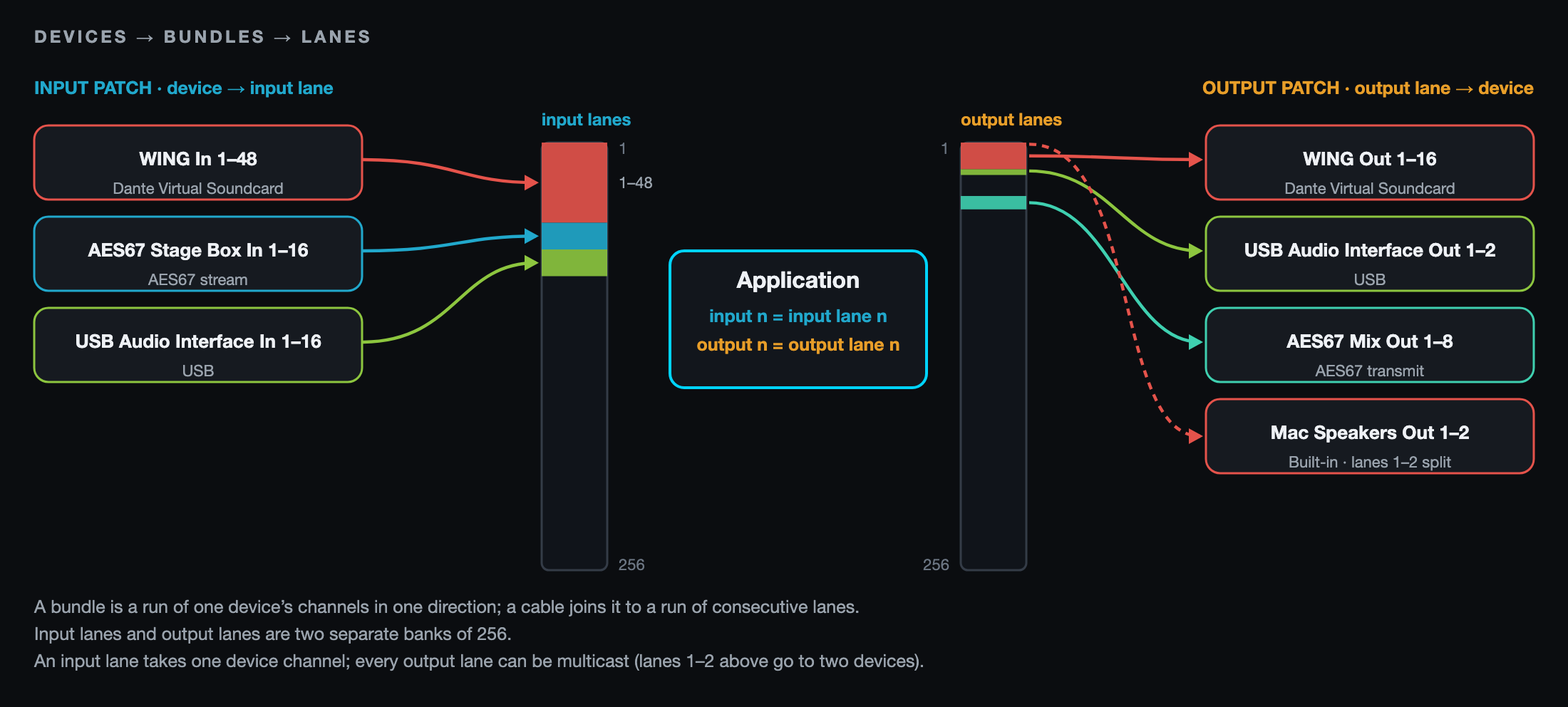
| Bundle | A named, contiguous run of one device's channels in one direction, such as WING In 1–48 or Mac Mic In. Bundles are made automatically from the streams a device reports; you can rename and split them. |
| Lane | One of 256 positions of the backbone, numbered from 1. An application's input n is input lane n; its output n is output lane n. |
| Input patch | Device input channels → input lanes. What a device records, an application reads. Each input lane takes one device channel. |
| Output patch | Output lanes → device output channels. What an application writes, a device plays. Every output lane can be multicast: it feeds any number of device channels, which all play the same signal (a split). |
Two Banks, Independent
Input lanes and output lanes are separate banks of 256. A bundle going into lane 12 and another going out of lane 12 do not meet: they are two different positions, one for each direction. This is what the direct-pair driver makes possible (see The modouPatchBay Driver).
Conflicts
An input lane carries one device channel. If you aim a cable at input lanes that are already taken, nothing is applied: modouPatchBay tells you who holds them and offers the next free run. Overwriting is always an explicit choice, and the before-and-after is shown.
Output lanes are different: every output lane can be multicast. Any number of device channels may take the same output lane, and each plays a copy of the same signal. modouPatchBay calls this a split; nothing is added together. Automatic placement still picks only free lanes, so to split a lane you choose it yourself.
Sessions
The patch, the bundle names, the clock settings and the AES67 settings together are a session. Changes are saved as you make them. A device that is missing keeps its connections, shown as inactive; a device is recognised again only by its exact identifier, or by one you confirm — look-alikes are reported and asked about, never connected silently.
Where the numbers live
An application knows lane numbers. modouPatchBay knows which channel of which device each lane is. Change the cable, not the application's setup.
다섯 개의 용어만 알면 창 전체를 읽을 수 있습니다.
| 용어 | 의미 |
|---|---|
| 장치 | Core Audio가 열 수 있는 모든 것 — USB·Thunderbolt 인터페이스, 내장 오디오, 가상 드라이버, Dante Virtual Soundcard, 애그리게이트 장치 — 그리고 modouPatchBay가 직접 종단하는 AES67 네트워크 스트림. |
| 번들 | 한 장치의 한 방향 채널 중 연속된 구간에 붙인 이름. WING In 1–48이나 Mac Mic In 같은 것입니다. 번들은 장치가 보고한 스트림에서 자동으로 만들어지며, 이름을 바꾸거나 나눌 수 있습니다. |
| 레인 | 백본의 256개 자리 중 하나이며 1부터 번호를 붙입니다. 애플리케이션의 입력 n은 입력 레인 n이고, 출력 n은 출력 레인 n입니다. |
| 입력 패치 | 장치 입력 채널 → 입력 레인. 장치가 받은 것을 애플리케이션이 읽습니다. 입력 레인 하나에는 장치 채널 하나가 들어갑니다. |
| 출력 패치 | 출력 레인 → 장치 출력 채널. 애플리케이션이 쓴 것을 장치가 재생합니다. 모든 출력 레인은 멀티캐스트할 수 있습니다. 출력 레인 하나가 원하는 만큼의 장치 채널로 나갈 수 있으며, 그 채널들은 모두 같은 신호를 재생합니다(split). |
두 개의 뱅크, 서로 독립
입력 레인과 출력 레인은 각각 256개씩인 별개의 뱅크입니다. 레인 12로 들어가는 번들과 레인 12에서 나오는 번들은 만나지 않습니다. 방향마다 하나씩, 서로 다른 두 자리이기 때문입니다. 직결 쌍 드라이버가 이를 가능하게 합니다(modouPatchBay 드라이버 참고).
충돌
입력 레인은 장치 채널 하나만 실어 나릅니다. 이미 차지된 입력 레인에 케이블을 연결하려 하면 아무것도 적용되지 않고, 누가 그 레인을 쓰는지 알려 주면서 다음 빈 구간을 제안합니다. 덮어쓰기는 언제나 명시적인 선택이며, 변경 전후가 함께 표시됩니다.
출력 레인은 다릅니다. 모든 출력 레인은 멀티캐스트할 수 있어서, 원하는 만큼의 장치 채널이 같은 출력 레인을 쓸 수 있고, 각 채널은 같은 신호의 복사본을 재생합니다. modouPatchBay는 이것을 split이라고 부르며, 아무것도 합산되지 않습니다. 자동 배치는 여전히 빈 레인만 고르므로, 레인을 split하려면 직접 그 레인을 선택해야 합니다.
세션
패치, 번들 이름, 클럭 설정, AES67 설정을 합쳐 세션이라고 합니다. 변경은 하는 즉시 저장됩니다. 없는 장치는 연결을 간직한 채 비활성으로 표시됩니다. 장치는 정확히 일치하는 식별자나 사용자가 확인해 준 경우에만 같은 장치로 다시 인식하며, 비슷하게 생긴 장치는 보고하고 물을 뿐 조용히 연결하지 않습니다.
숫자가 사는 곳
애플리케이션은 레인 번호를 알고, modouPatchBay는 각 레인이 어느 장치의 어느 채널인지 압니다. 애플리케이션의 설정이 아니라 케이블을 바꾸세요.
ウィンドウ全体を読み解くには、5つの言葉を知っていれば十分です。
| 用語 | 意味 |
|---|---|
| デバイス | Core Audioが開けるすべてのもの(USBやThunderboltのインターフェース、内蔵オーディオ、仮想ドライバー、Dante Virtual Soundcard、アグリゲートデバイス)、またはmodouPatchBay自身が終端するAES67ネットワークストリーム。 |
| バンドル | 1つのデバイスの、1つの方向のチャンネルを連続して並べ、名前を付けたもの。たとえばWING In 1–48やMac Mic Inです。バンドルは、デバイスが報告するストリームから自動的に作られ、名前の変更や分割ができます。 |
| レーン | バックボーン上の256か所の位置の1つで、1から番号が付いています。アプリケーションの入力nが入力レーンn、出力nが出力レーンnです。 |
| 入力パッチ | デバイスの入力チャンネル → 入力レーン。デバイスが録るものを、アプリケーションが読みます。入力レーン1つにつき、デバイスチャンネルは1つです。 |
| 出力パッチ | 出力レーン → デバイスの出力チャンネル。アプリケーションが書き出すものを、デバイスが再生します。出力レーンはすべてマルチキャストできます。1つの出力レーンを任意の数のデバイスチャンネルに送ることができ、それらはすべて同じ信号を再生します(split)。 |
独立した2つのバンク
入力レーンと出力レーンは、それぞれ256レーンからなる別々のバンクです。レーン12へ入るバンドルと、レーン12から出るバンドルは交わりません。方向ごとに別の位置だからです。これを可能にしているのが、ダイレクトペア方式のドライバーです(modouPatchBayドライバーを参照)。
競合
入力レーンが運べるデバイスチャンネルは1つです。すでに使われている入力レーンにケーブルを向けても、何も適用されません。modouPatchBayは、そのレーンを誰が使っているかを知らせ、次に空いている範囲を提案します。上書きは必ず明示的な選択で行い、変更前後の状態が表示されます。
出力レーンは違います。すべての出力レーンがマルチキャストできるのです。任意の数のデバイスチャンネルが同じ出力レーンを使うことができ、それぞれが同じ信号のコピーを再生します。modouPatchBayはこれをsplitと呼びます。何かが合算されることはありません。自動配置が選ぶのは引き続き空いているレーンだけなので、レーンをsplitするには、自分でそのレーンを選びます。
セッション
パッチ、バンドル名、クロック設定、AES67設定をまとめたものがセッションです。変更は行った時点で保存されます。見つからないデバイスは、非アクティブとして表示されたまま接続を保持します。デバイスが再認識されるのは、識別子が完全に一致した場合か、あなたが確認したものに限られます。似ているだけのデバイスは通知されて確認を求められ、黙って接続されることはありません。
番号の持ち主
アプリケーションが知っているのはレーン番号だけです。どのレーンがどのデバイスのどのチャンネルなのかは、modouPatchBayが知っています。変えるのはケーブルで、アプリケーション側の設定ではありません。
只需五个词,就能读懂整个窗口。
| 术语 | 含义 |
|---|---|
| 设备 | Core Audio 能够打开的任何东西——USB 或 Thunderbolt 接口、内置音频、虚拟驱动、Dante Virtual Soundcard、聚合设备——或者由 modouPatchBay 自己终结的 AES67 网络流。 |
| Bundle | 某一个设备在某一个方向上的通道所组成的、有名称的连续一段,例如 WING In 1–48 或 Mac Mic In。Bundle 由设备所报告的流自动生成;您可以重命名和拆分它们。 |
| Lane | 骨干上 256 个位置之一,从 1 开始编号。应用程序的输入 n 就是输入 lane n;它的输出 n 就是输出 lane n。 |
| 输入连接 | 设备输入通道 → 输入 lane。设备录到的,应用程序来读取。每条输入 lane 只接一个设备通道。 |
| 输出连接 | 输出 lane → 设备输出通道。应用程序写出的,设备来播放。每条输出 lane 都可以组播:它可以供给任意数量的设备通道,这些通道播放的是同一个信号(即 split)。 |
两组 lane,彼此独立
输入 lane 和输出 lane 是各自独立的两组,每组 256 条。一个进入 lane 12 的 Bundle 与另一个从 lane 12 出去的 Bundle 并不相遇:它们是两个不同的位置,每个方向各一个。这正是直连对驱动所实现的(见modouPatchBay 驱动)。
冲突
一条输入 lane 只承载一个设备通道。如果您把线缆对准已被占用的输入 lane,什么都不会被应用:modouPatchBay 会告诉您是谁占用了它们,并提供下一段空闲的 lane。覆盖始终是一个明确的选择,并且会显示覆盖前后的对比。
输出 lane 则不同:每条输出 lane 都可以组播。任意数量的设备通道都可以使用同一条输出 lane,每个通道播放同一信号的一份拷贝。modouPatchBay 把这称为 split;不会有任何东西被相加。自动放置仍然只挑选空闲的 lane,所以要对某条 lane 做 split,需要您自己选择它。
会话
连接、Bundle 名称、时钟设置和 AES67 设置合在一起,就是一个会话。改动会在您操作时即时保存。缺失的设备会保留其连接,并显示为未激活;设备只有凭完全相同的标识符,或凭您确认过的标识符,才会被重新识别——外观相似的设备只会被报告并询问,绝不会悄悄地连接上。
数字存放在哪里
应用程序知道 lane 编号。modouPatchBay 知道每条 lane 对应哪个设备的哪个通道。要改的是线缆,而不是应用程序的设置。
Cinco palabras bastan para leer toda la ventana.
| Término | Significado |
|---|---|
| Dispositivo | Todo lo que Core Audio puede abrir (una interfaz USB o Thunderbolt, el audio integrado, un driver virtual, Dante Virtual Soundcard, un dispositivo agregado) o un flujo de red AES67 que el propio modouPatchBay termina. |
| Bundle | Una serie contigua y con nombre de canales de un dispositivo en un sentido, como WING In 1–48 o Mac Mic In. Los bundles se crean automáticamente a partir de los flujos que informa un dispositivo; usted puede renombrarlos y dividirlos. |
| Lane | Una de las 256 posiciones del backbone, numeradas desde 1. La entrada n de una aplicación es el lane de entrada n; su salida n es el lane de salida n. |
| Patch de entrada | Canales de entrada del dispositivo → lanes de entrada. Lo que un dispositivo graba, una aplicación lo lee. Cada lane de entrada admite un solo canal de dispositivo. |
| Patch de salida | Lanes de salida → canales de salida del dispositivo. Lo que una aplicación escribe, un dispositivo lo reproduce. Cada lane de salida puede ser multicast: alimenta cualquier número de canales de dispositivo, que reproducen todos la misma señal (un split). |
Dos bancos, independientes
Los lanes de entrada y los lanes de salida son bancos separados de 256. Un bundle que va hacia el lane 12 y otro que sale del lane 12 no se encuentran: son dos posiciones distintas, una para cada sentido. Esto es lo que hace posible el driver de par directo (vea El driver modouPatchBay).
Conflictos
Un lane de entrada lleva un solo canal de dispositivo. Si dirige un cable a lanes de entrada que ya están ocupados, no se aplica nada: modouPatchBay le indica quién los ocupa y le ofrece la siguiente serie libre. Sobrescribir es siempre una decisión explícita, y se muestra el antes y el después.
Los lanes de salida son distintos: cada lane de salida puede ser multicast. Cualquier número de canales de dispositivo puede usar el mismo lane de salida, y cada uno reproduce una copia de la misma señal. modouPatchBay lo llama split; no se suma nada. La colocación automática sigue eligiendo solo lanes libres, así que para hacer un split de un lane debe elegirlo usted mismo.
Sesiones
El patch, los nombres de los bundles, los ajustes de reloj y los ajustes de AES67 forman en conjunto una sesión. Los cambios se guardan a medida que se hacen. Un dispositivo ausente conserva sus conexiones, que se muestran como inactivas; un dispositivo solo se reconoce de nuevo por su identificador exacto, o por uno que usted confirme: los dispositivos parecidos se notifican y se pregunta por ellos; nunca se conectan en silencio.
Dónde viven los números
Una aplicación conoce números de lane. modouPatchBay sabe qué canal de qué dispositivo es cada lane. Cambie el cable, no la configuración de la aplicación.
Cinq mots suffisent pour lire toute la fenêtre.
| Terme | Signification |
|---|---|
| Périphérique | Tout ce que Core Audio peut ouvrir — une interface USB ou Thunderbolt, l'audio intégré, un pilote virtuel, Dante Virtual Soundcard, un périphérique agrégé — ou un flux réseau AES67 que modouPatchBay termine lui-même. |
| Bundle | Une suite contiguë et nommée de canaux d'un seul périphérique, dans un seul sens, comme WING In 1–48 ou Mac Mic In. Les bundles sont créés automatiquement à partir des flux que signale un périphérique ; vous pouvez les renommer et les scinder. |
| Lane | Une des 256 positions du backbone, numérotées à partir de 1. L'entrée n d'une application est la lane d'entrée n ; sa sortie n est la lane de sortie n. |
| Patch d'entrée | Canaux d'entrée des périphériques → lanes d'entrée. Ce qu'un périphérique enregistre, une application le lit. Chaque lane d'entrée accepte un seul canal de périphérique. |
| Patch de sortie | Lanes de sortie → canaux de sortie des périphériques. Ce qu'une application écrit, un périphérique le diffuse. Chaque lane de sortie peut être en multicast : elle alimente un nombre quelconque de canaux de périphérique, qui diffusent tous le même signal (un split). |
Deux banques, indépendantes
Les lanes d'entrée et les lanes de sortie sont deux banques distinctes de 256. Un bundle allant vers la lane 12 et un autre partant de la lane 12 ne se rencontrent pas : ce sont deux positions différentes, une pour chaque sens. C'est ce que rend possible le pilote en paire directe (voir Le pilote modouPatchBay).
Conflits
Une lane d'entrée porte un seul canal de périphérique. Si vous dirigez un câble vers des lanes d'entrée déjà prises, rien n'est appliqué : modouPatchBay vous dit qui les occupe et propose la plage libre suivante. Écraser est toujours un choix explicite, et l'avant et l'après sont affichés.
Les lanes de sortie sont différentes : chaque lane de sortie peut être en multicast. Un nombre quelconque de canaux de périphérique peuvent utiliser la même lane de sortie, et chacun diffuse une copie du même signal. modouPatchBay appelle cela un split ; rien n'est additionné. Le placement automatique ne choisit toujours que des lanes libres, donc pour faire un split sur une lane, vous la choisissez vous-même.
Sessions
Le patch, les noms des bundles, les réglages d'horloge et les réglages AES67 forment ensemble une session. Les modifications sont enregistrées au fur et à mesure. Un périphérique absent garde ses connexions, affichées comme inactives ; un périphérique n'est reconnu de nouveau que par son identifiant exact, ou par un identifiant que vous confirmez — les sosies sont signalés et font l'objet d'une question, jamais connectés en silence.
Où vivent les numéros
Une application connaît les numéros de lane. modouPatchBay sait quel canal de quel périphérique correspond à chaque lane. Changez le câble, pas la configuration de l'application.
The modouPatchBay Driver
modouPatchBay 드라이버
modouPatchBayドライバー
modouPatchBay 驱动
El driver modouPatchBay
Le pilote modouPatchBay
The modouPatchBay driver is a virtual Core Audio device (an AudioServerPlugIn) that publishes one 256-channel cable as two devices — the two ends of the cable. An application holds one end; the patchbay holds the other.
| Device | UID | Visible | Opened by |
|---|---|---|---|
| modouPatchBay | com.modou.modouPatchBay.app | yes — listed in Sound settings and Audio MIDI Setup | Any application |
| modouPatchBay Internal | com.modou.modouPatchBay.pb | no — hidden on purpose | modouPatchBay (the patchbay) |
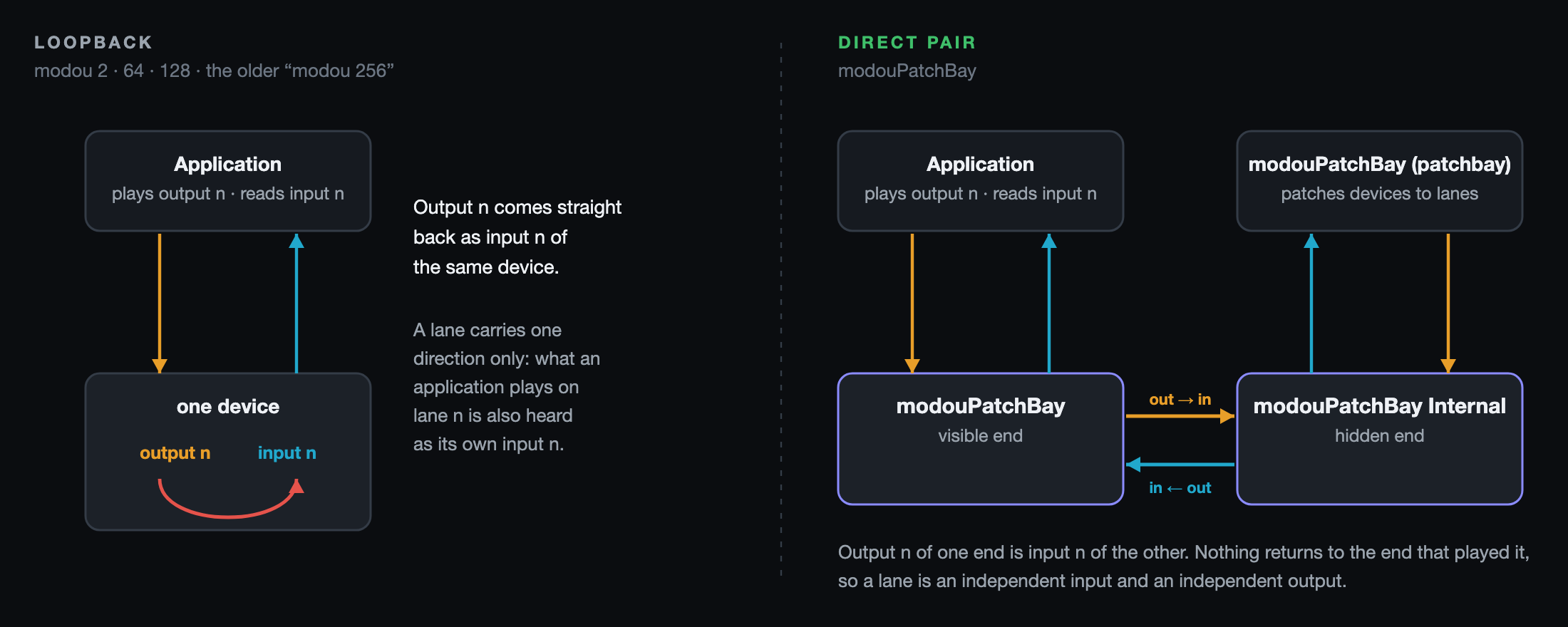
A Direct Pair
Everything one end plays arrives, sample for sample, on all 256 channels of the other end's input. Nothing written to an end ever returns on the same end, so neither side hears itself and no channel has to be set aside for a direction. Both ends run on one shared timeline, so they stay sample-aligned.
That is the difference from a loopback driver (modou 2, 64 and 128, and the older single-device modou 256): in a loopback, output n comes straight back as input n of the same device. A loopback is a fine virtual cable between two applications, but as a backbone it forces a lane to carry one direction only. The direct pair does not.
Facts
| Channels | 256 inputs and 256 outputs on each end |
| Format | 32-bit float, interleaved, one stream per direction |
| Channel names | In 001 … In 256 and Out 001 … Out 256 |
| Sample rates | 44.1, 48 (default), 88.2, 96, 176.4 and 192 kHz. The rate belongs to the cable: a change made on either end is applied to both |
| Controls | None — no volume, no mute. The cable is transparent |
| Default device | Never: macOS cannot route system sound into it by itself |
| Latency the device reports | 0 frames, with a safety offset of 32 frames on each side |
| Memory | About 32 MiB, allocated once when Core Audio starts |
Why one end is hidden
The patchbay's end is not something a person should pick in Sound settings or in an application, so it does not appear there and refuses to be the default device. It is still found by its UID, which is how modouPatchBay opens it.
Names to Know
- modouPatchBay is the device an application must use.
- modou 256 (with a space) is a different, older driver. If it is installed beside modouPatchBay, modouPatchBay shows a warning that says which of the two cables it is using — see Troubleshooting.
- Earlier builds of this driver called the same devices
modouPBandmodouPB Patchbay(UIDscom.modou.modouPB.app/.pb, until 18 October 2026) and, before that,modou256andmodou256 PB(com.modou.modou256.app/.pb). modouPatchBay still recognises them; one that is installed beside this driver counts as a second cable and raises the warning above.
modouPatchBay 드라이버는 256채널 케이블 하나를 두 개의 장치로, 곧 케이블의 양 끝으로 게시하는 가상 Core Audio 장치(AudioServerPlugIn)입니다. 애플리케이션이 한쪽 끝을, 패치베이가 반대쪽 끝을 잡습니다.
| 장치 | UID | 보임 | 여는 쪽 |
|---|---|---|---|
| modouPatchBay | com.modou.modouPatchBay.app | 예 — 사운드 설정과 오디오 MIDI 설정에 나타남 | 모든 애플리케이션 |
| modouPatchBay Internal | com.modou.modouPatchBay.pb | 아니요 — 의도적으로 숨김 | modouPatchBay(패치베이) |
직결 쌍
한쪽 끝이 재생한 것은 반대쪽 끝 입력의 256채널 전부에 샘플 단위로 그대로 도착합니다. 어느 한 끝에 쓴 것도 같은 끝으로 돌아오지 않으므로 어느 쪽도 자기 소리를 듣지 않으며, 방향 때문에 채널을 따로 비워 둘 필요도 없습니다. 두 끝은 하나의 공유 타임라인에서 돌아가므로 샘플 정렬이 유지됩니다.
이것이 루프백 드라이버(modou 2, 64, 128과 예전의 단일 장치 modou 256)와 다른 점입니다. 루프백에서는 출력 n이 같은 장치의 입력 n으로 곧장 돌아옵니다. 루프백은 두 애플리케이션 사이의 가상 케이블로는 훌륭하지만, 백본으로 쓰면 레인 하나가 한 방향만 실어 나르게 됩니다. 직결 쌍은 그렇지 않습니다.
사양
| 채널 | 양 끝 각각 입력 256개, 출력 256개 |
| 포맷 | 32비트 float, 인터리브, 방향마다 스트림 하나 |
| 채널 이름 | In 001 … In 256, Out 001 … Out 256 |
| 샘플레이트 | 44.1, 48(기본), 88.2, 96, 176.4, 192 kHz. 샘플레이트는 케이블의 것이므로 어느 한 끝에서 바꾸면 양쪽에 적용됩니다 |
| 컨트롤 | 없음 — 볼륨도 뮤트도 없습니다. 케이블은 투명합니다 |
| 기본 장치 | 절대 아님: macOS가 시스템 소리를 스스로 이 장치로 보낼 수 없습니다 |
| 장치가 보고하는 지연 | 0프레임, 양쪽 각각 32프레임의 세이프티 오프셋 |
| 메모리 | 약 32 MiB, Core Audio가 시작할 때 한 번 할당 |
한쪽 끝이 숨겨진 이유
패치베이 쪽 끝은 사람이 사운드 설정이나 애플리케이션에서 고를 대상이 아니므로 그곳에 나타나지 않고 기본 장치가 되는 것도 거부합니다. UID로는 찾을 수 있고, modouPatchBay는 그렇게 엽니다.
알아 둘 이름
- modouPatchBay가 애플리케이션이 써야 하는 장치입니다.
- modou 256(공백 있음)은 다른, 예전 드라이버입니다. modouPatchBay 옆에 함께 설치되어 있으면 modouPatchBay가 두 케이블 중 어느 쪽을 쓰는지 알려 주는 경고를 표시합니다. 문제 해결을 참고하세요.
- 이 드라이버의 이전 빌드는 같은 장치를
modouPB와modouPB Patchbay(UIDcom.modou.modouPB.app/.pb, 2026년 10월 18일까지), 그 전에는modou256과modou256 PB(com.modou.modou256.app/.pb)로 불렀습니다. modouPatchBay는 그 이름도 계속 인식하며, 이 드라이버 옆에 함께 설치된 이전 빌드는 두 번째 케이블로 보고 위의 경고를 표시합니다.
modouPatchBayドライバーは仮想のCore Audioデバイス(AudioServerPlugIn)で、256チャンネルのケーブル1本を2つのデバイスとして公開します。つまり、ケーブルの両端です。一方の端をアプリケーションが持ち、もう一方の端をパッチベイが持ちます。
| デバイス | UID | 表示 | 開くもの |
|---|---|---|---|
| modouPatchBay | com.modou.modouPatchBay.app | 表示される。サウンド設定とAudio MIDI Setupに一覧表示 | すべてのアプリケーション |
| modouPatchBay Internal | com.modou.modouPatchBay.pb | 表示されない。あえて隠してある | modouPatchBay(パッチベイ) |
ダイレクトペア
一方の端が再生したものはすべて、サンプル単位で、もう一方の端の入力の256チャンネルすべてに届きます。ある端に書き込んだものが、同じ端に戻ってくることはありません。そのため、どちらの側にも自分の音は聞こえず、方向のために取り分けておくチャンネルも必要ありません。両端は1つの共通のタイムライン上で動作するので、サンプルの位置が揃ったままになります。
これがループバックドライバー(modou 2、64、128、および旧式の単一デバイス版modou 256)との違いです。ループバックでは、出力nがそのまま同じデバイスの入力nとして戻ってきます。ループバックは2つのアプリケーションの間をつなぐ仮想ケーブルとしては申し分ありませんが、バックボーンとして使うと、1つのレーンが片方向しか運べなくなります。ダイレクトペアにはその制約がありません。
仕様
| チャンネル数 | 各端に入力256、出力256 |
| フォーマット | 32ビット浮動小数点、インターリーブ、方向ごとに1ストリーム |
| チャンネル名 | In 001 … In 256、Out 001 … Out 256 |
| サンプルレート | 44.1、48(デフォルト)、88.2、96、176.4、192 kHz。サンプルレートはケーブルに属し、どちらの端で変更しても両端に適用されます |
| コントロール | なし。ボリュームもミュートもありません。ケーブルは透過です |
| デフォルトデバイス | なりません。macOSがシステムサウンドを自動でこのデバイスに送ることはできません |
| デバイスが報告するレイテンシー | 0フレーム。両側にそれぞれ32フレームのセーフティオフセット |
| メモリ | 約32 MiB。Core Audioの起動時に一度だけ確保されます |
片方の端が隠れている理由
パッチベイ側の端は、サウンド設定やアプリケーションで人が選ぶものではないため、そこには表示されず、デフォルトデバイスになることも拒否します。UIDからは見つけられるので、modouPatchBayはその方法で開きます。
知っておきたい名前
- modouPatchBayが、アプリケーションで使うべきデバイスです。
- modou 256(スペースあり)は、別の古いドライバーです。modouPatchBayと並んでインストールされている場合、modouPatchBayはどちらのケーブルを使っているかを示す警告を表示します。トラブルシューティングを参照してください。
- このドライバーの以前のビルドでは、同じデバイスを、2026年10月18日までは
modouPBとmodouPB Patchbay(UIDはcom.modou.modouPB.app/.pb)、それ以前はmodou256とmodou256 PB(com.modou.modou256.app/.pb)と呼んでいました。modouPatchBayは、これらも引き続き認識します。このドライバーと並んでインストールされているものは、2つ目のケーブルとして数えられ、上記の警告が出ます。
modouPatchBay 驱动是一个虚拟 Core Audio 设备(AudioServerPlugIn),它把一根 256 通道的线缆发布为两个设备——也就是线缆的两端。应用程序持有其中一端,跳线盘持有另一端。
| 设备 | UID | 是否可见 | 由谁打开 |
|---|---|---|---|
| modouPatchBay | com.modou.modouPatchBay.app | 是——列于“声音”设置和 Audio MIDI Setup | 任何应用程序 |
| modouPatchBay Internal | com.modou.modouPatchBay.pb | 否——有意隐藏 | modouPatchBay(跳线盘) |
直连对
一端播放的一切,都会逐采样地到达另一端输入的全部 256 个通道。写入某一端的内容永远不会在同一端返回,因此两侧都听不到自己,也无需为某个方向专门留出通道。两端运行在同一条共享的时间线上,所以始终保持采样对齐。
这就是它与回环驱动(modou 2、64 和 128,以及较早的单设备 modou 256)的区别:在回环中,输出 n 会原样返回为同一设备的输入 n。回环作为两个应用之间的虚拟线缆很好用,但用作骨干时,它迫使一条 lane 只能承载一个方向。直连对则没有这个限制。
要点
| 通道 | 每一端各有 256 路输入和 256 路输出 |
| 格式 | 32 位浮点,交错排列,每个方向一条流 |
| 通道名称 | In 001 … In 256 以及 Out 001 … Out 256 |
| 采样率 | 44.1、48(默认)、88.2、96、176.4 和 192 kHz。采样率属于线缆:在任一端所做的更改会同时作用于两端 |
| 控制 | 无——没有音量,没有静音。线缆是透明的 |
| 默认设备 | 绝不:macOS 无法自行把系统声音路由到它 |
| 设备所报告的延迟 | 0 帧,每侧带有 32 帧的安全偏移 |
| 内存 | 约 32 MiB,在 Core Audio 启动时一次性分配 |
为什么隐藏一端
跳线盘的那一端不应由人在“声音”设置或应用程序中选取,所以它不会出现在那里,也拒绝成为默认设备。它仍可通过其 UID 找到,modouPatchBay 正是这样打开它的。
需要认清的名称
- modouPatchBay 是应用程序必须使用的设备。
- modou 256(带空格)是另一个较早的驱动。如果它与 modouPatchBay 同时安装,modouPatchBay 会显示一条警告,说明它正在使用两根线缆中的哪一根——参见故障排除。
- 该驱动的早期构建版本把同样的设备称为
modouPB和modouPB Patchbay(UID 为com.modou.modouPB.app/.pb,直至 2026 年 10 月 18 日),在那之前则称为modou256和modou256 PB(com.modou.modou256.app/.pb)。modouPatchBay 仍能识别它们;与本驱动同时安装的这类旧驱动会被算作第二根线缆,并触发上面的警告。
El driver modouPatchBay es un dispositivo Core Audio virtual (un AudioServerPlugIn) que publica un cable de 256 canales como dos dispositivos: los dos extremos del cable. Una aplicación sostiene un extremo; el patchbay, el otro.
| Dispositivo | UID | Visible | Lo abre |
|---|---|---|---|
| modouPatchBay | com.modou.modouPatchBay.app | sí: figura en los ajustes de Sonido y en Audio MIDI Setup | Cualquier aplicación |
| modouPatchBay Internal | com.modou.modouPatchBay.pb | no: oculto a propósito | modouPatchBay (el patchbay) |
Un par directo
Todo lo que reproduce un extremo llega, muestra a muestra, a los 256 canales de la entrada del otro extremo. Nada de lo que se escribe en un extremo vuelve nunca por ese mismo extremo, de modo que ningún lado se oye a sí mismo y no hace falta reservar ningún canal para un sentido. Ambos extremos funcionan sobre una misma línea de tiempo compartida, por lo que permanecen alineados a la muestra.
Esa es la diferencia con un driver de loopback (modou 2, 64 y 128, y el antiguo modou 256 de un solo dispositivo): en un loopback, la salida n vuelve directamente como entrada n del mismo dispositivo. Un loopback es un excelente cable virtual entre dos aplicaciones, pero como backbone obliga a que un lane lleve un solo sentido. El par directo no.
Datos
| Canales | 256 entradas y 256 salidas en cada extremo |
| Formato | Coma flotante de 32 bits, entrelazado, un flujo por sentido |
| Nombres de canal | In 001 … In 256 y Out 001 … Out 256 |
| Frecuencias de muestreo | 44.1, 48 (predeterminada), 88.2, 96, 176.4 y 192 kHz. La frecuencia pertenece al cable: un cambio hecho en cualquiera de los extremos se aplica a ambos |
| Controles | Ninguno: ni volumen ni silenciamiento. El cable es transparente |
| Dispositivo predeterminado | Nunca: macOS no puede enviarle por sí mismo el sonido del sistema |
| Latencia que informa el dispositivo | 0 frames, con un desfase de seguridad de 32 frames a cada lado |
| Memoria | Unos 32 MiB, reservados una sola vez cuando arranca Core Audio |
Por qué un extremo está oculto
El extremo del patchbay no es algo que una persona deba elegir en los ajustes de Sonido ni en una aplicación, así que no aparece allí y se niega a ser el dispositivo predeterminado. Aun así se localiza por su UID, que es como lo abre modouPatchBay.
Nombres que conviene conocer
- modouPatchBay es el dispositivo que debe usar una aplicación.
- modou 256 (con espacio) es un driver distinto y más antiguo. Si está instalado junto a modouPatchBay, este muestra una advertencia que indica cuál de los dos cables está usando; vea Solución de problemas.
- Las compilaciones anteriores de este driver llamaban a los mismos dispositivos
modouPBymodouPB Patchbay(UIDcom.modou.modouPB.app/.pb, hasta el 18 de octubre de 2026) y, antes,modou256ymodou256 PB(com.modou.modou256.app/.pb). modouPatchBay sigue reconociéndolos; uno que esté instalado junto a este driver cuenta como un segundo cable y genera la advertencia anterior.
Le pilote modouPatchBay est un périphérique Core Audio virtuel (un AudioServerPlugIn) qui publie un câble de 256 canaux sous la forme de deux périphériques — les deux extrémités du câble. Une application tient une extrémité ; le patchbay tient l'autre.
| Périphérique | UID | Visible | Ouvert par |
|---|---|---|---|
| modouPatchBay | com.modou.modouPatchBay.app | oui — listé dans les réglages Son et dans Audio MIDI Setup | Toute application |
| modouPatchBay Internal | com.modou.modouPatchBay.pb | non — masqué volontairement | modouPatchBay (le patchbay) |
Une paire directe
Tout ce que joue une extrémité arrive, échantillon pour échantillon, sur les 256 canaux de l'entrée de l'autre extrémité. Rien de ce qui est écrit sur une extrémité ne revient sur cette même extrémité : aucun côté ne s'entend lui-même et aucun canal n'a besoin d'être réservé à un sens. Les deux extrémités tournent sur une même ligne de temps partagée, et restent donc alignées à l'échantillon.
C'est la différence avec un pilote loopback (modou 2, 64 et 128, et l'ancien modou 256 à périphérique unique) : dans un loopback, la sortie n revient directement comme entrée n du même périphérique. Un loopback fait un très bon câble virtuel entre deux applications, mais comme backbone il oblige une lane à ne porter qu'un seul sens. La paire directe, non.
Caractéristiques
| Canaux | 256 entrées et 256 sorties sur chaque extrémité |
| Format | Virgule flottante 32 bits, entrelacé, un flux par sens |
| Noms des canaux | In 001 … In 256 et Out 001 … Out 256 |
| Fréquences d'échantillonnage | 44.1, 48 (par défaut), 88.2, 96, 176.4 et 192 kHz. La fréquence appartient au câble : un changement fait sur l'une des extrémités est appliqué aux deux |
| Commandes | Aucune — ni volume, ni mute. Le câble est transparent |
| Périphérique par défaut | Jamais : macOS ne peut pas y acheminer le son système de lui-même |
| Latence signalée par le périphérique | 0 frame, avec un décalage de sécurité de 32 frames de chaque côté |
| Mémoire | Environ 32 MiB, allouée une seule fois au démarrage de Core Audio |
Pourquoi une extrémité est masquée
L'extrémité du patchbay n'est pas faite pour être choisie à la main dans les réglages Son ou dans une application : elle n'y apparaît donc pas et refuse d'être le périphérique par défaut. Elle reste trouvable par son UID, et c'est ainsi que modouPatchBay l'ouvre.
Les noms à connaître
- modouPatchBay est le périphérique qu'une application doit utiliser.
- modou 256 (avec une espace) est un autre pilote, plus ancien. S'il est installé à côté de modouPatchBay, modouPatchBay affiche un avertissement qui indique lequel des deux câbles il utilise — voir Dépannage.
- Les versions précédentes de ce pilote appelaient les mêmes périphériques
modouPBetmodouPB Patchbay(UIDcom.modou.modouPB.app/.pb, jusqu'au 18 octobre 2026) puis, avant cela,modou256etmodou256 PB(com.modou.modou256.app/.pb). modouPatchBay les reconnaît toujours ; l'un d'eux, installé à côté de ce pilote, compte comme un second câble et déclenche l'avertissement ci-dessus.
Signal Flow
신호 흐름
信号フロー
信号流程
Flujo de señal
Flux du signal
Audio travels in two directions, and each one is a short chain: a device, a small ring buffer that belongs to it, an optional sample-rate conversion, the lanes, and the driver.
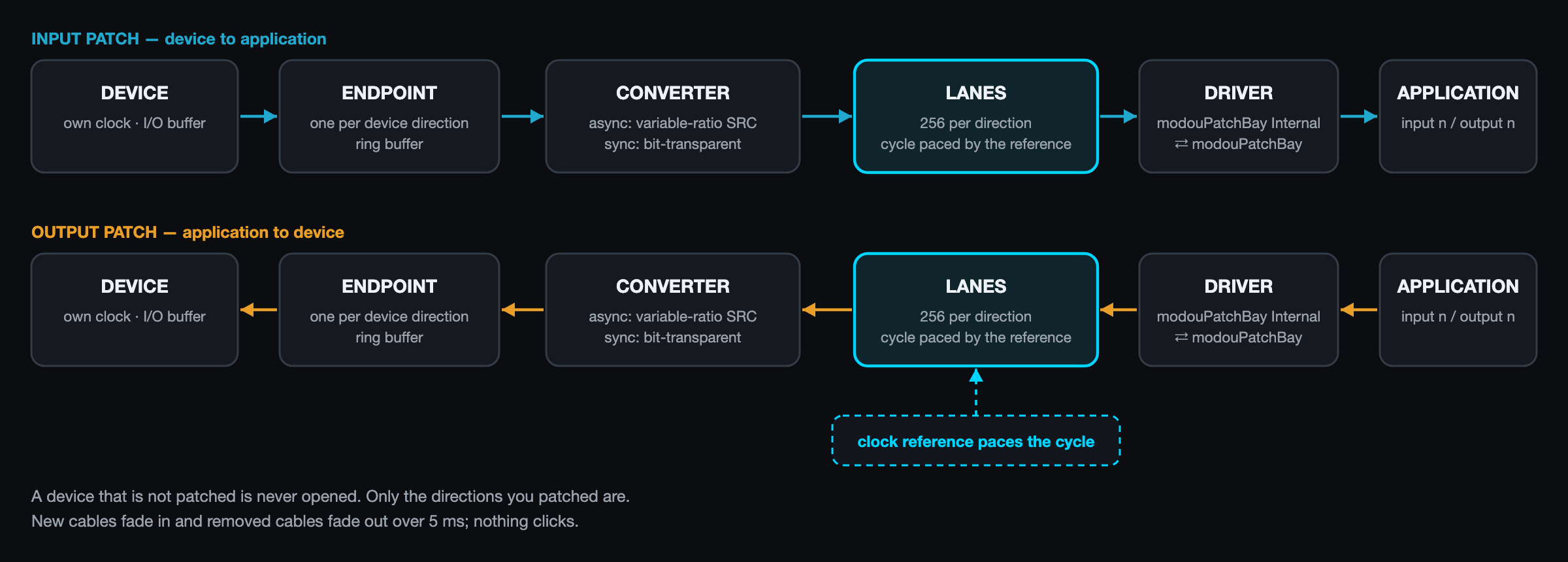
Input Patch — Device to Application
- Device. The interface captures audio on its own clock and hands it over in blocks the size of its I/O buffer.
- Endpoint. Each patched device direction has an endpoint whose only job is to move samples between the device and its ring.
- Conversion. If the device is not locked to the bus clock, a variable-ratio converter brings it to the bus rate. A device that is verified to share the clock passes bit for bit.
- Lanes. Once per bus cycle the channels of every bundle are written to their input lanes. New cables fade in, and removed ones fade out, over 5 ms, so a connection never clicks.
- Driver. The lanes are written to the hidden end, modouPatchBay Internal, and arrive on the input of modouPatchBay.
- The application reads its input n from lane n.
Output Patch — Application to Device
The same chain run backwards: the application writes its output n to modouPatchBay, the driver delivers it to the patchbay's end, the lane's channel is routed to the device's endpoint, converted if it has to be, and handed to the device in its own block size.
Who Sets the Pace
One endpoint is the clock reference: it runs the routing cycle from its own I/O call, and every other endpoint only moves samples between its device and its ring. By default the reference is the backbone's patchbay end; the Clock panel lets you choose a device instead.
Network Streams
An AES67 stream is an endpoint too. Its packets are placed into a ring by their RTP timestamp, so network jitter never reaches the audio (see AES67 and Dante).
Good to Know
- A device with no cable is never opened. It costs no I/O, no CPU, and no microphone prompt.
- Only the directions you patched are opened: connecting a device's input does not open its output.
- The engine runs inside the app. Closing the window leaves it running; quitting the app stops it.
- An input lane never mixes two channels: if two cables want the same input lane you are asked, not given a sum. Every output lane can be multicast: it can feed any number of device channels, each with the same signal.
오디오는 두 방향으로 흐르며, 각 방향은 짧은 사슬입니다. 장치, 그 장치에 속한 작은 링 버퍼, 선택적인 샘플레이트 변환, 레인, 그리고 드라이버입니다.
입력 패치 — 장치에서 애플리케이션으로
- 장치. 인터페이스가 자기 클럭으로 오디오를 받아 I/O 버퍼 크기 단위의 블록으로 넘겨 줍니다.
- 엔드포인트. 패치된 장치 방향마다 엔드포인트가 있으며, 하는 일은 장치와 링 사이에서 샘플을 옮기는 것뿐입니다.
- 변환. 장치가 백본 클럭에 묶여 있지 않으면 가변 비율 컨버터가 백본 샘플레이트로 맞춥니다. 클럭을 공유함이 확인된 장치는 비트 그대로 지나갑니다.
- 레인. 백본 사이클마다 한 번, 모든 번들의 채널이 입력 레인에 기록됩니다. 새 케이블은 5 ms에 걸쳐 페이드 인, 제거된 케이블은 페이드 아웃하므로 연결할 때 클릭음이 나지 않습니다.
- 드라이버. 레인은 숨겨진 쪽 끝 modouPatchBay Internal에 기록되어 modouPatchBay의 입력으로 도착합니다.
- 애플리케이션은 입력 n을 레인 n에서 읽습니다.
출력 패치 — 애플리케이션에서 장치로
같은 사슬을 거꾸로 달립니다. 애플리케이션이 출력 n을 modouPatchBay에 쓰면 드라이버가 그것을 패치베이 쪽 끝에 전달하고, 레인의 채널이 장치의 엔드포인트로 라우팅되고, 필요하면 변환된 뒤, 장치 자신의 블록 크기로 장치에 넘어갑니다.
박자를 정하는 쪽
엔드포인트 하나가 클럭 레퍼런스입니다. 그 엔드포인트가 자기 I/O 호출에서 라우팅 사이클을 돌리고, 나머지 엔드포인트는 자기 장치와 링 사이에서 샘플만 옮깁니다. 기본 레퍼런스는 백본의 패치베이 쪽 끝이며, Clock 패널에서 대신 장치를 고를 수 있습니다.
네트워크 스트림
AES67 스트림도 엔드포인트입니다. 패킷은 RTP 타임스탬프에 따라 링에 놓이므로 네트워크 지터가 오디오에 닿지 않습니다(AES67과 Dante 참고).
알아 두면 좋은 점
- 케이블이 없는 장치는 열지 않습니다. I/O도, CPU도, 마이크 권한 요청도 없습니다.
- 패치한 방향만 엽니다. 장치의 입력을 연결해도 그 출력은 열리지 않습니다.
- 엔진은 앱 안에서 돌아갑니다. 창을 닫아도 계속 돌고, 앱을 종료하면 멈춥니다.
- 입력 레인은 두 채널을 섞지 않습니다. 두 케이블이 같은 입력 레인을 원하면 합산해 주는 것이 아니라 묻습니다. 모든 출력 레인은 멀티캐스트할 수 있습니다. 출력 레인 하나가 원하는 만큼의 장치 채널로 나갈 수 있고, 각 채널에는 같은 신호가 갑니다.
オーディオは2つの方向に流れ、どちらも短い連なりです。デバイス、そのデバイス専用の小さなリングバッファー、必要に応じたサンプルレート変換、レーン、そしてドライバーです。
入力パッチ(デバイスからアプリケーションへ)
- デバイス。インターフェースは自身のクロックでオーディオをキャプチャし、I/Oバッファーのサイズごとのブロックで引き渡します。
- エンドポイント。パッチされたデバイスの各方向にエンドポイントがあります。その唯一の役目は、デバイスとリングの間でサンプルを運ぶことです。
- 変換。デバイスがバスクロックに同期していない場合は、可変レシオのコンバーターがバスのサンプルレートに合わせます。クロックの共有が確認できているデバイスは、ビット単位で変更されずに通過します。
- レーン。バスサイクルごとに1回、すべてのバンドルのチャンネルが入力レーンに書き込まれます。新しいケーブルは5 msかけてフェードインし、外したケーブルはフェードアウトするので、接続時にクリックノイズは出ません。
- ドライバー。レーンは隠れた側の端modouPatchBay Internalに書き込まれ、modouPatchBayの入力に届きます。
- アプリケーションは、入力nをレーンnから読み取ります。
出力パッチ(アプリケーションからデバイスへ)
同じ連なりを逆向きにたどります。アプリケーションが出力nをmodouPatchBayに書き込み、ドライバーがそれをパッチベイの端に届け、レーンのチャンネルがデバイスのエンドポイントにルーティングされ、必要なら変換されて、デバイス自身のブロックサイズで引き渡されます。
ペースを決めるもの
エンドポイントのうち1つがクロックリファレンスです。このエンドポイントが自身のI/O呼び出しからルーティングサイクルを動かし、ほかのすべてのエンドポイントは、デバイスとリングの間でサンプルを運ぶだけです。デフォルトではバックボーンのパッチベイ側の端がリファレンスになりますが、Clockパネルでデバイスを選ぶこともできます。
ネットワークストリーム
AES67ストリームもエンドポイントの1つです。パケットはRTPタイムスタンプに従ってリングに配置されるため、ネットワークのジッターがオーディオに届くことはありません(AES67とDanteを参照)。
知っておくと便利なこと
- ケーブルのないデバイスは開かれません。I/O負荷もCPU負荷もマイクの許可確認もありません。
- 開かれるのは、パッチした方向だけです。デバイスの入力を接続しても、その出力は開かれません。
- エンジンはアプリの中で動作します。ウィンドウを閉じても動作し続け、アプリを終了すると停止します。
- 入力レーンが2つのチャンネルをミックスすることはありません。2本のケーブルが同じ入力レーンを使おうとすると、合算されるのではなく、確認が求められます。出力レーンはすべてマルチキャストできます。1つの出力レーンを任意の数のデバイスチャンネルに送り出すことができ、各チャンネルには同じ信号が届きます。
音频沿两个方向传输,每个方向都是一条很短的链路:一个设备、属于它的一个小型环形缓冲区、一次可选的采样率转换、各条 lane,以及驱动。
输入连接——从设备到应用程序
- 设备。接口按自己的时钟采集音频,并以其 I/O 缓冲区大小的数据块交出。
- 端点。每个已连接的设备方向都有一个端点,它唯一的任务是在设备与其环形缓冲区之间搬运采样。
- 转换。如果设备没有锁定到总线时钟,变比转换器会把它转到总线采样率。经验证与总线共用时钟的设备则逐比特原样通过。
- Lane。每个总线周期一次,每个 Bundle 的通道会被写入各自的输入 lane。新线缆淡入,被移除的线缆淡出,过程 5 ms,因此连接绝不会产生爆音。
- 驱动。各 lane 被写入隐藏的一端 modouPatchBay Internal,并到达 modouPatchBay 的输入。
- 应用程序从 lane n 读取它的输入 n。
输出连接——从应用程序到设备
同样的链路反向运行:应用程序把它的输出 n 写入 modouPatchBay,驱动把它送到跳线盘的那一端,该 lane 的通道被路由到设备的端点,必要时进行转换,再按设备自己的块大小交给设备。
由谁掌握节拍
有一个端点是时钟参考:它在自己的 I/O 调用中驱动路由周期,其余所有端点只是在各自的设备与环形缓冲区之间搬运采样。默认情况下,参考是骨干的跳线盘端;您也可以在 Clock 面板中改选某个设备。
网络流
AES67 流同样是一个端点。它的数据包按 RTP 时间戳放入环形缓冲区,因此网络抖动绝不会传到音频中(参见 AES67 与 Dante)。
须知
- 没有线缆的设备永远不会被打开。它不占用 I/O、不占用 CPU,也不会出现麦克风授权提示。
- 只有您连接过的方向才会被打开:连接某个设备的输入并不会打开它的输出。
- 引擎运行在应用内部。关闭窗口它仍会继续运行;退出应用才会停止。
- 输入 lane 绝不会混合两个通道:如果两根线缆想用同一条输入 lane,系统会询问您,而不是给出两者之和。每条输出 lane 都可以组播:它可以供给任意数量的设备通道,每个通道得到的是同一个信号。
El audio viaja en dos sentidos, y cada uno es una cadena corta: un dispositivo, un pequeño ring buffer que le pertenece, una conversión de frecuencia de muestreo opcional, los lanes y el driver.
Patch de entrada: del dispositivo a la aplicación
- Dispositivo. La interfaz captura el audio con su propio reloj y lo entrega en bloques del tamaño de su buffer de E/S.
- Endpoint. Cada sentido de dispositivo parcheado tiene un endpoint cuya única tarea es mover muestras entre el dispositivo y su ring.
- Conversión. Si el dispositivo no está enganchado al reloj del bus, un conversor de relación variable lo lleva a la frecuencia del bus. Un dispositivo verificado como sincronizado con el reloj pasa bit a bit.
- Lanes. Una vez por ciclo del bus, los canales de cada bundle se escriben en sus lanes de entrada. Los cables nuevos entran con un fundido y los retirados salen con otro, de 5 ms, de modo que una conexión nunca produce un clic.
- Driver. Los lanes se escriben en el extremo oculto, modouPatchBay Internal, y llegan a la entrada de modouPatchBay.
- La aplicación lee su entrada n del lane n.
Patch de salida: de la aplicación al dispositivo
La misma cadena recorrida al revés: la aplicación escribe su salida n en modouPatchBay, el driver la entrega al extremo del patchbay, el canal del lane se encamina al endpoint del dispositivo, se convierte si es necesario y se entrega al dispositivo con su propio tamaño de bloque.
Quién marca el ritmo
Un endpoint es la referencia de reloj: ejecuta el ciclo de encaminamiento desde su propia llamada de E/S, y todos los demás endpoints solo mueven muestras entre su dispositivo y su ring. De forma predeterminada, la referencia es el extremo del patchbay del backbone; el panel Clock le permite elegir un dispositivo en su lugar.
Flujos de red
Un flujo AES67 también es un endpoint. Sus paquetes se colocan en un ring según su marca de tiempo RTP, de modo que el jitter de la red nunca llega al audio (vea AES67 y Dante).
Conviene saber
- Un dispositivo sin cable nunca se abre. No cuesta E/S, ni CPU, ni aviso de micrófono.
- Solo se abren los sentidos que usted parcheó: conectar la entrada de un dispositivo no abre su salida.
- El motor funciona dentro de la app. Cerrar la ventana lo deja en marcha; salir de la app lo detiene.
- Un lane de entrada nunca mezcla dos canales: si dos cables quieren el mismo lane de entrada, se le pregunta; no se le entrega una suma. Cada lane de salida puede ser multicast: puede alimentar cualquier número de canales de dispositivo, todos con la misma señal.
L'audio circule dans deux sens, et chacun est une chaîne courte : un périphérique, un petit tampon circulaire qui lui appartient, une conversion de fréquence d'échantillonnage facultative, les lanes, et le pilote.
Patch d'entrée — du périphérique à l'application
- Périphérique. L'interface capture l'audio sur sa propre horloge et le remet par blocs de la taille de son tampon d'E/S.
- Endpoint. Chaque sens patché d'un périphérique possède un endpoint dont l'unique rôle est de déplacer les échantillons entre le périphérique et son tampon circulaire.
- Conversion. Si le périphérique n'est pas verrouillé sur l'horloge du bus, un convertisseur à rapport variable le ramène à la fréquence du bus. Un périphérique dont le partage de l'horloge est vérifié passe bit à bit.
- Lanes. Une fois par cycle du bus, les canaux de chaque bundle sont écrits sur leurs lanes d'entrée. Les nouveaux câbles entrent en fondu et les câbles retirés sortent en fondu, sur 5 ms, si bien qu'une connexion ne produit jamais de clic.
- Pilote. Les lanes sont écrites sur l'extrémité masquée, modouPatchBay Internal, et arrivent sur l'entrée de modouPatchBay.
- L'application lit son entrée n sur la lane n.
Patch de sortie — de l'application au périphérique
La même chaîne parcourue à l'envers : l'application écrit sa sortie n vers modouPatchBay, le pilote la livre à l'extrémité du patchbay, le canal de la lane est acheminé vers l'endpoint du périphérique, converti si nécessaire, puis remis au périphérique avec sa propre taille de bloc.
Qui donne la cadence
Un endpoint est la référence d'horloge : il fait tourner le cycle de routage depuis son propre appel d'E/S, et tous les autres endpoints se contentent de déplacer des échantillons entre leur périphérique et leur tampon. Par défaut, la référence est l'extrémité patchbay du backbone ; le panneau Clock vous permet de choisir un périphérique à la place.
Flux réseau
Un flux AES67 est lui aussi un endpoint. Ses paquets sont placés dans un tampon circulaire d'après leur horodatage RTP, si bien que la gigue du réseau n'atteint jamais l'audio (voir AES67 et Dante).
Bon à savoir
- Un périphérique sans câble n'est jamais ouvert. Il ne coûte ni E/S, ni CPU, ni demande d'accès au microphone.
- Seuls les sens que vous avez patchés sont ouverts : connecter l'entrée d'un périphérique n'ouvre pas sa sortie.
- Le moteur tourne dans l'application. Fermer la fenêtre le laisse en marche ; quitter l'application l'arrête.
- Une lane d'entrée ne mélange jamais deux canaux : si deux câbles veulent la même lane d'entrée, on vous pose la question, on ne vous donne pas une somme. Chaque lane de sortie peut être en multicast : elle peut alimenter un nombre quelconque de canaux de périphérique, chacun avec le même signal.
Clock, Drift and Sample Rate
클럭, 드리프트, 샘플레이트
クロック、ドリフト、サンプルレート
时钟、漂移与采样率
Reloj, deriva y frecuencia de muestreo
Horloge, dérive et fréquence d'échantillonnage
Every device has its own clock. Two clocks that both claim 48 kHz never agree exactly: one runs a few parts per million faster, and the difference piles up as dropouts or as slowly growing delay. modouPatchBay treats this as three separate jobs.
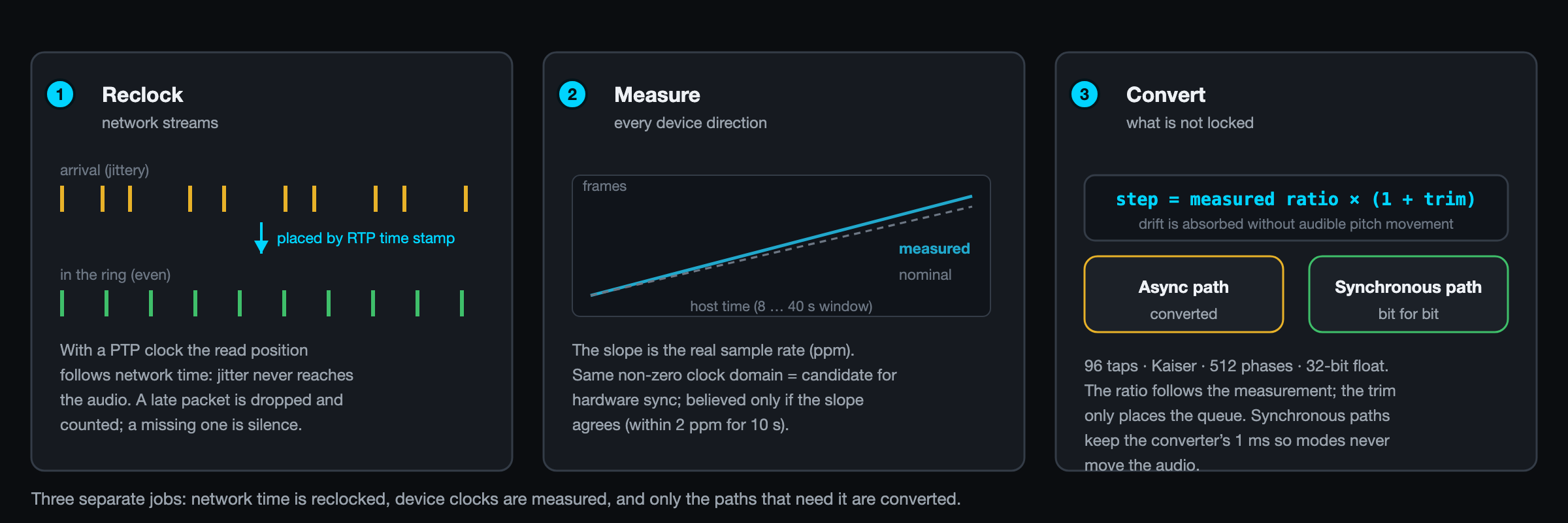
1 — Reclock (network streams)
An AES67 packet is placed into a ring by its media time (the RTP timestamp), not by when it arrived. With a PTP clock the read position follows the network time, so arrival jitter never reaches the audio and several streams keep their relative alignment. A late packet is dropped and counted; a missing one is silence. Without PTP the stream falls back to arrival-based placement and is flagged not media-clocked.
2 — Measure (drift)
The real sample rate of every device direction is measured against one steady host clock, over a window of 8 to 40 seconds. Devices that report the same non-zero Core Audio clock domain are candidates for hardware sync, but modouPatchBay only believes it when the measurement agrees (within 2 ppm for 10 seconds), and withdraws the claim if it stops agreeing.
3 — Convert (sample rate)
Every path that is not locked to the bus clock goes through a variable-ratio polyphase converter (96 taps, Kaiser window, 512 phases, 32-bit float). Its ratio follows the measured rate, so drift is absorbed without audible pitch movement. Paths that are verified synchronous pass bit for bit, with only the converter's own delay kept so that switching modes never moves the audio.
The Clock Panel
Click the sample-rate chip in the top bar (or choose View ▸ Clock & Sample Rate, ⌥⌘K).
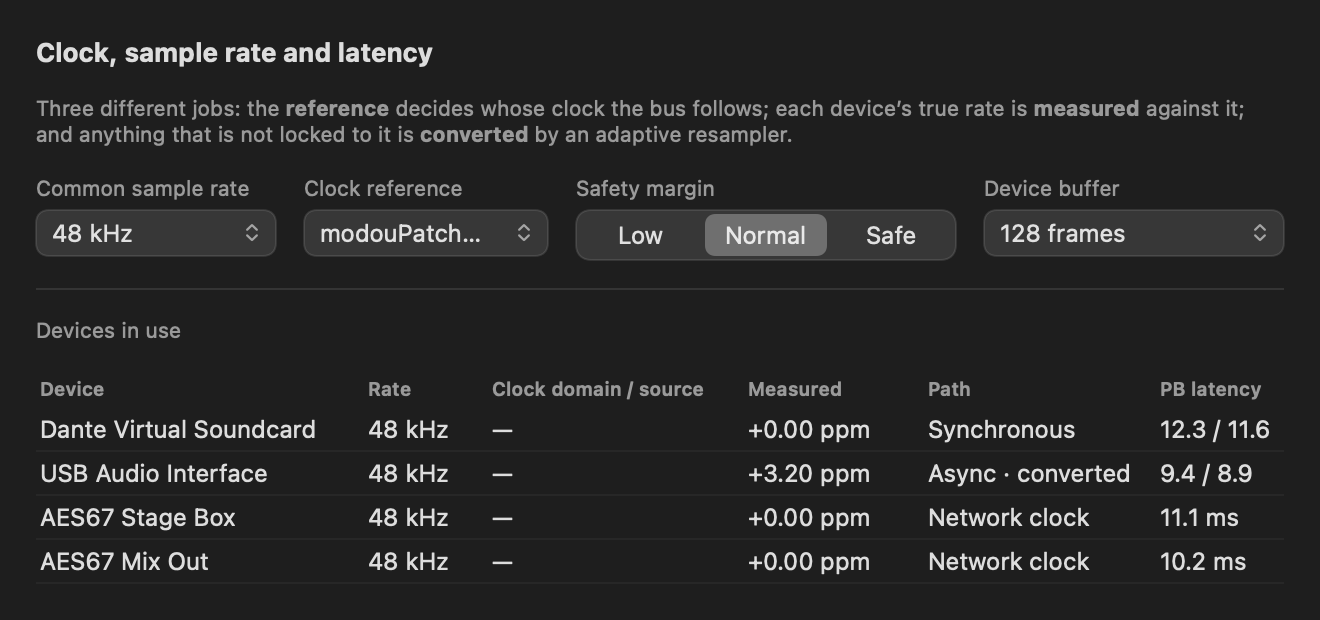
Below the settings, Devices in use lists every device with its rate and how it relates to the bus.
| Path label | Meaning |
|---|---|
| Clock reference | This device paces the bus. |
| Synchronous | Verified to share the reference clock: passes bit for bit. |
| Async · converted | Runs on its own clock: converted, and its drift is measured continuously. |
| Network clock | An AES67 stream placed by its media time. |
| Measuring… | The rate has not been measured yet; it takes a few seconds, up to about half a minute. |
Who Owns the Bus Rate
A rate you choose in the panel (or the one a saved session asks for at start-up) is applied to the backbone. Otherwise the backbone's own rate is the truth and modouPatchBay follows it, so when another application changes the rate of modouPatchBay there is no tug-of-war.
“Runs at 44100 Hz, the bus at 48000 Hz: converted”
This is an info, not a fault. It costs some CPU (see Specifications) and a little delay. To avoid it, set the device to the bus rate in Audio MIDI Setup.
Under- and Overruns
If a path runs dry, the block is silent, the path refills and the event is counted (an underrun); if it overfills, it drops back to its start level (an overrun). Both counts are shown per path in the device's ⓘ popover. In steady state they stay at zero; any event marks the latency chip with a warning for 30 seconds.
장치마다 자기 클럭이 있습니다. 둘 다 48 kHz라고 해도 두 클럭은 정확히 일치하는 법이 없습니다. 한쪽이 몇 ppm 더 빨리 돌고, 그 차이는 끊김이나 서서히 커지는 지연으로 쌓입니다. modouPatchBay는 이를 서로 다른 세 가지 일로 나누어 다룹니다.
1 — 리클럭 (네트워크 스트림)
AES67 패킷은 도착한 시각이 아니라 미디어 시간(RTP 타임스탬프)에 따라 링에 놓입니다. PTP 클럭이 있으면 읽기 위치가 네트워크 시간을 따라가므로 도착 지터가 오디오에 닿지 않고, 여러 스트림이 서로의 상대 정렬을 유지합니다. 늦은 패킷은 버려지며 개수가 기록되고, 없는 패킷은 무음이 됩니다. PTP가 없으면 스트림은 도착 시각 기준 배치로 물러나며 not media-clocked로 표시됩니다.
2 — 측정 (드리프트)
모든 장치 방향의 실제 샘플레이트를 하나의 안정된 호스트 클럭에 대해 8~40초 구간으로 측정합니다. 0이 아닌 같은 Core Audio 클럭 도메인을 보고하는 장치는 하드웨어 동기의 후보이지만, modouPatchBay는 측정이 일치할 때만(10초 동안 2 ppm 이내) 이를 믿고, 일치하지 않게 되면 그 판정을 거둡니다.
3 — 변환 (샘플레이트)
백본 클럭에 묶여 있지 않은 모든 경로는 가변 비율 폴리페이즈 컨버터(96탭, Kaiser 윈도, 512페이즈, 32비트 float)를 지납니다. 비율은 측정된 샘플레이트를 따르므로 음정이 움직이는 느낌 없이 드리프트가 흡수됩니다. 동기가 확인된 경로는 비트 그대로 지나가며, 모드를 바꿔도 오디오가 움직이지 않도록 컨버터 자신의 지연만 유지합니다.
Clock 패널
상단 바의 샘플레이트 칩을 클릭하거나 View ▸ Clock & Sample Rate(⌥⌘K)를 고릅니다.
설정 아래의 Devices in use에는 모든 장치가 샘플레이트, 그리고 백본과의 관계와 함께 나열됩니다.
| 경로 라벨 | 의미 |
|---|---|
| Clock reference | 이 장치가 백본의 박자를 정합니다. |
| Synchronous | 레퍼런스 클럭을 공유함이 확인됨: 비트 그대로 지나갑니다. |
| Async · converted | 자기 클럭으로 돕니다: 변환되며 드리프트가 계속 측정됩니다. |
| Network clock | 미디어 시간으로 배치되는 AES67 스트림입니다. |
| Measuring… | 아직 샘플레이트를 측정하지 못했습니다. 몇 초, 길어야 30초쯤 걸립니다. |
백본 샘플레이트의 주인
패널에서 고른 샘플레이트(또는 저장된 세션이 시작할 때 요구하는 값)는 백본에 적용됩니다. 그렇지 않으면 백본 자신의 샘플레이트가 기준이고 modouPatchBay가 그것을 따르므로, 다른 애플리케이션이 modouPatchBay의 샘플레이트를 바꿔도 줄다리기가 생기지 않습니다.
“Runs at 44100 Hz, the bus at 48000 Hz: converted”
이것은 오류가 아니라 정보입니다. CPU를 조금 쓰고(사양 참고) 지연이 조금 늘어납니다. 피하려면 오디오 MIDI 설정에서 장치를 백본 샘플레이트로 맞추세요.
언더런과 오버런
경로가 바닥나면 그 블록은 무음이 되고 경로를 다시 채우며 사건이 기록됩니다(언더런). 넘치면 시작 수준으로 되돌아갑니다(오버런). 두 횟수는 경로별로 장치의 ⓘ 팝업에 표시됩니다. 안정 상태에서는 0에 머물며, 사건이 있으면 30초 동안 지연 칩에 경고 표시가 붙습니다.
デバイスにはそれぞれ独自のクロックがあります。どちらも48 kHzを名乗る2つのクロックが、正確に一致することはありません。一方が数ppmほど速く進み、その差が音切れや、ゆっくり増えていく遅延として蓄積します。modouPatchBayはこれを3つの別々の仕事として扱います。
1 — リクロック(ネットワークストリーム)
AES67のパケットは、到着した時刻ではなくメディアタイム(RTPタイムスタンプ)に従ってリングに配置されます。PTPクロックがあれば、読み出し位置はネットワーク時刻に追従するため、到着のジッターがオーディオに届くことはなく、複数のストリームの相対的な位置関係も保たれます。遅れて届いたパケットは破棄されてカウントされ、届かなかったパケットは無音になります。PTPがない場合、ストリームは到着時刻にもとづく配置に切り替わり、not media-clockedと表示されます。
2 — 測定(ドリフト)
すべてのデバイス方向の実際のサンプルレートは、1つの安定したホストクロックを基準に、8〜40秒の区間で測定されます。0以外の同じCore Audioクロックドメインを報告するデバイスは、ハードウェア同期の候補になりますが、modouPatchBayは測定結果が一致した場合(10秒間、2 ppm以内)にのみそれを信じ、一致しなくなればその判断を取り消します。
3 — 変換(サンプルレート)
バスクロックに同期していないパスはすべて、可変レシオのポリフェーズコンバーター(96タップ、カイザー窓、512フェーズ、32ビット浮動小数点)を通ります。変換比は測定されたサンプルレートに追従するので、ドリフトは、聞き取れるピッチの変動なしに吸収されます。同期が確認されているパスはビット単位で変更されずに通過しますが、コンバーター自身の遅延分だけは残されるため、モードを切り替えてもオーディオの位置がずれることはありません。
Clockパネル
トップバーのサンプルレートチップをクリックするか、View ▸ Clock & Sample Rate(⌥⌘K)を選びます。
設定の下にあるDevices in useには、すべてのデバイスが、サンプルレートとバスとの関係とともに一覧表示されます。
| パスのラベル | 意味 |
|---|---|
| Clock reference | このデバイスがバスのペースを決めています。 |
| Synchronous | リファレンスクロックの共有が確認されています。ビット単位で変更されずに通過します。 |
| Async · converted | 独自のクロックで動作しています。変換され、ドリフトは継続的に測定されます。 |
| Network clock | メディアタイムで配置されるAES67ストリームです。 |
| Measuring… | サンプルレートがまだ測定されていません。数秒、長くても30秒ほどかかります。 |
バスのサンプルレートを決めるもの
パネルで選んだサンプルレート(または、保存されたセッションが起動時に要求するサンプルレート)は、バックボーンに適用されます。それ以外の場合は、バックボーン自身のサンプルレートが正であり、modouPatchBayはそれに従います。そのため、ほかのアプリケーションがmodouPatchBayのサンプルレートを変更しても、綱引きにはなりません。
「Runs at 44100 Hz, the bus at 48000 Hz: converted」
これは障害ではなくinfoです。多少のCPU負荷(仕様を参照)と、わずかな遅延が生じます。避けるには、Audio MIDI Setupでデバイスのサンプルレートをバスに合わせてください。
アンダーランとオーバーラン
パスの中身が尽きた場合、そのブロックは無音になり、パスが再び満たされ、その出来事がカウントされます(アンダーラン)。逆にあふれた場合は、開始時のレベルまで戻されます(オーバーラン)。どちらの回数も、パスごとにデバイスのⓘポップオーバーに表示されます。定常状態では0のままで、何か発生すると、レイテンシーチップに30秒間警告が表示されます。
每个设备都有自己的时钟。两个都声称是 48 kHz 的时钟永远不会完全一致:总有一个快上百万分之几,而这点差异会累积成掉点,或者慢慢增长的延迟。modouPatchBay 把这件事分成三项各自独立的工作。
1 — 重新对时(网络流)
AES67 数据包是依据它的媒体时间(RTP 时间戳)放入环形缓冲区的,而不是依据它到达的时刻。有 PTP 时钟时,读取位置跟随网络时间,因此到达抖动绝不会传到音频中,多条流之间也能保持相对对齐。迟到的数据包会被丢弃并计数;缺失的数据包则是静音。没有 PTP 时,该流会退回到按到达时刻放置,并被标记为 not media-clocked。
2 — 测量(漂移)
每个设备方向的真实采样率,都是对照一个稳定的主机时钟、在 8 到 40 秒的窗口内测得的。报告相同且非零的 Core Audio 时钟域的设备,只是硬件同步的候选;modouPatchBay 只有在测量结果也吻合时(10 秒内偏差在 2 ppm 以内)才会相信,一旦不再吻合就会撤回这一判断。
3 — 转换(采样率)
凡是没有锁定到总线时钟的通路,都要经过一个变比多相转换器(96 抽头、Kaiser 窗、512 相位、32 位浮点)。它的比值跟随测得的采样率,因此漂移被吸收,而不会产生可闻的音高变化。经验证同步的通路则逐比特通过,只保留转换器本身的延迟,这样切换模式绝不会让音频移位。
Clock 面板
点击顶部栏中的采样率芯片(或选择 View ▸ Clock & Sample Rate,⌥⌘K)。
在这些设置下方,Devices in use 列出每个设备,以及它的采样率和它与总线的关系。
| 通路标签 | 含义 |
|---|---|
| Clock reference | 该设备为总线定节拍。 |
| Synchronous | 经验证与参考时钟共用同一时钟:逐比特通过。 |
| Async · converted | 运行在自己的时钟上:被转换,并持续测量其漂移。 |
| Network clock | 依据媒体时间放置的 AES67 流。 |
| Measuring… | 采样率尚未测出;需要几秒,最长约半分钟。 |
谁掌管总线采样率
您在面板中选择的采样率(或已保存的会话在启动时要求的采样率)会作用于骨干。除此之外,以骨干自己的采样率为准,modouPatchBay 跟随它,所以当另一个应用更改 modouPatchBay 的采样率时,不会出现拉锯。
“Runs at 44100 Hz, the bus at 48000 Hz: converted”
这是一条提示,而不是故障。它会占用一些 CPU(参见规格),并带来少许延迟。要避免它,请在 Audio MIDI Setup 中把设备设为总线的采样率。
欠载与过载
如果某条通路被抽干,该数据块为静音,通路重新填充,并且该事件会被计数(欠载);如果它被填满,则会回落到起始水位(过载)。两项计数都按通路显示在设备的 ⓘ 弹出窗口中。稳态下它们保持为零;任何一次事件都会让延迟芯片带上警告标记 30 秒。
Cada dispositivo tiene su propio reloj. Dos relojes que declaran 48 kHz nunca coinciden exactamente: uno va unas partes por millón más rápido, y la diferencia se acumula en forma de cortes o de un retardo que crece lentamente. modouPatchBay lo trata como tres tareas distintas.
1 — Reajustar el reloj (flujos de red)
Un paquete AES67 se coloca en un ring según su tiempo de medio (la marca de tiempo RTP), no según el momento en que llegó. Con un reloj PTP, la posición de lectura sigue la hora de la red, de modo que el jitter de llegada nunca alcanza el audio y varios flujos conservan su alineación relativa. Un paquete tardío se descarta y se cuenta; uno que falta es silencio. Sin PTP, el flujo recurre a la colocación según la llegada y se marca como not media-clocked.
2 — Medir (deriva)
La frecuencia de muestreo real de cada sentido de dispositivo se mide frente a un reloj de host estable, en una ventana de 8 a 40 segundos. Los dispositivos que informan del mismo dominio de reloj de Core Audio distinto de cero son candidatos a sincronización por hardware, pero modouPatchBay solo lo da por bueno cuando la medición coincide (dentro de 2 ppm durante 10 segundos), y retira esa afirmación si deja de coincidir.
3 — Convertir (frecuencia de muestreo)
Toda ruta que no está enganchada al reloj del bus pasa por un conversor polifásico de relación variable (96 taps, ventana Kaiser, 512 fases, coma flotante de 32 bits). Su relación sigue la frecuencia medida, de modo que la deriva se absorbe sin un movimiento audible de tono. Las rutas verificadas como síncronas pasan bit a bit, conservando solo el retardo propio del conversor para que cambiar de modo nunca desplace el audio.
El panel Clock
Haga clic en el chip de frecuencia de muestreo de la barra superior (o elija View ▸ Clock & Sample Rate, ⌥⌘K).
Debajo de los ajustes, Devices in use enumera cada dispositivo con su frecuencia y su relación con el bus.
| Etiqueta de ruta | Significado |
|---|---|
| Clock reference | Este dispositivo marca el ritmo del bus. |
| Synchronous | Verificado como sincronizado con el reloj de referencia: pasa bit a bit. |
| Async · converted | Funciona con su propio reloj: se convierte y su deriva se mide de forma continua. |
| Network clock | Un flujo AES67 colocado según su tiempo de medio. |
| Measuring… | La frecuencia aún no se ha medido; tarda unos segundos, hasta cerca de medio minuto. |
Quién manda en la frecuencia del bus
Una frecuencia que usted elige en el panel (o la que pide al arrancar una sesión guardada) se aplica al backbone. En caso contrario, la frecuencia propia del backbone es la que vale y modouPatchBay la sigue, de modo que, cuando otra aplicación cambia la frecuencia de modouPatchBay, no hay tira y afloja.
“Runs at 44100 Hz, the bus at 48000 Hz: converted”
Se trata de un aviso info, no de un fallo. Cuesta algo de CPU (vea Especificaciones) y un poco de retardo. Para evitarlo, ajuste el dispositivo a la frecuencia del bus en Audio MIDI Setup.
Underruns y overruns
Si una ruta se queda sin datos, el bloque queda en silencio, la ruta se rellena y el suceso se cuenta (un underrun, o subdesbordamiento); si se llena en exceso, vuelve a su nivel inicial (un overrun, o desbordamiento). Ambos recuentos se muestran por ruta en el popover ⓘ del dispositivo. En régimen estable permanecen en cero; cualquier suceso marca el chip de latencia con una advertencia durante 30 segundos.
Chaque périphérique a sa propre horloge. Deux horloges qui annoncent toutes deux 48 kHz ne s'accordent jamais exactement : l'une avance de quelques parties par million de plus que l'autre, et l'écart s'accumule sous forme de coupures ou de retard qui croît lentement. modouPatchBay traite cela comme trois tâches distinctes.
1 — Recaler (flux réseau)
Un paquet AES67 est placé dans un tampon circulaire d'après son temps média (l'horodatage RTP), et non d'après son heure d'arrivée. Avec une horloge PTP, la position de lecture suit l'heure du réseau : la gigue d'arrivée n'atteint donc jamais l'audio et plusieurs flux conservent leur alignement relatif. Un paquet en retard est abandonné et compté ; un paquet manquant devient du silence. Sans PTP, le flux se replie sur un placement fondé sur l'arrivée et est signalé not media-clocked.
2 — Mesurer (dérive)
La fréquence d'échantillonnage réelle de chaque sens de chaque périphérique est mesurée par rapport à une horloge hôte stable, sur une fenêtre de 8 à 40 secondes. Les périphériques qui signalent le même domaine d'horloge Core Audio non nul sont des candidats à la synchronisation matérielle, mais modouPatchBay ne le croit que lorsque la mesure concorde (à 2 ppm près pendant 10 secondes), et il retire cette affirmation dès qu'elle cesse de concorder.
3 — Convertir (fréquence d'échantillonnage)
Tout chemin qui n'est pas verrouillé sur l'horloge du bus passe par un convertisseur polyphasé à rapport variable (96 coefficients, fenêtre de Kaiser, 512 phases, virgule flottante 32 bits). Son rapport suit la fréquence mesurée, si bien que la dérive est absorbée sans variation de hauteur audible. Les chemins dont la synchronisation est vérifiée passent bit à bit, en ne conservant que le retard propre au convertisseur, afin que changer de mode ne déplace jamais l'audio.
Le panneau Clock
Cliquez sur la pastille de fréquence d'échantillonnage dans la barre supérieure (ou choisissez View ▸ Clock & Sample Rate, ⌥⌘K).
Sous les réglages, Devices in use liste chaque périphérique avec sa fréquence et sa relation au bus.
| Libellé du chemin | Signification |
|---|---|
| Clock reference | Ce périphérique cadence le bus. |
| Synchronous | Partage de l'horloge de référence vérifié : passe bit à bit. |
| Async · converted | Tourne sur sa propre horloge : converti, et sa dérive est mesurée en continu. |
| Network clock | Un flux AES67 placé d'après son temps média. |
| Measuring… | La fréquence n'a pas encore été mesurée ; cela prend quelques secondes, jusqu'à une demi-minute environ. |
Qui possède la fréquence du bus
Une fréquence que vous choisissez dans le panneau (ou celle que réclame une session enregistrée au démarrage) est appliquée au backbone. Sinon, c'est la fréquence propre du backbone qui fait foi et modouPatchBay la suit ; ainsi, quand une autre application change la fréquence de modouPatchBay, il n'y a pas de bras de fer.
« Runs at 44100 Hz, the bus at 48000 Hz: converted »
C'est une info, pas un défaut. Cela coûte un peu de CPU (voir Spécifications) et un peu de retard. Pour l'éviter, réglez le périphérique sur la fréquence du bus dans Audio MIDI Setup.
Underruns et overruns
Si un chemin se vide, le bloc est silencieux, le chemin se remplit de nouveau et l'événement est compté (un underrun, ou sous-alimentation) ; s'il déborde, il revient à son niveau de départ (un overrun, ou débordement). Les deux compteurs sont affichés par chemin dans la fenêtre contextuelle ⓘ du périphérique. En régime établi, ils restent à zéro ; tout événement marque la pastille de latence d'un avertissement pendant 30 secondes.
PB Latency
PB 지연
PBレイテンシー
PB 延迟
Latencia de PB
Latence de PB
The two numbers in the top bar, PB Input and PB Output, are the delay that modouPatchBay itself adds to an audio path. They are always one way — never a round trip.
| From | To | |
|---|---|---|
| PB Input | a sample captured at the device (its hardware input time stamp) | the moment it plays in the modouPatchBay block that the engine writes |
| PB Output | a sample's time stamp in the modouPatchBay block | the moment the device plays it |
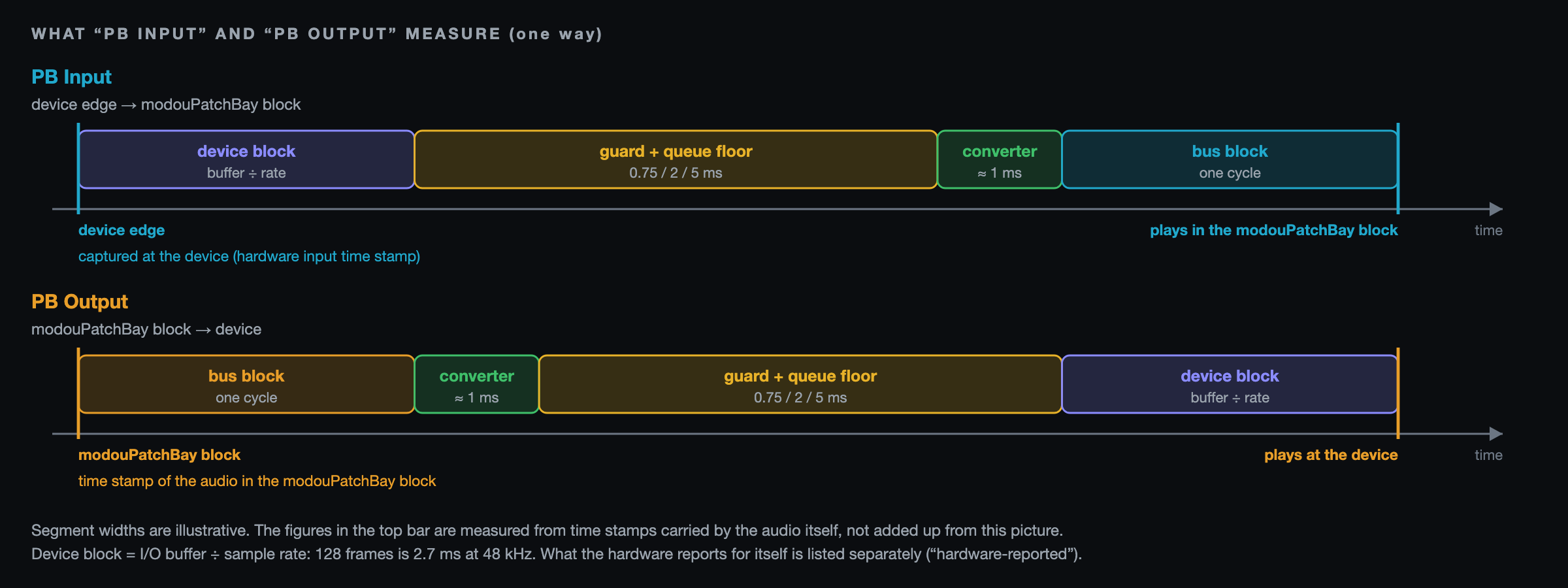
Measured, Not Estimated
The figures are not worked out from buffer levels. Every ring carries time-stamped markers — “this position was captured at this host time” — so a number is the latency of the audio itself, including the converter's look-ahead and whatever the engine has done to the queue. They agree with an impulse played through the real hardware to within 0.02 ms.
When a path carries no audio, or has not been measured yet, the chip shows “—”. It never shows 0. After an under- or overrun, a ⚠ mark stays on the chip for 30 seconds.
What a Figure Is Made Of
At its smallest, one path's figure is the sum of four parts:
Measured Examples
One setup, 48 kHz bus, device buffers requested through the Device buffer setting; input from a 48 kHz virtual device, output to a 44.1 kHz device (so converted). One way, in milliseconds, after the controller had settled.
| Device buffer | Safety margin | PB Input | PB Output |
|---|---|---|---|
| 64 | Low | 6.8 | 6.3 |
| 64 | Normal | 7.4 | 7.3 |
| 128 | Low | 9.1 | 11.3 |
| 128 | Normal | 12.3 | 11.6 |
| 128 | Safe | 15.3 | 15.2 |
| 256 | Low | 17.9 | 19.9 |
| 256 | Normal | 16.7 | 21.2 |
| 256 | Safe | 19.7 | 24.1 |
| 512 | Low | 32.4 | 38.0 |
| 512 | Normal | 29.6 | 39.6 |
| 512 | Safe | 32.1 | 42.2 |
Read it for its shape, not its last digit: the device buffer is the latency. Above 128 frames the figure roughly doubles with the buffer. For devices that run on their own clock, the moment a block lands is random from one start to the next and spans one device block, so two runs of the same setting can differ by a couple of milliseconds at large buffers. No under- or overruns occurred in any of these runs.
Lowering It
- Make the device buffer smaller. It is the biggest lever: Device buffer in the Clock panel asks every device for 64, 128, 256 or 512 frames.
- Use Low only on paths that stay at zero under- and overruns; use Safe for anything that must not break and can afford about 3 ms more.
- Avoid conversions. Setting a device to the bus rate removes the converter's work (not its fixed 1 ms).
- Choose these settings before the show: changing the device buffer can interrupt the audio of the devices it concerns for a moment.
What Is Not In These Numbers
- The delay that a device or driver reports about its own hardware is shown beside the figure as hardware-reported, and added in the per-lane totals that other software can read for delay compensation (see Using modouPatchBay with Applications).
- Delays downstream of an application (for example its own monitor branches) belong to that application and are not modouPatchBay's to measure.
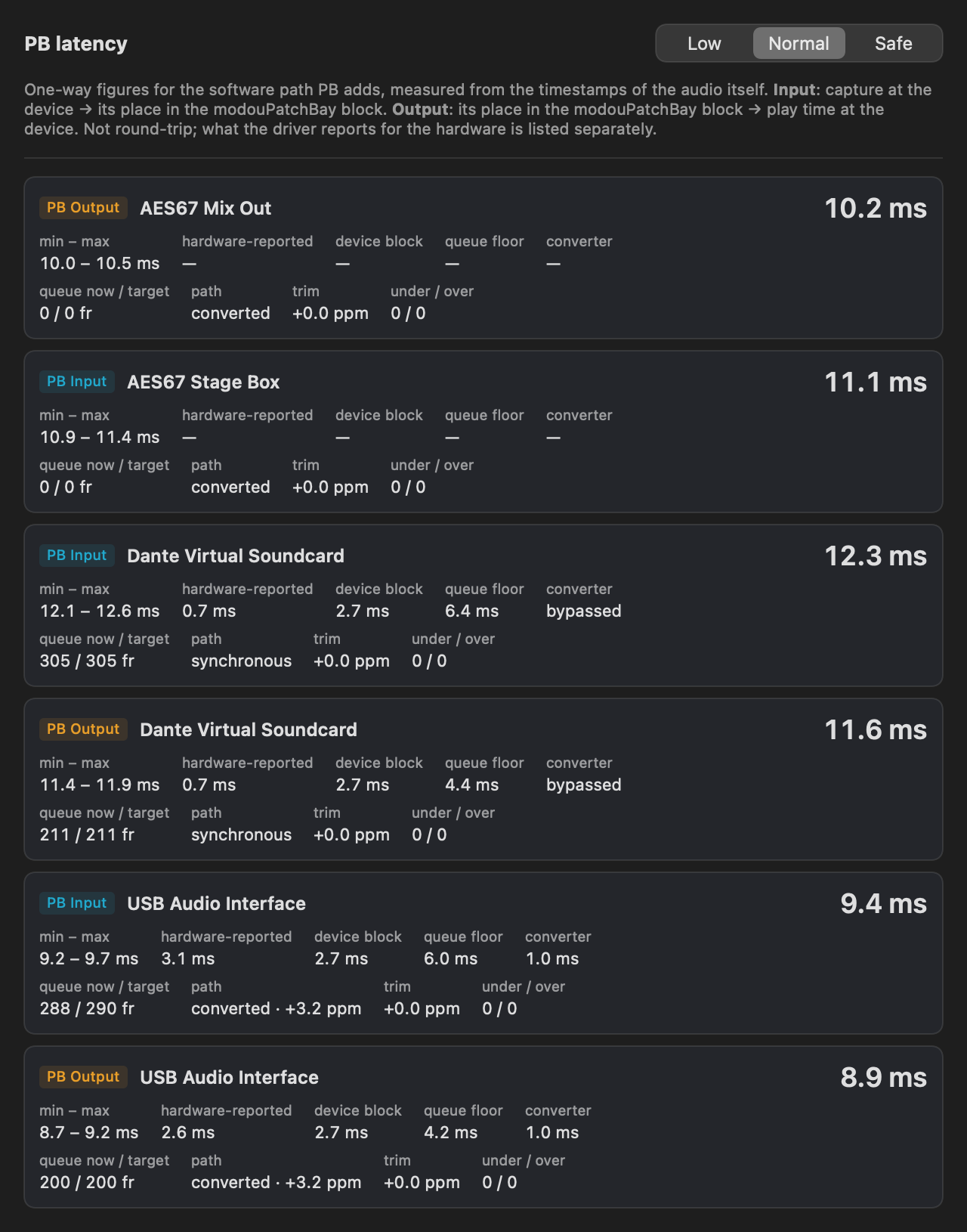
Click the PB chip (or View ▸ PB Latency, ⌥⌘L) for every patched path with its minimum and maximum, hardware-reported part, device block, queue floor, converter, queue now and target, rate correction and under/overrun counts.
상단 바의 두 숫자 PB Input과 PB Output은 modouPatchBay 자신이 오디오 경로에 더하는 지연입니다. 언제나 한 방향 값이며 왕복이 아닙니다.
| 시작 | 끝 | |
|---|---|---|
| PB Input | 장치에서 캡처된 샘플(장치의 하드웨어 입력 타임스탬프) | 엔진이 쓰는 modouPatchBay 블록에서 그 샘플이 재생되는 시각 |
| PB Output | modouPatchBay 블록 안에서의 샘플 타임스탬프 | 장치가 그 샘플을 재생하는 시각 |
추정이 아니라 측정
이 값은 버퍼 점유량으로 계산한 것이 아닙니다. 링마다 “이 위치는 이 호스트 시각에 캡처됨”이라는 타임스탬프 표식이 따라다니므로, 숫자는 컨버터의 룩어헤드와 엔진이 큐에 한 일까지 포함한 오디오 자체의 지연입니다. 실제 하드웨어로 재생한 임펄스와 0.02 ms 이내로 일치합니다.
경로에 오디오가 흐르지 않거나 아직 측정되지 않았으면 칩에 “—”가 나옵니다. 0으로 표시하지 않습니다. 언더런이나 오버런이 있으면 칩에 ⚠ 표시가 30초 동안 남습니다.
값은 무엇으로 이루어지는가
가장 작은 경우 한 경로의 값은 네 부분의 합입니다.
측정 예
한 가지 구성, 48 kHz 백본, Device buffer 설정으로 요청한 장치 버퍼. 입력은 48 kHz 가상 장치에서, 출력은 44.1 kHz 장치로(그래서 변환됨). 컨트롤러가 안정된 뒤의 한 방향 값이며 단위는 밀리초입니다.
| Device buffer | Safety margin | PB Input | PB Output |
|---|---|---|---|
| 64 | Low | 6.8 | 6.3 |
| 64 | Normal | 7.4 | 7.3 |
| 128 | Low | 9.1 | 11.3 |
| 128 | Normal | 12.3 | 11.6 |
| 128 | Safe | 15.3 | 15.2 |
| 256 | Low | 17.9 | 19.9 |
| 256 | Normal | 16.7 | 21.2 |
| 256 | Safe | 19.7 | 24.1 |
| 512 | Low | 32.4 | 38.0 |
| 512 | Normal | 29.6 | 39.6 |
| 512 | Safe | 32.1 | 42.2 |
마지막 자릿수가 아니라 모양을 읽으세요. 장치 버퍼가 곧 지연입니다. 128프레임을 넘으면 값이 버퍼에 거의 비례해 두 배로 늘어납니다. 자기 클럭으로 도는 장치는 블록이 도착하는 순간이 시작할 때마다 무작위이고 장치 블록 하나의 폭에 걸쳐 있으므로, 같은 설정이어도 큰 버퍼에서는 두 번의 실행이 몇 ms 다를 수 있습니다. 이 실행들에서는 언더런·오버런이 한 번도 없었습니다.
낮추는 방법
- 장치 버퍼를 줄입니다. 가장 큰 수단입니다. Clock 패널의 Device buffer가 모든 장치에 64, 128, 256, 512프레임을 요청합니다.
- Low는 언더런·오버런이 0으로 유지되는 경로에서만 쓰고, 끊기면 안 되고 약 3 ms를 더 쓸 수 있는 경로에는 Safe를 쓰세요.
- 변환을 피합니다. 장치를 백본 샘플레이트로 맞추면 컨버터의 작업이 없어집니다(고정된 1 ms는 그대로입니다).
- 이 설정은 공연 전에 정하세요. 장치 버퍼를 바꾸면 해당 장치의 오디오가 잠깐 끊길 수 있습니다.
이 숫자에 들어 있지 않은 것
- 장치나 드라이버가 자기 하드웨어에 대해 보고하는 지연은 값 옆에 hardware-reported로 따로 표시되며, 다른 소프트웨어가 지연 보상을 위해 읽을 수 있는 레인별 합계에는 더해집니다(애플리케이션에서 쓰기 참고).
- 애플리케이션 뒤쪽의 지연(예: 자체 모니터 분기)은 그 애플리케이션의 몫이며 modouPatchBay가 측정할 대상이 아닙니다.
PB 칩(또는 View ▸ PB Latency, ⌥⌘L)을 클릭하면 패치된 모든 경로의 최소·최대, hardware-reported 부분, 장치 블록, 큐 하한, 컨버터, 큐 현재·목표, 클럭 보정, 언더런/오버런 횟수가 나옵니다.
トップバーの2つの数値、PB InputとPB Outputは、modouPatchBay自身がオーディオパスに加える遅延です。常に片道の値で、往復ではありません。
| 始点 | 終点 | |
|---|---|---|
| PB Input | デバイスでキャプチャされたサンプル(ハードウェアの入力タイムスタンプ) | エンジンが書き込むmodouPatchBayブロックの中で、それが再生される瞬間 |
| PB Output | modouPatchBayブロックの中でのサンプルのタイムスタンプ | デバイスがそれを再生する瞬間 |
推定ではなく測定
この値は、バッファーの充填量から計算したものではありません。すべてのリングには、「この位置はこのホスト時刻にキャプチャされた」というタイムスタンプ付きのマーカーが付いています。そのため、数値はオーディオ自身のレイテンシーであり、コンバーターの先読み分や、エンジンがキューに対して行った操作も含まれます。実際のハードウェアに通したインパルスの測定結果と、0.02 ms以内で一致します。
パスにオーディオが流れていない場合や、まだ測定されていない場合、チップには「—」と表示されます。0と表示されることはありません。アンダーランやオーバーランが起きたあとは、⚠マークが30秒間チップに残ります。
数値の内訳
最小の場合、1つのパスの値は4つの要素の合計です。
測定例
1つのセットアップで、バスは48 kHz、デバイスバッファーはDevice bufferの設定で指定しています。入力は48 kHzの仮想デバイス、出力は44.1 kHzのデバイスです(したがって変換あり)。コントローラーが落ち着いたあとの片道の値を、ミリ秒で示します。
| Device buffer | Safety margin | PB Input | PB Output |
|---|---|---|---|
| 64 | Low | 6.8 | 6.3 |
| 64 | Normal | 7.4 | 7.3 |
| 128 | Low | 9.1 | 11.3 |
| 128 | Normal | 12.3 | 11.6 |
| 128 | Safe | 15.3 | 15.2 |
| 256 | Low | 17.9 | 19.9 |
| 256 | Normal | 16.7 | 21.2 |
| 256 | Safe | 19.7 | 24.1 |
| 512 | Low | 32.4 | 38.0 |
| 512 | Normal | 29.6 | 39.6 |
| 512 | Safe | 32.1 | 42.2 |
末尾の桁ではなく、全体の傾向として読んでください。レイテンシーの正体は、デバイスバッファーです。128フレームを超えると、値はバッファーに応じてほぼ倍増します。独自のクロックで動作するデバイスでは、ブロックが着地する瞬間が起動のたびにランダムで、デバイスブロック1つぶんの幅に分布します。そのため、大きなバッファーでは、同じ設定でも実行ごとに数ミリ秒の差が出ることがあります。これらの測定では、アンダーランもオーバーランも発生しませんでした。
レイテンシーを下げるには
- デバイスバッファーを小さくします。これがもっとも効果の大きい方法です。ClockパネルのDevice bufferで、すべてのデバイスに64、128、256、512フレームのいずれかを要求できます。
- Lowは、アンダーランとオーバーランが0のままのパスにだけ使ってください。途切れてはならず、約3 ms余計にかかっても構わないパスにはSafeを使います。
- 変換を避けます。デバイスのサンプルレートをバスに合わせると、コンバーターの処理負荷がなくなります(固定の1 msは残ります)。
- これらの設定は本番の前に行ってください。デバイスバッファーを変更すると、対象のデバイスのオーディオが一瞬途切れることがあります。
この数値に含まれないもの
- デバイスやドライバーが自身のハードウェアについて報告する遅延は、数値の横にhardware-reportedとして表示されます。また、ほかのソフトウェアが遅延補正のために読み取れるレーンごとの合計にも加算されます(アプリケーションで使うを参照)。
- アプリケーションより下流での遅延(たとえばアプリケーション自身のモニターブランチ)は、そのアプリケーションの領域であり、modouPatchBayが測定するものではありません。
PBチップ(またはView ▸ PB Latency、⌥⌘L)をクリックすると、パッチ済みのすべてのパスについて、最小値と最大値、「hardware-reported」、「device block」、「queue floor」、「converter」、「queue now / target」、レート補正、アンダーランとオーバーランの回数が表示されます。
顶部栏中的两个数字 PB Input 和 PB Output,是 modouPatchBay 自身给音频通路增加的延迟。它们始终是单向的——绝不是往返。
| 起点 | 终点 | |
|---|---|---|
| PB Input | 某个采样在设备处被采集(其硬件输入时间戳) | 它在引擎所写入的 modouPatchBay 数据块中播放的时刻 |
| PB Output | 某个采样在 modouPatchBay 数据块中的时间戳 | 设备播放它的时刻 |
实测,而非估算
这些数值不是根据缓冲区水位推算出来的。每个环形缓冲区都带有打了时间戳的标记——“这个位置是在这个主机时间采集的”——所以得到的数字就是音频本身的延迟,其中包含转换器的前瞻延迟,以及引擎对队列所做的一切调整。它们与一个通过真实硬件播放的脉冲相吻合,误差在 0.02 ms 以内。
当某条通路没有音频,或者尚未测得时,芯片显示“—”。它绝不会显示 0。发生欠载或过载后,芯片上的 ⚠ 标记会保留 30 秒。
数值由什么构成
在最小情况下,一条通路的数值是四个部分之和:
实测示例
同一套设置,48 kHz 总线,通过 Device buffer 设置请求设备缓冲区;输入来自一个 48 kHz 的虚拟设备,输出送往一个 44.1 kHz 的设备(因此被转换)。数值为单向,单位为毫秒,在控制器稳定之后测得。
| Device buffer | Safety margin | PB Input | PB Output |
|---|---|---|---|
| 64 | Low | 6.8 | 6.3 |
| 64 | Normal | 7.4 | 7.3 |
| 128 | Low | 9.1 | 11.3 |
| 128 | Normal | 12.3 | 11.6 |
| 128 | Safe | 15.3 | 15.2 |
| 256 | Low | 17.9 | 19.9 |
| 256 | Normal | 16.7 | 21.2 |
| 256 | Safe | 19.7 | 24.1 |
| 512 | Low | 32.4 | 38.0 |
| 512 | Normal | 29.6 | 39.6 |
| 512 | Safe | 32.1 | 42.2 |
请看它的规律,而不要纠结最后一位数字:设备缓冲区就是延迟。超过 128 帧后,数值大致随缓冲区翻倍。对于运行在自身时钟上的设备,数据块落下的时刻在每次启动之间是随机的,范围横跨一个设备块,因此在大缓冲区下,同一设置的两次运行可能相差几毫秒。这些运行中均未发生欠载或过载。
如何降低延迟
- 减小设备缓冲区。这是最大的杠杆:Clock 面板中的 Device buffer 会要求每个设备采用 64、128、256 或 512 帧。
- 使用 Low 仅限欠载和过载始终为零的通路;对于绝不能出问题、并且能多承受约 3 ms 的通路,请使用 Safe。
- 避免转换。把设备设为总线采样率,可以省去转换器的运算(但不包括它固定的 1 ms)。
- 请在演出前选定这些设置:更改设备缓冲区可能会让所涉及设备的音频短暂中断。
这些数字不包含什么
- 设备或驱动就其自身硬件所报告的延迟,会在数值旁显示为 hardware-reported,并计入其他软件可读取用于延迟补偿的各 lane 总计(参见在应用程序中使用)。
- 应用程序下游的延迟(例如它自己的监听分支)属于该应用程序,不在 modouPatchBay 的测量范围之内。
点击 PB 芯片(或 View ▸ PB Latency,⌥⌘L),即可看到每条已连接通路的最小值和最大值、hardware-reported 部分、设备块、队列下限、转换器、当前队列与目标、速率校正以及欠载/过载计数。
Los dos números de la barra superior, PB Input y PB Output, son el retardo que añade el propio modouPatchBay a una ruta de audio. Siempre son de un solo sentido, nunca de ida y vuelta.
| Desde | Hasta | |
|---|---|---|
| PB Input | una muestra capturada en el dispositivo (su marca de tiempo de entrada de hardware) | el momento en que suena en el bloque de modouPatchBay que escribe el motor |
| PB Output | la marca de tiempo de una muestra en el bloque de modouPatchBay | el momento en que el dispositivo la reproduce |
Medida, no estimada
Las cifras no se calculan a partir de los niveles de los buffers. Cada ring lleva marcadores con marca de tiempo (“esta posición se capturó en este instante del host”), de modo que un número es la latencia del propio audio, incluida la anticipación del conversor y todo lo que el motor haya hecho a la cola. Concuerdan, con una diferencia máxima de 0.02 ms, con un impulso reproducido a través del hardware real.
Cuando una ruta no lleva audio, o aún no se ha medido, el chip muestra “—”. Nunca muestra 0. Tras un underrun o un overrun, una marca ⚠ permanece en el chip durante 30 segundos.
De qué se compone una cifra
En su valor mínimo, la cifra de una ruta es la suma de cuatro partes:
Ejemplos medidos
Una configuración, bus a 48 kHz, buffers de dispositivo solicitados mediante el ajuste Device buffer; entrada desde un dispositivo virtual a 48 kHz, salida a un dispositivo a 44.1 kHz (es decir, convertida). Un solo sentido, en milisegundos, una vez que el controlador se había estabilizado.
| Device buffer | Safety margin | PB Input | PB Output |
|---|---|---|---|
| 64 | Low | 6.8 | 6.3 |
| 64 | Normal | 7.4 | 7.3 |
| 128 | Low | 9.1 | 11.3 |
| 128 | Normal | 12.3 | 11.6 |
| 128 | Safe | 15.3 | 15.2 |
| 256 | Low | 17.9 | 19.9 |
| 256 | Normal | 16.7 | 21.2 |
| 256 | Safe | 19.7 | 24.1 |
| 512 | Low | 32.4 | 38.0 |
| 512 | Normal | 29.6 | 39.6 |
| 512 | Safe | 32.1 | 42.2 |
Léalo por su forma, no por el último dígito: el buffer del dispositivo es la latencia. Por encima de 128 frames, la cifra se duplica aproximadamente con el buffer. En los dispositivos que funcionan con su propio reloj, el momento en que cae un bloque es aleatorio de un arranque a otro y abarca un bloque del dispositivo, por lo que dos ejecuciones con el mismo ajuste pueden diferir un par de milisegundos con buffers grandes. En ninguna de estas ejecuciones se produjeron underruns ni overruns.
Cómo reducirla
- Reduzca el buffer del dispositivo. Es la palanca más importante: Device buffer en el panel Clock pide a cada dispositivo 64, 128, 256 o 512 frames.
- Use Low solo en rutas que se mantengan en cero underruns y overruns; use Safe para todo lo que no deba fallar y pueda permitirse unos 3 ms más.
- Evite las conversiones. Ajustar un dispositivo a la frecuencia del bus elimina el trabajo del conversor (no su 1 ms fijo).
- Elija estos ajustes antes del show: cambiar el buffer del dispositivo puede interrumpir un momento el audio de los dispositivos afectados.
Lo que no está en estas cifras
- El retardo que un dispositivo o driver informa sobre su propio hardware se muestra junto a la cifra como hardware-reported, y se suma en los totales por lane que otro software puede leer para la compensación de retardo (vea Uso con aplicaciones).
- Los retardos posteriores a una aplicación (por ejemplo, sus propias ramas de monitores) pertenecen a esa aplicación y modouPatchBay no los mide.
Haga clic en el chip PB (o View ▸ PB Latency, ⌥⌘L) para ver todas las rutas parcheadas con su mínimo y máximo, la parte informada por el hardware, el bloque del dispositivo, el suelo de la cola, el conversor, la cola actual y el objetivo, la corrección de frecuencia y los recuentos de underruns y overruns.
Les deux chiffres de la barre supérieure, PB Input et PB Output, sont le retard que modouPatchBay lui-même ajoute à un chemin audio. Ils sont toujours dans un seul sens — jamais un aller-retour.
| De | À | |
|---|---|---|
| PB Input | un échantillon capturé au niveau du périphérique (son horodatage matériel d'entrée) | l'instant où il est joué dans le bloc modouPatchBay que le moteur écrit |
| PB Output | l'horodatage d'un échantillon dans le bloc modouPatchBay | l'instant où le périphérique le joue |
Mesurée, pas estimée
Les chiffres ne sont pas déduits des niveaux de remplissage des tampons. Chaque tampon circulaire porte des repères horodatés — « cette position a été capturée à cet instant de l'horloge hôte » — de sorte qu'un chiffre est la latence de l'audio lui-même, y compris l'anticipation du convertisseur et tout ce que le moteur a fait à la file. Ils concordent à 0.02 ms près avec une impulsion jouée à travers le vrai matériel.
Quand un chemin ne transporte pas d'audio, ou n'a pas encore été mesuré, la pastille affiche « — ». Elle n'affiche jamais 0. Après un underrun ou un overrun, une marque ⚠ reste sur la pastille pendant 30 secondes.
De quoi un chiffre est fait
Au minimum, le chiffre d'un chemin est la somme de quatre parties :
Exemples mesurés
Une configuration, bus à 48 kHz, tampons de périphérique demandés via le réglage Device buffer ; entrée depuis un périphérique virtuel à 48 kHz, sortie vers un périphérique à 44.1 kHz (donc converti). Dans un seul sens, en millisecondes, une fois le contrôleur stabilisé.
| Device buffer | Safety margin | PB Input | PB Output |
|---|---|---|---|
| 64 | Low | 6.8 | 6.3 |
| 64 | Normal | 7.4 | 7.3 |
| 128 | Low | 9.1 | 11.3 |
| 128 | Normal | 12.3 | 11.6 |
| 128 | Safe | 15.3 | 15.2 |
| 256 | Low | 17.9 | 19.9 |
| 256 | Normal | 16.7 | 21.2 |
| 256 | Safe | 19.7 | 24.1 |
| 512 | Low | 32.4 | 38.0 |
| 512 | Normal | 29.6 | 39.6 |
| 512 | Safe | 32.1 | 42.2 |
Lisez-le pour sa forme, pas pour son dernier chiffre : le tampon du périphérique, c'est la latence. Au-delà de 128 frames, le chiffre double à peu près avec le tampon. Pour les périphériques qui tournent sur leur propre horloge, l'instant où un bloc atterrit est aléatoire d'un démarrage à l'autre et s'étale sur un bloc de périphérique ; deux essais du même réglage peuvent donc différer de quelques millisecondes avec de grands tampons. Aucun underrun ni overrun n'est survenu lors de ces essais.
La réduire
- Réduisez le tampon du périphérique. C'est le levier principal : Device buffer dans le panneau Clock demande à chaque périphérique 64, 128, 256 ou 512 frames.
- Utilisez Low uniquement sur les chemins qui restent à zéro underrun et overrun ; utilisez Safe pour tout ce qui ne doit pas casser et peut supporter environ 3 ms de plus.
- Évitez les conversions. Régler un périphérique sur la fréquence du bus supprime le travail du convertisseur (mais pas sa milliseconde fixe).
- Choisissez ces réglages avant le concert : modifier le tampon du périphérique peut interrompre un instant l'audio des périphériques concernés.
Ce qui n'est pas dans ces chiffres
- Le retard qu'un périphérique ou un pilote déclare à propos de son propre matériel est affiché à côté du chiffre sous le nom hardware-reported, et ajouté dans les totaux par lane que d'autres logiciels peuvent lire pour leur compensation de retard (voir Utilisation avec des applications).
- Les retards en aval d'une application (par exemple ses propres branches d'écoute) appartiennent à cette application, et modouPatchBay n'a pas à les mesurer.
Cliquez sur la pastille PB (ou View ▸ PB Latency, ⌥⌘L) pour voir chaque chemin patché avec son minimum et son maximum, sa part déclarée par le matériel, son bloc de périphérique, son plancher de file, son convertisseur, l'état de la file et sa cible, la correction de fréquence et les compteurs d'underrun et d'overrun.
Window Overview
화면 구성
ウィンドウの概要
界面概览
Resumen de la ventana
Aperçu de la fenêtre
The window has three columns. Devices that feed applications are on the left, the 256-lane backbone is in the middle, and devices that applications play through are on the right. A cable always runs between a device card and the middle.
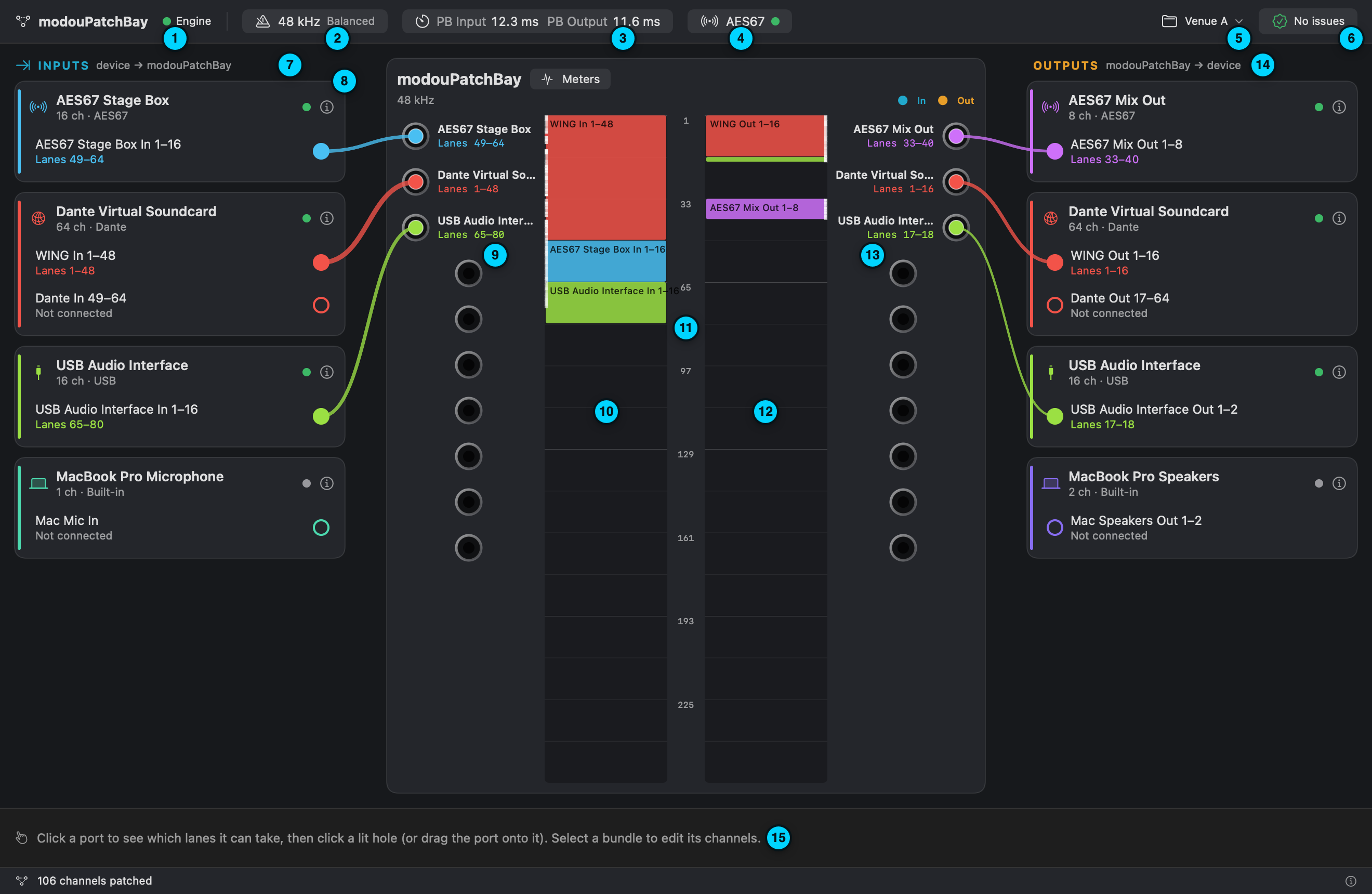
| 1 | Title and engine state — A green dot and Engine mean the audio engine is running. Connecting… (amber) and Engine offline (red, with the reason on hover) say otherwise. |
| 2 | Clock chip — The bus sample rate and the safety margin (Low latency, Balanced or Safe). Click it for the Clock panel. |
| 3 | PB latency chip — PB Input and PB Output, one way, in milliseconds. Click it for the PB Latency panel. |
| 4 | AES67 chip — Off, or the state of the network clock. Click it for the AES67 panel. |
| 5 | Session menu — The open session. Open, save, rename and delete sessions from here. |
| 6 | Issues — No issues, or a count. Click it to read what is wrong and what to do. |
| 7 | INPUTS — device → modouPatchBay. One card per device that has input channels. |
| 8 | Device card — Name, channel count and kind, a status dot, and its bundles. The circle at the right of a bundle is its port. ⓘ opens the device's details. |
| 9 | Input jack field — Ten holes where cables arrive. A connected cable ends in a plug of its device's colour with the lanes it holds. |
| 10 | Input lane strip — The 256 input lanes. Coloured runs show who holds which lanes. |
| 11 | Lane ruler — Lane numbers (1, 33, 65 … 225) shared by both strips. |
| 12 | Output lane strip — The 256 output lanes, the same way. A lane that feeds several devices (a split) is drawn as side-by-side stripes; hovering names them all and marks the lane [Split], and each click on it steps to the next device. |
| 13 | Output jack field — Ten holes where cables leave towards the output devices. |
| 14 | OUTPUTS — modouPatchBay → device. One card per device that has output channels. |
| 15 | Detail drawer — A hint when nothing is selected; the channel table of the selected bundle otherwise (see Bundles and Channels). |
Device Cards
- A card shows only what you need: the device name, its channels and kind (USB, Dante, built-in, virtual driver, aggregate, AES67 …), one status dot and its bundles. Everything technical — rate, clock, delay, buffer — is behind the ⓘ button.
- Connected devices come first; the rest are sorted by name. Each device has its own colour, used for its cable, its plug and its lane runs.
- A device that is not present keeps its card and its connections, greyed and marked Not connected. Its saved patch waits for it.
- Status dots: green Streaming, amber Starting or Needs confirmation, grey Idle, red Not connected, Permission denied or Error.
The ⓘ Details
| Row | Shows |
|---|---|
| Type, Input/Output channels, Sample rate, Format | What the device is and how it is set (always Float32 inside modouPatchBay). |
| Clock source, Clock domain, Path | The device's own clock settings and how it relates to the bus (see Clock, Drift and Sample Rate). |
| Measured rate, Correction | The device's real rate against the bus in ppm, and the correction applied. |
| PB input / output latency, Reported by device | modouPatchBay's one-way figure for this path, and what the device itself reports for its hardware. |
| Buffer, Under / over, Repaired | Queue fill against its target, the under- and overrun counts and, for network streams, frames inserted, dropped or late. |
| Address, Encoding, Packet time, Reference clock, Timing, Lost / jitter | For AES67 streams: where they come from and how they are timed. |
While the Window Is Hidden
modouPatchBay stops updating the screen and calculating levels when its window is covered or minimised. Meters only run while the Meters window or a bundle's channel table is open. None of this affects the audio.
창은 세 개의 열로 이루어집니다. 애플리케이션에 소리를 주는 장치는 왼쪽, 256레인 백본은 가운데, 애플리케이션이 소리를 내보내는 장치는 오른쪽입니다. 케이블은 언제나 디바이스 카드와 가운데 사이를 잇습니다.
| 1 | 제목과 엔진 상태 — 초록 점과 Engine은 오디오 엔진이 돌고 있다는 뜻입니다. Connecting…(주황)과 Engine offline(빨강, 마우스를 올리면 이유 표시)은 그렇지 않다는 뜻입니다. |
| 2 | 클럭 칩 — 백본 샘플레이트와 안전 여유(Low latency, Balanced, Safe). 클릭하면 Clock 패널이 열립니다. |
| 3 | PB 지연 칩 — PB Input과 PB Output, 한 방향, 밀리초 단위. 클릭하면 PB Latency 패널이 열립니다. |
| 4 | AES67 칩 — 꺼짐 또는 네트워크 클럭 상태. 클릭하면 AES67 패널이 열립니다. |
| 5 | 세션 메뉴 — 열려 있는 세션. 여기서 세션을 열고, 저장하고, 이름을 바꾸고, 삭제합니다. |
| 6 | Issues — No issues 또는 개수. 클릭하면 무엇이 문제이고 어떻게 해야 하는지 읽을 수 있습니다. |
| 7 | INPUTS — device → modouPatchBay. 입력 채널이 있는 장치마다 카드 하나. |
| 8 | 디바이스 카드 — 이름, 채널 수와 종류, 상태 점, 그리고 번들. 번들 오른쪽의 동그라미가 포트입니다. ⓘ를 누르면 장치의 자세한 정보가 열립니다. |
| 9 | 입력 잭 필드 — 케이블이 도착하는 구멍 10개. 연결된 케이블은 장치 색깔의 플러그로 끝나며 차지한 레인을 달고 있습니다. |
| 10 | 입력 레인 스트립 — 입력 레인 256개. 색이 칠해진 구간이 누가 어느 레인을 쓰는지 보여 줍니다. |
| 11 | 레인 눈금자 — 두 스트립이 함께 쓰는 레인 번호(1, 33, 65 … 225). |
| 12 | 출력 레인 스트립 — 출력 레인 256개, 같은 방식입니다. 여러 장치로 나가는 레인(split)은 나란한 줄무늬로 그려지고, 마우스를 올리면 모든 장치 이름과 [Split] 표시가 나오며, 누를 때마다 다음 장치가 선택됩니다. |
| 13 | 출력 잭 필드 — 출력 장치 쪽으로 케이블이 나가는 구멍 10개. |
| 14 | OUTPUTS — modouPatchBay → device. 출력 채널이 있는 장치마다 카드 하나. |
| 15 | 상세 서랍 — 아무것도 선택하지 않았을 때는 안내 문구, 선택했을 때는 그 번들의 채널 표(번들과 채널 참고). |
디바이스 카드
- 카드는 필요한 것만 보여 줍니다. 장치 이름, 채널과 종류(USB, Dante, 내장, 가상 드라이버, 애그리게이트, AES67 …), 상태 점 하나, 그리고 번들입니다. 샘플레이트, 클럭, 지연, 버퍼 같은 기술 정보는 모두 ⓘ 버튼 뒤에 있습니다.
- 연결된 장치가 먼저 오고 나머지는 이름순입니다. 장치마다 고유한 색이 있으며 케이블, 플러그, 레인 구간에 같은 색을 씁니다.
- 없는 장치는 카드와 연결을 그대로 간직한 채 회색으로 Not connected라고 표시됩니다. 저장된 패치는 그 장치를 기다립니다.
- 상태 점: 초록은 Streaming, 주황은 Starting 또는 Needs confirmation, 회색은 Idle, 빨강은 Not connected, Permission denied, Error입니다.
ⓘ 상세 정보
| 항목 | 내용 |
|---|---|
| Type, Input/Output channels, Sample rate, Format | 장치가 무엇이고 어떻게 설정되어 있는지(modouPatchBay 안에서는 언제나 Float32). |
| Clock source, Clock domain, Path | 장치 자신의 클럭 설정과 백본과의 관계(클럭, 드리프트, 샘플레이트 참고). |
| Measured rate, Correction | 백본에 대한 장치의 실제 샘플레이트(ppm)와 적용된 보정. |
| PB input / output latency, Reported by device | 이 경로에 대한 modouPatchBay의 한 방향 값, 그리고 장치가 자기 하드웨어에 대해 보고하는 값. |
| Buffer, Under / over, Repaired | 큐 점유량과 목표, 언더런·오버런 횟수, 그리고 네트워크 스트림의 경우 끼워 넣은·버린·늦은 프레임 수. |
| Address, Encoding, Packet time, Reference clock, Timing, Lost / jitter | AES67 스트림의 출처와 타이밍 방식. |
창이 가려져 있을 때
창이 다른 창에 덮이거나 최소화되면 modouPatchBay는 화면 갱신과 레벨 계산을 멈춥니다. 미터는 Meters 창이나 번들의 채널 표가 열려 있는 동안에만 돕니다. 오디오에는 아무 영향이 없습니다.
ウィンドウは3つの列でできています。アプリケーションに入力を送るデバイスは左側、256レーンのバックボーンは中央、アプリケーションが出力を再生するデバイスは右側です。ケーブルは、常にデバイスカードと中央の間をつないでいます。
| 1 | タイトルとエンジンの状態 — 緑色のドットとEngineは、オーディオエンジンが動作中であることを示します。Connecting…(アンバー)やEngine offline(赤、マウスを重ねると理由が表示されます)は、そうでない状態です。 |
| 2 | クロックチップ — バスのサンプルレートとセーフティマージン(Low latency、Balanced、Safe)です。クリックするとClockパネルが開きます。 |
| 3 | PBレイテンシーチップ — PB InputとPB Outputを、片道のミリ秒で表示します。クリックするとPB Latencyパネルが開きます。 |
| 4 | AES67チップ — オフ、またはネットワーククロックの状態です。クリックするとAES67パネルが開きます。 |
| 5 | セッションメニュー — 現在開いているセッションです。ここからセッションを開く、保存する、名前を変更する、削除することができます。 |
| 6 | Issues — No issues、または件数が表示されます。クリックすると、何が問題で、どうすればよいかが表示されます。 |
| 7 | INPUTS — デバイス → modouPatchBay。入力チャンネルを持つデバイスごとに1枚のカードがあります。 |
| 8 | デバイスカード — 名前、チャンネル数と種類、ステータスドット、そのバンドルが表示されます。バンドルの端にある丸がポートです。ⓘを押すとデバイスの詳細が開きます。 |
| 9 | 入力ジャックフィールド — ケーブルが到着する10個の穴です。接続されたケーブルの終端には、そのデバイスの色のプラグが付き、使用しているレーンが表示されます。 |
| 10 | 入力レーンストリップ — 256本の入力レーンです。色の付いた帯が、どのレーンを誰が使っているかを示します。 |
| 11 | レーンルーラー — 両方のストリップで共通のレーン番号(1、33、65 … 225)です。 |
| 12 | 出力レーンストリップ — 256本の出力レーンで、表示のしかたは入力と同じです。複数のデバイスに送り出すレーン(split)は、並んだ縞で描かれます。マウスを重ねるとすべてのデバイス名が表示され、レーンに[Split]の印が付きます。クリックするたびに次のデバイスが選択されます。 |
| 13 | 出力ジャックフィールド — ケーブルが出力デバイスへ向かって出ていく10個の穴です。 |
| 14 | OUTPUTS — modouPatchBay → デバイス。出力チャンネルを持つデバイスごとに1枚のカードがあります。 |
| 15 | 詳細ドロワー — 何も選択していないときはヒントが、選択しているときはそのバンドルのチャンネル表が表示されます(バンドルとチャンネルを参照)。 |
デバイスカード
- カードには必要なものだけが表示されます。デバイス名、チャンネルと種類(USB、Dante、内蔵、仮想ドライバー、アグリゲート、AES67 …)、ステータスドット1つ、そしてバンドルです。サンプルレート、クロック、遅延、バッファーといった技術的な情報は、すべてⓘボタンの先にあります。
- 接続中のデバイスが先頭に並び、残りは名前順に並びます。デバイスごとに固有の色があり、ケーブル、プラグ、レーンの帯に使われます。
- 存在しないデバイスも、カードと接続はそのまま残り、グレーで表示されてNot connectedと示されます。保存されたパッチは、そのデバイスが戻るのを待っています。
- ステータスドット:緑はStreaming、アンバーはStartingまたはNeeds confirmation、グレーはIdle、赤はNot connected、Permission denied、Errorです。
ⓘの詳細
| 行 | 表示内容 |
|---|---|
| Type, Input/Output channels, Sample rate, Format | デバイスの種類と設定内容です(modouPatchBay内部では常にFloat32)。 |
| Clock source, Clock domain, Path | デバイス自身のクロック設定と、バスとの関係です(クロック、ドリフト、サンプルレートを参照)。 |
| Measured rate, Correction | バスに対するデバイスの実際のサンプルレートをppmで示した値と、適用されている補正です。 |
| PB input / output latency, Reported by device | このパスについてのmodouPatchBayによる片道の値と、デバイス自身がハードウェアについて報告する値です。 |
| Buffer, Under / over, Repaired | 目標値に対するキューの充填量、アンダーランとオーバーランの回数、およびネットワークストリームについては、挿入、破棄、遅延したフレーム数です。 |
| Address, Encoding, Packet time, Reference clock, Timing, Lost / jitter | AES67ストリーム向けの項目で、ストリームの出どころと、そのタイミングの取り方を示します。 |
ウィンドウが隠れているとき
modouPatchBayは、ウィンドウが覆われたり最小化されたりすると、画面の更新とレベルの計算を止めます。メーターが動作するのは、Metersウィンドウかバンドルのチャンネル表が開いている間だけです。これらはいずれも、オーディオには影響しません。
窗口分为三栏。为应用程序供给信号的设备在左侧,256 条 lane 的骨干在中间,应用程序所播放到的设备在右侧。线缆总是在设备卡片与中间区域之间连接。
| 1 | 标题与引擎状态 — 绿点加 Engine 表示音频引擎正在运行。Connecting…(琥珀色)和 Engine offline(红色,悬停可查看原因)则表示相反的情况。 |
| 2 | 时钟芯片 — 总线采样率和安全余量(Low latency、Balanced 或 Safe)。点击它可打开 Clock 面板。 |
| 3 | PB 延迟芯片 — PB Input 和 PB Output,单向,单位为毫秒。点击它可打开 PB Latency 面板。 |
| 4 | AES67 芯片 — 关闭,或显示网络时钟的状态。点击它可打开 AES67 面板。 |
| 5 | 会话菜单 — 当前打开的会话。在这里打开、保存、重命名和删除会话。 |
| 6 | Issues — No issues,或一个计数。点击它可查看出了什么问题以及该怎么做。 |
| 7 | INPUTS — 设备 → modouPatchBay。每个带有输入通道的设备对应一张卡片。 |
| 8 | 设备卡片 — 名称、通道数和类型、一个状态点,以及它的 Bundle。Bundle 右侧的圆圈就是它的端口。ⓘ 用于打开设备的详细信息。 |
| 9 | 输入插孔区 — 十个插孔,线缆在此接入。已连接的线缆以一个设备颜色的插头收尾,并标出它所占用的 lane。 |
| 10 | 输入 lane 条带 — 256 条输入 lane。彩色的区段显示谁占用了哪些 lane。 |
| 11 | lane 刻度尺 — lane 编号(1、33、65 … 225),由两条条带共用。 |
| 12 | 输出 lane 条带 — 256 条输出 lane,形式相同。供给多个设备的 lane(split)会画成并排的条纹;悬停时会列出所有设备,并将该 lane 标记为 [Split],每点击一次会切换到下一个设备。 |
| 13 | 输出插孔区 — 十个插孔,线缆由此离开,通向输出设备。 |
| 14 | OUTPUTS — modouPatchBay → 设备。每个带有输出通道的设备对应一张卡片。 |
| 15 | 详情抽屉 — 未选中任何内容时显示一条提示;否则显示所选 Bundle 的通道表(参见 Bundle 与通道)。 |
设备卡片
- 卡片只显示您需要的内容:设备名称、它的通道和类型(USB、Dante、内置、虚拟驱动、聚合设备、AES67 …)、一个状态点以及它的 Bundle。所有技术细节——采样率、时钟、延迟、缓冲区——都在 ⓘ 按钮之后。
- 已连接的设备排在前面,其余按名称排序。每个设备有自己的颜色,用于它的线缆、插头和 lane 区段。
- 不在线的设备会保留它的卡片和连接,卡片变灰并标为 Not connected。它保存的连接在等着它回来。
- 状态点:绿色为 Streaming,琥珀色为 Starting 或 Needs confirmation,灰色为 Idle,红色为 Not connected、Permission denied 或 Error。
ⓘ 详细信息
| 行 | 显示内容 |
|---|---|
| Type, Input/Output channels, Sample rate, Format | 设备是什么以及它如何设置(在 modouPatchBay 内部始终为 Float32)。 |
| Clock source, Clock domain, Path | 设备自身的时钟设置,以及它与总线的关系(参见时钟、漂移与采样率)。 |
| Measured rate, Correction | 设备相对于总线的真实采样率(以 ppm 表示),以及所施加的校正。 |
| PB input / output latency, Reported by device | modouPatchBay 对这条通路给出的单向数值,以及设备本身对其硬件所报告的延迟。 |
| Buffer, Under / over, Repaired | 队列水位与其目标值的对比、欠载和过载的计数,对于网络流,还有插入、丢弃或迟到的帧。 |
| Address, Encoding, Packet time, Reference clock, Timing, Lost / jitter | 对于 AES67 流:它们来自哪里,以及如何计时。 |
窗口隐藏时
当窗口被遮挡或最小化时,modouPatchBay 会停止刷新屏幕和计算电平。电平表只在 Meters 窗口或某个 Bundle 的通道表打开时才运行。这一切都不会影响音频。
La ventana tiene tres columnas. Los dispositivos que alimentan a las aplicaciones están a la izquierda, el backbone de 256 lanes en el centro y los dispositivos por los que las aplicaciones reproducen a la derecha. Un cable siempre va entre la tarjeta de un dispositivo y el centro.
| 1 | Título y estado del motor — Un punto verde y Engine indican que el motor de audio está en marcha. Connecting… (ámbar) y Engine offline (rojo, con el motivo al pasar el cursor) indican lo contrario. |
| 2 | Chip de reloj — La frecuencia de muestreo del bus y el margen de seguridad (Low latency, Balanced o Safe). Haga clic para abrir el panel Clock. |
| 3 | Chip de latencia de PB — PB Input y PB Output, en un solo sentido, en milisegundos. Haga clic para abrir el panel PB Latency. |
| 4 | Chip de AES67 — Apagado, o el estado del reloj de red. Haga clic para abrir el panel AES67. |
| 5 | Menú de sesión — La sesión abierta. Desde aquí se abren, guardan, renombran y eliminan sesiones. |
| 6 | Issues — No issues, o un recuento. Haga clic para leer qué falla y qué hacer. |
| 7 | INPUTS — device → modouPatchBay. Una tarjeta por cada dispositivo que tiene canales de entrada. |
| 8 | Tarjeta de dispositivo — Nombre, número de canales y tipo, un punto de estado y sus bundles. El círculo a la derecha de un bundle es su puerto. ⓘ abre los detalles del dispositivo. |
| 9 | Campo de jacks de entrada — Diez orificios donde llegan los cables. Un cable conectado termina en un plug del color de su dispositivo, con los lanes que ocupa. |
| 10 | Tira de lanes de entrada — Los 256 lanes de entrada. Los tramos de color muestran quién ocupa qué lanes. |
| 11 | Regla de lanes — Los números de lane (1, 33, 65 … 225), compartidos por ambas tiras. |
| 12 | Tira de lanes de salida — Los 256 lanes de salida, del mismo modo. Un lane que alimenta a varios dispositivos (un split) se dibuja como franjas una junto a otra; al pasar el cursor se nombran todos y el lane se marca como [Split], y cada clic sobre él pasa al siguiente dispositivo. |
| 13 | Campo de jacks de salida — Diez orificios por donde salen los cables hacia los dispositivos de salida. |
| 14 | OUTPUTS — modouPatchBay → device. Una tarjeta por cada dispositivo que tiene canales de salida. |
| 15 | Cajón de detalles — Una indicación cuando no hay nada seleccionado; en caso contrario, la tabla de canales del bundle seleccionado (vea Bundles y canales). |
Tarjetas de dispositivo
- Una tarjeta muestra solo lo necesario: el nombre del dispositivo, sus canales y su tipo (USB, Dante, integrado, driver virtual, agregado, AES67 …), un punto de estado y sus bundles. Todo lo técnico (frecuencia, reloj, retardo, buffer) está detrás del botón ⓘ.
- Los dispositivos conectados van primero; el resto se ordena por nombre. Cada dispositivo tiene su propio color, que se usa para su cable, su plug y sus tramos de lanes.
- Un dispositivo que no está presente conserva su tarjeta y sus conexiones, atenuadas y marcadas como Not connected. Su patch guardado lo espera.
- Puntos de estado: verde Streaming, ámbar Starting o Needs confirmation, gris Idle, rojo Not connected, Permission denied o Error.
Los detalles de ⓘ
| Fila | Qué muestra |
|---|---|
| Type, Input/Output channels, Sample rate, Format | Qué es el dispositivo y cómo está configurado (dentro de modouPatchBay siempre es Float32). |
| Clock source, Clock domain, Path | Los ajustes de reloj propios del dispositivo y su relación con el bus (vea Reloj, deriva y frecuencia de muestreo). |
| Measured rate, Correction | La frecuencia real del dispositivo respecto al bus, en ppm, y la corrección aplicada. |
| PB input / output latency, Reported by device | La cifra de modouPatchBay en un solo sentido para esta ruta, y lo que informa el propio dispositivo sobre su hardware. |
| Buffer, Under / over, Repaired | El nivel de la cola respecto a su objetivo, los recuentos de underruns y overruns y, en los flujos de red, los frames insertados, descartados o tardíos. |
| Address, Encoding, Packet time, Reference clock, Timing, Lost / jitter | En los flujos AES67: de dónde proceden y cómo se sincronizan. |
Mientras la ventana está oculta
modouPatchBay deja de actualizar la pantalla y de calcular los niveles cuando su ventana está tapada o minimizada. Los medidores solo funcionan mientras está abierta la ventana Meters o la tabla de canales de un bundle. Nada de esto afecta al audio.
La fenêtre comporte trois colonnes. Les périphériques qui alimentent des applications sont à gauche, le backbone de 256 lanes est au milieu, et les périphériques sur lesquels les applications jouent sont à droite. Un câble va toujours d'une carte de périphérique au milieu.
| 1 | Titre et état du moteur — Un voyant vert et Engine signifient que le moteur audio tourne. Connecting… (orange) et Engine offline (rouge, avec la raison au survol) disent le contraire. |
| 2 | Pastille d'horloge — La fréquence d'échantillonnage du bus et la marge de sécurité (Low latency, Balanced ou Safe). Cliquez dessus pour ouvrir le panneau Clock. |
| 3 | Pastille de latence PB — PB Input et PB Output, dans un seul sens, en millisecondes. Cliquez dessus pour ouvrir le panneau PB Latency. |
| 4 | Pastille AES67 — Désactivée, ou l'état de l'horloge réseau. Cliquez dessus pour ouvrir le panneau AES67. |
| 5 | Menu des sessions — La session ouverte. Ouvrez, enregistrez, renommez et supprimez des sessions à partir d'ici. |
| 6 | Issues — No issues, ou un nombre. Cliquez dessus pour lire ce qui ne va pas et ce qu'il faut faire. |
| 7 | INPUTS — périphérique → modouPatchBay. Une carte par périphérique qui possède des canaux d'entrée. |
| 8 | Carte de périphérique — Nom, nombre de canaux et type, un voyant d'état, et ses bundles. Le cercle à droite d'un bundle est son port. ⓘ ouvre les détails du périphérique. |
| 9 | Champ de jacks d'entrée — Dix trous où arrivent les câbles. Un câble connecté se termine par une fiche de la couleur de son périphérique, avec les lanes qu'il occupe. |
| 10 | Bande des lanes d'entrée — Les 256 lanes d'entrée. Des plages colorées montrent qui occupe quelles lanes. |
| 11 | Règle des lanes — Les numéros de lane (1, 33, 65 … 225), communs aux deux bandes. |
| 12 | Bande des lanes de sortie — Les 256 lanes de sortie, de la même façon. Une lane qui alimente plusieurs périphériques (un split) est dessinée en bandes côte à côte ; le survol les nomme toutes et marque la lane [Split], et chaque clic sur elle passe au périphérique suivant. |
| 13 | Champ de jacks de sortie — Dix trous d'où partent les câbles vers les périphériques de sortie. |
| 14 | OUTPUTS — modouPatchBay → périphérique. Une carte par périphérique qui possède des canaux de sortie. |
| 15 | Tiroir de détails — Une indication quand rien n'est sélectionné ; sinon, la table des canaux du bundle sélectionné (voir Bundles et canaux). |
Cartes de périphériques
- Une carte n'affiche que l'essentiel : le nom du périphérique, ses canaux et son type (USB, Dante, intégré, pilote virtuel, agrégé, AES67 …), un voyant d'état et ses bundles. Tout ce qui est technique — fréquence, horloge, retard, tampon — se trouve derrière le bouton ⓘ.
- Les périphériques connectés viennent en premier ; les autres sont triés par nom. Chaque périphérique a sa propre couleur, utilisée pour son câble, sa fiche et ses plages de lanes.
- Un périphérique absent garde sa carte et ses connexions, grisées et marquées Not connected. Son patch enregistré l'attend.
- Voyants d'état : vert Streaming, orange Starting ou Needs confirmation, gris Idle, rouge Not connected, Permission denied ou Error.
Les détails ⓘ
| Ligne | Affiche |
|---|---|
| Type, Input/Output channels, Sample rate, Format | Ce qu'est le périphérique et comment il est réglé (toujours en Float32 à l'intérieur de modouPatchBay). |
| Clock source, Clock domain, Path | Les réglages d'horloge propres au périphérique et sa relation au bus (voir Horloge, dérive et fréquence d'échantillonnage). |
| Measured rate, Correction | La fréquence réelle du périphérique par rapport au bus, en ppm, et la correction appliquée. |
| PB input / output latency, Reported by device | Le chiffre de modouPatchBay dans un seul sens pour ce chemin, et ce que le périphérique déclare lui-même pour son matériel. |
| Buffer, Under / over, Repaired | Le remplissage de la file par rapport à sa cible, les compteurs d'underrun et d'overrun et, pour les flux réseau, les frames insérées, abandonnées ou en retard. |
| Address, Encoding, Packet time, Reference clock, Timing, Lost / jitter | Pour les flux AES67 : leur provenance et la façon dont ils sont cadencés. |
Quand la fenêtre est masquée
modouPatchBay cesse de mettre à jour l'écran et de calculer les niveaux quand sa fenêtre est recouverte ou réduite. Les indicateurs ne tournent que lorsque la fenêtre Meters ou la table des canaux d'un bundle est ouverte. Rien de tout cela n'affecte l'audio.
Making Connections
연결하기
接続する
建立连接
Cómo conectar
Établir des connexions
There is one way to connect that never surprises you: choose a bundle, see where it fits, pick a hole. Nothing is ever connected before you pick.
Click, Look, Click
- Click a bundle's port — the circle at the right of an input bundle, or at the left of an output bundle.
- modouPatchBay asks the engine's patch editor where the bundle fits. Holes in the jack field of the same direction light up and say which lanes the bundle would take, such as Lanes 68–69. A lit hole means all of the bundle's channels fit there without a conflict and without leaving the backbone's range. In the output patch a lane that already feeds another channel is not a conflict, it is shared: such a hole lights up too and says split instead of free.
- Hover a lit hole and the lane strip shows the run it would occupy.
- Click the hole. The cable is made and saved.
The same port, clicked again, or Esc, cancels.
Other Ways to Choose
When a Lane Is Taken
If you aim a cable at input lanes that are not free, nothing is applied. (Output lanes are shared, so in the output patch this window appears only when the lanes run past the end of the backbone.) A Can't connect there window says who holds the lanes and offers, as buttons:
- Use lanes a–b — the next free run that fits the whole bundle (or Use free lanes … (n ch) when only part fits).
- Connect only what fits — when the problem is the end of the 256 lanes, connect the channels that fit and leave the rest.
- Replace what's there — an explicit overwrite: the channels now on those lanes are disconnected.
- Cancel.
One Output to Several Devices
Every output lane can be multicast. To send the same lanes to a second device, connect its output bundle to lanes that another bundle already uses: the hole lights up and says split instead of free. In the screen below, Aggregate Device Out 1–2 and Mac Headphones Out 1–2 both take lanes 1–2, so whatever an application writes to its outputs 1 and 2 plays on both devices. Each bundle keeps its own cable and its own channel table in the drawer, and the output lane strip draws the two side by side.
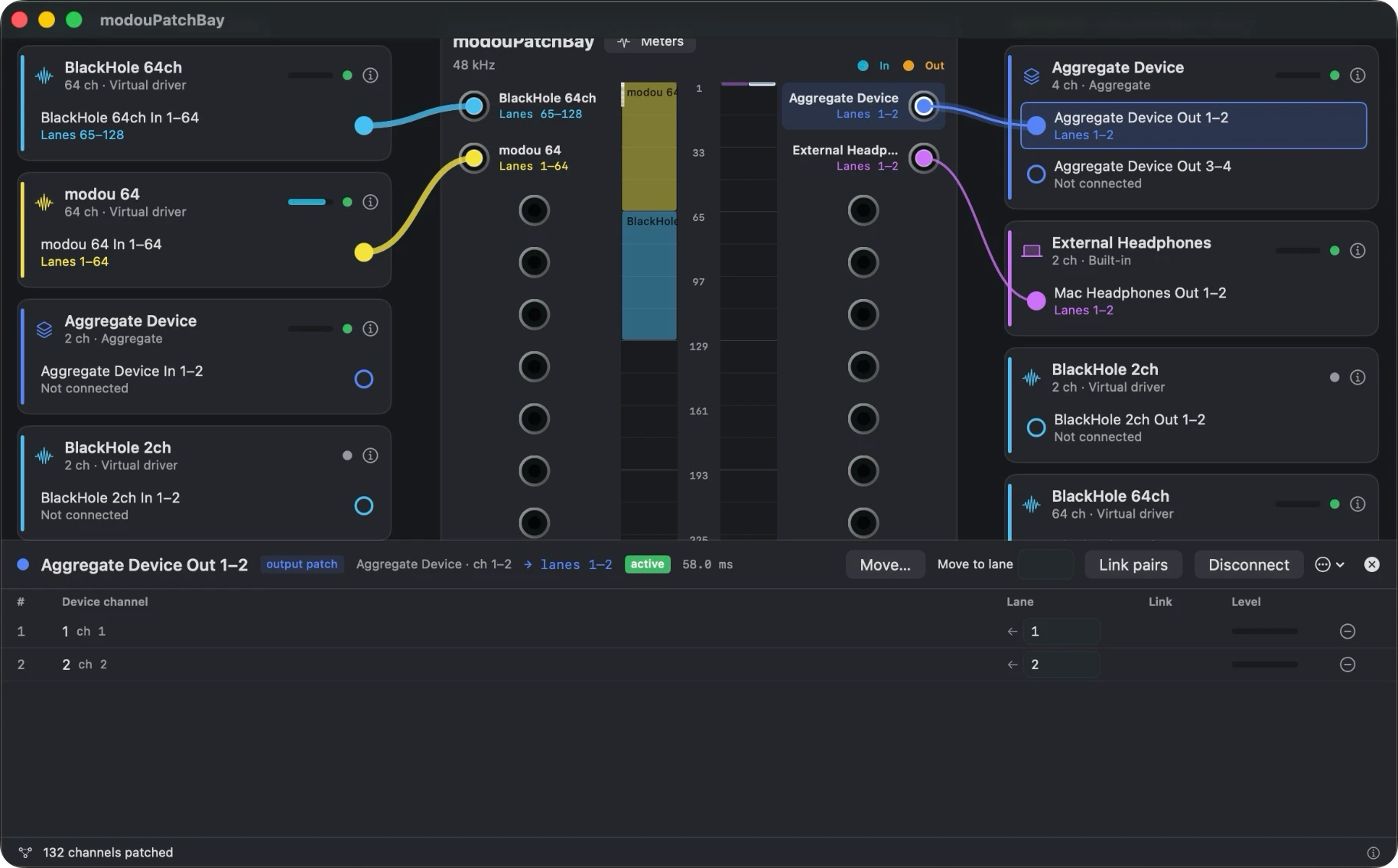
Changing and Removing
- Move a bundle: select it, then Move…; or type a new first lane in the drawer.
- Disconnect a bundle: select it and choose Disconnect (⌘⌫). A single channel has its own − button in the channel table.
- Every edit that moves existing channels shows a before-and-after table first, and nothing is touched until you press Apply.
On purpose
modouPatchBay has no auto-placement in the window and no double-click shortcut. Fast is good; surprising is not. (The command line can place automatically — see Command Line and Files.)
With an older “modou 256” backbone
The single-device loopback driver shares one ring between directions, so a lane can carry only one direction. modouPatchBay then removes the lanes already held by inputs from the output choices and tells you which bundle holds each. With the modouPatchBay driver this limit does not exist.
놀랄 일이 없는 연결 방법은 하나입니다. 번들을 고르고, 어디에 들어가는지 보고, 구멍을 고릅니다. 고르기 전에는 아무것도 연결되지 않습니다.
클릭하고, 보고, 클릭하기
- 번들의 포트를 클릭합니다. 입력 번들은 오른쪽, 출력 번들은 왼쪽에 있는 동그라미입니다.
- modouPatchBay가 엔진의 패치 편집기에 그 번들이 어디에 들어가는지 묻습니다. 같은 방향 잭 필드의 구멍에 불이 켜지고 Lanes 68–69처럼 번들이 차지할 레인이 표시됩니다. 불 켜진 구멍은 번들의 채널이 전부, 충돌 없이, 백본 범위를 벗어나지 않고 들어간다는 뜻입니다. 출력 패치에서는 이미 다른 채널이 쓰는 레인도 충돌이 아니라 공유이므로, 그런 구멍에도 불이 켜지고 free 대신 split이라고 표시됩니다.
- 불 켜진 구멍 위에 마우스를 올리면 레인 스트립에 차지할 구간이 표시됩니다.
- 구멍을 클릭합니다. 케이블이 만들어지고 저장됩니다.
같은 포트를 다시 클릭하거나 Esc를 누르면 취소됩니다.
고르는 다른 방법
레인이 이미 쓰이고 있을 때
비어 있지 않은 입력 레인에 케이블을 연결하려 하면 아무것도 적용되지 않습니다. (출력 레인은 공유되므로 출력 패치에서는 레인이 백본의 끝을 넘을 때만 이 창이 나타납니다.) Can't connect there 창이 누가 그 레인을 쓰는지 알려 주고 다음 버튼을 제안합니다.
- Use lanes a–b — 번들 전체가 들어가는 다음 빈 구간(일부만 들어가면 Use free lanes … (n ch)).
- Connect only what fits — 문제가 256레인의 끝일 때, 들어가는 채널만 연결하고 나머지는 남겨 둡니다.
- Replace what's there — 명시적인 덮어쓰기: 지금 그 레인에 있는 채널의 연결이 해제됩니다.
- Cancel.
하나의 출력을 여러 장치로
모든 출력 레인은 멀티캐스트할 수 있습니다. 같은 레인을 두 번째 장치로도 보내려면, 그 장치의 출력 번들을 다른 번들이 이미 쓰는 레인에 연결합니다. 구멍에는 불이 켜지고 free 대신 split이라고 표시됩니다. 아래 화면에서는 Aggregate Device Out 1–2와 Mac Headphones Out 1–2가 둘 다 레인 1–2를 쓰므로, 애플리케이션이 출력 1과 2에 쓰는 것이 두 장치에서 모두 재생됩니다. 번들마다 자신의 케이블과 서랍의 채널 표가 따로 있고, 출력 레인 스트립에는 두 번들이 나란히 그려집니다.
바꾸기와 지우기
- 번들 이동: 번들을 선택하고 Move…를 누르거나, 서랍에서 새 첫 레인을 입력합니다.
- 번들 연결 해제: 번들을 선택하고 Disconnect(⌘⌫)를 고릅니다. 채널 하나만 해제하려면 채널 표의 − 버튼을 씁니다.
- 기존 채널을 옮기는 편집은 먼저 변경 전후 표를 보여 주며, Apply를 누르기 전에는 아무것도 건드리지 않습니다.
의도적인 선택
modouPatchBay에는 창 안의 자동 배치도, 더블클릭 단축도 없습니다. 빠른 것은 좋지만 놀라게 하는 것은 좋지 않습니다. (명령줄은 자동으로 배치할 수 있습니다. 명령줄과 파일 참고.)
예전 “modou 256” 백본을 쓸 때
단일 장치 루프백 드라이버는 두 방향이 링 하나를 공유하므로 레인 하나가 한 방향만 실어 나릅니다. 이때 modouPatchBay는 입력이 이미 차지한 레인을 출력 후보에서 빼고, 각 레인을 어느 번들이 쓰는지 알려 줍니다. modouPatchBay 드라이버에는 이 제약이 없습니다.
思わぬことが起きない接続方法は1つだけです。バンドルを選び、収まる場所を確認し、穴を選びます。あなたが選ぶまで、何も接続されることはありません。
クリックして、確認して、クリック
- バンドルのポートをクリックします。入力バンドルでは右側、出力バンドルでは左側にある丸です。
- modouPatchBayが、エンジンのパッチエディターに、そのバンドルが収まる場所を問い合わせます。同じ方向のジャックフィールドの穴が点灯し、バンドルが使用するレーンがLanes 68–69のように表示されます。点灯した穴は、そのバンドルのすべてのチャンネルが、競合なく、かつバックボーンの範囲を超えずに収まることを意味します。出力パッチでは、すでにほかのチャンネルが使っているレーンも競合ではなく共有なので、そのような穴にも点灯し、freeではなくsplitと表示されます。
- 点灯した穴にマウスを重ねると、そのバンドルが占めることになる範囲が、レーンストリップに表示されます。
- 穴をクリックします。ケーブルが作られ、保存されます。
同じポートをもう一度クリックするか、Escを押すと、キャンセルされます。
そのほかの選び方
レーンがすでに使われているとき
空いていない入力レーンにケーブルを向けても、何も適用されません。(出力レーンは共有されるため、出力パッチでこのウィンドウが出るのは、レーンがバックボーンの末尾を超える場合だけです。)Can't connect thereウィンドウが、誰がそのレーンを使っているかを知らせ、次のボタンを提示します。
- Use lanes a–b — バンドル全体が収まる、次に空いている範囲です(一部しか収まらない場合はUse free lanes … (n ch))。
- Connect only what fits — 問題が256レーンの末尾にある場合に、収まるチャンネルだけを接続し、残りは接続しません。
- Replace what's there — 明示的な上書きです。そのレーンにあるチャンネルは接続が解除されます。
- Cancel。
1つの出力を複数のデバイスへ
出力レーンはすべてマルチキャストできます。同じレーンを2台目のデバイスにも送るには、その出力バンドルを、ほかのバンドルがすでに使っているレーンに接続します。穴は点灯し、freeではなくsplitと表示されます。下の画面では、Aggregate Device Out 1–2とMac Headphones Out 1–2がどちらもレーン1〜2を使っているので、アプリケーションが出力1と2に書き出したものは、両方のデバイスで再生されます。各バンドルはそれぞれ自分のケーブルと、ドロワー内の自分のチャンネル表を持ち、出力レーンストリップでは2つが並んで描かれます。
変更と取り外し
- バンドルを移動するには、バンドルを選んでMove…を選ぶか、ドロワーで新しい最初のレーンを入力します。
- バンドルを切断するには、バンドルを選んでDisconnect(⌘⌫)を選びます。1つのチャンネルだけを外すには、チャンネル表にある専用の−ボタンを使います。
- 既存のチャンネルを動かす編集は、すべて先に変更前後の表が表示され、Applyを押すまで何も変更されません。
あえてこうしています
modouPatchBayのウィンドウには、自動配置もダブルクリックのショートカットもありません。速いのは良いことですが、驚かされるのは良くありません。(コマンドラインからは自動配置ができます。コマンドラインとファイルを参照)
旧式の「modou 256」バックボーンの場合
単一デバイスのループバックドライバーは、方向をまたいで1つのリングを共有するため、1つのレーンは片方向しか運べません。そのためmodouPatchBayは、すでに入力が使っているレーンを出力の選択肢から除外し、それぞれをどのバンドルが使っているかを知らせます。modouPatchBayドライバーには、この制限はありません。
有一种连接方式绝不会让您意外:选择一个 Bundle,看它能放在哪里,再选一个插孔。在您选定之前,什么都不会被连接。
点击,查看,再点击
- 点击 Bundle 的端口——输入 Bundle 右侧的圆圈,或输出 Bundle 左侧的圆圈。
- modouPatchBay 会向引擎的连接编辑器询问该 Bundle 能放在哪里。同一方向插孔区中的一些插孔会亮起,并标明该 Bundle 将占用哪些 lane,例如 Lanes 68–69。亮起的插孔表示该 Bundle 的全部通道都能放在那里,既不冲突,也不会超出骨干的范围。在输出连接中,已经在供给其他通道的 lane 并不算冲突,而是被共享:这样的插孔同样会亮起,并显示 split 而不是 free。
- 悬停在亮起的插孔上,lane 条带会显示它将占用的区段。
- 点击该插孔。线缆随即建立并保存。
再次点击同一个端口,或按 Esc,即可取消。
其他选择方式
当 lane 已被占用
如果您把线缆对准不空闲的输入 lane,什么都不会被应用。(输出 lane 可以被共享,因此在输出连接中,只有当这些 lane 超出骨干末端时才会出现此窗口。)一个 Can't connect there 窗口会说明是谁占用了这些 lane,并以按钮形式提供:
- Use lanes a–b——能容纳整个 Bundle 的下一段空闲 lane(如果只能容纳一部分,则为 Use free lanes … (n ch))。
- Connect only what fits——当问题出在 256 条 lane 的末端时,连接能放下的通道,其余的保持不连。
- Replace what's there——明确的覆盖:当前位于这些 lane 上的通道会被断开。
- Cancel。
一个输出连接到多个设备
每条输出 lane 都可以组播。要把同样的 lane 送到第二台设备,只需把它的输出 Bundle 连接到另一个 Bundle 已经在使用的 lane:该插孔会亮起,并显示 split 而不是 free。在下面的画面中,Aggregate Device Out 1–2 和 Mac Headphones Out 1–2 都占用 lane 1–2,因此应用程序写到输出 1 和输出 2 的内容会同时在两台设备上播放。每个 Bundle 仍保有各自的线缆和抽屉中各自的通道表,输出 lane 条带则把两者并排画出。
更改与移除
- 移动一个 Bundle:选中它,然后点击 Move…;或者在抽屉中输入新的起始 lane。
- 断开一个 Bundle:选中它并选择 Disconnect(⌘⌫)。单个通道在通道表中有它自己的 − 按钮。
- 每一次会移动现有通道的编辑,都会先显示一张前后对比表,在您按下 Apply 之前,不会动任何东西。
有意为之
modouPatchBay 在窗口中没有自动放置,也没有双击快捷操作。快固然好,意外却不好。(命令行可以自动放置——参见命令行与文件。)
使用较早的“modou 256”骨干时
单设备回环驱动在两个方向之间共用一个环形缓冲区,因此一条 lane 只能承载一个方向。这时 modouPatchBay 会把已被输入占用的 lane 从输出选项中去掉,并告诉您每一条是哪个 Bundle 占用的。使用 modouPatchBay 驱动时不存在这一限制。
Hay una sola forma de conectar que nunca le sorprende: elija un bundle, vea dónde cabe, elija un orificio. Nunca se conecta nada antes de que usted elija.
Clic, mirar, clic
- Haga clic en el puerto de un bundle: el círculo a la derecha de un bundle de entrada, o a la izquierda de un bundle de salida.
- modouPatchBay pregunta al editor de patch del motor dónde cabe el bundle. Los orificios del campo de jacks del mismo sentido se iluminan e indican qué lanes ocuparía el bundle, como Lanes 68–69. Un orificio iluminado significa que todos los canales del bundle caben ahí sin conflicto y sin salirse del rango del backbone. En el patch de salida, un lane que ya alimenta a otro canal no es un conflicto, sino que se comparte: ese orificio también se ilumina y dice split en lugar de free.
- Pase el cursor sobre un orificio iluminado y la tira de lanes muestra el tramo que ocuparía.
- Haga clic en el orificio. El cable se crea y se guarda.
Si vuelve a hacer clic en el mismo puerto, o pulsa Esc, se cancela.
Otras formas de elegir
Cuando un lane está ocupado
Si dirige un cable a lanes de entrada que no están libres, no se aplica nada. (Los lanes de salida se comparten, así que en el patch de salida esta ventana aparece solo cuando los lanes se salen del final del backbone.) Una ventana Can't connect there indica quién ocupa los lanes y ofrece, como botones:
- Use lanes a–b: el siguiente tramo libre donde cabe el bundle entero (o Use free lanes … (n ch) cuando solo cabe una parte).
- Connect only what fits: cuando el problema es el final de los 256 lanes, conecta los canales que caben y deja el resto.
- Replace what's there: una sobrescritura explícita; los canales que ahora ocupan esos lanes se desconectan.
- Cancel.
Una salida a varios dispositivos
Cada lane de salida puede ser multicast. Para enviar los mismos lanes a un segundo dispositivo, conecte su bundle de salida a lanes que otro bundle ya usa: el orificio se ilumina y dice split en lugar de free. En la pantalla de abajo, Aggregate Device Out 1–2 y Mac Headphones Out 1–2 ocupan ambos los lanes 1–2, de modo que lo que una aplicación escribe en sus salidas 1 y 2 suena en los dos dispositivos. Cada bundle conserva su propio cable y su propia tabla de canales en el cajón, y la tira de lanes de salida dibuja los dos uno junto a otro.
Cambiar y quitar
- Mover un bundle: selecciónelo y pulse Move…; o escriba un nuevo primer lane en el cajón.
- Desconectar un bundle: selecciónelo y elija Disconnect (⌘⌫). Un canal individual tiene su propio botón − en la tabla de canales.
- Toda edición que mueve canales existentes muestra antes una tabla de antes y después, y no se toca nada hasta que pulsa Apply.
A propósito
modouPatchBay no tiene colocación automática en la ventana ni atajo de doble clic. Lo rápido es bueno; lo sorprendente, no. (La línea de comandos sí puede colocar automáticamente; vea Línea de comandos y archivos.)
Con un backbone “modou 256” antiguo
El driver loopback de un solo dispositivo comparte un ring entre ambos sentidos, así que un lane solo puede llevar un sentido. modouPatchBay entonces retira de las opciones de salida los lanes que ya ocupan las entradas y le indica qué bundle ocupa cada uno. Con el driver modouPatchBay este límite no existe.
Il n'existe qu'une seule façon de connecter, et elle ne vous réserve jamais de surprise : choisir un bundle, voir où il tient, choisir un trou. Rien n'est jamais connecté avant que vous ne choisissiez.
Cliquer, regarder, cliquer
- Cliquez sur le port d'un bundle — le cercle à droite d'un bundle d'entrée, ou à gauche d'un bundle de sortie.
- modouPatchBay demande à l'éditeur de patch du moteur où le bundle tient. Les trous du champ de jacks du même sens s'allument et indiquent quelles lanes le bundle occuperait, comme Lanes 68–69. Un trou allumé signifie que tous les canaux du bundle y tiennent sans conflit et sans sortir de la plage du backbone. Dans le patch de sortie, une lane qui alimente déjà un autre canal n'est pas un conflit, elle est partagée : un tel trou s'allume aussi et indique split au lieu de free.
- Survolez un trou allumé et la bande de lanes montre la plage qu'il occuperait.
- Cliquez sur le trou. Le câble est créé et enregistré.
Un nouveau clic sur le même port, ou Esc, annule.
Autres façons de choisir
Quand une lane est prise
Si vous dirigez un câble vers des lanes d'entrée qui ne sont pas libres, rien n'est appliqué. (Les lanes de sortie étant partagées, dans le patch de sortie cette fenêtre n'apparaît que lorsque les lanes dépassent la fin du backbone.) Une fenêtre Can't connect there indique qui occupe les lanes et propose, sous forme de boutons :
- Use lanes a–b — la prochaine plage libre qui accueille tout le bundle (ou Use free lanes … (n ch) quand une partie seulement tient).
- Connect only what fits — quand le problème est la fin des 256 lanes, connectez les canaux qui tiennent et laissez les autres.
- Replace what's there — un écrasement explicite : les canaux actuellement sur ces lanes sont déconnectés.
- Cancel.
Une sortie vers plusieurs périphériques
Chaque lane de sortie peut être en multicast. Pour envoyer les mêmes lanes vers un deuxième périphérique, connectez son bundle de sortie à des lanes qu'un autre bundle utilise déjà : le trou s'allume et indique split au lieu de free. Dans l'écran ci-dessous, Aggregate Device Out 1–2 et Mac Headphones Out 1–2 utilisent toutes deux les lanes 1–2, si bien que tout ce qu'une application écrit sur ses sorties 1 et 2 est diffusé sur les deux périphériques. Chaque bundle garde son propre câble et sa propre table de canaux dans le tiroir, et la bande des lanes de sortie dessine les deux côte à côte.
Modifier et retirer
- Déplacer un bundle : sélectionnez-le, puis Move… ; ou saisissez une nouvelle première lane dans le tiroir.
- Déconnecter un bundle : sélectionnez-le et choisissez Disconnect (⌘⌫). Un canal isolé a son propre bouton − dans la table des canaux.
- Toute modification qui déplace des canaux existants affiche d'abord un tableau avant/après, et rien n'est touché tant que vous n'appuyez pas sur Apply.
Volontairement
modouPatchBay n'a ni placement automatique dans la fenêtre ni raccourci par double-clic. Rapide, c'est bien ; surprenant, non. (La ligne de commande, elle, peut placer automatiquement — voir Ligne de commande et fichiers.)
Avec un ancien backbone « modou 256 »
Le pilote loopback à périphérique unique partage un seul tampon circulaire entre les sens, si bien qu'une lane ne peut porter qu'un seul sens. modouPatchBay retire alors des choix de sortie les lanes déjà occupées par des entrées et vous dit quel bundle occupe chacune. Avec le pilote modouPatchBay, cette limite n'existe pas.
Bundles and Channels
번들과 채널
バンドルとチャンネル
Bundle 与通道
Bundles y canales
Bundles et canaux
A bundle is a contiguous run of one device's channels in one direction. modouPatchBay makes the default bundles for you from the streams a device reports — WING In 1–48, Mac Mic In, Mac Speakers Out 1–2 — and the port you click moves the whole bundle at once. When you need finer control, select the bundle: its channel table opens in the drawer at the bottom of the window.
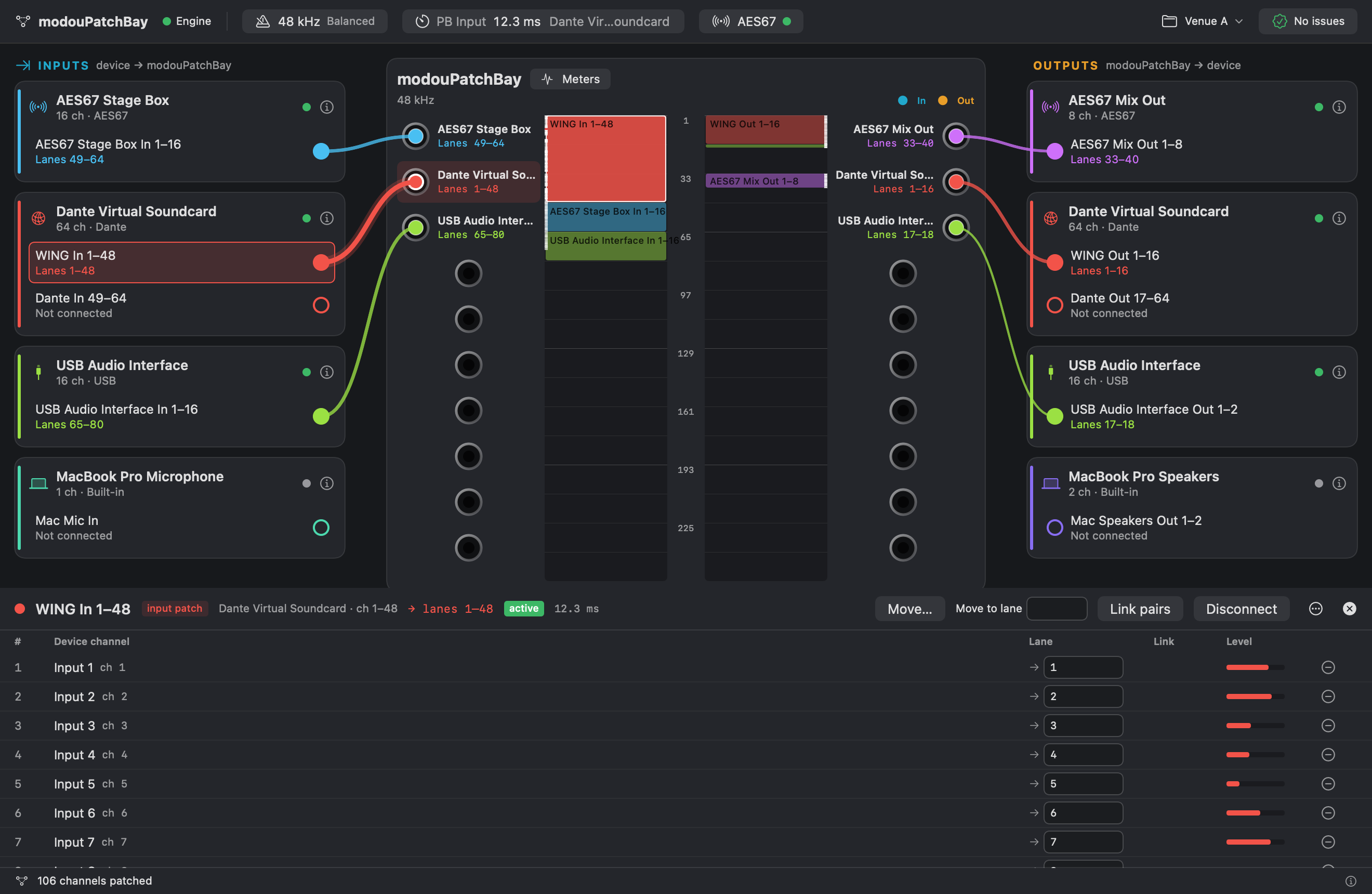
The Drawer
The header line shows the bundle's name, the direction (input patch or output patch), the device channels it covers, the lanes it holds, its state and its one-way PB latency. The buttons:
The Channel Table
| Column | Shows / does |
|---|---|
| # | The channel's number within the bundle. |
| Device channel | Its name from the device (or Input n / Output n) and its ch number on the device. inactive appears when the cable exists but the channel cannot run, for example because the device is gone. |
| Lane | Type a lane number and press Return to send this one channel there. A before-and-after table is shown first; nothing moves until you press Apply. If the channel is linked, its whole pair goes with it. |
| Link | A link icon on channels that move together. |
| Level | A small level bar of the lane (it runs only while the table is open). |
| − | Disconnects this one channel. |
Restoring and Recognising Devices
A device that disappears keeps its bundles and its cables, greyed and marked Not connected; they come back by themselves. modouPatchBay recognises a returning device by its exact identifier, or by a match you confirmed. If a similar device shows up in its place — the same name, a different identifier — its cables are not moved to it. The device is marked Needs confirmation and listed in the Issues panel until you decide.
Channels that change
If a device reports fewer channels than before, only the vanished channels are deactivated; the others keep running. The cables are never cleared by an error.
번들은 한 장치의 한 방향 채널 중 연속된 구간입니다. modouPatchBay는 장치가 보고한 스트림으로 기본 번들을 자동으로 만들어 줍니다. WING In 1–48, Mac Mic In, Mac Speakers Out 1–2 같은 것입니다. 클릭하는 포트는 번들 전체를 한 번에 움직입니다. 더 세밀한 제어가 필요하면 번들을 선택하세요. 창 아래쪽 서랍에 그 번들의 채널 표가 열립니다.
서랍
머리 줄에는 번들의 이름, 방향(input patch 또는 output patch), 번들이 덮는 장치 채널, 차지한 레인, 상태, 한 방향 PB 지연이 표시됩니다. 버튼은 다음과 같습니다.
채널 표
| 열 | 내용 / 동작 |
|---|---|
| # | 번들 안에서의 채널 번호. |
| Device channel | 장치가 붙인 이름(또는 Input n / Output n)과 장치에서의 ch 번호. 케이블은 있는데 채널이 동작할 수 없을 때, 예를 들어 장치가 없을 때 inactive가 나타납니다. |
| Lane | 레인 번호를 입력하고 Return을 누르면 이 채널 하나를 그 레인으로 보냅니다. 먼저 변경 전후 표가 나오고, Apply를 누르기 전에는 아무것도 움직이지 않습니다. 채널이 묶여 있으면 짝도 함께 갑니다. |
| Link | 함께 움직이는 채널에 링크 아이콘. |
| Level | 레인의 작은 레벨 막대(표가 열려 있는 동안에만 동작). |
| − | 이 채널 하나의 연결을 해제합니다. |
복원과 장치 인식
사라진 장치는 번들과 케이블을 그대로 간직한 채 회색으로 Not connected라고 표시되고, 돌아오면 저절로 복원됩니다. modouPatchBay는 돌아온 장치를 정확히 일치하는 식별자나 사용자가 확인한 일치로만 알아봅니다. 이름은 같고 식별자가 다른 비슷한 장치가 대신 나타나도 케이블을 그쪽으로 옮기지 않습니다. 그 장치는 Needs confirmation으로 표시되고, 사용자가 결정할 때까지 Issues 패널에 올라 있습니다.
채널 수가 바뀔 때
장치가 이전보다 적은 채널을 보고하면 사라진 채널만 비활성이 되고 나머지는 계속 동작합니다. 오류 때문에 케이블이 지워지는 일은 없습니다.
バンドルは、1つのデバイスの、1つの方向のチャンネルを連続して並べたものです。modouPatchBayは、デバイスが報告するストリームからデフォルトのバンドルを自動的に作ります。たとえばWING In 1–48、Mac Mic In、Mac Speakers Out 1–2です。クリックしたポートは、バンドル全体を一度に動かします。もっと細かく制御したいときは、バンドルを選択します。ウィンドウ下部のドロワーに、そのバンドルのチャンネル表が開きます。
ドロワー
ヘッダー行には、バンドルの名前、方向(input patchまたはoutput patch)、対象となるデバイスチャンネル、使用しているレーン、状態、片道のPBレイテンシーが表示されます。ボタンは次のとおりです。
チャンネル表
| 列 | 表示内容と動作 |
|---|---|
| # | バンドル内でのチャンネルの番号です。 |
| Device channel | デバイスが付けた名前(またはInput n / Output n)と、デバイス上のch番号です。ケーブルはあるのにチャンネルが動作できない場合(たとえばデバイスが外れている場合)は、inactiveと表示されます。 |
| Lane | レーン番号を入力してReturnを押すと、このチャンネルだけがそのレーンに送られます。先に変更前後の表が表示され、Applyを押すまで何も動きません。チャンネルがリンクされている場合は、ペア全体が一緒に移動します。 |
| Link | 一緒に動くチャンネルに表示されるリンクアイコンです。 |
| Level | レーンの小さなレベルバーです(表が開いている間だけ動作します)。 |
| − | このチャンネル1つだけを切断します。 |
デバイスの復元と再認識
なくなったデバイスは、バンドルとケーブルを保持したまま、グレーで表示されてNot connectedと示されます。デバイスが戻れば、自動的に元どおりになります。modouPatchBayは、戻ってきたデバイスを完全に一致する識別子、またはあなたが確認した一致によって認識します。名前が同じで識別子が異なる、似たデバイスが代わりに現れても、そのケーブルは移されません。そのデバイスはNeeds confirmationと表示され、あなたが判断するまでIssuesパネルに一覧表示されます。
チャンネルが変わった場合
デバイスが以前より少ないチャンネル数を報告した場合は、なくなったチャンネルだけが無効になり、ほかは動作を続けます。エラーが原因でケーブルが消去されることはありません。
Bundle 是某一个设备在某一个方向上的一段连续通道。modouPatchBay 会根据设备所报告的流为您生成默认的 Bundle——WING In 1–48、Mac Mic In、Mac Speakers Out 1–2——您点击的端口会一次性移动整个 Bundle。需要更精细的控制时,请选中该 Bundle:它的通道表会在窗口底部的抽屉中打开。
抽屉
标题行显示 Bundle 的名称、方向(input patch 或 output patch)、它所覆盖的设备通道、它所占用的 lane、它的状态以及它的单向 PB 延迟。各按钮如下:
通道表
| 列 | 显示 / 作用 |
|---|---|
| # | 该通道在 Bundle 中的序号。 |
| Device channel | 来自设备的通道名称(或 Input n / Output n)及其在设备上的 ch 编号。当线缆存在但该通道无法运行时(例如设备已不在),会出现 inactive。 |
| Lane | 输入一个 lane 编号并按回车,即可把这一个通道发送到那里。会先显示一张前后对比表;在您按下 Apply 之前,什么都不会移动。如果该通道已链接,它的整个通道对会一起过去。 |
| Link | 在一起移动的通道上显示的链接图标。 |
| Level | 该 lane 的一个小电平条(仅在表打开期间运行)。 |
| − | 断开这一个通道。 |
恢复与识别设备
消失的设备会保留它的 Bundle 和线缆,变灰并标为 Not connected;它们会自行恢复。modouPatchBay 凭完全相同的标识符,或凭您确认过的匹配,来识别回来的设备。如果一个相似的设备顶替出现——名称相同、标识符不同——它的线缆不会被移到新设备上。该设备会被标为 Needs confirmation,并列在 Issues 面板中,直到您做出决定。
通道数发生变化
如果某个设备报告的通道比之前少,只有消失的那些通道会被停用,其余通道继续运行。线缆绝不会因出错而被清除。
Un bundle es una serie contigua de canales de un dispositivo en un sentido. modouPatchBay crea por usted los bundles predeterminados a partir de los flujos que informa un dispositivo (WING In 1–48, Mac Mic In, Mac Speakers Out 1–2), y el puerto en el que hace clic mueve el bundle entero de una vez. Cuando necesita un control más fino, seleccione el bundle: su tabla de canales se abre en el cajón de la parte inferior de la ventana.
El cajón
La línea de cabecera muestra el nombre del bundle, el sentido (input patch u output patch), los canales del dispositivo que abarca, los lanes que ocupa, su estado y su latencia de PB en un solo sentido. Los botones:
La tabla de canales
| Columna | Qué muestra / qué hace |
|---|---|
| # | El número del canal dentro del bundle. |
| Device channel | Su nombre según el dispositivo (o Input n / Output n) y su número ch en el dispositivo. inactive aparece cuando el cable existe pero el canal no puede funcionar, por ejemplo porque el dispositivo ya no está. |
| Lane | Escriba un número de lane y pulse Retorno para enviar este único canal allí. Antes se muestra una tabla de antes y después; no se mueve nada hasta que pulsa Apply. Si el canal está enlazado, se lleva consigo a su par completo. |
| Link | Un icono de enlace en los canales que se mueven juntos. |
| Level | Una pequeña barra de nivel del lane (solo funciona mientras la tabla está abierta). |
| − | Desconecta este único canal. |
Restauración y reconocimiento de dispositivos
Un dispositivo que desaparece conserva sus bundles y sus cables, atenuados y marcados como Not connected; vuelven por sí solos. modouPatchBay reconoce a un dispositivo que regresa por su identificador exacto, o por una coincidencia que usted haya confirmado. Si aparece en su lugar un dispositivo similar (el mismo nombre, un identificador distinto), sus cables no se mueven a él. El dispositivo se marca como Needs confirmation y figura en el panel Issues hasta que usted decida.
Canales que cambian
Si un dispositivo informa de menos canales que antes, solo se desactivan los canales desaparecidos; los demás siguen funcionando. Los cables nunca se borran por un error.
Un bundle est une suite contiguë de canaux d'un seul périphérique, dans un seul sens. modouPatchBay crée pour vous les bundles par défaut à partir des flux que signale un périphérique — WING In 1–48, Mac Mic In, Mac Speakers Out 1–2 — et le port sur lequel vous cliquez déplace le bundle entier d'un coup. Quand vous avez besoin d'un contrôle plus fin, sélectionnez le bundle : sa table des canaux s'ouvre dans le tiroir au bas de la fenêtre.
Le tiroir
La ligne d'en-tête affiche le nom du bundle, le sens (input patch ou output patch), les canaux du périphérique qu'il couvre, les lanes qu'il occupe, son état et sa latence PB dans un seul sens. Les boutons :
La table des canaux
| Colonne | Affiche / fait |
|---|---|
| # | Le numéro du canal dans le bundle. |
| Device channel | Son nom donné par le périphérique (ou Input n / Output n) et son numéro ch sur le périphérique. inactive apparaît lorsque le câble existe mais que le canal ne peut pas fonctionner, par exemple parce que le périphérique a disparu. |
| Lane | Saisissez un numéro de lane et appuyez sur Retour pour envoyer ce seul canal sur cette lane. Un tableau avant/après s'affiche d'abord ; rien ne bouge tant que vous n'appuyez pas sur Apply. Si le canal est lié, toute sa paire l'accompagne. |
| Link | Une icône de lien sur les canaux qui se déplacent ensemble. |
| Level | Une petite barre de niveau de la lane (elle ne tourne que lorsque la table est ouverte). |
| − | Déconnecte ce seul canal. |
Restauration et reconnaissance des périphériques
Un périphérique qui disparaît garde ses bundles et ses câbles, grisés et marqués Not connected ; ils reviennent tout seuls. modouPatchBay reconnaît un périphérique qui revient à son identifiant exact, ou à une correspondance que vous avez confirmée. Si un périphérique semblable apparaît à sa place — même nom, identifiant différent — ses câbles ne lui sont pas transférés. Le périphérique est marqué Needs confirmation et listé dans le panneau Issues jusqu'à ce que vous décidiez.
Canaux qui changent
Si un périphérique signale moins de canaux qu'avant, seuls les canaux disparus sont désactivés ; les autres continuent de fonctionner. Les câbles ne sont jamais effacés à cause d'une erreur.
Sessions and Menus
세션과 메뉴
セッションとメニュー
会话与菜单
Sesiones y menús
Sessions et menus
A session is everything that makes your setup yours: the patch, the bundle names, the clock settings and the AES67 settings. Changes are saved as you make them; the commands below are for the things you do on purpose — start a new setup, keep a copy, name it, switch to another.
| Menu | What it does |
|---|---|
| File ▸ New Session… (⌘N) | Starts an empty session. The one that was open is saved first. |
| File ▸ Open Session | Switches to a saved session. A check mark shows the open one. |
| File ▸ Save Session (⌘S) | Writes the session now. |
| File ▸ Save Session As… (⇧⌘S) | Saves a copy under a new name, and the copy becomes the open session. |
| File ▸ Rename Session… | Renames the open session. |
| File ▸ Delete Session | Deletes another session, after a confirmation. The open session cannot be deleted. |
| View ▸ Meters (⌥⌘M), Clock & Sample Rate (⌥⌘K), PB Latency (⌥⌘L), AES67 (⌥⌘A), Issues (⌥⌘I) | Open or close each panel. The top-bar chips open the same ones. |
| Patch ▸ Connect Selected… (⌘K) | Shows the lit holes for the selected bundle. |
| Patch ▸ Disconnect Selected (⌘⌫) | Removes the selected bundle's cable. |
| Patch ▸ Cancel Connection (Esc) | Leaves the armed state without connecting. |
The same file commands are in the folder menu of the top bar (the session name).
Switching Takes Effect at Once
Opening another session replaces the patch on the live audio path immediately. Devices the new session does not use are released; the ones it needs are opened. The previous session is saved first, so switching is always safe — and a good way to move between venues.
Where Sessions Live
Sessions are files in ~/Library/Application Support/modouPatchBay/profiles/, one .json per session, each written atomically with a .bak beside it. The name of the open session is in active in the folder above, so modouPatchBay reopens it at the next start. A session file that cannot be read is moved aside, never overwritten or deleted.
One session per venue
Save a session per venue or per rig. When you arrive, open it, look at the cards on the left and the right, and every cable is where you left it — with the inactive ones waiting for devices that are not plugged in yet.
세션은 사용자의 구성을 사용자의 것으로 만드는 모든 것입니다. 패치, 번들 이름, 클럭 설정, AES67 설정입니다. 변경은 하는 즉시 저장됩니다. 아래 명령은 의도해서 하는 일, 곧 새 구성을 시작하고, 사본을 남기고, 이름을 붙이고, 다른 세션으로 옮겨 가는 데 씁니다.
| 메뉴 | 동작 |
|---|---|
| File ▸ New Session… (⌘N) | 빈 세션을 시작합니다. 열려 있던 세션은 먼저 저장됩니다. |
| File ▸ Open Session | 저장된 세션으로 전환합니다. 체크 표시가 열려 있는 세션입니다. |
| File ▸ Save Session (⌘S) | 지금 세션을 저장합니다. |
| File ▸ Save Session As… (⇧⌘S) | 새 이름으로 사본을 저장하며, 그 사본이 열려 있는 세션이 됩니다. |
| File ▸ Rename Session… | 열려 있는 세션의 이름을 바꿉니다. |
| File ▸ Delete Session | 확인을 거쳐 다른 세션을 삭제합니다. 열려 있는 세션은 삭제할 수 없습니다. |
| View ▸ Meters (⌥⌘M), Clock & Sample Rate (⌥⌘K), PB Latency (⌥⌘L), AES67 (⌥⌘A), Issues (⌥⌘I) | 각 패널을 열고 닫습니다. 상단 바의 칩도 같은 패널을 엽니다. |
| Patch ▸ Connect Selected… (⌘K) | 선택한 번들의 불 켜진 구멍을 보여 줍니다. |
| Patch ▸ Disconnect Selected (⌘⌫) | 선택한 번들의 케이블을 제거합니다. |
| Patch ▸ Cancel Connection (Esc) | 연결하지 않고 준비 상태에서 빠져나옵니다. |
같은 파일 명령이 상단 바의 폴더 메뉴(세션 이름)에도 있습니다.
전환은 즉시 적용됩니다
다른 세션을 열면 실제 오디오 경로의 패치가 곧바로 바뀝니다. 새 세션이 쓰지 않는 장치는 놓아 주고, 필요한 장치는 엽니다. 이전 세션은 먼저 저장되므로 전환은 언제나 안전하며, 공연장을 옮겨 다닐 때 좋은 방법입니다.
세션이 있는 곳
세션은 ~/Library/Application Support/modouPatchBay/profiles/의 파일이며 세션마다 .json 하나이고, 각각 원자적으로 기록되며 옆에 .bak가 남습니다. 열려 있는 세션의 이름은 위 폴더의 active에 있어 modouPatchBay가 다음 시작 때 그 세션을 다시 엽니다. 읽을 수 없는 세션 파일은 덮어쓰거나 삭제하지 않고 옆으로 치워 둡니다.
공연장마다 세션 하나
공연장이나 장비 구성마다 세션을 하나씩 저장하세요. 도착해서 그 세션을 열고 좌우의 카드를 보면 모든 케이블이 두고 간 그 자리에 있습니다. 아직 꽂지 않은 장치의 케이블은 비활성으로 기다리고 있습니다.
セッションとは、あなたのセットアップをあなた専用にしているすべてのものです。パッチ、バンドル名、クロック設定、AES67設定が含まれます。変更は行った時点で保存されます。以下のコマンドは、意図して行う操作のためのものです。新しいセットアップを始める、コピーを残す、名前を付ける、別のものに切り替える、といった操作です。
| メニュー | 動作 |
|---|---|
| File ▸ New Session… (⌘N) | 空のセッションを開始します。それまで開いていたセッションは、先に保存されます。 |
| File ▸ Open Session | 保存済みのセッションに切り替えます。開いているセッションにはチェックマークが付きます。 |
| File ▸ Save Session (⌘S) | セッションをただちに書き込みます。 |
| File ▸ Save Session As… (⇧⌘S) | 新しい名前でコピーを保存し、そのコピーが現在のセッションになります。 |
| File ▸ Rename Session… | 現在のセッションの名前を変更します。 |
| File ▸ Delete Session | 確認のうえ、別のセッションを削除します。現在開いているセッションは削除できません。 |
| View ▸ Meters (⌥⌘M), Clock & Sample Rate (⌥⌘K), PB Latency (⌥⌘L), AES67 (⌥⌘A), Issues (⌥⌘I) | 各パネルを開く、または閉じます。トップバーのチップからも同じパネルが開きます。 |
| Patch ▸ Connect Selected… (⌘K) | 選択したバンドルに対して、点灯する穴を表示します。 |
| Patch ▸ Disconnect Selected (⌘⌫) | 選択したバンドルのケーブルを外します。 |
| Patch ▸ Cancel Connection (Esc) | 接続せずに、待機状態から抜けます。 |
ファイルに関する同じコマンドは、トップバーのフォルダーメニュー(セッション名)にもあります。
切り替えは即座に反映されます
別のセッションを開くと、実際のオーディオパス上のパッチが、ただちに置き換わります。新しいセッションが使わないデバイスは解放され、必要なデバイスが開かれます。前のセッションは先に保存されるので、切り替えは常に安全です。会場から会場へ移るときにも便利です。
セッションの保存場所
セッションは~/Library/Application Support/modouPatchBay/profiles/にあるファイルで、1セッションにつき.jsonが1つです。各ファイルはアトミックに書き込まれ、隣に.bakが作られます。現在開いているセッションの名前は、1つ上のフォルダーのactiveに記録されているので、modouPatchBayは次回の起動時にそれを開き直します。読み取れなかったセッションファイルは、上書きや削除はされず、脇へ移動されます。
会場ごとに1セッション
会場ごと、またはリグごとにセッションを保存しておきましょう。現地に着いたらそれを開き、左右のカードを見れば、すべてのケーブルが前回のままの位置にあります。まだ接続されていないデバイスの分は、非アクティブとして待機しています。
会话是让您的配置成为您自己配置的全部内容:连接、Bundle 名称、时钟设置和 AES67 设置。改动会在您操作时即时保存;下面这些命令用于您有意去做的事——开始一套新的配置、保留一份副本、给它命名、切换到另一个会话。
| 菜单 | 作用 |
|---|---|
| File ▸ New Session… (⌘N) | 开始一个空白会话。此前打开的会话会先被保存。 |
| File ▸ Open Session | 切换到一个已保存的会话。对勾标出当前打开的那个。 |
| File ▸ Save Session (⌘S) | 立即写入该会话。 |
| File ▸ Save Session As… (⇧⌘S) | 以新名称保存一份副本,该副本成为当前打开的会话。 |
| File ▸ Rename Session… | 重命名当前打开的会话。 |
| File ▸ Delete Session | 经确认后删除另一个会话。当前打开的会话无法删除。 |
| View ▸ Meters (⌥⌘M), Clock & Sample Rate (⌥⌘K), PB Latency (⌥⌘L), AES67 (⌥⌘A), Issues (⌥⌘I) | 打开或关闭各个面板。顶部栏的芯片打开的是同样的面板。 |
| Patch ▸ Connect Selected… (⌘K) | 显示所选 Bundle 的亮起插孔。 |
| Patch ▸ Disconnect Selected (⌘⌫) | 移除所选 Bundle 的线缆。 |
| Patch ▸ Cancel Connection (Esc) | 退出待连接状态,不进行连接。 |
同样的文件命令也在顶部栏的文件夹菜单(即会话名称)中。
切换立即生效
打开另一个会话会立刻替换实时音频通路上的连接。新会话不使用的设备会被释放,需要的设备会被打开。此前的会话会先被保存,所以切换始终是安全的——也是在不同场地之间转场的好办法。
会话存放在哪里
会话是位于 ~/Library/Application Support/modouPatchBay/profiles/ 中的文件,每个会话一个 .json,每个都以原子方式写入,旁边带一个 .bak。当前打开的会话名称保存在上一级文件夹的 active 中,所以 modouPatchBay 会在下次启动时重新打开它。无法读取的会话文件会被移到一旁,绝不会被覆盖或删除。
每个场地一个会话
为每个场地或每套系统保存一个会话。到场后打开它,看一看左右两侧的卡片,每根线缆都在您离开时的位置——不活动的线缆则在等待尚未插上的设备。
Una sesión es todo lo que hace suya su configuración: el patch, los nombres de los bundles, los ajustes de reloj y los ajustes de AES67. Los cambios se guardan a medida que se hacen; los comandos de abajo sirven para lo que usted hace a propósito: empezar una configuración nueva, conservar una copia, ponerle nombre, pasar a otra.
| Menú | Qué hace |
|---|---|
| File ▸ New Session… (⌘N) | Inicia una sesión vacía. La que estaba abierta se guarda antes. |
| File ▸ Open Session | Cambia a una sesión guardada. Una marca de verificación señala la que está abierta. |
| File ▸ Save Session (⌘S) | Escribe la sesión ahora. |
| File ▸ Save Session As… (⇧⌘S) | Guarda una copia con un nombre nuevo, y la copia pasa a ser la sesión abierta. |
| File ▸ Rename Session… | Cambia el nombre de la sesión abierta. |
| File ▸ Delete Session | Elimina otra sesión, tras una confirmación. La sesión abierta no se puede eliminar. |
| View ▸ Meters (⌥⌘M), Clock & Sample Rate (⌥⌘K), PB Latency (⌥⌘L), AES67 (⌥⌘A), Issues (⌥⌘I) | Abren o cierran cada panel. Los chips de la barra superior abren los mismos. |
| Patch ▸ Connect Selected… (⌘K) | Muestra los orificios iluminados del bundle seleccionado. |
| Patch ▸ Disconnect Selected (⌘⌫) | Quita el cable del bundle seleccionado. |
| Patch ▸ Cancel Connection (Esc) | Sale del estado armado sin conectar. |
Los mismos comandos de archivo están en el menú de carpeta de la barra superior (el nombre de la sesión).
El cambio surte efecto al instante
Abrir otra sesión sustituye el patch en la ruta de audio en vivo de inmediato. Los dispositivos que la nueva sesión no usa se liberan; los que necesita se abren. La sesión anterior se guarda antes, así que cambiar siempre es seguro, y es una buena manera de pasar de un recinto a otro.
Dónde viven las sesiones
Las sesiones son archivos en ~/Library/Application Support/modouPatchBay/profiles/, un .json por sesión, cada uno escrito de forma atómica con un .bak a su lado. El nombre de la sesión abierta está en active en la carpeta superior, de modo que modouPatchBay la reabre en el siguiente arranque. Un archivo de sesión que no se puede leer se aparta; nunca se sobrescribe ni se elimina.
Una sesión por recinto
Guarde una sesión por recinto o por equipo. Al llegar, ábrala, mire las tarjetas de la izquierda y de la derecha, y cada cable está donde lo dejó, con los inactivos esperando a los dispositivos que aún no están conectados.
Une session est tout ce qui fait de votre installation la vôtre : le patch, les noms des bundles, les réglages d'horloge et les réglages AES67. Les modifications sont enregistrées au fur et à mesure ; les commandes ci-dessous servent à ce que vous faites exprès — démarrer une nouvelle installation, en garder une copie, la nommer, en changer.
| Menu | Ce que cela fait |
|---|---|
| File ▸ New Session… (⌘N) | Démarre une session vide. Celle qui était ouverte est d'abord enregistrée. |
| File ▸ Open Session | Passe à une session enregistrée. Une coche indique celle qui est ouverte. |
| File ▸ Save Session (⌘S) | Écrit la session maintenant. |
| File ▸ Save Session As… (⇧⌘S) | Enregistre une copie sous un nouveau nom, et la copie devient la session ouverte. |
| File ▸ Rename Session… | Renomme la session ouverte. |
| File ▸ Delete Session | Supprime une autre session, après confirmation. La session ouverte ne peut pas être supprimée. |
| View ▸ Meters (⌥⌘M), Clock & Sample Rate (⌥⌘K), PB Latency (⌥⌘L), AES67 (⌥⌘A), Issues (⌥⌘I) | Ouvre ou ferme chaque panneau. Les pastilles de la barre supérieure ouvrent les mêmes. |
| Patch ▸ Connect Selected… (⌘K) | Affiche les trous allumés pour le bundle sélectionné. |
| Patch ▸ Disconnect Selected (⌘⌫) | Retire le câble du bundle sélectionné. |
| Patch ▸ Cancel Connection (Esc) | Quitte l'état armé sans connecter. |
Les mêmes commandes de fichier se trouvent dans le menu en forme de dossier de la barre supérieure (le nom de la session).
Le changement prend effet aussitôt
Ouvrir une autre session remplace immédiatement le patch sur le chemin audio en direct. Les périphériques que la nouvelle session n'utilise pas sont libérés ; ceux dont elle a besoin sont ouverts. La session précédente est d'abord enregistrée, si bien que changer est toujours sans risque — et c'est un bon moyen de passer d'une salle à l'autre.
Où vivent les sessions
Les sessions sont des fichiers dans ~/Library/Application Support/modouPatchBay/profiles/, un .json par session, chacun écrit de façon atomique avec un .bak à côté. Le nom de la session ouverte se trouve dans active, dans le dossier au-dessus, si bien que modouPatchBay la rouvre au démarrage suivant. Un fichier de session illisible est mis de côté, jamais écrasé ni supprimé.
Une session par salle
Enregistrez une session par salle ou par installation. Quand vous arrivez, ouvrez-la, regardez les cartes à gauche et à droite, et chaque câble est là où vous l'avez laissé — les inactifs attendant les périphériques qui ne sont pas encore branchés.
Lane Meters
레인 미터
レーンメーター
Lane 电平表
Medidores de lane
Indicateurs de lane
The Meters button in the middle header opens one window with the peak level of all 256 lanes, so that a glance tells you where signal is — and where it should be and is not.
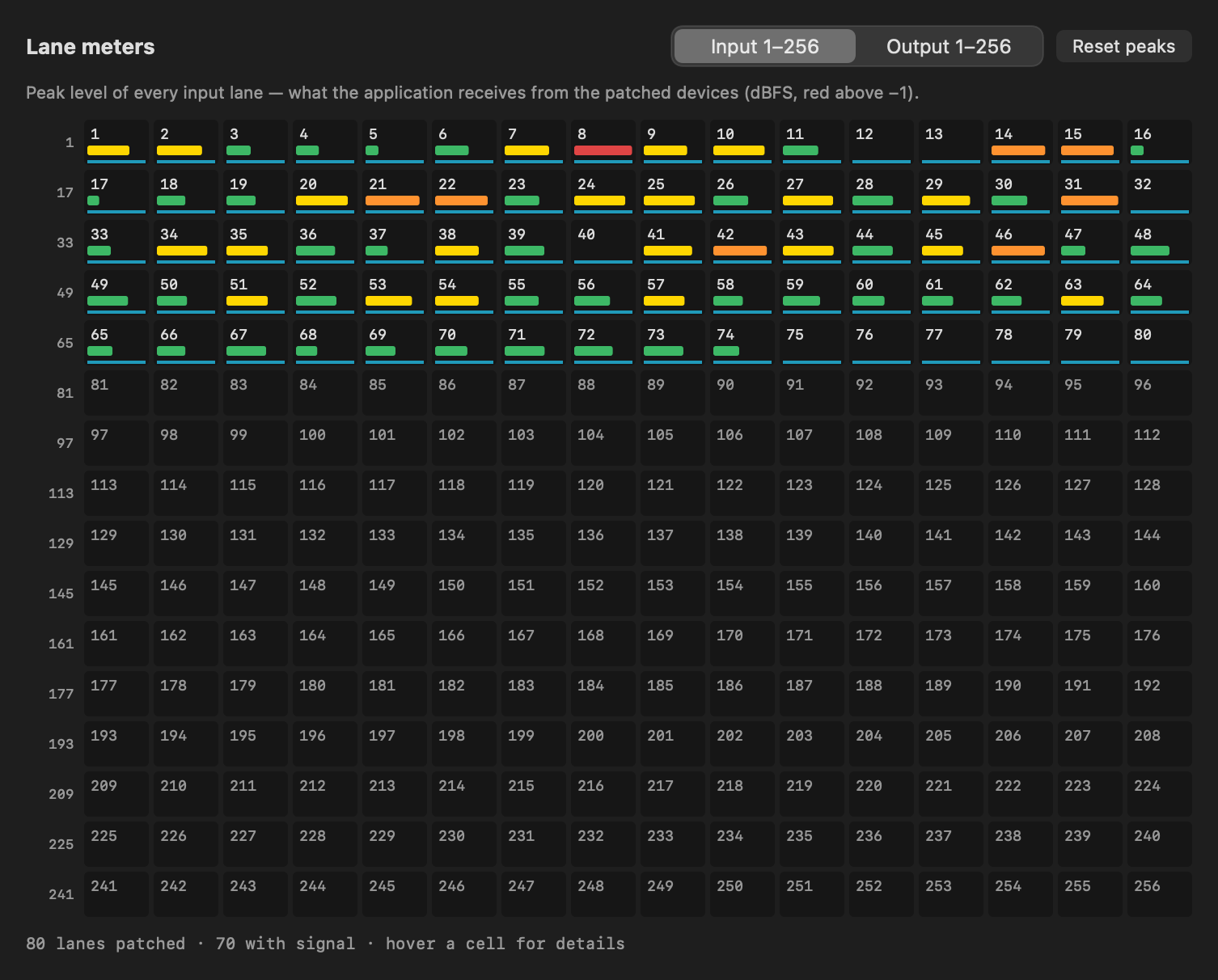
Reading It
- Lit cells that match your cables mean the path works from the device to the lane.
- A cable whose cell stays dark is the quickest way to find a dead channel: check the device, its gain, or the Issues panel.
- A lit cell with no cable is a lane held by something else — look at the strips in the main window.
Costs nothing when closed
Level calculation only runs while the Meters window, or a bundle's channel table, is open. With them closed — and with the window hidden — modouPatchBay does no metering work at all.
가운데 헤더의 Meters 버튼은 256개 레인 전체의 피크 레벨을 한 창에 보여 줍니다. 한눈에 신호가 어디에 있는지, 그리고 있어야 하는데 없는 곳이 어디인지 알 수 있습니다.
읽는 법
- 케이블과 일치하는 셀에 불이 들어오면 장치에서 레인까지 경로가 동작한다는 뜻입니다.
- 케이블이 있는데 셀이 어두운 채로 있다면 죽은 채널을 찾는 가장 빠른 단서입니다. 장치, 장치의 게인, Issues 패널을 확인하세요.
- 케이블이 없는데 불이 켜진 셀은 다른 무언가가 쓰고 있는 레인입니다. 메인 창의 스트립을 보세요.
닫혀 있으면 비용이 없습니다
레벨 계산은 Meters 창이나 번들의 채널 표가 열려 있는 동안에만 돕니다. 둘 다 닫혀 있거나 창이 가려져 있으면 modouPatchBay는 미터링 작업을 전혀 하지 않습니다.
中央のヘッダーにあるMetersボタンを押すと、256レーンすべてのピークレベルを表示するウィンドウが1つ開きます。ひと目で、信号がどこにあるか、そして、あるべきなのにない場所がどこかがわかります。
読み取り方
- ケーブルと一致するセルが点灯していれば、デバイスからレーンまでのパスが機能しています。
- ケーブルがあるのにセルが暗いままなら、そのチャンネルが死んでいることを見つける最短の手がかりです。デバイス、そのゲイン、またはIssuesパネルを確認してください。
- ケーブルがないのに点灯しているセルは、別のものが使っているレーンです。メインウィンドウのストリップを確認してください。
閉じていればコストはかかりません
レベルの計算が行われるのは、Metersウィンドウかバンドルのチャンネル表が開いている間だけです。これらを閉じているとき、またはウィンドウが隠れているときは、modouPatchBayはメーター処理をまったく行いません。
中间标题栏中的 Meters 按钮会打开一个窗口,显示全部 256 条 lane 的峰值电平,一眼就能看出哪里有信号——以及哪里本该有信号却没有。
如何解读
- 亮起的格子与您的线缆相符,说明从设备到 lane 这条通路是通的。
- 线缆对应的格子始终是暗的,是找出哑通道最快的办法:检查设备、它的增益,或者 Issues 面板。
- 亮着却没有线缆的格子,是被别的东西占用的 lane——请看主窗口中的条带。
关闭时零开销
只有 Meters 窗口或某个 Bundle 的通道表打开时,才会进行电平计算。它们都关闭时——以及窗口被隐藏时——modouPatchBay 完全不做电平表的工作。
El botón Meters de la cabecera central abre una ventana con el nivel de pico de los 256 lanes, de modo que de un vistazo sabe dónde hay señal, y dónde debería haberla y no la hay.
Cómo leerlo
- Las celdas iluminadas que coinciden con sus cables indican que la ruta funciona desde el dispositivo hasta el lane.
- Un cable cuya celda sigue oscura es la manera más rápida de encontrar un canal muerto: revise el dispositivo, su ganancia o el panel Issues.
- Una celda iluminada sin cable es un lane ocupado por otra cosa: mire las tiras de la ventana principal.
No cuesta nada cuando está cerrada
El cálculo de niveles solo funciona mientras está abierta la ventana Meters, o la tabla de canales de un bundle. Con ellas cerradas, y con la ventana oculta, modouPatchBay no realiza ningún trabajo de medición.
Le bouton Meters de l'en-tête central ouvre une fenêtre unique avec le niveau crête des 256 lanes, de sorte qu'un coup d'œil vous dit où il y a du signal — et où il devrait y en avoir et n'y en a pas.
Lecture
- Des cellules allumées qui correspondent à vos câbles signifient que le chemin fonctionne du périphérique à la lane.
- Un câble dont la cellule reste sombre est le moyen le plus rapide de trouver un canal mort : vérifiez le périphérique, son gain, ou le panneau Issues.
- Une cellule allumée sans câble est une lane occupée par autre chose — regardez les bandes dans la fenêtre principale.
Ne coûte rien quand elle est fermée
Le calcul des niveaux ne tourne que lorsque la fenêtre Meters, ou la table des canaux d'un bundle, est ouverte. Quand elles sont fermées — et quand la fenêtre est masquée — modouPatchBay ne fait aucun travail de mesure.
AES67 and Dante
AES67과 Dante
AES67とDante
AES67 与 Dante
AES67 y Dante
AES67 et Dante
Network audio comes in two forms, and modouPatchBay treats them differently on purpose. An AES67 stream is something modouPatchBay can receive and send itself. Dante reaches the Mac through Dante Virtual Soundcard, which is an ordinary audio device.
AES67
Click the AES67 chip in the top bar (or View ▸ AES67, ⌥⌘A).
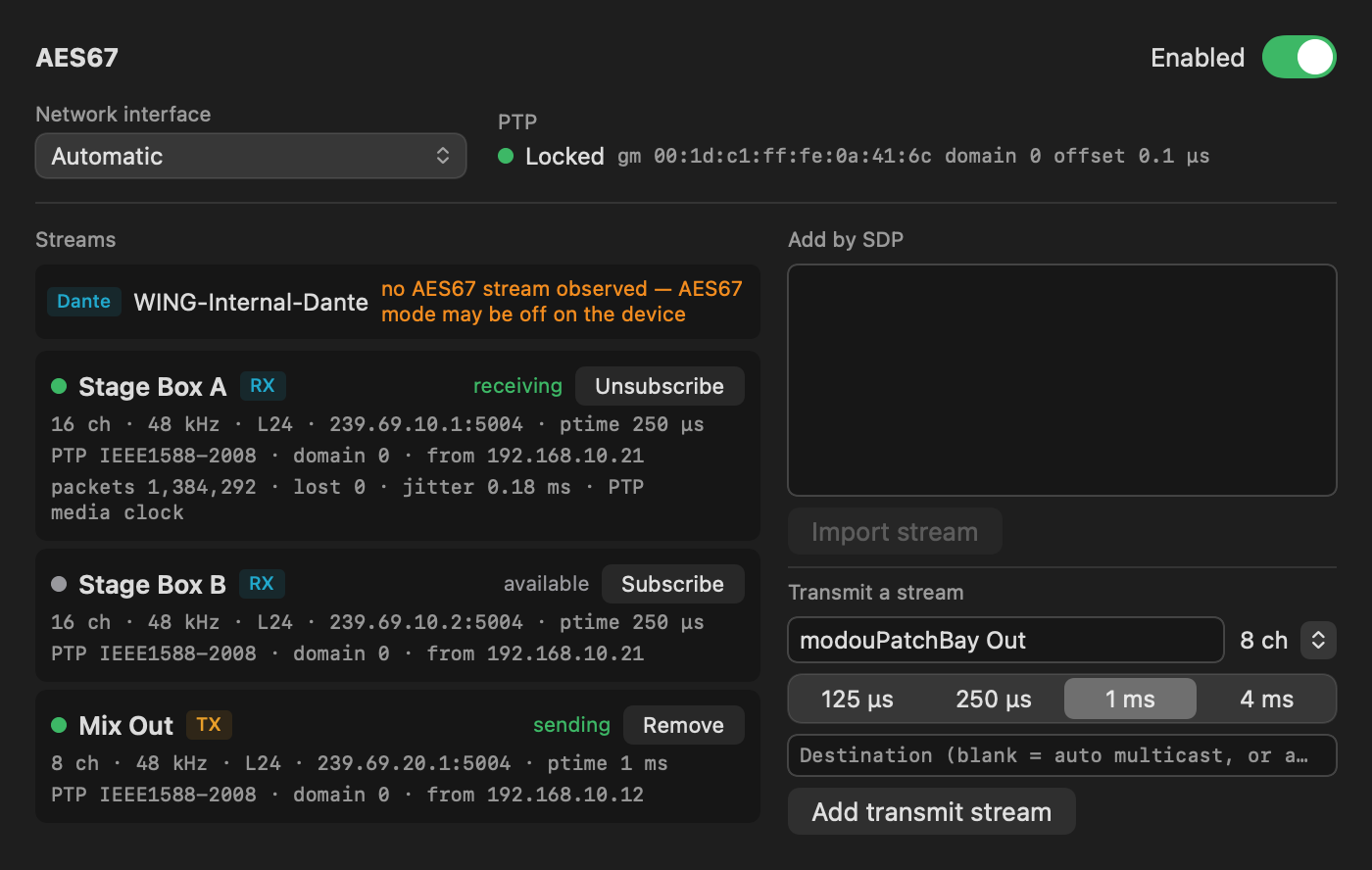
Receiving
- Streams that are announced with SAP appear in the list as available.
- Subscribe. The stream becomes a device with bundles, listed with the other devices in INPUTS, and is patched like any of them.
- The state goes to subscribed and then receiving. lost and error are red, and the card says why.
Streams are L24 or L16, at 44.1, 48 or 96 kHz, with a packet time from 125 µs to 4 ms. Each packet is placed by its RTP timestamp. With a PTP clock the stream is PTP media clock; without it the stream is flagged not media-clocked and placed by arrival time, which still works but is less exact.
Transmitting
A transmit stream (TX) appears in OUTPUTS as a device with the name and channel count you gave it. Patch lanes of the output bank to it like to any output device, and what an application sends to those lanes goes out on the network. It is announced with SAP, and Remove takes it down again.
Dante
- Dante Virtual Soundcard shows up as a normal device of kind Dante, with bundles like Dante In 1–64. Start it in its own app first: when it is not running there is no device to patch.
- Dante hardware on the network — a console, a stage box — is found through Dante's own discovery and listed with a Dante chip in the AES67 panel's stream list, together with what was observed: its AES67 streams, or no AES67 stream observed — AES67 mode may be off on the device.
- modouPatchBay never claims Dante's own transport. Dante audio reaches modouPatchBay through Dante Virtual Soundcard, or as AES67 when the device is set to AES67 mode.
Only what was observed
PTP state, stream presence, packet counts and clock agreement all come from the wire. If something is not shown as supported, it was not seen.
Local network permission
macOS asks for local-network access the first time AES67 is used. Refuse it and streams are not found; enable it again in System Settings → Privacy & Security → Local Network.
네트워크 오디오는 두 가지 형태이며 modouPatchBay는 일부러 다르게 다룹니다. AES67 스트림은 modouPatchBay가 직접 받고 보낼 수 있는 것입니다. Dante는 일반 오디오 장치인 Dante Virtual Soundcard를 통해 Mac에 닿습니다.
AES67
상단 바의 AES67 칩(또는 View ▸ AES67, ⌥⌘A)을 클릭합니다.
받기
- SAP로 알려진 스트림이 목록에 available로 나타납니다.
- Subscribe를 누릅니다. 스트림은 번들을 가진 장치가 되어 INPUTS에 다른 장치와 함께 놓이고, 다른 장치와 똑같이 패치합니다.
- 상태는 subscribed를 거쳐 receiving이 됩니다. lost와 error는 빨갛게 표시되며 카드가 이유를 알려 줍니다.
스트림은 L24 또는 L16이고 44.1, 48, 96 kHz이며 패킷 시간은 125 µs에서 4 ms까지입니다. 각 패킷은 RTP 타임스탬프로 놓입니다. PTP 클럭이 있으면 스트림은 PTP media clock이고, 없으면 not media-clocked로 표시되어 도착 시각으로 배치됩니다. 그래도 동작하지만 정밀도는 낮습니다.
보내기
송신 스트림(TX)은 OUTPUTS에 사용자가 정한 이름과 채널 수의 장치로 나타납니다. 다른 출력 장치와 똑같이 출력 뱅크의 레인을 패치하면, 애플리케이션이 그 레인에 보내는 것이 네트워크로 나갑니다. SAP로 알려지며 Remove를 누르면 내려갑니다.
Dante
- Dante Virtual Soundcard는 종류가 Dante인 일반 장치로 나타나며 Dante In 1–64 같은 번들이 있습니다. 먼저 그 앱에서 시작하세요. 실행 중이 아니면 패치할 장치가 없습니다.
- 네트워크의 Dante 하드웨어(콘솔, 스테이지 박스)는 Dante 자체 탐색으로 찾아 AES67 패널의 스트림 목록에 Dante 칩과 함께 나열되며, 관측된 내용, 곧 AES67 스트림이나 no AES67 stream observed — AES67 mode may be off on the device가 함께 표시됩니다.
- modouPatchBay는 Dante 자체 전송을 지원한다고 주장하지 않습니다. Dante 오디오는 Dante Virtual Soundcard를 통해, 또는 장치를 AES67 모드로 두었을 때 AES67로 modouPatchBay에 닿습니다.
관측된 것만
PTP 상태, 스트림 유무, 패킷 수, 클럭 일치는 모두 선로에서 읽은 값입니다. 지원한다고 표시되지 않은 것은 보지 못한 것입니다.
로컬 네트워크 권한
AES67을 처음 쓸 때 macOS가 로컬 네트워크 접근을 묻습니다. 거부하면 스트림을 찾지 못하며, 시스템 설정 → 개인정보 보호 및 보안 → 로컬 네트워크에서 다시 켤 수 있습니다.
ネットワークオーディオには2つの形があり、modouPatchBayはあえて両者を別々に扱います。AES67ストリームは、modouPatchBay自身が送受信できるものです。Danteは、通常のオーディオデバイスであるDante Virtual Soundcardを介してMacに届きます。
AES67
トップバーのAES67チップをクリックします(またはView ▸ AES67、⌥⌘A)。
受信
- SAPで通知されているストリームは、一覧にavailableとして表示されます。
- Subscribeします。ストリームはバンドルを持つデバイスとなり、INPUTSのほかのデバイスと並んで一覧に表示され、ほかのデバイスと同じようにパッチできます。
- 状態はsubscribedからreceivingに変わります。lostとerrorは赤で表示され、カードに理由が示されます。
ストリームはL24またはL16で、サンプルレートは44.1、48、96 kHz、パケットタイムは125 µsから4 msです。各パケットはRTPタイムスタンプに従って配置されます。PTPクロックがあれば、ストリームはPTP media clockとなります。ない場合はnot media-clockedと表示されて到着時刻で配置されます。この場合も動作はしますが、精度は劣ります。
送信
送信ストリーム(TX)は、指定した名前とチャンネル数を持つデバイスとして、OUTPUTSに表示されます。出力バンクのレーンを、ほかの出力デバイスと同じようにそこへパッチすると、アプリケーションがそれらのレーンに送ったものがネットワークに出ていきます。SAPで通知され、Removeで取り下げられます。
Dante
- Dante Virtual Soundcardは、種類がDanteの通常のデバイスとして現れ、Dante In 1–64のようなバンドルを持ちます。先に専用のアプリで起動しておいてください。動作していないと、パッチできるデバイスがありません。
- ネットワーク上のDanteハードウェア(コンソール、ステージボックス)は、Dante自身のディスカバリーによって検出され、AES67パネルのストリーム一覧にDanteチップ付きで表示されます。あわせて、観測された内容(そのAES67ストリーム、またはno AES67 stream observed — AES67 mode may be off on the device)も表示されます。
- modouPatchBayは、Dante独自のトランスポートを扱うことはありません。Danteのオーディオは、Dante Virtual Soundcardを経由して、またはデバイスがAES67モードのときはAES67として、modouPatchBayに届きます。
観測されたものだけ
PTPの状態、ストリームの有無、パケット数、クロックの一致は、すべてネットワーク上で実際に観測された値です。対応していると表示されていないものは、観測されなかったものです。
ローカルネットワークの許可
AES67を初めて使うとき、macOSがローカルネットワークへのアクセス許可を求めます。拒否するとストリームが見つかりません。システム設定 → プライバシーとセキュリティ → ローカルネットワークで、もう一度有効にしてください。
网络音频有两种形式,modouPatchBay 有意区别对待。AES67 流是 modouPatchBay 可以自己接收和发送的东西。Dante 则通过 Dante Virtual Soundcard 到达 Mac,后者是一个普通的音频设备。
AES67
点击顶部栏中的 AES67 芯片(或选择 View ▸ AES67,⌥⌘A)。
接收
- 通过 SAP 公布的流会在列表中显示为 available。
- Subscribe。该流会成为一个带有 Bundle 的设备,与其他设备一起列在 INPUTS 中,其连接方式与它们完全一样。
- 状态会变为 subscribed,然后是 receiving。lost 和 error 为红色,卡片上会说明原因。
流为 L24 或 L16,采样率为 44.1、48 或 96 kHz,包时间从 125 µs 到 4 ms。每个数据包都按其 RTP 时间戳放置。有 PTP 时钟时,该流为 PTP media clock;没有时,该流会被标记为 not media-clocked,并按到达时间放置,这仍然可用,只是精度较差。
发送
发送流(TX)会以您所给的名称和通道数,作为一个设备出现在 OUTPUTS 中。像对待任何输出设备一样,把输出组的 lane 连接到它,应用程序送往这些 lane 的内容就会从网络发出。它通过 SAP 公布,Remove 可再次将其撤下。
Dante
- Dante Virtual Soundcard 会作为一个类型为 Dante 的普通设备出现,带有 Dante In 1–64 这样的 Bundle。请先在它自己的应用中启动它:它没有运行时,就没有可连接的设备。
- 网络上的 Dante 硬件——调音台、舞台箱——通过 Dante 自身的发现机制找到,并在 AES67 面板的流列表中带着 Dante 芯片列出,同时给出观测到的内容:它的 AES67 流,或 no AES67 stream observed — AES67 mode may be off on the device。
- modouPatchBay 绝不会接管 Dante 自己的传输。Dante 音频要么经由 Dante Virtual Soundcard 到达 modouPatchBay,要么在设备设为 AES67 模式时以 AES67 的形式到达。
只呈现观测到的内容
PTP 状态、流是否存在、数据包计数和时钟是否一致,全都来自线路上的实际情况。没有显示为受支持的,就是没有观测到。
本地网络权限
首次使用 AES67 时,macOS 会请求本地网络访问权限。如果拒绝,就找不到流;请在“系统设置”→“隐私与安全性”→“本地网络”中重新启用。
El audio en red se presenta de dos formas, y modouPatchBay las trata de manera distinta a propósito. Un flujo AES67 es algo que modouPatchBay puede recibir y enviar por sí mismo. Dante llega al Mac a través de Dante Virtual Soundcard, que es un dispositivo de audio ordinario.
AES67
Haga clic en el chip AES67 de la barra superior (o View ▸ AES67, ⌥⌘A).
Recepción
- Los flujos anunciados con SAP aparecen en la lista como available.
- Subscribe. El flujo se convierte en un dispositivo con bundles, que figura junto a los demás dispositivos en INPUTS y se parchea como cualquiera de ellos.
- El estado pasa a subscribed y después a receiving. lost y error aparecen en rojo, y la tarjeta explica por qué.
Los flujos son L24 o L16, a 44.1, 48 o 96 kHz, con un tiempo de paquete de 125 µs a 4 ms. Cada paquete se coloca según su marca de tiempo RTP. Con un reloj PTP, el flujo es PTP media clock; sin él, el flujo se marca como not media-clocked y se coloca según la hora de llegada, lo que sigue funcionando pero es menos exacto.
Transmisión
Un flujo de transmisión (TX) aparece en OUTPUTS como un dispositivo con el nombre y el número de canales que usted le dio. Parchee a él lanes del banco de salida como a cualquier dispositivo de salida, y lo que una aplicación envíe a esos lanes sale a la red. Se anuncia con SAP, y Remove lo retira de nuevo.
Dante
- Dante Virtual Soundcard aparece como un dispositivo normal del tipo Dante, con bundles como Dante In 1–64. Inícielo primero en su propia app: si no está en marcha, no hay ningún dispositivo que parchear.
- El hardware Dante de la red (una consola, un stage box) se encuentra mediante el descubrimiento propio de Dante y se muestra con un chip Dante en la lista de flujos del panel AES67, junto con lo que se observó: sus flujos AES67, o no AES67 stream observed — AES67 mode may be off on the device.
- modouPatchBay nunca se atribuye el transporte propio de Dante. El audio Dante llega a modouPatchBay a través de Dante Virtual Soundcard, o como AES67 cuando el dispositivo está en modo AES67.
Solo lo observado
El estado de PTP, la presencia de flujos, los recuentos de paquetes y la coincidencia de reloj proceden de la red. Si algo no se muestra como compatible, es que no se vio.
Permiso de red local
macOS pide acceso a la red local la primera vez que se usa AES67. Si lo rechaza, los flujos no se encuentran; vuelva a activarlo en Ajustes del Sistema → Privacidad y seguridad → Red local.
L'audio sur réseau se présente sous deux formes, et modouPatchBay les traite différemment, volontairement. Un flux AES67 est quelque chose que modouPatchBay peut recevoir et émettre lui-même. Dante arrive sur le Mac par Dante Virtual Soundcard, qui est un périphérique audio ordinaire.
AES67
Cliquez sur la pastille AES67 de la barre supérieure (ou View ▸ AES67, ⌥⌘A).
Réception
- Les flux annoncés par SAP apparaissent dans la liste avec l'état available.
- Subscribe. Le flux devient un périphérique avec des bundles, listé avec les autres périphériques dans INPUTS, et se patche comme n'importe lequel d'entre eux.
- L'état passe à subscribed puis à receiving. lost et error sont en rouge, et la carte en indique la raison.
Les flux sont en L24 ou L16, à 44.1, 48 ou 96 kHz, avec une durée de paquet de 125 µs à 4 ms. Chaque paquet est placé d'après son horodatage RTP. Avec une horloge PTP, le flux est PTP media clock ; sans elle, le flux est signalé not media-clocked et placé selon son heure d'arrivée, ce qui fonctionne encore mais est moins précis.
Émission
Un flux d'émission (TX) apparaît dans OUTPUTS comme un périphérique portant le nom et le nombre de canaux que vous lui avez donnés. Patchez-y des lanes de la banque de sortie comme sur n'importe quel périphérique de sortie, et ce qu'une application envoie sur ces lanes part sur le réseau. Il est annoncé par SAP, et Remove le retire.
Dante
- Dante Virtual Soundcard apparaît comme un périphérique normal de type Dante, avec des bundles tels que Dante In 1–64. Lancez-le d'abord dans sa propre application : tant qu'il ne tourne pas, il n'y a pas de périphérique à patcher.
- Le matériel Dante présent sur le réseau — une console, un stage box — est trouvé par la découverte propre à Dante et listé avec une pastille Dante dans la liste des flux du panneau AES67, avec ce qui a été observé : ses flux AES67, ou no AES67 stream observed — AES67 mode may be off on the device.
- modouPatchBay ne revendique jamais le transport propre à Dante. L'audio Dante arrive dans modouPatchBay par Dante Virtual Soundcard, ou en AES67 lorsque le périphérique est réglé en mode AES67.
Seulement ce qui a été observé
L'état PTP, la présence des flux, les compteurs de paquets et l'accord des horloges viennent tous du câble. Si quelque chose n'est pas indiqué comme pris en charge, c'est qu'on ne l'a pas vu.
Autorisation du réseau local
macOS demande l'accès au réseau local la première fois qu'AES67 est utilisé. Si vous le refusez, les flux ne sont pas trouvés ; réactivez-le dans Réglages Système → Confidentialité et sécurité → Réseau local.
Using modouPatchBay with Applications
애플리케이션에서 쓰기
アプリケーションで使う
在应用程序中使用
Uso con aplicaciones
Utilisation avec des applications
An application opens one audio device: modouPatchBay. What the application reads on its input n is input lane n; what it writes to its output n is output lane n. Everything between a lane and a real device is set in modouPatchBay. The driver appears to Core Audio as an ordinary device, so any application that lets you choose its audio input and output device can open it the same way — a DAW, a mixer, a recorder, a streaming or video tool.
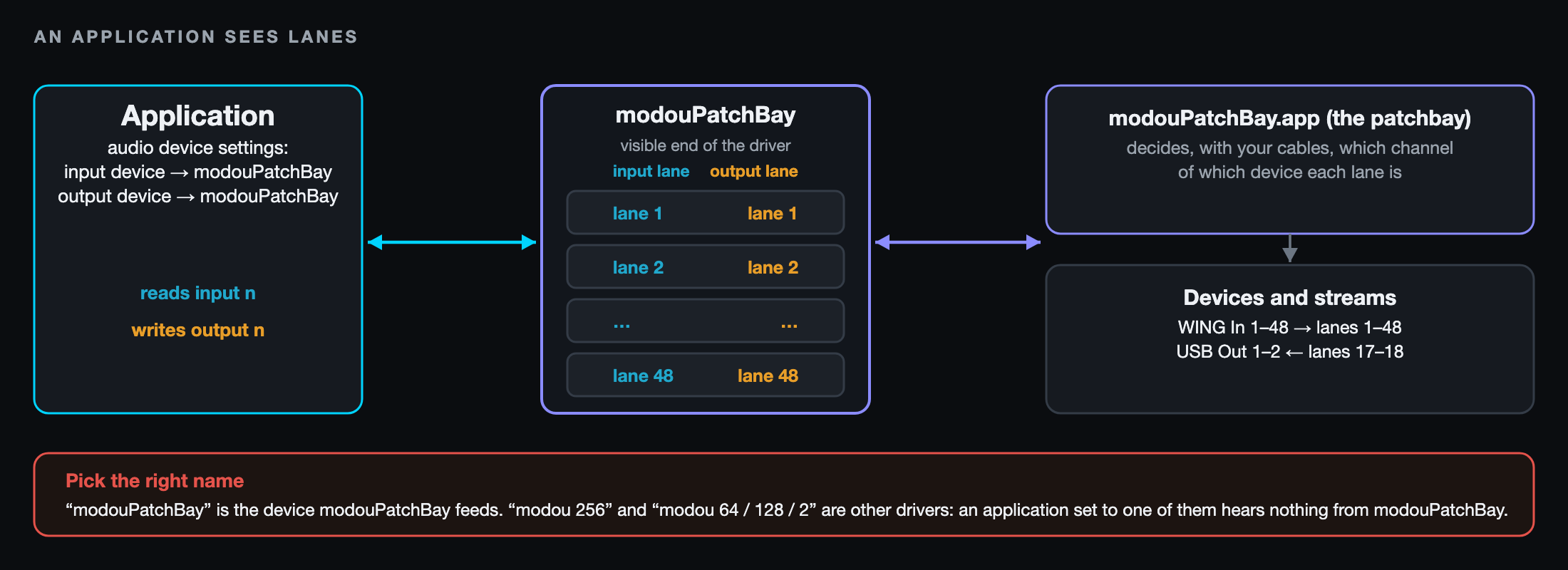
Setting It Up
- In modouPatchBay, patch the devices you need (see Quick Start).
- In the application's audio settings choose modouPatchBay as the input device and as the output device.
- Check the lane meters in modouPatchBay and the application's own input meters. A lane that is lit in one and dark in the other is a name or a lane-number mismatch.
Pick the right name
modouPatchBay is the device of the modouPatchBay driver. modou 256 (with a space) and modou 64 / 128 / 2 are other drivers; modouPatchBay does not feed them. An application that saved another device name keeps using it until you change it in the application. If it used an earlier name of this device (modouPB or modou256), choose modouPatchBay once.
After Anything That Restarts Core Audio
Installing or updating the driver, a Core Audio crash, or killall coreaudiod restarts the audio system, and an application that had a device open does not always get it back. Restart the application after any of these.
Feedback Guards
Some applications protect against feedback with a loop guard: when the input device and the output device have the same name, they assume that output n comes straight back as input n, and block the output ports whose input twins are in use. That is correct for a loopback driver and wrong for modouPatchBay, which is a direct pair: nothing written to modouPatchBay returns on it.
- If the application lets you turn the guard off, or knows modouPatchBay as a direct pair, input n and output n are independent.
- If it does not, keep the application's output ports away from the ports whose inputs you use — for instance inputs on lanes 1–64 and outputs on 65–128 — and patch modouPatchBay's output bank to match.
What Other Software Can Read From modouPatchBay
modouPatchBay writes two small files that other software can read, in ~/Library/Application Support/modouPatchBay/:
| File | Content |
|---|---|
backbone.json | The physical patch per lane: device, channel, bundle, state and latency — so that software can show a lane as IN 12 · WING 12 instead of just 12. |
latency.json | The one-way path latency per lane in milliseconds (modouPatchBay's part plus what the hardware reports), for software that does delay compensation. |
Software that does not read them ignores them. Neither file is needed for audio.
Ports Beyond 128
The modouPatchBay driver offers 256 lanes in each direction. An application that uses only the first 128 channels of a device reaches lanes 1–128 only; lanes above 128 are reachable only from an application that opens all 256.
애플리케이션은 오디오 장치 하나, 곧 modouPatchBay를 엽니다. 애플리케이션이 입력 n에서 읽는 것은 입력 레인 n이고, 출력 n에 쓰는 것은 출력 레인 n입니다. 레인과 실제 장치 사이의 모든 것은 modouPatchBay에서 정합니다. 이 드라이버는 Core Audio에 평범한 장치로 보이므로, 오디오 입력과 출력 장치를 고를 수 있는 애플리케이션이라면 DAW, 믹서, 레코더, 스트리밍·영상 도구 어느 것이든 같은 방식으로 열 수 있습니다.
설정하기
- modouPatchBay에서 필요한 장치를 패치합니다(빠른 시작 참고).
- 애플리케이션의 오디오 설정에서 modouPatchBay를 입력 장치로도, 출력 장치로도 고릅니다.
- modouPatchBay의 레인 미터와 애플리케이션 자체의 입력 미터를 확인합니다. 한쪽에서는 켜지고 다른 쪽에서는 꺼져 있는 레인은 이름이나 레인 번호가 맞지 않는 것입니다.
알맞은 이름을 고르세요
modouPatchBay가 modouPatchBay 드라이버의 장치입니다. modou 256(공백 있음)과 modou 64 / 128 / 2는 다른 드라이버이며 modouPatchBay는 그쪽으로 신호를 보내지 않습니다. 다른 장치 이름을 저장해 둔 애플리케이션은 사용자가 그 애플리케이션에서 바꿀 때까지 그 장치를 계속 씁니다. 이 장치의 이전 이름(modouPB나 modou256)을 쓰던 애플리케이션은 modouPatchBay를 한 번 다시 고르세요.
Core Audio를 다시 시작하는 모든 일 뒤에는
드라이버를 설치하거나 업데이트할 때, Core Audio가 멈췄을 때, killall coreaudiod를 실행할 때는 오디오 시스템이 다시 시작되며, 장치를 열고 있던 애플리케이션이 항상 그것을 되찾는 것은 아닙니다. 이런 일 뒤에는 애플리케이션을 다시 시작하세요.
피드백 가드
일부 애플리케이션은 루프 가드로 피드백을 막습니다. 입력 장치와 출력 장치의 이름이 같으면 출력 n이 곧바로 입력 n으로 되돌아온다고 보고, 입력 쌍이 쓰이는 출력 포트를 막습니다. 루프백 드라이버에서는 맞는 동작이지만 직결 쌍인 modouPatchBay에서는 틀립니다. modouPatchBay에 쓴 것은 그 장치로 되돌아오지 않습니다.
- 애플리케이션에서 가드를 끌 수 있거나 modouPatchBay를 직결 쌍으로 아는 경우에는 입력 n과 출력 n이 서로 독립입니다.
- 그렇지 않다면 애플리케이션의 출력 포트를 입력을 쓰는 포트와 겹치지 않게 두세요. 예를 들어 입력은 레인 1–64, 출력은 65–128에 두고, modouPatchBay의 출력 뱅크도 그에 맞게 패치합니다.
다른 소프트웨어가 modouPatchBay에서 읽을 수 있는 것
modouPatchBay는 다른 소프트웨어가 읽을 수 있는 작은 파일 두 개를 ~/Library/Application Support/modouPatchBay/에 씁니다.
| 파일 | 내용 |
|---|---|
backbone.json | 레인별 물리 패치: 장치, 채널, 번들, 상태, 지연. 소프트웨어가 레인을 단순한 12가 아니라 IN 12 · WING 12처럼 보여 줄 수 있게 합니다. |
latency.json | 레인별 한 방향 경로 지연(밀리초, modouPatchBay의 몫과 하드웨어가 보고하는 값의 합). 지연 보상을 하는 소프트웨어용입니다. |
이 파일을 읽지 않는 소프트웨어는 무시합니다. 어느 파일도 오디오에는 필요하지 않습니다.
128을 넘는 포트
modouPatchBay 드라이버는 각 방향으로 레인 256개를 제공합니다. 장치의 처음 128채널만 쓰는 애플리케이션은 레인 1–128에만 닿고, 128을 넘는 레인은 256개를 모두 여는 애플리케이션에서만 쓸 수 있습니다.
アプリケーションが開くオーディオデバイスはただ1つ、modouPatchBayです。アプリケーションが入力nで読むものが入力レーンnであり、出力nに書き込むものが出力レーンnです。レーンと実際のデバイスの間にあるものは、すべてmodouPatchBayで設定します。このドライバーはCore Audioからは通常のデバイスとして見えるため、オーディオの入力デバイスと出力デバイスを選べるアプリケーションであれば、DAW、ミキサー、レコーダー、配信や映像のツールなど、どれでも同じ方法で開けます。
セットアップ
- modouPatchBayで、必要なデバイスをパッチします(クイックスタートを参照)。
- アプリケーションのオーディオ設定で、入力デバイスと出力デバイスの両方にmodouPatchBayを選びます。
- modouPatchBayのレーンメーターと、アプリケーション自身の入力メーターを確認します。片方で点灯しているのに、もう片方で暗いレーンは、名前またはレーン番号の不一致です。
正しい名前を選ぶ
modouPatchBayが、modouPatchBayドライバーのデバイスです。modou 256(スペースあり)とmodou 64 / 128 / 2は別のドライバーで、modouPatchBayはそれらに信号を送りません。別のデバイス名を保存したアプリケーションは、アプリケーション側で変更するまでそのデバイスを使い続けます。このデバイスの以前の名前(modouPBまたはmodou256)を使っていた場合は、modouPatchBayを一度選び直してください。
Core Audioが再起動したあと
ドライバーのインストールやアップデート、Core Audioのクラッシュ、killall coreaudiodはオーディオシステムを再起動し、デバイスを開いていたアプリケーションが、いつもデバイスを取り戻せるとは限りません。これらのいずれかを行ったあとは、アプリケーションを再起動してください。
フィードバックガード
一部のアプリケーションは、ループガードでフィードバックを防ぎます。入力デバイスと出力デバイスが同じ名前のとき、出力nがそのまま入力nとして戻ってくるとみなし、入力側の対になるポートが使用中の出力ポートをブロックします。ループバックドライバーであればこれは正しい動作ですが、ダイレクトペアであるmodouPatchBayには当てはまりません。modouPatchBayに書き込んだものが、同じデバイスに戻ることはないからです。
- アプリケーションでガードをオフにできる場合、またはmodouPatchBayをダイレクトペアとして認識している場合は、入力nと出力nは独立します。
- そうでない場合は、使用する入力のポートと、アプリケーションの出力ポートが重ならないようにしてください。たとえば、入力をレーン1〜64、出力を65〜128にして、modouPatchBayの出力バンクもそれに合わせてパッチします。
ほかのソフトウェアがmodouPatchBayから読み取れるもの
modouPatchBayは、ほかのソフトウェアが読み取れる小さなファイルを2つ、~/Library/Application Support/modouPatchBay/に書き出します。
| ファイル | 内容 |
|---|---|
backbone.json | レーンごとの物理パッチ(デバイス、チャンネル、バンドル、状態、レイテンシー)です。これにより、ソフトウェアはレーンを単なる12ではなく、IN 12 · WING 12のように表示できます。 |
latency.json | レーンごとの片道のパスレイテンシーをミリ秒で記録したもので(modouPatchBay側の分とハードウェアが報告する分の合計)、遅延補正を行うソフトウェア向けです。 |
これらを読み取らないソフトウェアは、無視します。どちらのファイルも、オーディオには必要ありません。
128を超えるポート
modouPatchBayドライバーは、各方向に256レーンを提供します。デバイスの最初の128チャンネルしか使わないアプリケーションが届くのはレーン1〜128だけで、128を超えるレーンは、256チャンネルすべてを開くアプリケーションからしか使えません。
应用程序只打开一个音频设备:modouPatchBay。应用程序在其输入 n 上读取的是输入 lane n;它写到输出 n 的内容就是输出 lane n。lane 与真实设备之间的一切,都在 modouPatchBay 中设置。该驱动在 Core Audio 看来就是一个普通设备,因此任何允许您选择音频输入和输出设备的应用程序都能以同样的方式打开它——无论是 DAW、混音软件、录音软件,还是直播或视频工具。
设置方法
- 在 modouPatchBay 中连接您需要的设备(参见快速入门)。
- 在应用程序的音频设置中,把 modouPatchBay 同时选为输入设备和输出设备。
- 查看 modouPatchBay 中的 lane 电平表以及应用程序自身的输入电平表。同一条 lane 在一处亮、另一处暗,就是名称或 lane 编号对不上。
选对名称
modouPatchBay 是 modouPatchBay 驱动的设备。modou 256(带空格)和 modou 64 / 128 / 2 是其他驱动;modouPatchBay 不会向它们送信号。以其他设备名称保存过设置的应用程序会一直使用该设备,直到您在该应用程序中更改它。如果它用的是这个设备的早期名称(modouPB 或 modou256),请选择一次 modouPatchBay。
任何重启 Core Audio 的操作之后
安装或更新驱动、Core Audio 崩溃,或者 killall coreaudiod,都会重启音频系统,而之前打开过某个设备的应用程序并不总能把它重新取回。在上述任何情况之后,请重新启动应用程序。
反馈保护
有些应用程序用一个loop guard(环路保护)来防止反馈:当输入设备和输出设备同名时,它们会假定输出 n 原样返回为输入 n,并阻止其对应输入端口正在使用的输出端口。这对回环驱动是正确的,对 modouPatchBay 则是错的,因为 modouPatchBay 是一个直连对:写入 modouPatchBay 的内容不会在它上面返回。
- 如果应用程序允许您关闭该保护,或者把 modouPatchBay 识别为直连对,输入 n 与输出 n 就相互独立。
- 如果不行,请让应用程序的输出端口避开您使用输入的那些端口——例如输入放在 lane 1–64,输出放在 65–128——并相应地连接 modouPatchBay 的输出组。
其他软件能从 modouPatchBay 读取什么
modouPatchBay 会在 ~/Library/Application Support/modouPatchBay/ 中写入两个小文件,供其他软件读取:
| 文件 | 内容 |
|---|---|
backbone.json | 每条 lane 对应的物理连接:设备、通道、Bundle、状态和延迟——这样软件就能把一条 lane 显示为 IN 12 · WING 12,而不只是 12。 |
latency.json | 每条 lane 以毫秒表示的单向通路延迟(modouPatchBay 的部分加上硬件所报告的部分),供做延迟补偿的软件使用。 |
不读取它们的软件会忽略它们。这两个文件对音频来说都不是必需的。
128 以上的端口
modouPatchBay 驱动在每个方向上提供 256 条 lane。只使用设备前 128 个通道的应用程序只能到达 lane 1–128;128 以上的 lane 只有打开全部 256 个通道的应用程序才能到达。
Una aplicación abre un dispositivo de audio: modouPatchBay. Lo que la aplicación lee en su entrada n es el lane de entrada n; lo que escribe en su salida n es el lane de salida n. Todo lo que hay entre un lane y un dispositivo real se configura en modouPatchBay. El driver se presenta ante Core Audio como un dispositivo ordinario, de modo que cualquier aplicación que le permita elegir su dispositivo de entrada y de salida de audio puede abrirlo del mismo modo: un DAW, un mezclador, un grabador, una herramienta de streaming o de vídeo.
Configuración
- En modouPatchBay, parchee los dispositivos que necesite (vea Inicio rápido).
- En los ajustes de audio de la aplicación, elija modouPatchBay como dispositivo de entrada y como dispositivo de salida.
- Compruebe los medidores de lane de modouPatchBay y los propios medidores de entrada de la aplicación. Un lane iluminado en uno y oscuro en el otro indica un desajuste de nombre o de número de lane.
Elija el nombre correcto
modouPatchBay es el dispositivo del driver modouPatchBay. modou 256 (con espacio) y modou 64 / 128 / 2 son otros drivers; modouPatchBay no los alimenta. Una aplicación que guardó otro nombre de dispositivo sigue usándolo hasta que lo cambie en la aplicación. Si usaba un nombre anterior de este dispositivo (modouPB o modou256), elija modouPatchBay una vez.
Después de cualquier cosa que reinicie Core Audio
Instalar o actualizar el driver, un fallo de Core Audio o killall coreaudiod reinician el sistema de audio, y una aplicación que tenía un dispositivo abierto no siempre lo recupera. Reinicie la aplicación después de cualquiera de ellos.
Protecciones contra la realimentación
Algunas aplicaciones se protegen contra la realimentación con un loop guard: cuando el dispositivo de entrada y el de salida tienen el mismo nombre, dan por hecho que la salida n vuelve directamente como entrada n, y bloquean los puertos de salida cuyos gemelos de entrada están en uso. Eso es correcto para un driver loopback e incorrecto para modouPatchBay, que es un par directo: nada de lo que se escribe en modouPatchBay vuelve por él.
- Si la aplicación permite desactivar la protección, o conoce modouPatchBay como un par directo, la entrada n y la salida n son independientes.
- Si no es así, mantenga los puertos de salida de la aplicación alejados de los puertos cuyas entradas utiliza (por ejemplo, entradas en los lanes 1–64 y salidas en 65–128) y parchee el banco de salida de modouPatchBay en consecuencia.
Lo que otro software puede leer de modouPatchBay
modouPatchBay escribe dos pequeños archivos que otro software puede leer, en ~/Library/Application Support/modouPatchBay/:
| Archivo | Contenido |
|---|---|
backbone.json | El patch físico por lane: dispositivo, canal, bundle, estado y latencia, para que el software pueda mostrar un lane como IN 12 · WING 12 en lugar de solo 12. |
latency.json | La latencia de ruta en un solo sentido por lane, en milisegundos (la parte de modouPatchBay más lo que informa el hardware), para el software que hace compensación de retardo. |
El software que no los lee los ignora. Ninguno de los dos archivos es necesario para el audio.
Puertos más allá de 128
El driver modouPatchBay ofrece 256 lanes en cada sentido. Una aplicación que usa solo los primeros 128 canales de un dispositivo llega únicamente a los lanes 1–128; los lanes por encima de 128 solo son accesibles desde una aplicación que abra los 256.
Une application ouvre un seul périphérique audio : modouPatchBay. Ce que l'application lit sur son entrée n est la lane d'entrée n ; ce qu'elle écrit sur sa sortie n est la lane de sortie n. Tout ce qui se trouve entre une lane et un vrai périphérique se règle dans modouPatchBay. Le pilote apparaît dans Core Audio comme un périphérique ordinaire : toute application qui vous permet de choisir son périphérique d'entrée et de sortie audio peut donc l'ouvrir de la même façon — un DAW, un logiciel de mixage, un enregistreur, un outil de streaming ou de vidéo.
Mise en place
- Dans modouPatchBay, patchez les périphériques dont vous avez besoin (voir Démarrage rapide).
- Dans les réglages audio de l'application, choisissez modouPatchBay comme périphérique d'entrée et comme périphérique de sortie.
- Vérifiez les indicateurs de lane dans modouPatchBay et les indicateurs d'entrée de l'application elle-même. Une lane allumée dans l'un et sombre dans l'autre trahit une erreur de nom ou de numéro de lane.
Choisissez le bon nom
modouPatchBay est le périphérique du pilote modouPatchBay. modou 256 (avec une espace) et modou 64 / 128 / 2 sont d'autres pilotes ; modouPatchBay ne les alimente pas. Une application qui a enregistré un autre nom de périphérique continue de l'utiliser tant que vous ne le changez pas dans l'application. Si elle utilisait un ancien nom de ce périphérique (modouPB ou modou256), choisissez modouPatchBay une fois.
Après tout ce qui redémarre Core Audio
Installer ou mettre à jour le pilote, un plantage de Core Audio ou killall coreaudiod redémarre le système audio, et une application qui avait un périphérique ouvert ne le récupère pas toujours. Relancez l'application après chacun de ces cas.
Gardes anti-larsen
Certaines applications se protègent du larsen avec une loop guard (garde anti-boucle) : quand le périphérique d'entrée et le périphérique de sortie portent le même nom, elles supposent que la sortie n revient directement comme entrée n, et bloquent les ports de sortie dont les jumeaux d'entrée sont utilisés. C'est correct pour un pilote loopback et faux pour modouPatchBay, qui est une paire directe : rien de ce qui est écrit sur modouPatchBay n'y revient.
- Si l'application permet de désactiver la garde, ou si elle connaît modouPatchBay comme une paire directe, l'entrée n et la sortie n sont indépendantes.
- Sinon, éloignez les ports de sortie de l'application des ports dont vous utilisez les entrées — par exemple des entrées sur les lanes 1–64 et des sorties sur 65–128 — et patchez la banque de sortie de modouPatchBay en conséquence.
Ce que d'autres logiciels peuvent lire dans modouPatchBay
modouPatchBay écrit deux petits fichiers que d'autres logiciels peuvent lire, dans ~/Library/Application Support/modouPatchBay/ :
| Fichier | Contenu |
|---|---|
backbone.json | Le patch physique par lane : périphérique, canal, bundle, état et latence — afin qu'un logiciel puisse afficher une lane sous la forme IN 12 · WING 12 plutôt que simplement 12. |
latency.json | La latence du chemin dans un seul sens pour chaque lane, en millisecondes (la part de modouPatchBay plus ce que déclare le matériel), pour les logiciels qui font de la compensation de retard. |
Un logiciel qui ne les lit pas les ignore. Aucun des deux fichiers n'est nécessaire pour l'audio.
Ports au-delà de 128
Le pilote modouPatchBay offre 256 lanes dans chaque sens. Une application qui n'utilise que les 128 premiers canaux d'un périphérique n'atteint que les lanes 1–128 ; les lanes au-delà de 128 ne sont accessibles que depuis une application qui ouvre les 256.
Use Cases
활용 사례
使用例
使用案例
Casos de uso
Cas d'usage
Four common setups, with the cables in the order you would make them.
A Digital Console over Dante
- Start Dante Virtual Soundcard and route the console's channels to it in Dante Controller. DVS then appears to the Mac as an ordinary device.
- In modouPatchBay, click the port of the DVS input bundle (rename it to the console's name, such as WING In 1–48) and pick a lit hole: the console's channels become lanes 1–48.
- For returns to the console, patch lanes of the output bank to the DVS output bundle in the same way.
- Set the application to modouPatchBay for input and output.
A USB Interface and Built-in Monitors
- Patch the interface's inputs (… In 1–16) to lanes 1–16.
- Patch Mac Speakers Out 1–2 or the interface's own outputs to the output lanes the application uses for monitoring. The same output lanes can feed both, so the monitor mix plays on the speakers and on the interface at once.
- If the two devices run at different rates, modouPatchBay converts both to the bus rate; check Issues for the info lines and set both devices to the bus rate when you can.
Network Streams In and Out
- Open the AES67 panel, switch AES67 on and Subscribe to the streams you need. They appear in INPUTS as devices.
- Patch them to input lanes like any other device.
- To send a mix out, add a transmit stream (name, channels, packet time) and patch output lanes to the device it creates in OUTPUTS.
One Session per Venue
- Make the patch for the room and choose File ▸ Save Session As… with the venue's name.
- At the next visit open that session first. Devices that are not plugged in yet wait as inactive cables and connect themselves when they arrive.
- If a device came back under a slightly different identity, modouPatchBay marks it Needs confirmation and asks, instead of guessing.
Whatever the rig, the setup does not change
The channel layout of an application's session or project refers to lanes. Move the cables; leave the application's setup alone.
흔한 구성 네 가지를 케이블을 만드는 순서대로 소개합니다.
Dante로 연결된 디지털 콘솔
- Dante Virtual Soundcard를 시작하고 Dante Controller에서 콘솔의 채널을 그쪽으로 라우팅합니다. 그러면 DVS가 Mac에 일반 장치로 보입니다.
- modouPatchBay에서 DVS 입력 번들의 포트를 클릭하고(콘솔 이름, 예를 들어 WING In 1–48으로 이름을 바꿔 두세요) 불 켜진 구멍을 고릅니다. 콘솔의 채널이 레인 1–48이 됩니다.
- 콘솔로 돌려보내려면 같은 방식으로 출력 뱅크의 레인을 DVS 출력 번들에 패치합니다.
- 애플리케이션의 입력과 출력을 modouPatchBay로 맞춥니다.
USB 인터페이스와 내장 모니터
- 인터페이스의 입력(… In 1–16)을 레인 1–16에 패치합니다.
- Mac Speakers Out 1–2나 인터페이스 자신의 출력을 애플리케이션이 모니터링에 쓰는 출력 레인에 패치합니다. 같은 출력 레인이 둘 모두에 공급할 수 있어서, 모니터 믹스가 스피커와 인터페이스에서 동시에 나옵니다.
- 두 장치의 샘플레이트가 다르면 modouPatchBay가 둘 다 백본 샘플레이트로 변환합니다. Issues의 정보 줄을 확인하고, 가능하면 두 장치를 백본 샘플레이트로 맞추세요.
네트워크 스트림 입출력
- AES67 패널을 열어 AES67을 켜고 필요한 스트림을 Subscribe합니다. 스트림이 INPUTS에 장치로 나타납니다.
- 다른 장치처럼 입력 레인에 패치합니다.
- 믹스를 내보내려면 송신 스트림(이름, 채널, 패킷 시간)을 추가하고, OUTPUTS에 생기는 그 장치에 출력 레인을 패치합니다.
공연장마다 세션 하나
- 그 공연장의 패치를 만들고 File ▸ Save Session As…로 공연장 이름을 붙여 저장합니다.
- 다음 방문 때는 먼저 그 세션을 엽니다. 아직 꽂지 않은 장치는 비활성 케이블로 기다리다가 도착하면 스스로 연결됩니다.
- 장치가 조금 다른 식별자로 돌아오면 modouPatchBay는 추측하지 않고 Needs confirmation으로 표시하고 묻습니다.
장비가 달라져도 설정은 그대로
애플리케이션 세션이나 프로젝트의 채널 구성은 레인을 가리킵니다. 케이블을 옮기고, 애플리케이션의 설정은 그대로 두세요.
よくある4つのセットアップを、ケーブルをつなぐ順に紹介します。
Dante経由のデジタルコンソール
- Dante Virtual Soundcardを起動し、Dante Controllerでコンソールのチャンネルをそこにルーティングします。DVSは、Macからは通常のデバイスとして見えます。
- modouPatchBayで、DVSの入力バンドルのポートをクリックし(バンドル名はコンソールの名前、たとえばWING In 1–48に変更しておきます)、点灯した穴を選びます。コンソールのチャンネルが、レーン1〜48になります。
- コンソールへのリターンも同様に、出力バンクのレーンをDVSの出力バンドルにパッチします。
- アプリケーションの入力と出力をmodouPatchBayに設定します。
USBインターフェースと内蔵モニター
- インターフェースの入力(… In 1–16)をレーン1〜16にパッチします。
- Mac Speakers Out 1–2またはインターフェース自身の出力を、アプリケーションがモニター用に使う出力レーンにパッチします。同じ出力レーンから両方に送り出せるので、モニターミックスはスピーカーとインターフェースの両方で同時に鳴ります。
- 2つのデバイスが異なるサンプルレートで動作している場合、modouPatchBayは両方をバスのサンプルレートに変換します。Issuesのinfo行を確認し、可能であれば両方のデバイスをバスのサンプルレートに合わせてください。
ネットワークストリームの入出力
- AES67パネルを開いてAES67をオンにし、必要なストリームをSubscribeします。ストリームはINPUTSにデバイスとして現れます。
- ほかのデバイスと同じように、入力レーンにパッチします。
- ミックスを送り出すには、transmit stream(名前、チャンネル数、パケットタイム)を追加し、OUTPUTSに作成されるデバイスに出力レーンをパッチします。
会場ごとに1セッション
- その部屋のパッチを作り、File ▸ Save Session As…で会場名を付けて保存します。
- 次回の訪問時は、まずそのセッションを開きます。まだ接続されていないデバイスは、非アクティブなケーブルとして待機し、届いた時点で自動的に接続されます。
- デバイスがわずかに異なる識別情報で戻ってきた場合、modouPatchBayは推測せずにNeeds confirmationと表示して確認を求めます。
どんな機材でも、セットアップは変わらない
アプリケーションのセッションやプロジェクトのチャンネル構成が参照しているのはレーンです。動かすのはケーブルで、アプリケーションの設定はそのままにしておきます。
四种常见配置,线缆按您实际连接的顺序列出。
经 Dante 的数字调音台
- 启动 Dante Virtual Soundcard,并在 Dante Controller 中把调音台的通道路由给它。DVS 随后在 Mac 看来就是一个普通设备。
- 在 modouPatchBay 中,点击 DVS 输入 Bundle 的端口(可将其重命名为调音台的名称,例如 WING In 1–48)并选择一个亮起的插孔:调音台的通道就成为 lane 1–48。
- 对于返送回调音台的信号,用同样的方法把输出组的 lane 连接到 DVS 输出 Bundle。
- 把应用程序的输入和输出都设为 modouPatchBay。
USB 接口与内置监听
- 把接口的输入(… In 1–16)连接到 lane 1–16。
- 把 Mac Speakers Out 1–2 或接口自己的输出,连接到应用程序用于监听的输出 lane。同样的输出 lane 可以同时供给两者,因此监听混音会同时在扬声器和接口上播放。
- 如果两个设备的采样率不同,modouPatchBay 会把二者都转换到总线采样率;请查看 Issues 中的提示行,并尽可能把两个设备都设为总线采样率。
网络流的输入与输出
- 打开 AES67 面板,开启 AES67,并 Subscribe 您需要的流。它们会作为设备出现在 INPUTS 中。
- 像连接任何其他设备一样,把它们连接到输入 lane。
- 要把混音送出去,请添加一个发送流(名称、通道、包时间),并把输出 lane 连接到它在 OUTPUTS 中创建的设备。
每个场地一个会话
- 为该场地做好连接,然后选择 File ▸ Save Session As…,以场地名称命名。
- 下次到访时,先打开那个会话。尚未插上的设备会作为未激活的线缆等待,到位后会自行连接。
- 如果某个设备以略有不同的身份回来,modouPatchBay 会把它标为 Needs confirmation 并询问,而不是去猜。
无论系统如何,设置都不变
应用程序的会话或工程所用的通道布局引用的是 lane。动线缆,不动应用程序的设置。
Cuatro configuraciones habituales, con los cables en el orden en que los haría.
Una consola digital sobre Dante
- Inicie Dante Virtual Soundcard y encamine a él los canales de la consola en Dante Controller. DVS aparece entonces ante el Mac como un dispositivo ordinario.
- En modouPatchBay, haga clic en el puerto del bundle de entrada de DVS (renómbrelo con el nombre de la consola, por ejemplo WING In 1–48) y elija un orificio iluminado: los canales de la consola pasan a ser los lanes 1–48.
- Para los retornos a la consola, parchee de la misma manera lanes del banco de salida al bundle de salida de DVS.
- Ajuste la aplicación a modouPatchBay para la entrada y la salida.
Una interfaz USB y monitores integrados
- Parchee las entradas de la interfaz (… In 1–16) a los lanes 1–16.
- Parchee Mac Speakers Out 1–2 o las salidas de la propia interfaz a los lanes de salida que la aplicación usa para monitorización. Los mismos lanes de salida pueden alimentar a ambos, de modo que la mezcla de monitorización suena a la vez en los altavoces y en la interfaz.
- Si los dos dispositivos funcionan a frecuencias distintas, modouPatchBay convierte ambos a la frecuencia del bus; revise en Issues las líneas info y ajuste ambos dispositivos a la frecuencia del bus cuando pueda.
Flujos de red de entrada y de salida
- Abra el panel AES67, active AES67 y use Subscribe en los flujos que necesite. Aparecen en INPUTS como dispositivos.
- Parchéelos a lanes de entrada como cualquier otro dispositivo.
- Para enviar una mezcla, añada un flujo de transmisión (nombre, canales, tiempo de paquete) y parchee lanes de salida al dispositivo que crea en OUTPUTS.
Una sesión por recinto
- Haga el patch para la sala y elija File ▸ Save Session As… con el nombre del recinto.
- En la siguiente visita, abra primero esa sesión. Los dispositivos que aún no están conectados esperan como cables inactivos y se conectan solos cuando llegan.
- Si un dispositivo regresó con una identidad ligeramente distinta, modouPatchBay lo marca como Needs confirmation y pregunta, en lugar de adivinar.
Sea cual sea el equipo, la configuración no cambia
La disposición de canales de la sesión o del proyecto de una aplicación se refiere a lanes. Mueva los cables; deje en paz la configuración de la aplicación.
Quatre configurations courantes, avec les câbles dans l'ordre où vous les tireriez.
Une console numérique sur Dante
- Lancez Dante Virtual Soundcard et acheminez-y les canaux de la console dans Dante Controller. DVS apparaît alors au Mac comme un périphérique ordinaire.
- Dans modouPatchBay, cliquez sur le port du bundle d'entrée DVS (renommez-le du nom de la console, par exemple WING In 1–48) et choisissez un trou allumé : les canaux de la console deviennent les lanes 1–48.
- Pour les retours vers la console, patchez de la même façon des lanes de la banque de sortie sur le bundle de sortie DVS.
- Réglez l'application sur modouPatchBay en entrée et en sortie.
Une interface USB et l'écoute intégrée
- Patchez les entrées de l'interface (… In 1–16) sur les lanes 1–16.
- Patchez Mac Speakers Out 1–2 ou les sorties de l'interface elle-même sur les lanes de sortie que l'application utilise pour l'écoute. Les mêmes lanes de sortie peuvent alimenter les deux, si bien que le mix d'écoute est diffusé en même temps sur les haut-parleurs et sur l'interface.
- Si les deux périphériques tournent à des fréquences différentes, modouPatchBay convertit les deux à la fréquence du bus ; consultez Issues pour les lignes d'information et réglez les deux périphériques sur la fréquence du bus dès que vous le pouvez.
Flux réseau en entrée et en sortie
- Ouvrez le panneau AES67, activez AES67 et faites Subscribe aux flux dont vous avez besoin. Ils apparaissent dans INPUTS comme des périphériques.
- Patchez-les sur des lanes d'entrée comme n'importe quel autre périphérique.
- Pour envoyer un mix, ajoutez un transmit stream (nom, canaux, durée de paquet) et patchez des lanes de sortie sur le périphérique qu'il crée dans OUTPUTS.
Une session par salle
- Faites le patch de la salle et choisissez File ▸ Save Session As… avec le nom du lieu.
- À la visite suivante, ouvrez d'abord cette session. Les périphériques pas encore branchés attendent sous forme de câbles inactifs et se connectent d'eux-mêmes à leur arrivée.
- Si un périphérique est revenu sous une identité légèrement différente, modouPatchBay le marque Needs confirmation et vous demande, au lieu de deviner.
Quelle que soit l'installation, la configuration ne change pas
La disposition des canaux de la session ou du projet d'une application renvoie à des lanes. Déplacez les câbles ; ne touchez pas à la configuration de l'application.
Pro Tips
전문가 팁
プロのヒント
专业技巧
Consejos profesionales
Conseils de pro
- Match the rates. Run the devices and the bus at the same rate (48 kHz is the default) and most paths pass bit for bit; every conversion costs CPU and about 1 ms.
- Choose the device buffer first. It is the biggest part of PB latency. Set Device buffer to 128 or 64 frames in the Clock panel before you tune anything else, and do it before the show.
- Low only where it is clean. Read the under/over counts in a device's ⓘ details; keep Low where they stay at 0 and use Safe where they do not.
- Rename and split. WING In 1–48 says more than Dante In 1–64; splitting a 48-channel bundle into 8-channel bundles lets each stage-box section go to its own lanes.
- Keep stereo pairs together. Link pairs makes neighbouring channels travel as a pair when you move them.
- Read the strip. The lane strips and the Meters window tell you in a second what is patched where and whether signal arrives.
- Look at Issues before the show. A short list of info lines is normal (rate conversions); an amber or red line is worth reading.
- Do not hold the window open for the sake of the audio. Closing the window leaves the engine running; only quitting (⌘Q) stops it.
- Do not run two patchbays at once. Two engines writing to the same driver end add their signals; modouPatchBay refuses to start a second engine on the same session folder, but an older patchbay app does not know that.
- Prefer plain devices to aggregates. An aggregate device carries its own clock logic on top of the devices inside it; patch the real devices instead where you can.
- Save a session before experimenting. Save Session As… gives you a copy that you can return to.
When something looks wrong
Open Issues first, then the device's ⓘ details, then Troubleshooting. The command line can print the same information for a support request — see Command Line and Files.
- 샘플레이트를 맞추세요. 장치와 백본이 같은 샘플레이트(기본 48 kHz)로 돌면 대부분의 경로가 비트 그대로 지나갑니다. 변환은 한 번마다 CPU와 약 1 ms를 씁니다.
- 장치 버퍼를 먼저 정하세요. PB 지연의 가장 큰 부분입니다. 다른 것을 조정하기 전에 Clock 패널에서 Device buffer를 128 또는 64프레임으로 정하고, 공연 전에 하세요.
- 깨끗한 곳에서만 Low. 장치의 ⓘ 상세에서 언더런/오버런 횟수를 읽고, 0으로 유지되는 곳에는 Low를, 그렇지 않은 곳에는 Safe를 쓰세요.
- 이름 바꾸기와 나누기. Dante In 1–64보다 WING In 1–48이 더 많은 것을 말해 줍니다. 48채널 번들을 8채널 번들로 나누면 스테이지 박스의 구역마다 자기 레인으로 보낼 수 있습니다.
- 스테레오 페어는 함께. Link pairs를 쓰면 이웃한 채널이 옮길 때 한 쌍으로 움직입니다.
- 스트립을 읽으세요. 레인 스트립과 Meters 창은 무엇이 어디에 패치되어 있고 신호가 도착하는지 1초 만에 알려 줍니다.
- 공연 전에 Issues를 보세요. 정보 줄이 몇 개 있는 것(샘플레이트 변환)은 정상이고, 주황색이나 빨간색 줄은 읽어 볼 가치가 있습니다.
- 오디오 때문에 창을 열어 둘 필요는 없습니다. 창을 닫아도 엔진은 계속 돌고, 종료(⌘Q)해야만 멈춥니다.
- 패치베이를 둘 동시에 실행하지 마세요. 같은 드라이버 끝에 쓰는 엔진이 둘이면 신호가 더해집니다. modouPatchBay는 같은 세션 폴더에서 두 번째 엔진의 시작을 거부하지만, 예전 패치베이 앱은 그것을 모릅니다.
- 애그리게이트보다 개별 장치를. 애그리게이트 장치는 안에 든 장치들 위에 자기 클럭 로직을 한 겹 더 얹습니다. 가능하면 실제 장치를 직접 패치하세요.
- 실험하기 전에 세션을 저장하세요. Save Session As…는 돌아갈 수 있는 사본을 남깁니다.
- サンプルレートを揃える。デバイスとバスを同じサンプルレート(デフォルトは48 kHz)で動かせば、ほとんどのパスがビット単位で変更されずに通過します。変換のたびにCPU負荷がかかり、約1 msの遅延が加わります。
- まずデバイスバッファーを決める。PBレイテンシーのうち最大の要素です。ほかを調整する前に、ClockパネルでDevice bufferを128または64フレームに設定してください。作業は本番の前に済ませましょう。
- Lowは問題のないところだけに。デバイスのⓘ詳細でアンダーランとオーバーランの回数を確認します。回数が0のままならLowのまま、そうでなければSafeを使います。
- 名前を変えて、分割する。Dante In 1–64よりもWING In 1–48のほうが多くを語ります。48チャンネルのバンドルを8チャンネルのバンドルに分割すれば、ステージボックスのセクションごとに別々のレーンに送れます。
- ステレオペアはまとめておく。Link pairsを使うと、隣り合うチャンネルが、移動するときにペアとして一緒に動きます。
- ストリップを読む。レーンストリップとMetersウィンドウを見れば、何がどこにパッチされていて、信号が届いているかどうかが一瞬でわかります。
- 本番前にIssuesを見る。info行が少しあるのは正常です(サンプルレート変換など)。アンバーや赤の行は読む価値があります。
- オーディオのためにウィンドウを開いたままにする必要はありません。ウィンドウを閉じてもエンジンは動き続けます。止まるのは終了(⌘Q)したときだけです。
- パッチベイを2つ同時に動かさない。同じドライバーの端に2つのエンジンが書き込むと、信号が足し合わされます。modouPatchBayは同じセッションフォルダーで2つ目のエンジンが起動するのを拒否しますが、古いパッチベイアプリはそれを知りません。
- アグリゲートよりも単体のデバイスを。アグリゲートデバイスは、内部のデバイスの上に独自のクロック制御を重ねます。可能であれば、実際のデバイスを直接パッチしてください。
- 実験する前にセッションを保存する。Save Session As…でコピーを作っておけば、いつでも戻れます。
おかしいと感じたとき
まずIssuesを開き、次にデバイスのⓘ詳細、そしてトラブルシューティングを見てください。サポートへの問い合わせ用に、同じ情報をコマンドラインから出力することもできます。コマンドラインとファイルを参照してください。
- 统一采样率。让各设备与总线运行在同一采样率(默认 48 kHz),大多数通路就能逐比特通过;每一次转换都会消耗 CPU,并带来约 1 ms 的延迟。
- 先选设备缓冲区。它是 PB 延迟中最大的部分。在调整其他任何东西之前,先在 Clock 面板中把 Device buffer 设为 128 或 64 帧,并且要在演出前完成。
- 只在干净的地方用 Low。查看设备 ⓘ 详细信息中的欠载/过载计数;计数保持为 0 的地方保留 Low,否则使用 Safe。
- 重命名与拆分。WING In 1–48 比 Dante In 1–64 更能说明问题;把一个 48 通道的 Bundle 拆成 8 通道的 Bundle,可以让舞台箱的每个分区去往各自的 lane。
- 让立体声对保持在一起。Link pairs 能让相邻的通道在您移动时作为一对一起走。
- 读懂条带。lane 条带和 Meters 窗口能让您一秒之内看清什么连在哪里,以及信号是否到达。
- 演出前查看 Issues。有一小列提示行是正常的(采样率转换);琥珀色或红色的行值得一读。
- 不要为了音频而一直开着窗口。关闭窗口,引擎照常运行;只有退出(⌘Q)才会停止。
- 不要同时运行两个跳线盘。两个引擎写入同一个驱动端,信号会相加;modouPatchBay 会拒绝在同一个会话文件夹上启动第二个引擎,但较早的跳线盘应用并不知道这一点。
- 优先使用普通设备,而不是聚合设备。聚合设备在其内部各设备之上还带有自己的时钟逻辑;能连接真实设备时,请连接真实设备。
- 实验之前先保存会话。Save Session As… 会给您留下一份可以回去的副本。
- Iguale las frecuencias. Haga funcionar los dispositivos y el bus a la misma frecuencia (48 kHz es la predeterminada) y la mayoría de las rutas pasarán bit a bit; cada conversión cuesta CPU y cerca de 1 ms.
- Elija primero el buffer del dispositivo. Es la parte más grande de la latencia de PB. Ajuste Device buffer a 128 o 64 frames en el panel Clock antes de afinar cualquier otra cosa, y hágalo antes del show.
- Low solo donde esté limpio. Lea los recuentos de under/over en los detalles ⓘ de un dispositivo; mantenga Low donde se queden en 0 y use Safe donde no.
- Renombre y divida. WING In 1–48 dice más que Dante In 1–64; dividir un bundle de 48 canales en bundles de 8 canales permite que cada sección del stage box vaya a sus propios lanes.
- Mantenga unidos los pares estéreo. Link pairs hace que los canales contiguos viajen como un par cuando los mueve.
- Lea la tira. Las tiras de lanes y la ventana Meters le dicen en un segundo qué está parcheado dónde y si llega señal.
- Revise Issues antes del show. Una lista corta de líneas info es normal (conversiones de frecuencia); una línea ámbar o roja merece leerse.
- No mantenga la ventana abierta por el bien del audio. Cerrar la ventana deja el motor en marcha; solo salir de la app (⌘Q) lo detiene.
- No ejecute dos patchbays a la vez. Dos motores que escriben en el mismo extremo del driver suman sus señales; modouPatchBay se niega a arrancar un segundo motor sobre la misma carpeta de sesiones, pero una app de patchbay más antigua no lo sabe.
- Prefiera los dispositivos simples a los agregados. Un dispositivo agregado lleva su propia lógica de reloj sobre los dispositivos que contiene; parchee los dispositivos reales siempre que pueda.
- Guarde una sesión antes de experimentar. Save Session As… le da una copia a la que puede volver.
Cuando algo parece ir mal
Abra primero Issues, después los detalles ⓘ del dispositivo y luego Solución de problemas. La línea de comandos puede imprimir la misma información para una solicitud de soporte; vea Línea de comandos y archivos.
- Accordez les fréquences. Faites tourner les périphériques et le bus à la même fréquence (48 kHz par défaut) et la plupart des chemins passent bit à bit ; chaque conversion coûte du CPU et environ 1 ms.
- Choisissez d'abord le tampon du périphérique. C'est la plus grande part de la latence de PB. Réglez Device buffer sur 128 ou 64 frames dans le panneau Clock avant de régler quoi que ce soit d'autre, et faites-le avant le concert.
- Low seulement là où c'est propre. Lisez les compteurs under/over dans les détails ⓘ d'un périphérique ; gardez Low là où ils restent à 0 et utilisez Safe là où ce n'est pas le cas.
- Renommez et scindez. WING In 1–48 en dit plus que Dante In 1–64 ; scinder un bundle de 48 canaux en bundles de 8 canaux permet à chaque section du stage box d'aller sur ses propres lanes.
- Gardez les paires stéréo ensemble. Link pairs fait voyager les canaux voisins par paires quand vous les déplacez.
- Lisez la bande. Les bandes de lanes et la fenêtre Meters vous disent en une seconde ce qui est patché où et si le signal arrive.
- Regardez Issues avant le concert. Une courte liste de lignes d'information est normale (conversions de fréquence) ; une ligne orange ou rouge mérite d'être lue.
- Ne gardez pas la fenêtre ouverte pour l'audio. Fermer la fenêtre laisse le moteur en marche ; seul quitter (⌘Q) l'arrête.
- Ne faites pas tourner deux patchbays à la fois. Deux moteurs qui écrivent sur la même extrémité du pilote additionnent leurs signaux ; modouPatchBay refuse de démarrer un second moteur sur le même dossier de session, mais une application patchbay plus ancienne ne le sait pas.
- Préférez les périphériques simples aux agrégés. Un périphérique agrégé porte sa propre logique d'horloge par-dessus les périphériques qu'il contient ; patchez plutôt les vrais périphériques quand vous le pouvez.
- Enregistrez une session avant d'expérimenter. Save Session As… vous donne une copie à laquelle revenir.
Quand quelque chose semble anormal
Ouvrez d'abord Issues, puis les détails ⓘ du périphérique, puis Dépannage. La ligne de commande peut afficher les mêmes informations pour une demande d'assistance — voir Ligne de commande et fichiers.
Command Line and Files
명령줄과 파일
コマンドラインとファイル
命令行与文件
Línea de comandos y archivos
Ligne de commande et fichiers
Everything the window does can also be done from a terminal, which is what scripts, remote sessions and support requests need. The tool is modouPatchBay-ctl; it is inside the app (and, on macOS 10.13 – 12 where the app cannot run, in the installer's command-line tools), and it talks to whichever engine owns the session folder — the app's own, or a headless one.
/Applications/modouPatchBay.app/Contents/Resources/bin/modouPatchBay-ctl status
Add --json to get machine-readable output, or --socket PATH to talk to a specific engine.
Commands
| Command | What it does |
|---|---|
status · devices · bundles · patch · issues · streams · latency | Read the state: the engine, the devices and their path figures, the bundles, the patch table, the issues, the AES67 streams, the PB latency of every path. |
watch · meters | Follow the state or the lane levels as they change. |
connect <bundle> [--lane N] [--truncate] [--replace] | Connect a bundle (lane numbers start at 1). Without --lane the engine places the bundle itself — the only place automatic placement exists (see placement). In the output patch, lanes that another bundle already uses are split, not a conflict; automatic placement still picks only free lanes. |
disconnect <bundle> · disconnect-channel <bundle> <ch> | Remove a whole cable or one channel. |
assign <bundle> <ch> <lane> · swap <bundle> <a> <b> · shift <bundle> <lane> | Move one channel, swap two, or move the whole bundle. |
link <bundle> <ch,ch,…> · link-stereo <bundle> | Make channels travel together. |
rename <bundle> <name> · split <bundle> <size> · restore-bundles <device> | Name a bundle, split it into bundles of size channels, or return a device to its default bundles. |
confirm <record> <live> · forget <device> · priority <device> <n> | Confirm that a look-alike is the same device, forget a remembered device, or set its priority. |
clock [--rate HZ] [--reference UID|backbone] [--latency low|normal|safe] [--device-buffer FRAMES|0] | The Clock panel. --device-buffer 0 leaves the devices' own buffer sizes. |
aes67 [--enable|--disable] [--interface NAME] [--domain N] | AES67 on or off, its network port and PTP domain. |
subscribe <stream> · unsubscribe <stream> · import-sdp <file> | Receive a stream, stop receiving it, or add one from an SDP file. |
add-tx <name> <channels> [--ptime-us N] [--rate HZ] [--dest IPv4] · remove-tx <id> | Create or remove an AES67 transmit stream. |
placement [sequential|fillGaps] | How a connect without a lane places the bundle: one contiguous run after the last lane in use, or the lowest free lanes first. |
request-mic | Ask macOS for audio-input access. |
profiles · load · new · save [name] · session-rename · session-delete | Sessions (called profiles inside the engine). |
<bundle> is a bundle id or a unique part of its name, for example modouPatchBay-ctl connect "WING In" --lane 65.
Headless Engine
modouPatchBay-engine, next to modouPatchBay-ctl, runs the same engine without a window, for a Mac with no display and for macOS 10.13 – 12, where the app cannot run. Only one engine owns a session folder at a time: if the app is started while a headless engine is running, the app becomes a controller of that engine and takes over by itself when it goes away.
Files
Everything lives in ~/Library/Application Support/modouPatchBay/. Until 18 October 2026 the folder was called modou256; on its first start the app copies it across when the new folder does not exist yet, and leaves the old one untouched.
| File | Content |
|---|---|
profiles/<name>.json (+ .bak) | A session: device records, bundle names and definitions, the patch, the clock plan, the AES67 settings. Written atomically; an unreadable file is moved aside, never overwritten. |
active | The name of the open session. |
backbone.json | The physical patch per lane, for other software and for support. |
latency.json | The one-way latency per lane, for software that does delay compensation. |
engine.sock · engine.lock | The control socket (mode 0600) and the single-instance lock. |
창에서 하는 일은 모두 터미널에서도 할 수 있으며, 스크립트와 원격 작업, 지원 요청에 필요한 것이 바로 이것입니다. 도구는 modouPatchBay-ctl이며 앱 안에(앱이 실행되지 않는 macOS 10.13~12에서는 설치 프로그램의 커맨드라인 도구에) 들어 있고, 세션 폴더를 가진 엔진(앱 자신의 엔진이든 헤드리스 엔진이든)과 통신합니다.
/Applications/modouPatchBay.app/Contents/Resources/bin/modouPatchBay-ctl status
기계가 읽는 출력이 필요하면 --json을, 특정 엔진과 통신하려면 --socket PATH를 붙입니다.
명령
| 명령 | 하는 일 |
|---|---|
status · devices · bundles · patch · issues · streams · latency | 상태를 읽습니다: 엔진, 장치와 경로 수치, 번들, 패치 표, 이슈, AES67 스트림, 모든 경로의 PB 지연. |
watch · meters | 상태나 레인 레벨이 바뀌는 대로 따라갑니다. |
connect <bundle> [--lane N] [--truncate] [--replace] | 번들을 연결합니다(레인 번호는 1부터). --lane을 생략하면 엔진이 번들을 직접 배치합니다. 자동 배치가 존재하는 유일한 곳입니다(placement 참고). 출력 패치에서는 다른 번들이 이미 쓰는 레인도 충돌이 아니라 split입니다. 자동 배치는 여전히 빈 레인만 고릅니다. |
disconnect <bundle> · disconnect-channel <bundle> <ch> | 케이블 전체 또는 채널 하나를 제거합니다. |
assign <bundle> <ch> <lane> · swap <bundle> <a> <b> · shift <bundle> <lane> | 채널 하나를 옮기거나, 둘을 맞바꾸거나, 번들 전체를 옮깁니다. |
link <bundle> <ch,ch,…> · link-stereo <bundle> | 채널이 함께 움직이게 묶습니다. |
rename <bundle> <name> · split <bundle> <size> · restore-bundles <device> | 번들 이름 붙이기, size채널 번들로 나누기, 장치를 기본 번들로 되돌리기. |
confirm <record> <live> · forget <device> · priority <device> <n> | 비슷한 장치가 같은 장치임을 확인하기, 기억된 장치 잊기, 우선순위 정하기. |
clock [--rate HZ] [--reference UID|backbone] [--latency low|normal|safe] [--device-buffer FRAMES|0] | Clock 패널입니다. --device-buffer 0은 장치 자신의 버퍼 크기를 그대로 둡니다. |
aes67 [--enable|--disable] [--interface NAME] [--domain N] | AES67 켜고 끄기, 네트워크 포트, PTP 도메인. |
subscribe <stream> · unsubscribe <stream> · import-sdp <file> | 스트림 받기, 받기 중단, SDP 파일로 추가하기. |
add-tx <name> <channels> [--ptime-us N] [--rate HZ] [--dest IPv4] · remove-tx <id> | AES67 송신 스트림 만들기와 제거. |
placement [sequential|fillGaps] | 레인 없이 connect할 때의 배치 방식: 마지막으로 쓴 레인 뒤에 한 덩어리로, 또는 가장 낮은 빈 레인부터. |
request-mic | macOS에 오디오 입력 접근을 요청합니다. |
profiles · load · new · save [name] · session-rename · session-delete | 세션(엔진 안에서는 profile이라고 부릅니다). |
<bundle>은 번들 id이거나 이름의 고유한 일부입니다. 예: modouPatchBay-ctl connect "WING In" --lane 65
헤드리스 엔진
modouPatchBay-ctl 옆의 modouPatchBay-engine은 같은 엔진을 창 없이 돌리며, 디스플레이가 없는 Mac과 앱이 실행되지 않는 macOS 10.13~12를 위한 것입니다. 세션 폴더는 한 번에 엔진 하나만 가집니다. 헤드리스 엔진이 돌고 있을 때 앱을 시작하면 앱은 그 엔진의 컨트롤러가 되고, 그 엔진이 사라지면 스스로 넘겨받습니다.
파일
모든 것은 ~/Library/Application Support/modouPatchBay/에 있습니다. 2026년 10월 18일까지 이 폴더의 이름은 modou256이었으며, 앱은 처음 시작할 때 새 폴더가 아직 없으면 옛 폴더를 복사해 오고 옛 폴더는 그대로 둡니다.
| 파일 | 내용 |
|---|---|
profiles/<name>.json (+ .bak) | 세션: 장치 기록, 번들 이름과 정의, 패치, 클럭 계획, AES67 설정. 원자적으로 기록되며, 읽을 수 없는 파일은 덮어쓰지 않고 옆으로 치웁니다. |
active | 열려 있는 세션의 이름. |
backbone.json | 레인별 물리 패치. 다른 소프트웨어와 지원용. |
latency.json | 레인별 한 방향 지연. 지연 보상을 하는 소프트웨어용. |
engine.sock · engine.lock | 제어 소켓(모드 0600)과 단일 인스턴스 잠금. |
ウィンドウでできることは、すべてターミナルからも実行できます。スクリプト、リモートセッション、サポートへの問い合わせに必要な方法です。ツールはmodouPatchBay-ctlで、アプリの中(アプリが動作しないmacOS 10.13〜12では、インストーラーのコマンドラインツール)に入っています。セッションフォルダーを所有しているエンジン(アプリ自身のエンジン、またはヘッドレスエンジン)と通信します。
/Applications/modouPatchBay.app/Contents/Resources/bin/modouPatchBay-ctl status
--jsonを付けると機械可読な出力になり、--socket PATHを付けると特定のエンジンと通信します。
コマンド
| コマンド | 動作 |
|---|---|
status · devices · bundles · patch · issues · streams · latency | 状態を読み取ります。エンジン、デバイスとそのパスの数値、バンドル、パッチ表、問題点、AES67ストリーム、全パスのPBレイテンシーです。 |
watch · meters | 状態、またはレーンのレベルの変化を追跡します。 |
connect <bundle> [--lane N] [--truncate] [--replace] | バンドルを接続します(レーン番号は1から始まります)。--laneを付けないと、エンジンがバンドルを自分で配置します。自動配置があるのはここだけです(placementを参照)。出力パッチでは、ほかのバンドルがすでに使っているレーンも競合ではなくsplitになります。自動配置が選ぶのは、引き続き空いているレーンだけです。 |
disconnect <bundle> · disconnect-channel <bundle> <ch> | ケーブル全体、または1つのチャンネルを外します。 |
assign <bundle> <ch> <lane> · swap <bundle> <a> <b> · shift <bundle> <lane> | 1つのチャンネルを動かす、2つを入れ替える、またはバンドル全体を動かします。 |
link <bundle> <ch,ch,…> · link-stereo <bundle> | チャンネルを一緒に動かすようにします。 |
rename <bundle> <name> · split <bundle> <size> · restore-bundles <device> | バンドルに名前を付ける、sizeチャンネルずつのバンドルに分割する、またはデバイスをデフォルトのバンドルに戻します。 |
confirm <record> <live> · forget <device> · priority <device> <n> | 似ているデバイスが同一のものだと確認する、記憶しているデバイスを忘れる、またはその優先度を設定します。 |
clock [--rate HZ] [--reference UID|backbone] [--latency low|normal|safe] [--device-buffer FRAMES|0] | Clockパネルの操作です。--device-buffer 0にすると、デバイス本来のバッファーサイズのままになります。 |
aes67 [--enable|--disable] [--interface NAME] [--domain N] | AES67のオン/オフ、ネットワークポート、PTPドメインを設定します。 |
subscribe <stream> · unsubscribe <stream> · import-sdp <file> | ストリームを受信する、受信を止める、またはSDPファイルからストリームを追加します。 |
add-tx <name> <channels> [--ptime-us N] [--rate HZ] [--dest IPv4] · remove-tx <id> | AES67送信ストリームを作成または削除します。 |
placement [sequential|fillGaps] | レーンを指定しないconnectがバンドルをどう配置するかを決めます。使用中の最後のレーンの後ろに連続して並べる方法と、空いている最も小さいレーンから埋める方法があります。 |
request-mic | macOSにオーディオ入力へのアクセス許可を求めます。 |
profiles · load · new · save [name] · session-rename · session-delete | セッションの操作です(エンジン内部ではプロファイルと呼びます)。 |
<bundle>には、バンドルIDか、名前の一意な一部を指定します。たとえばmodouPatchBay-ctl connect "WING In" --lane 65のようにします。
ヘッドレスエンジン
modouPatchBay-ctlの隣にあるmodouPatchBay-engineは、ディスプレイのないMacや、アプリが動作しないmacOS 10.13〜12向けに、同じエンジンをウィンドウなしで実行します。セッションフォルダーを所有できるエンジンは、同時に1つだけです。ヘッドレスエンジンが動作している間にアプリを起動すると、アプリはそのエンジンのコントローラーになり、エンジンが終了すると自動的に引き継ぎます。
ファイル
すべては~/Library/Application Support/modouPatchBay/にあります。2026年10月18日まで、このフォルダーの名前はmodou256でした。アプリは最初の起動時に、新しいフォルダーがまだなければ古いフォルダーの内容をコピーして引き継ぎ、古いフォルダーには手を加えません。
| ファイル | 内容 |
|---|---|
profiles/<name>.json(+ .bak) | セッションです。デバイスの記録、バンドル名と定義、パッチ、クロックプラン、AES67設定が入っています。アトミックに書き込まれ、読み取れないファイルは上書きされずに脇へ移動されます。 |
active | 現在開いているセッションの名前です。 |
backbone.json | ほかのソフトウェアとサポート向けの、レーンごとの物理パッチです。 |
latency.json | 遅延補正を行うソフトウェア向けの、レーンごとの片道レイテンシーです。 |
engine.sock · engine.lock | コントロールソケット(モード0600)と、単一インスタンスのロックです。 |
窗口里能做的一切,也都能在终端里完成,这正是脚本、远程会话和技术支持请求所需要的。工具是 modouPatchBay-ctl;它位于应用内部(在应用无法运行的 macOS 10.13 至 12 上,则位于安装程序的命令行工具中),并与掌管会话文件夹的那个引擎通信——无论是应用自己的引擎,还是无界面的引擎。
/Applications/modouPatchBay.app/Contents/Resources/bin/modouPatchBay-ctl status
加上 --json 可得到机器可读的输出,加上 --socket PATH 则可与指定的引擎通信。
命令
| 命令 | 作用 |
|---|---|
status · devices · bundles · patch · issues · streams · latency | 读取状态:引擎、各设备及其通路数值、Bundle、连接表、Issues、AES67 流,以及每条通路的 PB 延迟。 |
watch · meters | 实时跟踪状态或 lane 电平的变化。 |
connect <bundle> [--lane N] [--truncate] [--replace] | 连接一个 Bundle(lane 编号从 1 开始)。不带 --lane 时由引擎自行放置该 Bundle——这是自动放置唯一存在的地方(参见 placement)。在输出连接中,已被其他 Bundle 使用的 lane 属于 split,而不是冲突;自动放置仍然只挑选空闲的 lane。 |
disconnect <bundle> · disconnect-channel <bundle> <ch> | 移除整根线缆或单个通道。 |
assign <bundle> <ch> <lane> · swap <bundle> <a> <b> · shift <bundle> <lane> | 移动一个通道、交换两个通道,或移动整个 Bundle。 |
link <bundle> <ch,ch,…> · link-stereo <bundle> | 让通道一起移动。 |
rename <bundle> <name> · split <bundle> <size> · restore-bundles <device> | 为 Bundle 命名、把它拆成每个含 size 个通道的 Bundle,或让设备恢复为默认的 Bundle。 |
confirm <record> <live> · forget <device> · priority <device> <n> | 确认某个外观相似的设备就是同一台设备、忘记一台已记住的设备,或设置它的优先级。 |
clock [--rate HZ] [--reference UID|backbone] [--latency low|normal|safe] [--device-buffer FRAMES|0] | 即 Clock 面板。--device-buffer 0 保持各设备自己的缓冲区大小。 |
aes67 [--enable|--disable] [--interface NAME] [--domain N] | 开启或关闭 AES67,及其网络端口和 PTP 域。 |
subscribe <stream> · unsubscribe <stream> · import-sdp <file> | 接收一条流、停止接收它,或从 SDP 文件添加一条流。 |
add-tx <name> <channels> [--ptime-us N] [--rate HZ] [--dest IPv4] · remove-tx <id> | 创建或移除一条 AES67 发送流。 |
placement [sequential|fillGaps] | 不指定 lane 的 connect 如何放置 Bundle:放在最后一条已用 lane 之后的一段连续 lane,或者优先使用编号最低的空闲 lane。 |
request-mic | 向 macOS 请求音频输入访问权限。 |
profiles · load · new · save [name] · session-rename · session-delete | 会话(在引擎内部称为 profiles)。 |
<bundle> 是 Bundle 的 id,或其名称中唯一的一部分,例如 modouPatchBay-ctl connect "WING In" --lane 65。
无界面引擎
modouPatchBay-engine 与 modouPatchBay-ctl 放在一起,它不带窗口运行同一个引擎,适用于没有显示器的 Mac,以及应用无法运行的 macOS 10.13 至 12。同一时刻只有一个引擎掌管一个会话文件夹:如果在无界面引擎运行时启动应用,应用会成为该引擎的控制端,并在该引擎退出后自行接管。
文件
所有内容都位于 ~/Library/Application Support/modouPatchBay/。直到 2026 年 10 月 18 日,该文件夹一直叫 modou256;应用首次启动时,如果新文件夹尚不存在,就会把它复制过来,旧文件夹则原封不动。
| 文件 | 内容 |
|---|---|
profiles/<name>.json(+ .bak) | 一个会话:设备记录、Bundle 名称与定义、连接、时钟方案、AES67 设置。以原子方式写入;无法读取的文件会被移到一旁,绝不会被覆盖。 |
active | 当前打开的会话名称。 |
backbone.json | 每条 lane 对应的物理连接,供其他软件和技术支持使用。 |
latency.json | 每条 lane 的单向延迟,供做延迟补偿的软件使用。 |
engine.sock · engine.lock | 控制套接字(权限 0600)和单实例锁。 |
Todo lo que hace la ventana también se puede hacer desde un terminal, que es lo que necesitan los scripts, las sesiones remotas y las solicitudes de soporte. La herramienta es modouPatchBay-ctl; está dentro de la app (y, en macOS 10.13 – 12, donde la app no puede ejecutarse, en las herramientas de línea de comandos del instalador), y se comunica con el motor que sea propietario de la carpeta de sesiones: el de la propia app o uno sin ventana.
/Applications/modouPatchBay.app/Contents/Resources/bin/modouPatchBay-ctl status
Añada --json para obtener una salida legible por máquina, o --socket PATH para comunicarse con un motor concreto.
Comandos
| Comando | Qué hace |
|---|---|
status · devices · bundles · patch · issues · streams · latency | Leen el estado: el motor, los dispositivos y las cifras de sus rutas, los bundles, la tabla de patch, los problemas, los flujos AES67 y la latencia de PB de cada ruta. |
watch · meters | Siguen el estado o los niveles de los lanes a medida que cambian. |
connect <bundle> [--lane N] [--truncate] [--replace] | Conecta un bundle (los números de lane empiezan en 1). Sin --lane, el motor coloca el bundle por sí mismo: el único lugar donde existe la colocación automática (vea placement). En el patch de salida, los lanes que otro bundle ya usa quedan en split, no en conflicto; la colocación automática sigue eligiendo solo lanes libres. |
disconnect <bundle> · disconnect-channel <bundle> <ch> | Quitan un cable entero o un solo canal. |
assign <bundle> <ch> <lane> · swap <bundle> <a> <b> · shift <bundle> <lane> | Mueven un canal, intercambian dos o mueven el bundle entero. |
link <bundle> <ch,ch,…> · link-stereo <bundle> | Hacen que los canales viajen juntos. |
rename <bundle> <name> · split <bundle> <size> · restore-bundles <device> | Ponen nombre a un bundle, lo dividen en bundles de size canales, o devuelven un dispositivo a sus bundles predeterminados. |
confirm <record> <live> · forget <device> · priority <device> <n> | Confirman que un dispositivo parecido es el mismo, olvidan un dispositivo recordado o fijan su prioridad. |
clock [--rate HZ] [--reference UID|backbone] [--latency low|normal|safe] [--device-buffer FRAMES|0] | El panel Clock. --device-buffer 0 deja los tamaños de buffer propios de los dispositivos. |
aes67 [--enable|--disable] [--interface NAME] [--domain N] | AES67 activado o desactivado, su puerto de red y su dominio PTP. |
subscribe <stream> · unsubscribe <stream> · import-sdp <file> | Reciben un flujo, dejan de recibirlo o añaden uno desde un archivo SDP. |
add-tx <name> <channels> [--ptime-us N] [--rate HZ] [--dest IPv4] · remove-tx <id> | Crean o eliminan un flujo de transmisión AES67. |
placement [sequential|fillGaps] | Cómo coloca el bundle un connect sin lane: una serie contigua tras el último lane en uso, o primero los lanes libres más bajos. |
request-mic | Pide a macOS acceso a la entrada de audio. |
profiles · load · new · save [name] · session-rename · session-delete | Sesiones (llamadas profiles dentro del motor). |
<bundle> es el id de un bundle o una parte única de su nombre, por ejemplo modouPatchBay-ctl connect "WING In" --lane 65.
Motor sin ventana
modouPatchBay-engine, junto a modouPatchBay-ctl, ejecuta el mismo motor sin ventana, para un Mac sin pantalla y para macOS 10.13 – 12, donde la app no puede ejecutarse. Solo un motor es propietario de una carpeta de sesiones a la vez: si la app se inicia mientras hay un motor sin ventana en marcha, la app pasa a ser un controlador de ese motor y toma el relevo por sí sola cuando este desaparece.
Archivos
Todo reside en ~/Library/Application Support/modouPatchBay/. Hasta el 18 de octubre de 2026 la carpeta se llamaba modou256; en su primer arranque la app la copia a la nueva cuando esta aún no existe, y deja la antigua intacta.
| Archivo | Contenido |
|---|---|
profiles/<name>.json (+ .bak) | Una sesión: registros de dispositivos, nombres y definiciones de bundles, el patch, el plan de reloj y los ajustes de AES67. Se escribe de forma atómica; un archivo ilegible se aparta, nunca se sobrescribe. |
active | El nombre de la sesión abierta. |
backbone.json | El patch físico por lane, para otro software y para soporte. |
latency.json | La latencia en un solo sentido por lane, para el software que hace compensación de retardo. |
engine.sock · engine.lock | El socket de control (modo 0600) y el bloqueo de instancia única. |
Tout ce que fait la fenêtre peut aussi se faire depuis un terminal, ce dont ont besoin les scripts, les sessions à distance et les demandes d'assistance. L'outil est modouPatchBay-ctl ; il se trouve dans l'application (et, sous macOS 10.13 à 12, où l'application ne peut pas tourner, dans les outils en ligne de commande de l'installateur) et parle au moteur qui possède le dossier de session — celui de l'application, ou un moteur sans interface.
/Applications/modouPatchBay.app/Contents/Resources/bin/modouPatchBay-ctl status
Ajoutez --json pour obtenir une sortie lisible par machine, ou --socket PATH pour parler à un moteur précis.
Commandes
| Commande | Ce que cela fait |
|---|---|
status · devices · bundles · patch · issues · streams · latency | Lire l'état : le moteur, les périphériques et les chiffres de leurs chemins, les bundles, la table de patch, les problèmes, les flux AES67, la latence PB de chaque chemin. |
watch · meters | Suivre l'état ou les niveaux des lanes au fil de leur évolution. |
connect <bundle> [--lane N] [--truncate] [--replace] | Connecter un bundle (les numéros de lane commencent à 1). Sans --lane, le moteur place lui-même le bundle — le seul endroit où le placement automatique existe (voir placement). Dans le patch de sortie, les lanes déjà utilisées par un autre bundle sont en split, pas en conflit ; le placement automatique ne choisit toujours que des lanes libres. |
disconnect <bundle> · disconnect-channel <bundle> <ch> | Retirer un câble entier ou un seul canal. |
assign <bundle> <ch> <lane> · swap <bundle> <a> <b> · shift <bundle> <lane> | Déplacer un canal, en échanger deux, ou déplacer tout le bundle. |
link <bundle> <ch,ch,…> · link-stereo <bundle> | Faire voyager des canaux ensemble. |
rename <bundle> <name> · split <bundle> <size> · restore-bundles <device> | Nommer un bundle, le scinder en bundles de size canaux, ou rendre à un périphérique ses bundles par défaut. |
confirm <record> <live> · forget <device> · priority <device> <n> | Confirmer qu'un sosie est bien le même périphérique, oublier un périphérique mémorisé, ou définir sa priorité. |
clock [--rate HZ] [--reference UID|backbone] [--latency low|normal|safe] [--device-buffer FRAMES|0] | Le panneau Clock. --device-buffer 0 laisse les tailles de tampon propres aux périphériques. |
aes67 [--enable|--disable] [--interface NAME] [--domain N] | AES67 activé ou désactivé, son port réseau et son domaine PTP. |
subscribe <stream> · unsubscribe <stream> · import-sdp <file> | Recevoir un flux, arrêter de le recevoir, ou en ajouter un depuis un fichier SDP. |
add-tx <name> <channels> [--ptime-us N] [--rate HZ] [--dest IPv4] · remove-tx <id> | Créer ou supprimer un flux d'émission AES67. |
placement [sequential|fillGaps] | Comment un connect sans lane place le bundle : une plage contiguë après la dernière lane utilisée, ou les lanes libres les plus basses d'abord. |
request-mic | Demander à macOS l'accès à l'entrée audio. |
profiles · load · new · save [name] · session-rename · session-delete | Sessions (appelées profiles à l'intérieur du moteur). |
<bundle> est un identifiant de bundle ou une partie unique de son nom, par exemple modouPatchBay-ctl connect "WING In" --lane 65.
Moteur sans interface
modouPatchBay-engine, à côté de modouPatchBay-ctl, fait tourner le même moteur sans fenêtre, pour un Mac sans écran et pour macOS 10.13 à 12, où l'application ne peut pas tourner. Un seul moteur possède un dossier de session à la fois : si l'application est lancée alors qu'un moteur sans interface tourne, l'application devient un contrôleur de ce moteur et prend le relais d'elle-même quand il disparaît.
Fichiers
Tout se trouve dans ~/Library/Application Support/modouPatchBay/. Jusqu'au 18 octobre 2026, ce dossier s'appelait modou256 ; au premier lancement, l'application le copie si le nouveau dossier n'existe pas encore, et laisse l'ancien intact.
| Fichier | Contenu |
|---|---|
profiles/<name>.json (+ .bak) | Une session : les enregistrements de périphériques, les noms et définitions des bundles, le patch, le plan d'horloge, les réglages AES67. Écrit de façon atomique ; un fichier illisible est mis de côté, jamais écrasé. |
active | Le nom de la session ouverte. |
backbone.json | Le patch physique par lane, pour d'autres logiciels et pour l'assistance. |
latency.json | La latence dans un seul sens par lane, pour les logiciels qui font de la compensation de retard. |
engine.sock · engine.lock | Le socket de contrôle (mode 0600) et le verrou d'instance unique. |
Troubleshooting
문제 해결
トラブルシューティング
故障排除
Solución de problemas
Dépannage
Find the symptom, read the likely cause, do the fix. When in doubt start with the Issues button in the top bar: it names the problem and says what to do.
| Symptom | Likely cause | What to do |
|---|---|---|
| An application shows no input | The application uses a different device (modou 256, or another driver) than the one modouPatchBay feeds. | In the application's audio settings choose modouPatchBay as input and output device, then check the lanes in Meters. See Using modouPatchBay with Applications. |
| An application was running while the driver was installed or Core Audio restarted | The application lost its device and does not always get it back. | Restart the application. |
| The app does not open (macOS 10.13 – 12) | The window needs macOS 13. | Use the command-line tools: modouPatchBay-engine and modouPatchBay-ctl (Command Line and Files). |
| An application blocks the outputs with a loop warning | The application's loop guard assumes that an input and an output with the same name loop back. modouPatchBay does not: it is a direct pair. | Turn the guard off for this device if the application allows it, or keep output ports away from the ports whose inputs you use. See Feedback Guards. |
| Warning More than one 256-channel cable is installed | Two drivers are installed (for example modouPatchBay and an earlier modouPB build, or the older modou 256). modouPatchBay uses one; an app set to the other hears nothing. | Select the name given in the message in that app, or remove the driver you do not use (Uninstalling). |
| Allow microphone access at the top, or Permission denied on a card | macOS refused audio-input access; input devices then deliver silence. | Press the button, or enable modouPatchBay in System Settings → Privacy & Security → Microphone. If it was refused for good: tccutil reset Microphone com.modou.modouPatchBay and reopen the app. |
| Engine offline or Connecting… stays | The engine is not running, or another engine owns the session folder. | Quit and reopen modouPatchBay. Check modouPatchBay-ctl status; do not run a second patchbay on the same session. |
| Issues lists driver missing | The modouPatchBay driver is not installed, or Core Audio has not loaded it. | Install the driver (Installation), then restart Core Audio. modouPatchBay must appear in Audio MIDI Setup. |
| A device is not in the list (for example the console) | The device is not visible to macOS: Dante Virtual Soundcard not started, a USB cable, a network port. | Look for it in Audio MIDI Setup. If it is not there, modouPatchBay cannot show it either; start Dante Virtual Soundcard or reconnect the device. |
| A card says Not connected though the device is plugged in | The device came back under another identity, or is not yet visible to macOS. | Open Issues. Needs confirmation asks whether it is the same device; confirm, or patch it again. |
| A cable is inactive | Its device is absent, the channel has gone, or the lane is not available. | The reason is written on the cable and in Issues. A device that returns picks its cables up again by itself. |
| PB Input or PB Output shows — | No audio is flowing on that path yet (nothing patched, source stopped, still starting). | Patch the bundle and start the source. “—” is honest: it is never a 0. |
| Crackles or dropouts; ⚠ on the latency chip | A path ran dry or overfilled (an under- or overrun) in the last 30 seconds. | Raise Safety margin or Device buffer; check the USB cable, hub and power; close heavy applications. The counts are in the device's ⓘ. |
| Info: runs at 44100 Hz, the bus at 48000 Hz: converted | The device is not at the bus rate. | Not a fault. To avoid the conversion set the device to the bus rate in Audio MIDI Setup. |
| The sample rate changes by itself | Another application sets the rate of modouPatchBay. | modouPatchBay follows the backbone's rate. Choose one place to set it — the application or the Clock panel — and leave it there. |
| The cable will not go where I pointed | Those lanes are held by another bundle, or the run does not fit. | Read the Can't connect there window; use the suggested run, Connect only what fits, or Replace on purpose. |
| Every audio application on the Mac is silent | Core Audio itself may be stuck. | sudo killall coreaudiod; the system restarts it. Then restart the audio applications. |
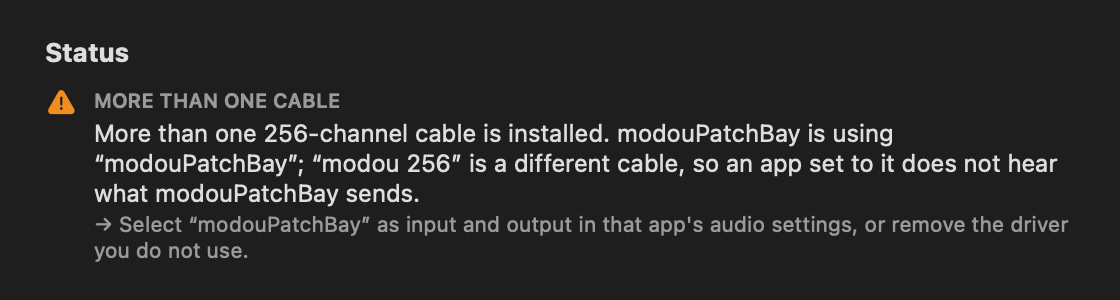
For a support request
Send the output of modouPatchBay-ctl status, issues, devices and latency, plus the file backbone.json (see Command Line and Files), and say which device name the application shows in its audio settings.
증상을 찾고, 있을 법한 원인을 읽고, 해결책을 따르세요. 잘 모르겠으면 상단 바의 Issues 버튼부터 보세요. 문제의 이름과 해야 할 일을 알려 줍니다.
| 증상 | 있을 법한 원인 | 해야 할 일 |
|---|---|---|
| 애플리케이션에 입력이 없음 | 애플리케이션이 modouPatchBay가 신호를 주는 장치가 아닌 다른 장치(modou 256이나 다른 드라이버)를 쓰고 있습니다. | 애플리케이션의 오디오 설정에서 modouPatchBay를 입력 장치로 고르고 출력 장치로도 고른 뒤 Meters에서 레인을 확인합니다. 애플리케이션에서 쓰기를 참고하세요. |
| 드라이버를 설치하거나 Core Audio가 다시 시작될 때 애플리케이션이 실행 중이었음 | 애플리케이션이 장치를 잃었고 항상 되찾는 것은 아닙니다. | 애플리케이션을 다시 시작합니다. |
| 앱이 열리지 않음(macOS 10.13~12) | 창은 macOS 13이 필요합니다. | 커맨드라인 도구인 modouPatchBay-engine과 modouPatchBay-ctl을 쓰세요(명령줄과 파일). |
| 애플리케이션이 출력을 루프 경고로 막음 | 애플리케이션의 루프 가드가 이름이 같은 입력과 출력은 되돌아온다고 가정합니다. modouPatchBay는 직결 쌍이라 그렇지 않습니다. | 애플리케이션이 허용하면 이 장치에 대해 가드를 끄거나, 출력 포트를 입력을 쓰는 포트와 겹치지 않게 두세요. 피드백 가드를 참고하세요. |
| 경고 More than one 256-channel cable is installed | 드라이버 두 개(예: modouPatchBay와 이전 modouPB 빌드, 또는 예전 modou 256)가 설치되어 있습니다. modouPatchBay는 하나를 쓰고, 다른 쪽에 맞춘 앱은 아무것도 듣지 못합니다. | 그 앱에서 메시지에 적힌 이름을 고르거나, 쓰지 않는 드라이버를 제거하세요(제거하기). |
| 위쪽의 Allow microphone access, 또는 카드의 Permission denied | macOS가 오디오 입력 접근을 거부했고, 그러면 입력 장치는 무음을 줍니다. | 버튼을 누르거나 시스템 설정 → 개인정보 보호 및 보안 → 마이크에서 modouPatchBay를 켭니다. 아예 거부된 기록이면 tccutil reset Microphone com.modou.modouPatchBay 후 앱을 다시 엽니다. |
| Engine offline 또는 Connecting…이 계속됨 | 엔진이 돌지 않거나 다른 엔진이 세션 폴더를 가지고 있습니다. | modouPatchBay를 종료했다가 다시 엽니다. modouPatchBay-ctl status를 확인하고, 같은 세션에서 두 번째 패치베이를 실행하지 마세요. |
| Issues에 driver missing | modouPatchBay 드라이버가 설치되지 않았거나 Core Audio가 로드하지 않았습니다. | 드라이버를 설치하고(설치) Core Audio를 다시 시작하세요. 오디오 MIDI 설정에 modouPatchBay가 보여야 합니다. |
| 목록에 장치가 없음(예: 콘솔) | macOS가 그 장치를 보지 못합니다. Dante Virtual Soundcard 미시작, USB 케이블, 네트워크 포트 등. | 오디오 MIDI 설정에서 찾아보세요. 거기에 없으면 modouPatchBay도 보여 줄 수 없습니다. Dante Virtual Soundcard를 시작하거나 장치를 다시 연결하세요. |
| 장치가 꽂혀 있는데 카드에 Not connected | 장치가 다른 식별자로 돌아왔거나 아직 macOS에 보이지 않습니다. | Issues를 엽니다. Needs confirmation은 같은 장치인지 묻는 것이니 확인하거나 다시 패치하세요. |
| 케이블이 inactive | 장치가 없거나, 채널이 사라졌거나, 레인을 쓸 수 없습니다. | 이유가 케이블과 Issues에 적혀 있습니다. 돌아온 장치는 케이블을 스스로 다시 잡습니다. |
| PB Input 또는 PB Output이 — | 그 경로에 아직 오디오가 흐르지 않습니다(패치 없음, 소스 정지, 아직 시작 중). | 번들을 패치하고 소스를 시작하세요. “—”는 정직한 표시이며 결코 0이 아닙니다. |
| 지직거림이나 끊김, 지연 칩의 ⚠ | 최근 30초 안에 경로가 바닥났거나 넘쳤습니다(언더런 또는 오버런). | Safety margin이나 Device buffer를 올리고, USB 케이블·허브·전원을 확인하고, 무거운 앱을 닫으세요. 횟수는 장치의 ⓘ에 있습니다. |
| 정보: runs at 44100 Hz, the bus at 48000 Hz: converted | 장치가 백본 샘플레이트가 아닙니다. | 오류가 아닙니다. 변환을 피하려면 오디오 MIDI 설정에서 장치를 백본 샘플레이트로 맞추세요. |
| 샘플레이트가 저절로 바뀜 | 다른 애플리케이션이 modouPatchBay의 샘플레이트를 정합니다. | modouPatchBay는 백본의 샘플레이트를 따릅니다. 정하는 곳을 애플리케이션이나 Clock 패널 중 한 곳으로 정하고 거기에 두세요. |
| 케이블이 가리킨 곳으로 가지 않음 | 그 레인을 다른 번들이 쓰고 있거나 구간이 들어가지 않습니다. | Can't connect there 창을 읽고, 제안된 구간, Connect only what fits, 또는 의도적인 Replace를 쓰세요. |
| Mac의 모든 오디오 애플리케이션이 무음 | Core Audio 자체가 멈췄을 수 있습니다. | sudo killall coreaudiod를 실행하면 시스템이 다시 시작합니다. 그런 다음 오디오 애플리케이션을 다시 시작하세요. |
지원을 요청할 때
modouPatchBay-ctl status, issues, devices, latency의 출력과 backbone.json 파일(명령줄과 파일 참고)을 보내고, 애플리케이션의 오디오 설정에 어떤 장치 이름이 보이는지 알려 주세요.
症状を探し、考えられる原因を読み、対処してください。迷ったときは、まずトップバーのIssuesボタンから始めましょう。問題の内容と、何をすべきかが表示されます。
| 症状 | 考えられる原因 | 対処 |
|---|---|---|
| アプリケーションに入力が表示されない | アプリケーションが、modouPatchBayが信号を送っているデバイスとは別のデバイス(modou 256や、ほかのドライバー)を使っています。 | アプリケーションのオーディオ設定で、modouPatchBayを、入力デバイスと出力デバイスの両方に選び、Metersでレーンを確認してください。アプリケーションで使うを参照してください。 |
| ドライバーのインストール中、またはCore Audioの再起動中にアプリケーションが動作していた | アプリケーションがデバイスを見失い、いつも取り戻せるとは限りません。 | アプリケーションを再起動してください。 |
| アプリが開かない(macOS 10.13〜12) | ウィンドウにはmacOS 13が必要です。 | コマンドラインツールのmodouPatchBay-engineとmodouPatchBay-ctlを使ってください(コマンドラインとファイル)。 |
| アプリケーションがループの警告を出して出力をブロックする | アプリケーションのループガードは、同じ名前の入力と出力がループバックしているとみなします。modouPatchBayはダイレクトペアなので、そうではありません。 | アプリケーションで可能なら、このデバイスに対するガードをオフにするか、使用する入力のポートと出力ポートが重ならないようにしてください。フィードバックガードを参照してください。 |
| 警告More than one 256-channel cable is installed | 2つのドライバーがインストールされています(たとえばmodouPatchBayと、以前のmodouPBビルド、または旧式のmodou 256)。modouPatchBayが使うのは片方で、もう一方に設定されたアプリには何も聞こえません。 | そのアプリで、メッセージに示された名前を選ぶか、使わないほうのドライバーを削除してください(アンインストール)。 |
| 上部にAllow microphone access、またはカードにPermission deniedが表示される | macOSがオーディオ入力へのアクセスを拒否したため、入力デバイスは無音を出力します。 | ボタンを押すか、システム設定 → プライバシーとセキュリティ → マイクでmodouPatchBayを有効にしてください。完全に拒否されている場合は、tccutil reset Microphone com.modou.modouPatchBayを実行してアプリを開き直してください。 |
| Engine offlineまたはConnecting…のまま変わらない | エンジンが動作していないか、別のエンジンがセッションフォルダーを所有しています。 | modouPatchBayを終了して、開き直してください。modouPatchBay-ctl statusを確認し、同じセッションで2つ目のパッチベイを動かさないでください。 |
| Issuesにdriver missingと表示される | modouPatchBayドライバーがインストールされていないか、Core Audioが読み込んでいません。 | ドライバーをインストールし(インストール)、Core Audioを再起動してください。Audio MIDI SetupにmodouPatchBayが表示されるはずです。 |
| デバイス(たとえばコンソール)が一覧にない | そのデバイスがmacOSから見えていません。Dante Virtual Soundcardが起動していない、USBケーブル、ネットワークポートの問題などが考えられます。 | Audio MIDI Setupで探してください。そこになければ、modouPatchBayも表示できません。Dante Virtual Soundcardを起動するか、デバイスを接続し直してください。 |
| デバイスは接続されているのに、カードにNot connectedと表示される | デバイスが別の識別情報で戻ってきたか、macOSからまだ見えていません。 | Issuesを開いてください。Needs confirmationは、同じデバイスかどうかを確認するものです。同じなら確認するか、パッチし直してください。 |
| ケーブルがinactiveになっている | そのデバイスが存在しない、チャンネルがなくなった、またはレーンが使えません。 | 理由はケーブルとIssuesに書かれています。戻ってきたデバイスは、自動的にケーブルを元どおりつなぎ直します。 |
| PB InputまたはPB Outputに—と表示される | そのパスには、まだオーディオが流れていません(パッチされていない、ソースが止まっている、起動中など)。 | バンドルをパッチして、ソースを開始してください。「—」は正直な表示で、0になることはありません。 |
| プチプチというノイズや音切れが出る。レイテンシーチップに⚠が表示される | 直近の30秒間に、パスが空になったかあふれました(アンダーランまたはオーバーラン)。 | Safety marginまたはDevice bufferを上げてください。USBケーブル、ハブ、電源を確認し、負荷の大きいアプリケーションを閉じてください。回数はデバイスのⓘで確認できます。 |
| Info:runs at 44100 Hz, the bus at 48000 Hz: converted | デバイスがバスのサンプルレートになっていません。 | 障害ではありません。変換を避けるには、Audio MIDI Setupでデバイスをバスのサンプルレートに合わせてください。 |
| サンプルレートがひとりでに変わる | ほかのアプリケーションがmodouPatchBayのサンプルレートを設定しています。 | modouPatchBayはバックボーンのサンプルレートに従います。設定する場所をアプリケーションかClockパネルのどちらかに決め、そこだけで行ってください。 |
| 指定した場所にケーブルがつながらない | そのレーンを別のバンドルが使っているか、範囲が収まりません。 | Can't connect thereウィンドウを読み、提案された範囲、Connect only what fits、または意図的なReplaceを使ってください。 |
| Mac上のすべてのオーディオアプリケーションが無音になる | Core Audio自体が止まっている可能性があります。 | sudo killall coreaudiodを実行すると、システムが再起動します。その後、オーディオアプリケーションを再起動してください。 |
サポートに問い合わせるとき
modouPatchBay-ctl status、issues、devices、latencyの出力と、ファイルbackbone.jsonを送ってください(コマンドラインとファイルを参照)。あわせて、アプリケーションのオーディオ設定に表示されているデバイス名もお知らせください。
找到症状,读一读可能的原因,按步骤处理。拿不准时,先从顶部栏的 Issues 按钮开始:它会指出问题,并说明该怎么做。
| 症状 | 可能的原因 | 处理办法 |
|---|---|---|
| 某个应用程序显示没有输入 | 该应用程序使用的是另一个设备(modou 256,或其他驱动),而不是 modouPatchBay 所送信号的那个。 | 在应用程序的音频设置中,把 modouPatchBay 同时选为输入和输出设备,然后在 Meters 中检查各 lane。参见在应用程序中使用。 |
| 安装驱动或重启 Core Audio 时有应用程序正在运行 | 该应用程序丢失了它的设备,并且不总能重新取回。 | 重新启动该应用程序。 |
| 应用无法打开(macOS 10.13 至 12) | 窗口需要 macOS 13。 | 请使用命令行工具:modouPatchBay-engine 和 modouPatchBay-ctl(命令行与文件)。 |
| 某个应用程序用环路警告阻止了输出 | 该应用程序的 loop guard 假定同名的输入和输出会回环。modouPatchBay 并不会:它是一个直连对。 | 如果应用程序允许,就针对此设备关闭该保护;或者让输出端口避开您使用输入的那些端口。参见反馈保护。 |
| 警告 More than one 256-channel cable is installed | 装有两个驱动(例如 modouPatchBay 和早期的 modouPB 构建版本,或者较早的 modou 256)。modouPatchBay 使用其中一个;设为另一个的应用什么也听不到。 | 在该应用中选择提示信息里给出的名称,或者移除您不用的驱动(卸载)。 |
| 顶部出现 Allow microphone access,或卡片上显示 Permission denied | macOS 拒绝了音频输入访问;此时输入设备只会送出静音。 | 点击该按钮,或在“系统设置”→“隐私与安全性”→“麦克风”中启用 modouPatchBay。如果被彻底拒绝:运行 tccutil reset Microphone com.modou.modouPatchBay 并重新打开应用。 |
| Engine offline 或 Connecting… 一直不消失 | 引擎没有运行,或者另一个引擎掌管着会话文件夹。 | 退出并重新打开 modouPatchBay。检查 modouPatchBay-ctl status;不要在同一会话上运行第二个跳线盘。 |
| Issues 列出 driver missing | modouPatchBay 驱动没有安装,或者 Core Audio 没有载入它。 | 安装驱动(安装),然后重启 Core Audio。modouPatchBay 必须出现在 Audio MIDI Setup 中。 |
| 列表中没有某个设备(例如调音台) | macOS 看不到该设备:Dante Virtual Soundcard 没有启动、USB 线缆或网络端口有问题。 | 在 Audio MIDI Setup 中查找它。如果那里没有,modouPatchBay 也显示不了;请启动 Dante Virtual Soundcard 或重新连接设备。 |
| 设备已插上,但卡片显示 Not connected | 设备以另一个身份回来了,或者 macOS 暂时还看不到它。 | 打开 Issues。Needs confirmation 会询问它是否为同一台设备;请确认,或重新连接它。 |
| 线缆显示为 inactive | 它的设备不在、通道已消失,或者 lane 不可用。 | 原因写在线缆上和 Issues 中。回来的设备会自行恢复它的线缆。 |
| PB Input 或 PB Output 显示 — | 该通路上还没有音频流动(没有连接、信号源已停止、仍在启动)。 | 连接该 Bundle 并启动信号源。“—”是诚实的:它绝不是 0。 |
| 有噼啪声或掉点;延迟芯片上出现 ⚠ | 过去 30 秒内某条通路被抽干或溢出(欠载或过载)。 | 提高 Safety margin 或 Device buffer;检查 USB 线缆、集线器和供电;关闭占用资源多的应用。计数在设备的 ⓘ 中。 |
| 提示:runs at 44100 Hz, the bus at 48000 Hz: converted | 设备不在总线采样率上。 | 这不是故障。要避免转换,请在 Audio MIDI Setup 中把设备设为总线采样率。 |
| 采样率自己变了 | 另一个应用在设置 modouPatchBay 的采样率。 | modouPatchBay 会跟随骨干的采样率。请选定一个地方来设置它——应用程序或 Clock 面板——并保持不动。 |
| 线缆不肯去我指的地方 | 那些 lane 被另一个 Bundle 占用,或者这一段放不下。 | 请阅读 Can't connect there 窗口;使用建议的 lane 段、Connect only what fits,或有意选择 Replace。 |
| Mac 上所有音频应用都没有声音 | 可能是 Core Audio 自身卡住了。 | 运行 sudo killall coreaudiod;系统会将其重新启动。然后重新启动各音频应用。 |
提交技术支持请求时
请发送 modouPatchBay-ctl status、issues、devices 和 latency 的输出,以及文件 backbone.json(参见命令行与文件),并说明应用程序在其音频设置中显示的设备名称。
Busque el síntoma, lea la causa probable y aplique la solución. En caso de duda, empiece por el botón Issues de la barra superior: nombra el problema e indica qué hacer.
| Síntoma | Causa probable | Qué hacer |
|---|---|---|
| Una aplicación no muestra ninguna entrada | La aplicación usa un dispositivo distinto (modou 256, u otro driver) del que alimenta modouPatchBay. | En los ajustes de audio de la aplicación, elija modouPatchBay como dispositivo de entrada y de salida, y después compruebe los lanes en Meters. Vea Uso con aplicaciones. |
| Una aplicación estaba en marcha mientras se instalaba el driver o se reiniciaba Core Audio | La aplicación perdió su dispositivo y no siempre lo recupera. | Reinicie la aplicación. |
| La app no se abre (macOS 10.13 – 12) | La ventana necesita macOS 13. | Use las herramientas de línea de comandos: modouPatchBay-engine y modouPatchBay-ctl (Línea de comandos y archivos). |
| Una aplicación bloquea las salidas con una advertencia de bucle | El loop guard de la aplicación da por hecho que una entrada y una salida con el mismo nombre forman un bucle. modouPatchBay no: es un par directo. | Desactive la protección para este dispositivo si la aplicación lo permite, o mantenga los puertos de salida alejados de los puertos cuyas entradas utiliza. Vea Protecciones contra la realimentación. |
| Advertencia More than one 256-channel cable is installed | Hay dos drivers instalados (por ejemplo, modouPatchBay y una compilación anterior de modouPB, o el antiguo modou 256). modouPatchBay usa uno; una app configurada con el otro no oye nada. | Seleccione en esa app el nombre indicado en el mensaje, o elimine el driver que no utilice (Desinstalación). |
| Allow microphone access en la parte superior, o Permission denied en una tarjeta | macOS rechazó el acceso a la entrada de audio; los dispositivos de entrada entregan entonces silencio. | Pulse el botón, o active modouPatchBay en Ajustes del Sistema → Privacidad y seguridad → Micrófono. Si se rechazó de forma definitiva: tccutil reset Microphone com.modou.modouPatchBay y vuelva a abrir la app. |
| Engine offline o Connecting… no desaparece | El motor no está en marcha, o hay otro motor que es propietario de la carpeta de sesiones. | Salga de modouPatchBay y vuelva a abrirlo. Compruebe modouPatchBay-ctl status; no ejecute un segundo patchbay sobre la misma sesión. |
| Issues indica driver missing | El driver modouPatchBay no está instalado, o Core Audio no lo ha cargado. | Instale el driver (Instalación) y después reinicie Core Audio. modouPatchBay debe aparecer en Audio MIDI Setup. |
| Un dispositivo no figura en la lista (por ejemplo, la consola) | El dispositivo no es visible para macOS: Dante Virtual Soundcard sin iniciar, un cable USB, un puerto de red. | Búsquelo en Audio MIDI Setup. Si no está allí, modouPatchBay tampoco puede mostrarlo; inicie Dante Virtual Soundcard o vuelva a conectar el dispositivo. |
| Una tarjeta dice Not connected aunque el dispositivo está enchufado | El dispositivo regresó con otra identidad, o macOS aún no lo ve. | Abra Issues. Needs confirmation pregunta si es el mismo dispositivo; confírmelo, o vuelva a parchearlo. |
| Un cable está inactive | Su dispositivo está ausente, el canal ha desaparecido o el lane no está disponible. | El motivo figura en el cable y en Issues. Un dispositivo que regresa recupera sus cables por sí solo. |
| PB Input o PB Output muestra — | Todavía no fluye audio por esa ruta (nada parcheado, fuente detenida, aún arrancando). | Parchee el bundle y arranque la fuente. “—” es honesto: nunca es un 0. |
| Chasquidos o cortes; ⚠ en el chip de latencia | Una ruta se quedó sin datos o se desbordó (un underrun o un overrun) en los últimos 30 segundos. | Aumente Safety margin o Device buffer; revise el cable USB, el hub y la alimentación; cierre las aplicaciones pesadas. Los recuentos están en el ⓘ del dispositivo. |
| Info: runs at 44100 Hz, the bus at 48000 Hz: converted | El dispositivo no está a la frecuencia del bus. | No es un fallo. Para evitar la conversión, ajuste el dispositivo a la frecuencia del bus en Audio MIDI Setup. |
| La frecuencia de muestreo cambia sola | Otra aplicación fija la frecuencia de modouPatchBay. | modouPatchBay sigue la frecuencia del backbone. Elija un único lugar donde fijarla (la aplicación o el panel Clock) y déjela ahí. |
| El cable no va donde lo indiqué | Esos lanes los ocupa otro bundle, o la serie no cabe. | Lea la ventana Can't connect there; use la serie sugerida, Connect only what fits, o Replace a propósito. |
| Todas las aplicaciones de audio del Mac están en silencio | Puede que el propio Core Audio esté bloqueado. | sudo killall coreaudiod; el sistema lo reinicia. Después reinicie las aplicaciones de audio. |
Para una solicitud de soporte
Envíe la salida de modouPatchBay-ctl status, issues, devices y latency, además del archivo backbone.json (vea Línea de comandos y archivos), e indique qué nombre de dispositivo muestra la aplicación en sus ajustes de audio.
Trouvez le symptôme, lisez la cause probable, appliquez le remède. En cas de doute, commencez par le bouton Issues de la barre supérieure : il nomme le problème et dit quoi faire.
| Symptôme | Cause probable | Que faire |
|---|---|---|
| Une application n'affiche aucune entrée | L'application utilise un autre périphérique (modou 256, ou un autre pilote) que celui qu'alimente modouPatchBay. | Dans les réglages audio de l'application, choisissez modouPatchBay comme périphérique d'entrée et de sortie, puis vérifiez les lanes dans Meters. Voir Utilisation avec des applications. |
| Une application tournait pendant l'installation du pilote ou le redémarrage de Core Audio | L'application a perdu son périphérique et ne le récupère pas toujours. | Relancez l'application. |
| L'application ne s'ouvre pas (macOS 10.13 à 12) | La fenêtre demande macOS 13. | Utilisez les outils en ligne de commande : modouPatchBay-engine et modouPatchBay-ctl (Ligne de commande et fichiers). |
| Une application bloque les sorties avec un avertissement de boucle | La loop guard de l'application suppose qu'une entrée et une sortie de même nom bouclent l'une sur l'autre. Ce n'est pas le cas avec modouPatchBay : c'est une paire directe. | Désactivez la garde pour ce périphérique si l'application le permet, ou éloignez les ports de sortie des ports dont vous utilisez les entrées. Voir Gardes anti-larsen. |
| Avertissement More than one 256-channel cable is installed | Deux pilotes sont installés (par exemple modouPatchBay et une ancienne version de modouPB, ou l'ancien modou 256). modouPatchBay en utilise un ; une application réglée sur l'autre n'entend rien. | Sélectionnez dans cette application le nom donné dans le message, ou supprimez le pilote que vous n'utilisez pas (Désinstallation). |
| Allow microphone access en haut, ou Permission denied sur une carte | macOS a refusé l'accès à l'entrée audio ; les périphériques d'entrée délivrent alors du silence. | Appuyez sur le bouton, ou activez modouPatchBay dans Réglages Système → Confidentialité et sécurité → Microphone. S'il a été refusé définitivement : tccutil reset Microphone com.modou.modouPatchBay puis rouvrez l'application. |
| Engine offline ou Connecting… persiste | Le moteur ne tourne pas, ou un autre moteur possède le dossier de session. | Quittez et rouvrez modouPatchBay. Vérifiez modouPatchBay-ctl status ; ne lancez pas un second patchbay sur la même session. |
| Issues liste driver missing | Le pilote modouPatchBay n'est pas installé, ou Core Audio ne l'a pas chargé. | Installez le pilote (Installation), puis redémarrez Core Audio. modouPatchBay doit apparaître dans Audio MIDI Setup. |
| Un périphérique n'est pas dans la liste (par exemple la console) | Le périphérique n'est pas visible par macOS : Dante Virtual Soundcard non lancé, un câble USB, un port réseau. | Cherchez-le dans Audio MIDI Setup. S'il n'y est pas, modouPatchBay ne peut pas non plus l'afficher ; lancez Dante Virtual Soundcard ou reconnectez le périphérique. |
| Une carte indique Not connected alors que le périphérique est branché | Le périphérique est revenu sous une autre identité, ou n'est pas encore visible par macOS. | Ouvrez Issues. Needs confirmation demande s'il s'agit du même périphérique ; confirmez, ou patchez-le de nouveau. |
| Un câble est inactive | Son périphérique est absent, le canal a disparu, ou la lane n'est pas disponible. | La raison est écrite sur le câble et dans Issues. Un périphérique qui revient retrouve ses câbles tout seul. |
| PB Input ou PB Output affiche — | Aucun audio ne circule encore sur ce chemin (rien de patché, source arrêtée, démarrage en cours). | Patchez le bundle et démarrez la source. « — » est honnête : ce n'est jamais un 0. |
| Craquements ou coupures ; ⚠ sur la pastille de latence | Un chemin s'est vidé ou a débordé (un underrun ou un overrun) au cours des 30 dernières secondes. | Augmentez Safety margin ou Device buffer ; vérifiez le câble USB, le hub et l'alimentation ; fermez les applications gourmandes. Les compteurs se trouvent dans le ⓘ du périphérique. |
| Info : runs at 44100 Hz, the bus at 48000 Hz: converted | Le périphérique n'est pas à la fréquence du bus. | Ce n'est pas un défaut. Pour éviter la conversion, réglez le périphérique sur la fréquence du bus dans Audio MIDI Setup. |
| La fréquence d'échantillonnage change toute seule | Une autre application règle la fréquence de modouPatchBay. | modouPatchBay suit la fréquence du backbone. Choisissez un seul endroit pour la régler — l'application ou le panneau Clock — et n'y touchez plus. |
| Le câble ne va pas là où je l'ai dirigé | Ces lanes sont occupées par un autre bundle, ou la plage n'y tient pas. | Lisez la fenêtre Can't connect there ; utilisez la plage suggérée, Connect only what fits, ou Replace en connaissance de cause. |
| Toutes les applications audio du Mac sont muettes | Core Audio lui-même est peut-être bloqué. | sudo killall coreaudiod ; le système le relance. Puis relancez les applications audio. |
Pour une demande d'assistance
Envoyez la sortie de modouPatchBay-ctl status, issues, devices et latency, ainsi que le fichier backbone.json (voir Ligne de commande et fichiers), et indiquez quel nom de périphérique l'application affiche dans ses réglages audio.
Specifications
사양
仕様
规格
Especificaciones
Spécifications
General
| Application | modouPatchBay 1.0.2 — one app, the engine inside it |
| Driver | modouPatchBay driver 1.0.0 (AudioServerPlugIn; the bundle is universal, arm64 and x86_64) |
| System | Intel and Apple silicon. Driver, engine and command-line tool: macOS 10.13 or later. The app: macOS 13 or later |
| Backbone | 256 input lanes and 256 output lanes, independent (direct pair) |
| Permissions | Microphone (all input devices), Local Network (AES67 only) |
Audio
| Internal format | 32-bit float, interleaved at the driver, channel-major in the engine |
| Sample rates | Driver: 44.1, 48 (default), 88.2, 96, 176.4, 192 kHz. Devices: whatever each device offers; a device at another rate is converted |
| Sample-rate converter | Variable ratio, polyphase, 96 taps, Kaiser window, 512 phases, 32-bit float; ratio follows the measured device rate |
| Synchronous paths | Bit-transparent (verified to share the reference clock: within 2 ppm for 10 s); only the converter's fixed delay is kept |
| Cable changes | New cables fade in and removed cables fade out over 5 ms |
| Processing | None: modouPatchBay moves audio and, where clocks differ, converts its rate. It does not mix, equalise or limit |
| Under / overrun | A short silence for the block that could not be served, a refill, and a counter. Zero in steady state |
AES67
| Encoding | L24 and L16 |
| Sample rates | 44.1, 48, 96 kHz |
| Packet time | 125 µs, 250 µs, 1 ms, 4 ms (receive: 125 µs … 4 ms) |
| Discovery | SAP on 224.2.127.254:9875 and 239.255.255.255:9875; SDP by paste or file; Dante devices through mDNS |
| Clock | PTPv2 (IEEE 1588-2008, AES67 default profile), slave only; reports grandmaster, domain, offset and path delay |
| Transmit | Up to 64 channels per stream; multicast or one receiver's unicast IPv4 address |
PB Latency
Measured one way, 48 kHz bus, in PB Latency: from 6.3 ms (64-frame device buffers, Low) to 42 ms (512 frames, Safe). The device buffer is the largest part. Probe and engine agreed within 0.02 ms in every valid cell, and no under- or overruns occurred.
CPU and Memory
Release build, Apple M4, consumed CPU time over a 45-second window as a fraction of one core.
| Load | Engine CPU | Memory |
|---|---|---|
| Backbone open, nothing patched, window closed | 3.4 % | 25 MB |
| 64 channels in from a 96 kHz device, converted to 48 kHz | 16.8 % | 50 MB |
| + 64 channels in from a 44.1 kHz device (128 converted channels) | 25.0 % | 64 MB |
| + 128 lanes out to the same two devices (256 converted channels) | 39.4 % | 70 MB |
The converter dominates. Not measured: 256 channels each way on one real device, a synchronous 256-channel device, and AES67 streams under load. The driver itself keeps about 32 MiB resident.
Limits
| Lanes | 256 per direction; a bundle must fit inside them |
| Lane sharing | Input lane: one device channel. Output lane: multicast, any number of device channels |
| AES67 transmit | 1 to 64 channels per stream |
| Jack field | Ten holes per side, plus Other lane… |
| Engines per session folder | One |
일반
| 애플리케이션 | modouPatchBay 1.0.2 — 앱 하나, 엔진은 그 안에 |
| 드라이버 | modouPatchBay 드라이버 1.0.0 (AudioServerPlugIn, 번들은 arm64와 x86_64 유니버설) |
| 시스템 | Intel과 Apple silicon. 드라이버·엔진·커맨드라인 도구: macOS 10.13 이상. 앱: macOS 13 이상 |
| 백본 | 입력 레인 256개, 출력 레인 256개, 서로 독립(직결 쌍) |
| 권한 | 마이크(모든 입력 장치), 로컬 네트워크(AES67에만) |
오디오
| 내부 포맷 | 32비트 float. 드라이버에서는 인터리브, 엔진에서는 채널 우선 |
| 샘플레이트 | 드라이버: 44.1, 48(기본), 88.2, 96, 176.4, 192 kHz. 장치: 각 장치가 제공하는 값 아무 것이나. 다른 샘플레이트의 장치는 변환됨 |
| 샘플레이트 컨버터 | 가변 비율, 폴리페이즈, 96탭, Kaiser 윈도, 512페이즈, 32비트 float. 비율은 측정된 장치 샘플레이트를 따름 |
| 동기 경로 | 비트 투명(레퍼런스 클럭 공유가 확인됨: 10초 동안 2 ppm 이내). 컨버터의 고정 지연만 유지 |
| 케이블 변경 | 새 케이블은 5 ms에 걸쳐 페이드 인, 제거된 케이블은 페이드 아웃 |
| 처리 | 없음: modouPatchBay는 오디오를 옮기고, 클럭이 다를 때 샘플레이트를 변환할 뿐 믹싱, 이퀄라이징, 리미팅을 하지 않습니다 |
| 언더런 / 오버런 | 처리하지 못한 블록은 짧은 무음, 다시 채우기, 카운터. 안정 상태에서는 0 |
AES67
| 인코딩 | L24, L16 |
| 샘플레이트 | 44.1, 48, 96 kHz |
| 패킷 시간 | 125 µs, 250 µs, 1 ms, 4 ms (수신: 125 µs … 4 ms) |
| 탐색 | 224.2.127.254:9875, 239.255.255.255:9875의 SAP. 붙여넣기나 파일로 SDP. Dante 장치는 mDNS |
| 클럭 | PTPv2(IEEE 1588-2008, AES67 기본 프로파일), 슬레이브 전용. 그랜드마스터, 도메인, 오프셋, 경로 지연을 보고 |
| 송신 | 스트림당 최대 64채널. 멀티캐스트 또는 수신기 하나의 유니캐스트 IPv4 주소 |
PB 지연
PB 지연에서 측정한 한 방향 값, 48 kHz 백본 기준으로 6.3 ms(장치 버퍼 64프레임, Low)에서 42 ms(512프레임, Safe)까지입니다. 장치 버퍼가 가장 큰 부분입니다. 유효한 모든 칸에서 프로브와 엔진이 0.02 ms 이내로 일치했고 언더런·오버런은 없었습니다.
CPU와 메모리
릴리스 빌드, Apple M4, 45초 구간 동안 소비한 CPU 시간을 코어 하나에 대한 비율로 나타냈습니다.
| 부하 | 엔진 CPU | 메모리 |
|---|---|---|
| 백본만 열림, 패치 없음, 창 닫힘 | 3.4 % | 25 MB |
| 96 kHz 장치에서 입력 64채널, 48 kHz로 변환 | 16.8 % | 50 MB |
| + 44.1 kHz 장치에서 입력 64채널 (변환 128채널) | 25.0 % | 64 MB |
| + 같은 두 장치로 출력 레인 128개 (변환 256채널) | 39.4 % | 70 MB |
컨버터가 대부분을 차지합니다. 측정하지 않은 것: 실제 장치 하나에서 양방향 256채널, 동기 256채널 장치, 부하가 걸린 AES67 스트림. 드라이버 자체는 약 32 MiB를 상주시킵니다.
한계
| 레인 | 방향마다 256개. 번들은 그 안에 들어가야 합니다 |
| 레인 공유 | 입력 레인: 장치 채널 하나. 출력 레인: 멀티캐스트, 원하는 만큼의 장치 채널 |
| AES67 송신 | 스트림당 1~64채널 |
| 잭 필드 | 쪽마다 구멍 10개와 Other lane… |
| 세션 폴더당 엔진 | 하나 |
一般
| アプリケーション | modouPatchBay 1.0.2。エンジンを内蔵した1つのアプリ |
| ドライバー | modouPatchBayドライバー 1.0.0(AudioServerPlugIn。バンドルはユニバーサルで、arm64とx86_64に対応) |
| システム | IntelとApple silicon。ドライバー、エンジン、コマンドラインツール:macOS 10.13以降。アプリ:macOS 13以降 |
| バックボーン | 入力レーン256、出力レーン256。互いに独立(ダイレクトペア) |
| 権限 | マイク(すべての入力デバイス)、ローカルネットワーク(AES67のみ) |
オーディオ
| 内部フォーマット | 32ビット浮動小数点。ドライバーではインターリーブ、エンジン内ではチャンネル単位 |
| サンプルレート | ドライバー:44.1、48(デフォルト)、88.2、96、176.4、192 kHz。デバイス:各デバイスが提供するもの。異なるサンプルレートのデバイスは変換されます |
| サンプルレートコンバーター | 可変レシオ、ポリフェーズ、96タップ、カイザー窓、512フェーズ、32ビット浮動小数点。変換比は測定されたデバイスのサンプルレートに追従 |
| 同期パス | ビット透過(リファレンスクロックの共有を確認済み:10秒間、2 ppm以内)。コンバーターの固定遅延分だけが残されます |
| ケーブルの変更 | 新しいケーブルは5 msかけてフェードインし、外したケーブルは5 msかけてフェードアウト |
| 処理 | なし。modouPatchBayはオーディオを移動し、クロックが異なる場合にサンプルレートを変換します。ミックス、イコライジング、リミッティングは行いません |
| アンダーラン / オーバーラン | 処理できなかったブロックは短い無音になり、再充填されて、カウンターが加算されます。定常状態では0 |
AES67
| エンコーディング | L24とL16 |
| サンプルレート | 44.1、48、96 kHz |
| パケットタイム | 125 µs、250 µs、1 ms、4 ms(受信:125 µs … 4 ms) |
| ディスカバリー | 224.2.127.254:9875と239.255.255.255:9875のSAP。貼り付けまたはファイルによるSDP。DanteデバイスはmDNS |
| クロック | PTPv2(IEEE 1588-2008、AES67デフォルトプロファイル)、スレーブのみ。グランドマスター、ドメイン、オフセット、パス遅延を報告 |
| 送信 | ストリームあたり最大64チャンネル。マルチキャスト、または1台の受信機へのユニキャストIPv4アドレス |
PBレイテンシー
PBレイテンシーで片道を測定した結果(バスは48 kHz)は、6.3 ms(デバイスバッファー64フレーム、Low)から42 ms(512フレーム、Safe)です。最大の要素はデバイスバッファーです。有効なすべてのセルで、プローブとエンジンの値は0.02 ms以内で一致し、アンダーランもオーバーランも発生しませんでした。
CPUとメモリ
リリースビルド、Apple M4。45秒間のウィンドウで消費したCPU時間を、1コアに対する割合で示します。
| 負荷 | エンジンCPU | メモリ |
|---|---|---|
| バックボーンを開いた状態、パッチなし、ウィンドウを閉じた状態 | 3.4 % | 25 MB |
| 96 kHzのデバイスから64チャンネルを入力し、48 kHzに変換 | 16.8 % | 50 MB |
| + 44.1 kHzのデバイスから64チャンネルを入力(変換するチャンネルは計128) | 25.0 % | 64 MB |
| + 同じ2台のデバイスへ128レーンを出力(変換するチャンネルは計256) | 39.4 % | 70 MB |
負荷の大部分はコンバーターです。未測定のもの:1台の実機での各方向256チャンネル、同期する256チャンネルのデバイス、負荷がかかった状態のAES67ストリーム。ドライバー自身は、約32 MiBを常駐させます。
制限
| レーン | 各方向256。バンドルはその範囲内に収まる必要があります |
| レーンの共有 | 入力レーン:デバイスチャンネル1つ。出力レーン:マルチキャスト、任意の数のデバイスチャンネル |
| AES67送信 | ストリームあたり1〜64チャンネル |
| ジャックフィールド | 片側に10個の穴と、Other lane… |
| セッションフォルダーあたりのエンジン | 1つ |
总体
| 应用 | modouPatchBay 1.0.2——一个应用,引擎在其内部 |
| 驱动 | modouPatchBay 驱动 1.0.0(AudioServerPlugIn;该 bundle 为通用二进制,含 arm64 与 x86_64) |
| 系统 | Intel 和 Apple silicon。驱动、引擎和命令行工具:macOS 10.13 或更高版本。应用:macOS 13 或更高版本 |
| 骨干 | 256 条输入 lane 和 256 条输出 lane,彼此独立(直连对) |
| 权限 | 麦克风(所有输入设备)、本地网络(仅 AES67) |
音频
| 内部格式 | 32 位浮点,在驱动处交错排列,在引擎中按通道优先排列 |
| 采样率 | 驱动:44.1、48(默认)、88.2、96、176.4、192 kHz。设备:各设备所提供的任何采样率;处于其他采样率的设备会被转换 |
| 采样率转换器 | 变比、多相、96 抽头、Kaiser 窗、512 相位、32 位浮点;比值跟随所测得的设备采样率 |
| 同步通路 | 比特透明(经验证与参考时钟共用同一时钟:10 秒内偏差在 2 ppm 以内);只保留转换器的固定延迟 |
| 线缆变更 | 新线缆淡入,被移除的线缆淡出,均为 5 ms |
| 处理 | 无:modouPatchBay 搬运音频,并在时钟不同的地方转换其采样率。它不做混音、均衡或限幅 |
| 欠载 / 过载 | 对无法满足的数据块给出一小段静音,随后重新填充,并计数。稳态下为零 |
AES67
| 编码 | L24 和 L16 |
| 采样率 | 44.1、48、96 kHz |
| 包时间 | 125 µs、250 µs、1 ms、4 ms(接收:125 µs … 4 ms) |
| 发现 | 224.2.127.254:9875 和 239.255.255.255:9875 上的 SAP;通过粘贴或文件导入的 SDP;Dante 设备通过 mDNS |
| 时钟 | PTPv2(IEEE 1588-2008,AES67 默认配置文件),仅从属;报告主时钟(grandmaster)、域、偏移和路径延迟 |
| 发送 | 每条流最多 64 个通道;组播,或某一个接收端的单播 IPv4 地址 |
PB 延迟
在 PB 延迟中按单向、48 kHz 总线测得:从 6.3 ms(64 帧设备缓冲区,Low)到 42 ms(512 帧,Safe)。设备缓冲区是最大的部分。探测值与引擎值在每个有效格子中的偏差都在 0.02 ms 以内,并且没有发生欠载或过载。
CPU 与内存
发行版构建,Apple M4,45 秒窗口内消耗的 CPU 时间,以占一个核心的比例表示。
| 负载 | 引擎 CPU | 内存 |
|---|---|---|
| 骨干已打开,未连接任何内容,窗口关闭 | 3.4 % | 25 MB |
| 来自一台 96 kHz 设备的 64 个输入通道,转换到 48 kHz | 16.8 % | 50 MB |
| + 来自一台 44.1 kHz 设备的 64 个输入通道(共 128 个被转换的通道) | 25.0 % | 64 MB |
| + 输出 128 条 lane 到同样的两台设备(共 256 个被转换的通道) | 39.4 % | 70 MB |
转换器占主导。尚未测量:单台真实设备上每个方向 256 个通道、同步的 256 通道设备,以及负载下的 AES67 流。驱动本身常驻约 32 MiB。
限制
| Lane | 每个方向 256 条;一个 Bundle 必须能放进其中 |
| Lane 共享 | 输入 lane:一个设备通道。输出 lane:组播,任意数量的设备通道 |
| AES67 发送 | 每条流 1 到 64 个通道 |
| 插孔区 | 每侧十个插孔,外加 Other lane… |
| 每个会话文件夹的引擎数 | 一个 |
General
| Aplicación | modouPatchBay 1.0.2 — una app, con el motor dentro |
| Driver | Driver modouPatchBay 1.0.0 (AudioServerPlugIn; el bundle es universal, arm64 y x86_64) |
| Sistema | Intel y Apple silicon. Driver, motor y herramienta de línea de comandos: macOS 10.13 o posterior. La app: macOS 13 o posterior |
| Backbone | 256 lanes de entrada y 256 lanes de salida, independientes (par directo) |
| Permisos | Micrófono (todos los dispositivos de entrada), Red local (solo AES67) |
Audio
| Formato interno | Coma flotante de 32 bits, entrelazado en el driver, por canales en el motor |
| Frecuencias de muestreo | Driver: 44.1, 48 (predeterminada), 88.2, 96, 176.4, 192 kHz. Dispositivos: las que ofrezca cada uno; un dispositivo a otra frecuencia se convierte |
| Conversor de frecuencia de muestreo | Relación variable, polifásico, 96 taps, ventana Kaiser, 512 fases, coma flotante de 32 bits; la relación sigue la frecuencia medida del dispositivo |
| Rutas síncronas | Transparentes bit a bit (verificadas como sincronizadas con el reloj de referencia: dentro de 2 ppm durante 10 s); solo se conserva el retardo fijo del conversor |
| Cambios de cable | Los cables nuevos entran con un fundido y los retirados salen con otro, de 5 ms |
| Procesamiento | Ninguno: modouPatchBay mueve audio y, donde los relojes difieren, convierte su frecuencia. No mezcla, no ecualiza ni limita |
| Underrun / overrun | Un breve silencio en el bloque que no se pudo atender, un rellenado y un contador. Cero en régimen estable |
AES67
| Codificación | L24 y L16 |
| Frecuencias de muestreo | 44.1, 48, 96 kHz |
| Tiempo de paquete | 125 µs, 250 µs, 1 ms, 4 ms (recepción: 125 µs … 4 ms) |
| Descubrimiento | SAP en 224.2.127.254:9875 y 239.255.255.255:9875; SDP mediante pegado o archivo; dispositivos Dante mediante mDNS |
| Reloj | PTPv2 (IEEE 1588-2008, perfil predeterminado de AES67), solo esclavo; informa de grandmaster, dominio, offset y retardo de ruta |
| Transmisión | Hasta 64 canales por flujo; multicast o la dirección IPv4 unicast de un receptor |
Latencia de PB
Medida en un solo sentido, con bus a 48 kHz, en Latencia de PB: desde 6.3 ms (buffers de dispositivo de 64 frames, Low) hasta 42 ms (512 frames, Safe). El buffer del dispositivo es la parte más grande. La sonda y el motor coincidieron dentro de 0.02 ms en todas las celdas válidas, y no se produjeron underruns ni overruns.
CPU y memoria
Compilación de release, Apple M4, tiempo de CPU consumido en una ventana de 45 segundos como fracción de un núcleo.
| Carga | CPU del motor | Memoria |
|---|---|---|
| Backbone abierto, nada parcheado, ventana cerrada | 3.4 % | 25 MB |
| 64 canales de entrada desde un dispositivo a 96 kHz, convertidos a 48 kHz | 16.8 % | 50 MB |
| + 64 canales de entrada desde un dispositivo a 44.1 kHz (128 canales convertidos) | 25.0 % | 64 MB |
| + 128 lanes de salida hacia los mismos dos dispositivos (256 canales convertidos) | 39.4 % | 70 MB |
El conversor domina el consumo. No se midieron: 256 canales en cada sentido en un único dispositivo real, un dispositivo síncrono de 256 canales y flujos AES67 bajo carga. El propio driver mantiene residentes unos 32 MiB.
Límites
| Lanes | 256 por sentido; un bundle debe caber dentro de ellos |
| Compartir lanes | Lane de entrada: un canal de dispositivo. Lane de salida: multicast, cualquier número de canales de dispositivo |
| Transmisión AES67 | De 1 a 64 canales por flujo |
| Campo de jacks | Diez orificios por lado, más Other lane… |
| Motores por carpeta de sesiones | Uno |
Généralités
| Application | modouPatchBay 1.0.2 — une seule application, le moteur à l'intérieur |
| Pilote | Pilote modouPatchBay 1.0.0 (AudioServerPlugIn ; le bundle macOS est universel, arm64 et x86_64) |
| Système | Intel et Apple silicon. Pilote, moteur et outil en ligne de commande : macOS 10.13 ou version ultérieure. L'application : macOS 13 ou version ultérieure |
| Backbone | 256 lanes d'entrée et 256 lanes de sortie, indépendantes (paire directe) |
| Autorisations | Microphone (tous les périphériques d'entrée), Réseau local (AES67 uniquement) |
Audio
| Format interne | Virgule flottante 32 bits, entrelacé au niveau du pilote, organisé par canal dans le moteur |
| Fréquences d'échantillonnage | Pilote : 44.1, 48 (par défaut), 88.2, 96, 176.4, 192 kHz. Périphériques : ce que propose chaque périphérique ; un périphérique à une autre fréquence est converti |
| Convertisseur de fréquence d'échantillonnage | Rapport variable, polyphasé, 96 coefficients, fenêtre de Kaiser, 512 phases, virgule flottante 32 bits ; le rapport suit la fréquence mesurée du périphérique |
| Chemins synchrones | Transparents au bit près (partage de l'horloge de référence vérifié : à 2 ppm près pendant 10 s) ; seul le retard fixe du convertisseur est conservé |
| Changements de câble | Les nouveaux câbles entrent en fondu et les câbles retirés sortent en fondu sur 5 ms |
| Traitement | Aucun : modouPatchBay déplace l'audio et, là où les horloges diffèrent, convertit sa fréquence. Il ne mixe pas, n'égalise pas et ne limite pas |
| Underrun / overrun | Un court silence pour le bloc qui n'a pas pu être servi, un remplissage et un compteur. Zéro en régime établi |
AES67
| Encodage | L24 et L16 |
| Fréquences d'échantillonnage | 44.1, 48, 96 kHz |
| Durée de paquet | 125 µs, 250 µs, 1 ms, 4 ms (réception : 125 µs … 4 ms) |
| Découverte | SAP sur 224.2.127.254:9875 et 239.255.255.255:9875 ; SDP par collage ou par fichier ; périphériques Dante par mDNS |
| Horloge | PTPv2 (IEEE 1588-2008, profil par défaut AES67), esclave uniquement ; signale grandmaster, domaine, décalage et retard de chemin |
| Émission | Jusqu'à 64 canaux par flux ; multicast ou adresse IPv4 unicast d'un seul récepteur |
Latence de PB
Mesurée dans un seul sens, bus à 48 kHz, dans Latence de PB : de 6.3 ms (tampons de périphérique de 64 frames, Low) à 42 ms (512 frames, Safe). Le tampon du périphérique est la plus grande part. La sonde de mesure et le moteur ont concordé à 0.02 ms près dans chaque cellule valide, et aucun underrun ni overrun n'est survenu.
CPU et mémoire
Version de production (release), Apple M4, temps CPU consommé sur une fenêtre de 45 secondes, en fraction d'un cœur.
| Charge | CPU du moteur | Mémoire |
|---|---|---|
| Backbone ouvert, rien de patché, fenêtre fermée | 3.4 % | 25 MB |
| 64 canaux entrants d'un périphérique à 96 kHz, convertis à 48 kHz | 16.8 % | 50 MB |
| + 64 canaux entrants d'un périphérique à 44.1 kHz (128 canaux convertis) | 25.0 % | 64 MB |
| + 128 lanes sortantes vers les deux mêmes périphériques (256 canaux convertis) | 39.4 % | 70 MB |
Le convertisseur domine. Non mesuré : 256 canaux dans chaque sens sur un seul vrai périphérique, un périphérique synchrone de 256 canaux, et des flux AES67 sous charge. Le pilote lui-même garde environ 32 MiB résidents.
Limites
| Lanes | 256 par sens ; un bundle doit tenir dedans |
| Partage des lanes | Lane d'entrée : un canal de périphérique. Lane de sortie : multicast, un nombre quelconque de canaux de périphérique |
| Émission AES67 | De 1 à 64 canaux par flux |
| Champ de jacks | Dix trous par côté, plus Other lane… |
| Moteurs par dossier de session | Un |
Support & Information
지원 및 정보
サポートと情報
支持与信息
Soporte e información
Assistance et informations
Versions
| Component | Version |
|---|---|
| modouPatchBay (app and engine) | 1.0.2 |
| modouPatchBay driver | 1.0.0 |
| Installers | modouPatchBay-1.0.2.pkg (app and driver), modouPatchBay-driver-1.0.0.pkg (driver only) |
The engine reports its version in modouPatchBay-ctl status. Until 18 October 2026 the product and its driver were called modouPB (devices modouPB and modouPB Patchbay) and, before 16 October, modou256 and modou256 PB; those driver names are still recognised. The session folder ~/Library/Application Support/modouPatchBay/ and the permission record com.modou.modouPatchBay are new: macOS asks for microphone access once more, and the old session folder is copied across on the first start (see Installation).
What Has and Has Not Been Verified
A patchbay is worth only what it has been proven to do, so this manual says plainly where the evidence stops.
| Verified | Not verified yet |
|---|---|
| The driver: a 1,381-check harness (and a sanitizer build, and the x86_64 slice under Rosetta), and on the real Core Audio stack — under the driver's earlier name, modouPB — every probe lane crosses from one end to the other at full level, with nothing returning to the end that played it — alone and with both ends playing the same lanes at once. | USB and Thunderbolt interfaces and Dante hardware. Only virtual, aggregate and built-in devices have been used; they reach modouPatchBay through the same Core Audio path, but it has not been run against those devices. |
| PB latency against an impulse through real hardware at 64–512 frames and three safety margins, with no under- or overruns. | Drift between two physical crystals. Virtual drivers share the host clock, so drift handling is proven in simulated time with the same code. |
| AES67: wire format, discovery, an end-to-end loopback on one Mac, and the PTP client against a simulated and a live in-process master. | AES67 with other vendors' equipment and a real PTP grandmaster; the latency of an AES67 stream on a real network. |
| The patch model, sessions, device re-matching, conflict handling and the realtime core, with automatic tests. | Real-time runs longer than 30 minutes; a complete show through a real application; the renamed driver loaded by Core Audio on a real Mac (it was verified there under its earlier name); the hand-over of the old session folder and the installer's removal of an earlier driver on a real system; any real Intel Mac and macOS 10.13 – 12 (the x86_64 build was run under Rosetta only, which cannot check AES67 timing). |
Contact
- E-mail: contact@modoudsp.com
- Website: modoudsp.com — product pages, your account and downloads
With a support request, please send what Troubleshooting lists: the output of modouPatchBay-ctl status, issues, devices and latency, the file backbone.json, and the device name the application shows in its audio settings.
Uninstalling
Quit modouPatchBay, delete /Applications/modouPatchBay.app and /Library/Audio/Plug-Ins/HAL/modouPatchBay.driver, then run sudo killall coreaudiod. See Installation.
버전
| 구성요소 | 버전 |
|---|---|
| modouPatchBay (앱과 엔진) | 1.0.2 |
| modouPatchBay 드라이버 | 1.0.0 |
| 설치 프로그램 | modouPatchBay-1.0.2.pkg(앱과 드라이버), modouPatchBay-driver-1.0.0.pkg(드라이버만) |
엔진의 버전은 modouPatchBay-ctl status에 나옵니다. 2026년 10월 18일까지 제품과 드라이버의 이름은 modouPB(장치 modouPB와 modouPB Patchbay)였고 10월 16일 이전에는 modou256과 modou256 PB였습니다. 그 드라이버 이름은 계속 인식합니다. 세션 폴더 ~/Library/Application Support/modouPatchBay/와 권한 기록 com.modou.modouPatchBay는 새것이어서, macOS가 마이크 접근을 한 번 더 묻고 옛 세션 폴더는 처음 시작할 때 복사됩니다(설치 참고).
검증한 것과 아직 검증하지 못한 것
패치베이는 증명된 만큼의 가치가 있으므로, 이 매뉴얼은 증거가 어디까지인지 분명히 적습니다.
| 검증함 | 아직 검증하지 못함 |
|---|---|
| 드라이버: 1,381개 검사의 하니스(그리고 새니타이저 빌드와 Rosetta에서의 x86_64 슬라이스). 실제 Core Audio에서(드라이버의 이전 이름 modouPB로) 모든 프로브 레인이 한쪽 끝에서 반대쪽 끝으로 풀 레벨로 건너가고, 재생한 끝으로는 아무것도 돌아오지 않음을 확인했습니다. 한 끝만 재생할 때도, 양 끝이 같은 레인을 동시에 재생할 때도 마찬가지입니다. | USB·Thunderbolt 인터페이스와 Dante 하드웨어. 가상, 애그리게이트, 내장 장치만 써 보았습니다. 같은 Core Audio 경로로 modouPatchBay에 닿지만, 그 장치들에 대해 실행해 보지는 않았습니다. |
| 실제 하드웨어를 통과한 임펄스에 대한 PB 지연: 64~512프레임, 안전 여유 세 단계, 언더런·오버런 없음. | 물리적인 두 수정 발진자 사이의 드리프트. 가상 드라이버는 호스트 클럭을 공유하므로 드리프트 처리는 같은 코드로 모의 시간에서 증명했습니다. |
| AES67: 선로 포맷, 탐색, 한 Mac에서의 종단간 루프백, 모의 마스터와 실제 프로세스 내 마스터에 대한 PTP 클라이언트. | 다른 제조사 장비 및 실제 PTP 그랜드마스터와의 AES67. 실제 네트워크에서의 AES67 스트림 지연. |
| 패치 모델, 세션, 장치 재매칭, 충돌 처리, 실시간 코어: 자동 테스트. | 30분을 넘는 실시간 운용. 실제 애플리케이션을 통한 공연 전체. 이름이 바뀐 드라이버를 실제 Mac의 Core Audio에 로드하는 것(이전 이름으로는 검증했습니다). 옛 세션 폴더의 이전과, 설치 프로그램이 이전 드라이버를 지우는 동작을 실제 시스템에서 확인하는 것. 실제 Intel Mac과 macOS 10.13~12(x86_64 빌드는 Rosetta에서만 돌려 봤고, 그 방법으로는 AES67 타이밍을 확인할 수 없습니다). |
연락처
- 이메일: contact@modoudsp.com
- 웹사이트: modoudsp.com — 제품 페이지, 계정, 다운로드
지원을 요청할 때는 문제 해결이 정리한 것을 보내 주세요. modouPatchBay-ctl status, issues, devices, latency의 출력, backbone.json 파일, 그리고 애플리케이션의 오디오 설정에 보이는 장치 이름입니다.
제거하기
modouPatchBay를 종료하고 /Applications/modouPatchBay.app과 /Library/Audio/Plug-Ins/HAL/modouPatchBay.driver를 삭제한 뒤 sudo killall coreaudiod를 실행하세요. 설치를 참고하세요.
バージョン
| コンポーネント | バージョン |
|---|---|
| modouPatchBay(アプリとエンジン) | 1.0.2 |
| modouPatchBayドライバー | 1.0.0 |
| インストーラー | modouPatchBay-1.0.2.pkg(アプリとドライバー)、modouPatchBay-driver-1.0.0.pkg(ドライバーのみ) |
エンジンのバージョンは、modouPatchBay-ctl statusで確認できます。2026年10月18日までは、製品とそのドライバーの名前はmodouPB(デバイスはmodouPBとmodouPB Patchbay)で、10月16日より前はmodou256とmodou256 PBでした。これらのドライバー名は、引き続き認識されます。セッションフォルダー~/Library/Application Support/modouPatchBay/と権限の記録com.modou.modouPatchBayは新しくなっています。macOSはマイクへのアクセスをもう一度確認し、古いセッションフォルダーは最初の起動時にコピーされます(インストールを参照)。
検証済みの範囲と、未検証の範囲
パッチベイの価値は、実際に証明できたことの範囲で決まります。そのため、このマニュアルでは、裏付けがどこまでなのかをはっきり示します。
| 検証済み | まだ検証していないこと |
|---|---|
| ドライバー:1,381項目のチェックを行うハーネス(およびサニタイザービルドと、Rosetta上でのx86_64スライス)と、実際のCore Audioスタック上での検証(ドライバーの以前の名前modouPBで実施)。すべてのプローブレーンが、一方の端からもう一方の端へフルレベルで渡り、再生した端には何も戻らないことを確認しました。単独の場合と、両端が同じレーンを同時に再生する場合の両方です。 | USBおよびThunderboltのインターフェース、Danteハードウェア。使用したのは仮想デバイス、アグリゲートデバイス、内蔵デバイスのみです。これらも同じCore Audioのパスを通ってmodouPatchBayに届きますが、上記のデバイスに対しては実行していません。 |
| PBレイテンシーを、実際のハードウェアに通したインパルスと比較。64〜512フレーム、3種類のセーフティマージンで、アンダーランもオーバーランも発生しませんでした。 | 2つの物理的な水晶振動子の間のドリフト。仮想ドライバーはホストクロックを共有するため、ドリフト処理は、同じコードを使ったシミュレーション時間上で証明しています。 |
| AES67:ワイヤーフォーマット、ディスカバリー、1台のMac上でのエンドツーエンドのループバック、およびシミュレートしたマスターと実際のプロセス内マスターに対するPTPクライアント。 | 他社の機器および実際のPTPグランドマスターとのAES67。実際のネットワーク上でのAES67ストリームのレイテンシー。 |
| パッチモデル、セッション、デバイスの再マッチング、競合処理、リアルタイムコア。自動テストで確認しています。 | 30分を超えるリアルタイム実行。実際のアプリケーションを通した本番一式の運用。名前を変えたドライバーを、実際のMacでCore Audioに読み込ませること(以前の名前では、そこで検証済みです)。古いセッションフォルダーの引き継ぎと、インストーラーによる以前のドライバーの削除を、実際のシステム上で行うこと。実際のIntel Macと、macOS 10.13〜12(x86_64ビルドはRosetta上でしか実行しておらず、RosettaではAES67のタイミングを確認できません)。 |
連絡先
- メール: contact@modoudsp.com
- ウェブサイト: modoudsp.com — 製品ページ、アカウント、ダウンロード
サポートに問い合わせる際は、トラブルシューティングに記載された情報を送ってください。modouPatchBay-ctl status、issues、devices、latencyの出力、ファイルbackbone.json、そしてアプリケーションのオーディオ設定に表示されているデバイス名です。
アンインストール
modouPatchBayを終了し、/Applications/modouPatchBay.appと/Library/Audio/Plug-Ins/HAL/modouPatchBay.driverを削除してから、sudo killall coreaudiodを実行してください。インストールを参照してください。
版本
| 组件 | 版本 |
|---|---|
| modouPatchBay(应用和引擎) | 1.0.2 |
| modouPatchBay 驱动 | 1.0.0 |
| 安装包 | modouPatchBay-1.0.2.pkg(应用和驱动)、modouPatchBay-driver-1.0.0.pkg(仅驱动) |
引擎会在 modouPatchBay-ctl status 中报告它的版本。直到 2026 年 10 月 18 日,本产品及其驱动一直叫 modouPB(设备为 modouPB 和 modouPB Patchbay),在 10 月 16 日之前则叫 modou256 和 modou256 PB;这些驱动名称仍然会被识别。会话文件夹 ~/Library/Application Support/modouPatchBay/ 和权限记录 com.modou.modouPatchBay 都是新的:macOS 会再询问一次麦克风访问,旧的会话文件夹会在首次启动时被复制过来(参见安装)。
已验证与尚未验证的内容
跳线盘的价值,只在于它被证明能做到什么,所以本手册会直白地说明证据到哪里为止。
| 已验证 | 尚未验证 |
|---|---|
| 驱动:一套包含 1,381 项检查的测试框架(以及一个 sanitizer 构建,和 Rosetta 下的 x86_64 切片),并且在真实的 Core Audio 栈上(以驱动的早期名称 modouPB 运行),每条探测 lane 都以满电平从一端到达另一端,而没有任何内容返回到播放它的那一端——无论是单独运行,还是两端同时播放相同的 lane。 | USB 和 Thunderbolt 接口以及 Dante 硬件。目前只用过虚拟设备、聚合设备和内置设备;它们经由同样的 Core Audio 路径到达 modouPatchBay,但尚未对这些设备实际运行过。 |
| PB 延迟:在 64–512 帧和三种安全余量下,对照通过真实硬件的脉冲测得,且没有欠载或过载。 | 两个物理晶振之间的漂移。虚拟驱动共用主机时钟,所以漂移处理是用同样的代码在模拟时间中证明的。 |
| AES67:线上格式、发现、同一台 Mac 上的端到端回环,以及 PTP 客户端对照模拟的和实际运行的进程内主时钟。 | 与其他厂商设备和真实 PTP 主时钟(grandmaster)配合的 AES67;真实网络上 AES67 流的延迟。 |
| 连接模型、会话、设备重新匹配、冲突处理和实时核心,均有自动化测试。 | 超过 30 分钟的实时运行;通过真实的应用程序完成一场完整的演出;改名后的驱动在真实 Mac 上由 Core Audio 载入(它在早期名称下已在那里验证过);旧会话文件夹的交接,以及安装程序在真实系统上移除早期驱动;任何一台真实的 Intel Mac 和 macOS 10.13 至 12(x86_64 构建只在 Rosetta 下运行过,而 Rosetta 无法检验 AES67 的时序)。 |
联系方式
- 电子邮件:contact@modoudsp.com
- 网站:modoudsp.com——产品页面、您的账户和下载
提交技术支持请求时,请附上故障排除中列出的内容:modouPatchBay-ctl status、issues、devices 和 latency 的输出、文件 backbone.json,以及应用程序在其音频设置中显示的设备名称。
卸载
退出 modouPatchBay,删除 /Applications/modouPatchBay.app 和 /Library/Audio/Plug-Ins/HAL/modouPatchBay.driver,然后运行 sudo killall coreaudiod。参见安装。
Versiones
| Componente | Versión |
|---|---|
| modouPatchBay (app y motor) | 1.0.2 |
| Driver modouPatchBay | 1.0.0 |
| Instaladores | modouPatchBay-1.0.2.pkg (app y driver), modouPatchBay-driver-1.0.0.pkg (solo el driver) |
El motor informa de su versión en modouPatchBay-ctl status. Hasta el 18 de octubre de 2026 el producto y su driver se llamaban modouPB (dispositivos modouPB y modouPB Patchbay) y, antes del 16 de octubre, modou256 y modou256 PB; esos nombres de driver se siguen reconociendo. La carpeta de sesiones ~/Library/Application Support/modouPatchBay/ y el registro de permisos com.modou.modouPatchBay son nuevos: macOS vuelve a pedir acceso al micrófono una vez, y la carpeta de sesiones antigua se copia en el primer arranque (vea Instalación).
Qué se ha verificado y qué no
Un patchbay vale solo lo que se ha demostrado que hace, así que este manual dice con claridad dónde terminan las pruebas.
| Verificado | Aún sin verificar |
|---|---|
| El driver: un banco de pruebas de 1381 comprobaciones (y una compilación con sanitizer, y el slice x86_64 bajo Rosetta) y, sobre la pila real de Core Audio —con el nombre anterior del driver, modouPB—, cada lane de prueba pasa de un extremo al otro a nivel pleno, sin que nada vuelva al extremo que lo reprodujo, tanto en solitario como con ambos extremos reproduciendo los mismos lanes a la vez. | Interfaces USB y Thunderbolt y hardware Dante. Solo se han usado dispositivos virtuales, agregados e integrados; llegan a modouPatchBay por la misma ruta de Core Audio, pero no se ha probado con esos dispositivos. |
| La latencia de PB frente a un impulso a través de hardware real con 64–512 frames y tres márgenes de seguridad, sin underruns ni overruns. | La deriva entre dos cristales físicos. Los drivers virtuales comparten el reloj del host, de modo que el tratamiento de la deriva se ha demostrado en tiempo simulado con el mismo código. |
| AES67: formato en la red, descubrimiento, un loopback de extremo a extremo en un solo Mac y el cliente PTP frente a un maestro simulado y uno real dentro del mismo proceso. | AES67 con equipos de otros fabricantes y un grandmaster PTP real; la latencia de un flujo AES67 en una red real. |
| El modelo de patch, las sesiones, la nueva asociación de dispositivos, el tratamiento de conflictos y el núcleo de tiempo real, con pruebas automáticas. | Ejecuciones en tiempo real de más de 30 minutos; un show completo a través de una aplicación real; el driver con su nuevo nombre cargado por Core Audio en un Mac real (se verificó allí con su nombre anterior); el traspaso de la carpeta de sesiones antigua y la eliminación de un driver anterior por parte del instalador en un sistema real; cualquier Mac Intel real y macOS 10.13 – 12 (la compilación x86_64 solo se ejecutó bajo Rosetta, que no permite comprobar la temporización de AES67). |
Contacto
- Correo electrónico: contact@modoudsp.com
- Sitio web: modoudsp.com — páginas de producto, su cuenta y descargas
Con una solicitud de soporte, envíe lo que indica Solución de problemas: la salida de modouPatchBay-ctl status, issues, devices y latency, el archivo backbone.json y el nombre de dispositivo que muestra la aplicación en sus ajustes de audio.
Desinstalación
Salga de modouPatchBay, elimine /Applications/modouPatchBay.app y /Library/Audio/Plug-Ins/HAL/modouPatchBay.driver y después ejecute sudo killall coreaudiod. Vea Instalación.
Versions
| Composant | Version |
|---|---|
| modouPatchBay (application et moteur) | 1.0.2 |
| Pilote modouPatchBay | 1.0.0 |
| Installateurs | modouPatchBay-1.0.2.pkg (application et pilote), modouPatchBay-driver-1.0.0.pkg (pilote seul) |
Le moteur indique sa version dans modouPatchBay-ctl status. Jusqu'au 18 octobre 2026, le produit et son pilote s'appelaient modouPB (périphériques modouPB et modouPB Patchbay) et, avant le 16 octobre, modou256 et modou256 PB ; ces noms de pilote sont toujours reconnus. Le dossier de sessions ~/Library/Application Support/modouPatchBay/ et l'enregistrement d'autorisation com.modou.modouPatchBay sont nouveaux : macOS redemande une fois l'accès au microphone, et l'ancien dossier de sessions est copié au premier lancement (voir Installation).
Ce qui a été vérifié et ce qui ne l'a pas été
Un patchbay ne vaut que ce qu'il a prouvé savoir faire ; ce manuel dit donc franchement où s'arrêtent les preuves.
| Vérifié | Pas encore vérifié |
|---|---|
| Le pilote : un banc de 1 381 contrôles (et une compilation avec sanitizer, et la tranche x86_64 sous Rosetta) et, sur la vraie pile Core Audio (sous l'ancien nom du pilote, modouPB), chaque lane de sonde passe d'une extrémité à l'autre à plein niveau, sans que rien ne revienne à l'extrémité qui l'a jouée — seule, et avec les deux extrémités jouant en même temps les mêmes lanes. | Interfaces USB et Thunderbolt et matériel Dante. Seuls des périphériques virtuels, agrégés et intégrés ont été utilisés ; ils atteignent modouPatchBay par le même chemin Core Audio, mais il n'a pas été testé avec ces périphériques. |
| La latence de PB comparée à une impulsion à travers du vrai matériel, à 64–512 frames et trois marges de sécurité, sans underrun ni overrun. | La dérive entre deux vrais quartz. Les pilotes virtuels partagent l'horloge de l'hôte ; la gestion de la dérive est donc prouvée en temps simulé, avec le même code. |
| AES67 : format sur le câble, découverte, un loopback de bout en bout sur un seul Mac, et le client PTP face à un maître simulé et à un maître réel dans le même processus. | AES67 avec le matériel d'autres fabricants et un vrai grandmaster PTP ; la latence d'un flux AES67 sur un vrai réseau. |
| Le modèle de patch, les sessions, la ré-association des périphériques, la gestion des conflits et le cœur temps réel, avec des tests automatiques. | Des exécutions en temps réel de plus de 30 minutes ; un concert complet à travers une vraie application ; le pilote renommé chargé par Core Audio sur un vrai Mac (il y a été vérifié sous son ancien nom) ; le transfert de l'ancien dossier de sessions et la suppression d'un ancien pilote par l'installateur sur un vrai système ; tout vrai Mac Intel et macOS 10.13 à 12 (la compilation x86_64 n'a tourné que sous Rosetta, qui ne permet pas de vérifier le timing d'AES67). |
Contact
- E-mail : contact@modoudsp.com
- Site web : modoudsp.com — pages produit, votre compte et les téléchargements
Avec une demande d'assistance, envoyez ce que liste Dépannage : la sortie de modouPatchBay-ctl status, issues, devices et latency, le fichier backbone.json, et le nom de périphérique que l'application affiche dans ses réglages audio.
Désinstallation
Quittez modouPatchBay, supprimez /Applications/modouPatchBay.app et /Library/Audio/Plug-Ins/HAL/modouPatchBay.driver, puis exécutez sudo killall coreaudiod. Voir Installation.